Настройки мыши · 4 min read · Sep 17, 2025
Как включить или отключить точность указателя в Windows 11

Windows выделяется на фоне других операционных систем, занимая почти 70% рынка настольных компьютеров благодаря ценным функциям и опциям. Windows 11, в частности, предлагает специальный раздел настроек мыши, позволяющий пользователям тонко настраивать различные аспекты работы их мыши. Это включает в себя регулировку скорости указателя, отображение следов указателя и скрытие указателя во время ввода текста.
Одной из функций, часто обсуждаемых в контексте игр, является улучшенная точность указателя. Эта статья разъясняет ее и предоставляет инструкции по включению и отключению этой функции, если вы когда-либо были озадачены ее назначением. Давайте рассмотрим детали.
Что такое точность указателя?
Понимание улучшенной точности указателя, обычно известной как ускорение мыши в Windows 11, может быть сложным. Это похоже на наличие интеллектуальной функции, которая определяет скорость, с которой вы перемещаете мышь, и автоматически изменяет свои параметры.
Представьте себе: когда вы быстро перемещаете мышь, количество точек на дюйм (DPI) увеличивается, позволяя вашему указателю покрывать большую площадь. С другой стороны, DPI снижается, и курсор перемещается меньше, когда вы двигаете мышью медленнее. Это работает аналогично встроенной системе отзывчивости, регулируя движения мыши в зависимости от скорости.
Лучшие способы включить или отключить точность указателя
Теперь, когда функция включена, давайте посмотрим, как включить или отключить функцию улучшенной точности указателя в Windows 11.
1. Через Панель управления
- Нажмите клавишу Windows, чтобы открыть меню Пуск. Введите “Панель управления” в строке поиска и выберите соответствующий результат.
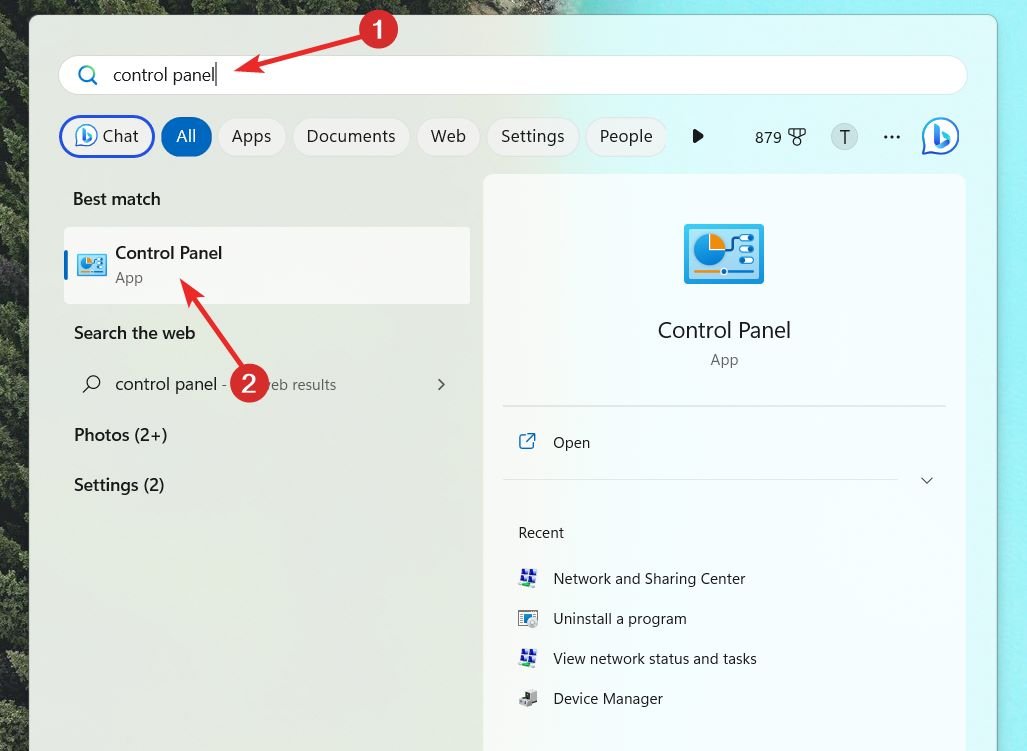
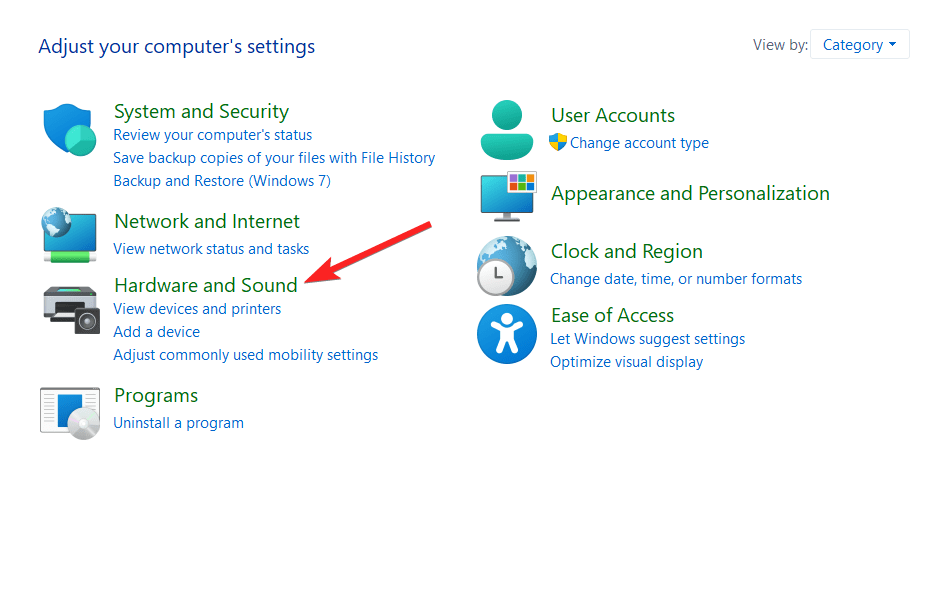
- Выберите опцию “Категория” в выпадающем меню “Просмотр по”.
- Нажмите на опцию “Оборудование и звук” в окне панели управления.
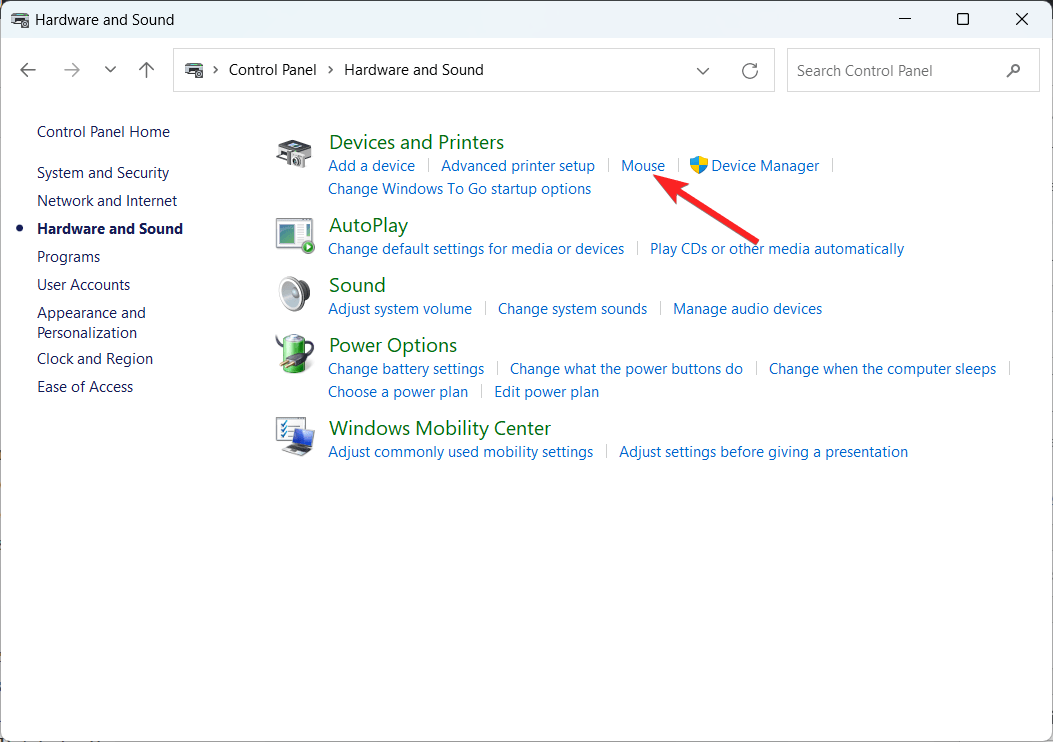
- Выберите “Мышь”, расположенную в разделе “Устройства и принтеры”.
- Перейдите на вкладку “Параметры указателя” в окне свойств мыши.
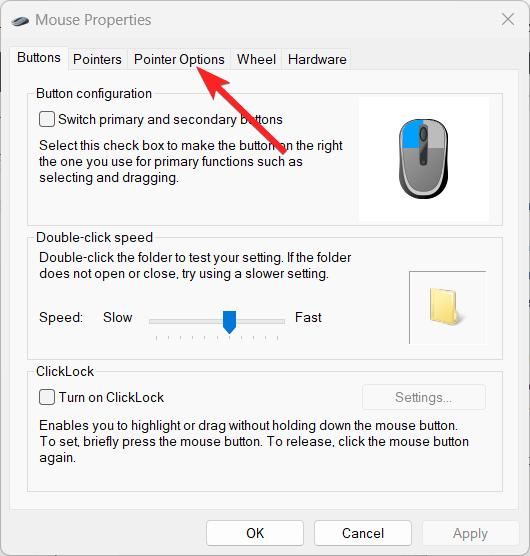
- Включите функцию точности указателя, установив флажок в разделе настроек движений.
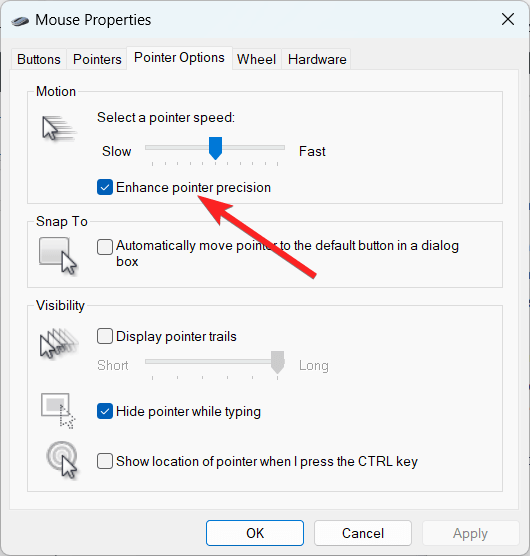
- Нажмите кнопку “Применить”, затем “ОК”, чтобы сохранить настройки.
2. Через Настройки
- Используйте сочетание клавиш Windows + I, чтобы открыть приложение “Настройки” в Windows 11.
- Выберите “Bluetooth и устройства” в левой боковой панели.
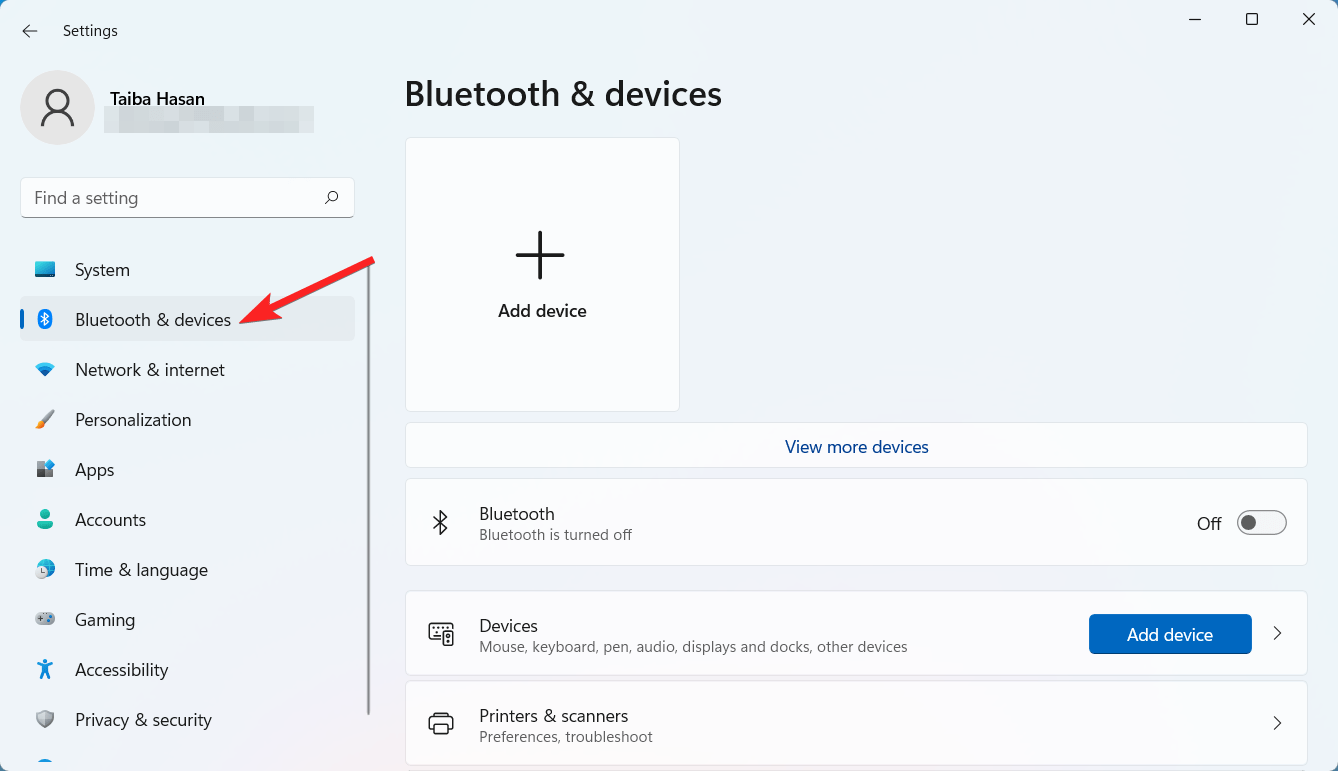
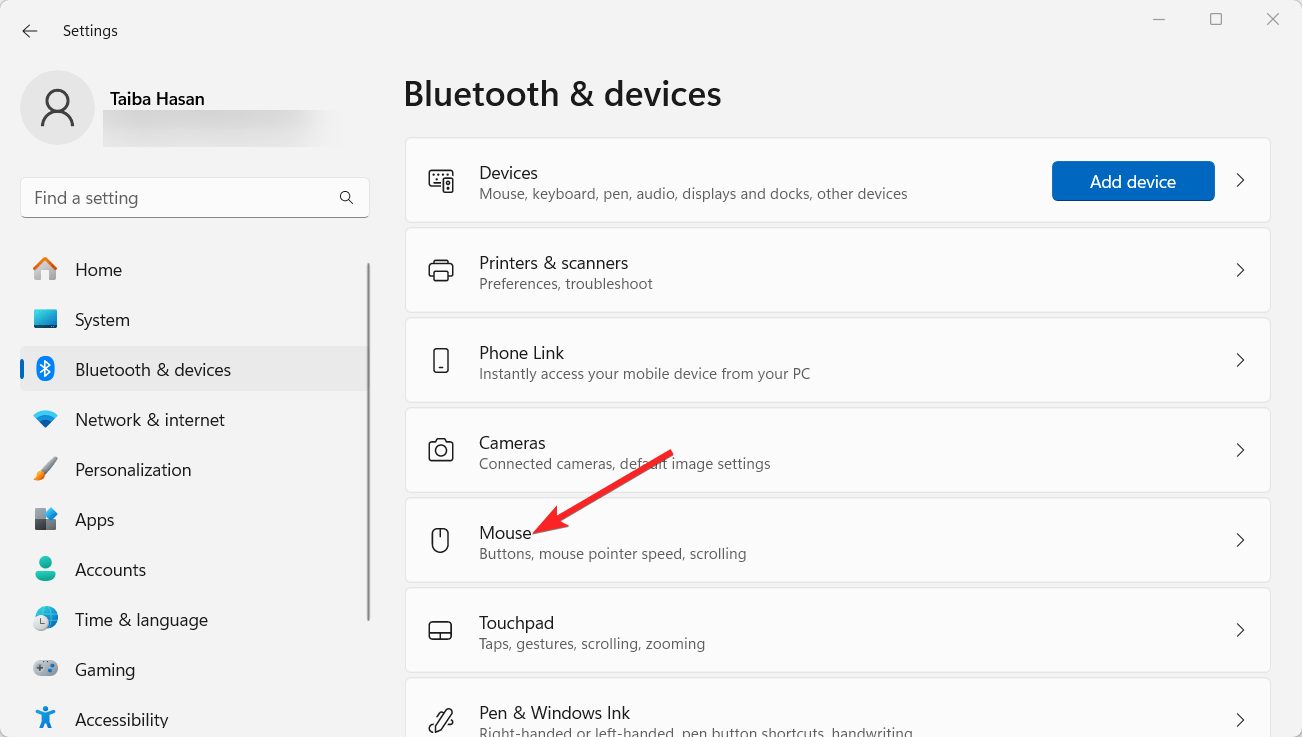
- Прокрутите вниз и выберите “Мышь” в правой боковой панели.
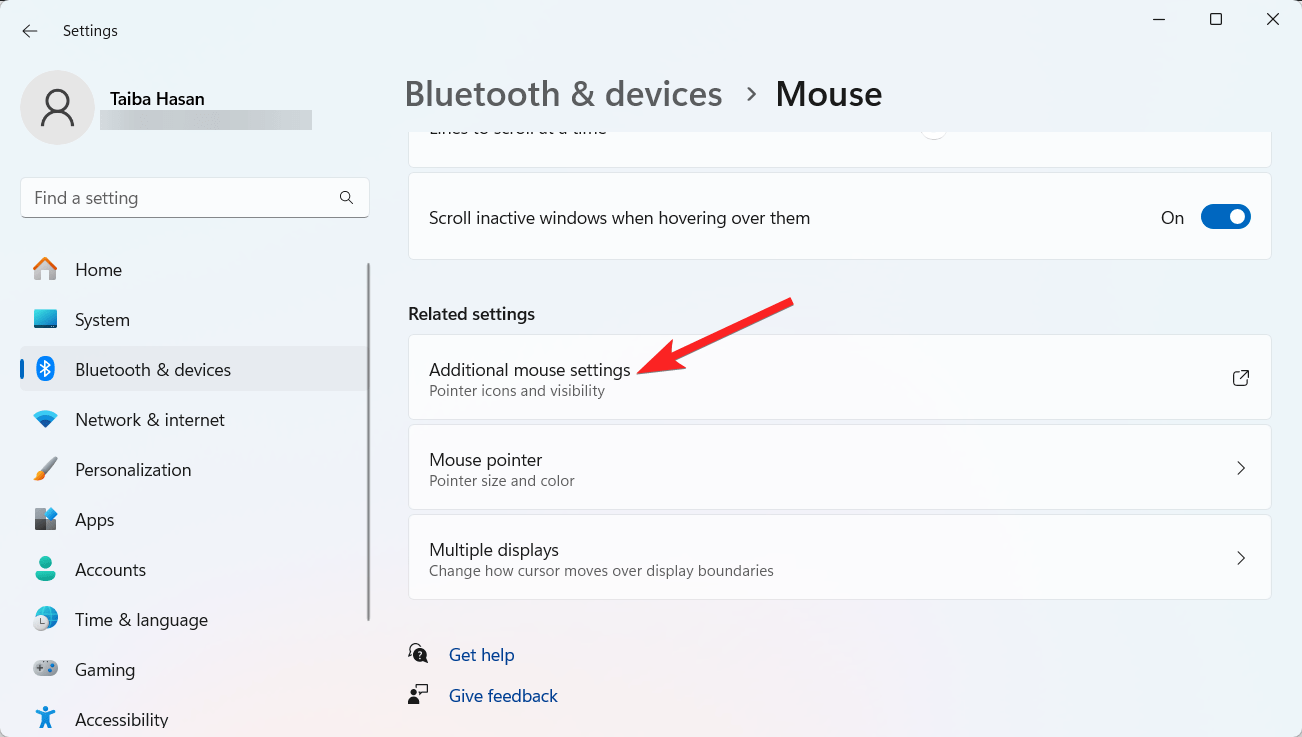
- Нажмите на “Дополнительные настройки мыши” в разделе “Связанные настройки”.
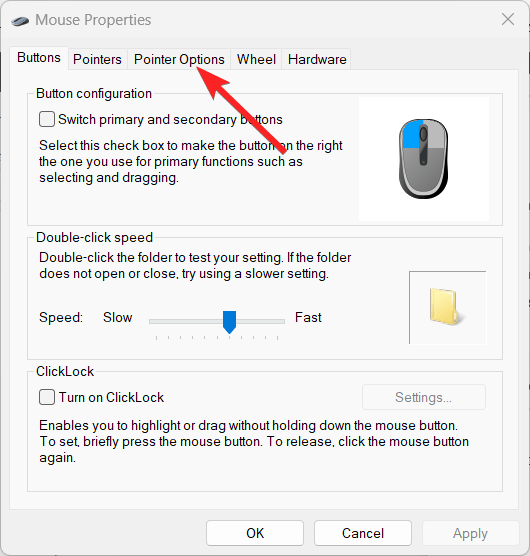
- Перейдите на вкладку “Параметры указателя” в окне свойств мыши.
- Включите или установите флажок рядом с “Улучшенная точность указателя”.
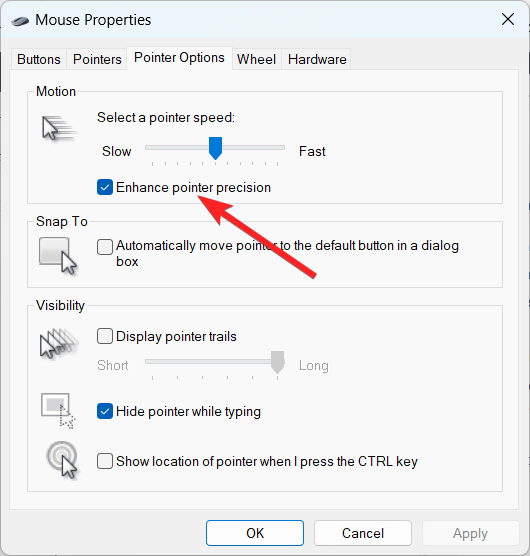
- Нажмите кнопку “Применить”, чтобы сохранить изменения, и “ОК”, чтобы закрыть окно.
Если вы хотите отключить точность указателя в Windows 11, просто снимите флажок рядом с настройкой “Улучшенная точность указателя” в окне свойств мыши.
3. Через реестр Windows
Используйте следующие шаги, чтобы активировать улучшенную точность указателя в редакторе реестра Windows.
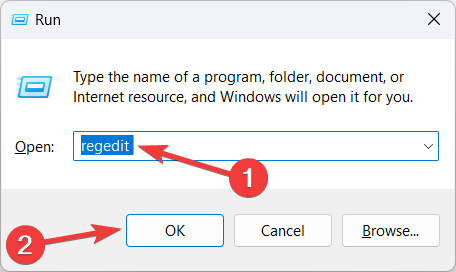
- Используйте сочетание клавиш Windows + R, чтобы открыть диалоговое окно “Выполнить”. Введите “regedit” в строке поиска и нажмите клавишу Enter, чтобы открыть реестр Windows.
- Нажмите кнопку “Да” в запросе контроля действий пользователя, чтобы открыть реестр Windows с административными правами.
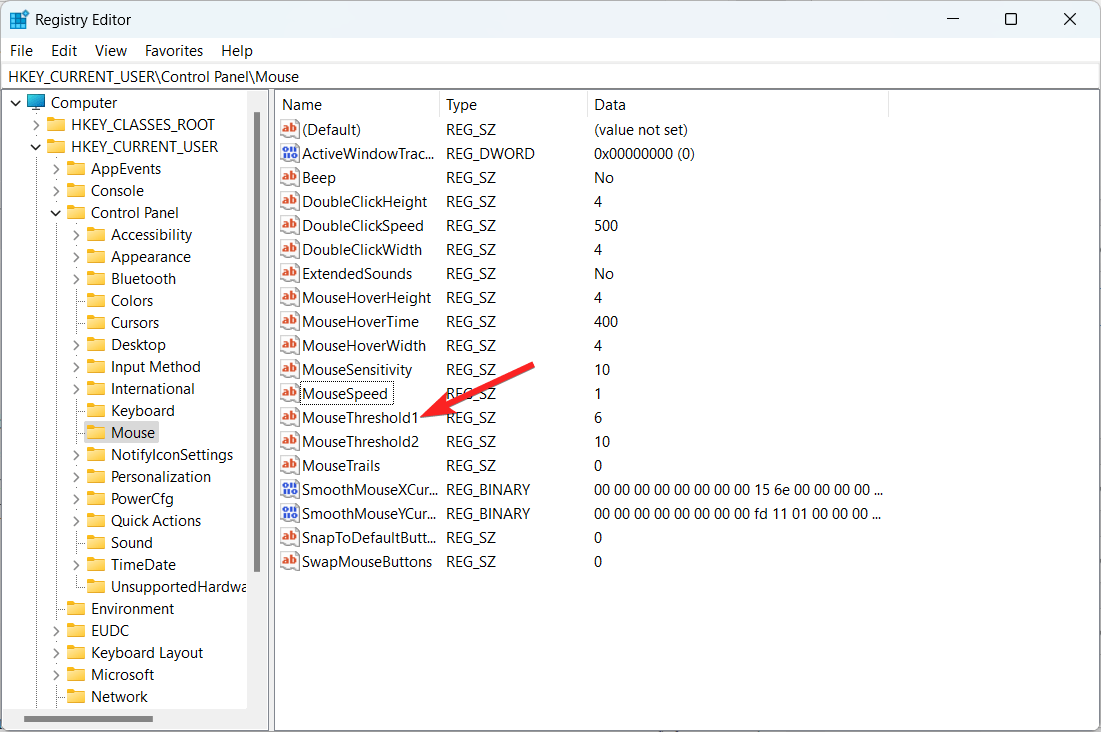
- Используйте панель навигации или адресную строку, чтобы перейти по следующему пути: HKEY_CURRENT_USER\Control Panel\Mouse
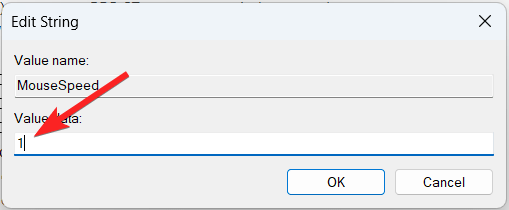
- Найдите DWord “MouseSpeed” в правой части окна и дважды щелкните, чтобы изменить настройки.
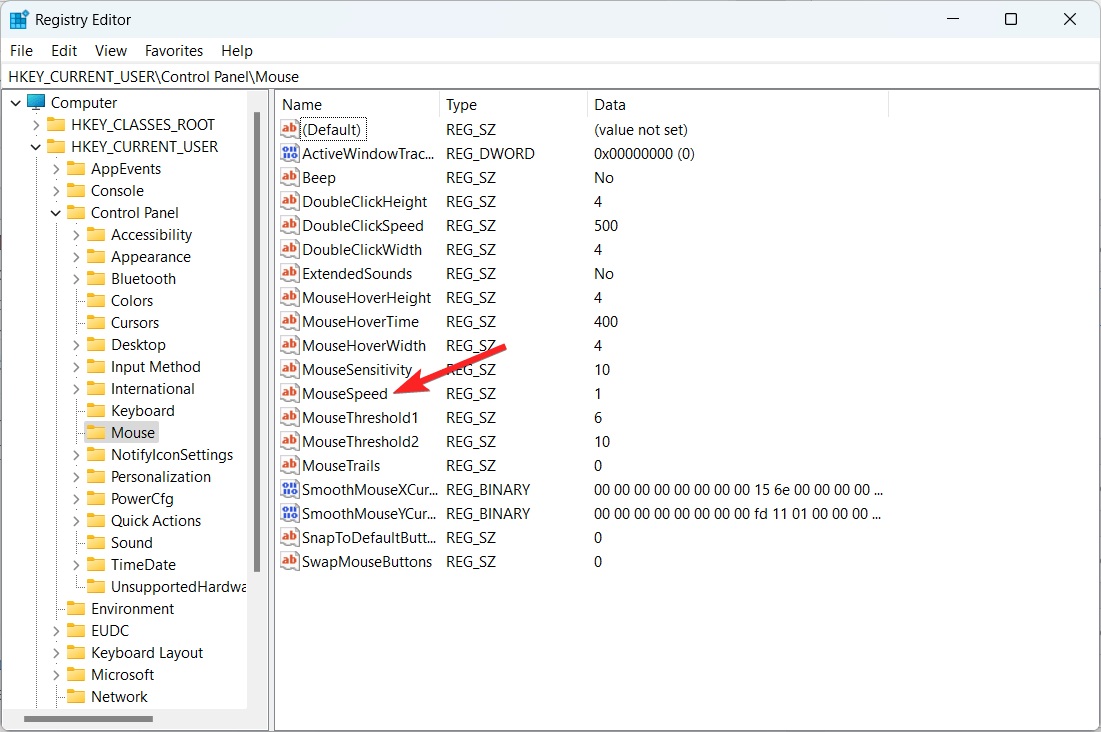
- Установите значение 1 в поле “Данные значения” и нажмите “ОК”, чтобы активировать улучшенную точность указателя.
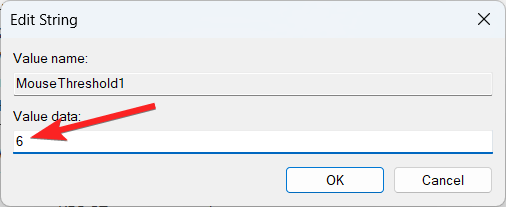
- Теперь найдите DWord “MouseThreshold1” 32-бит и дважды щелкните, чтобы выбрать окно редактирования строки.
- Установите значение 6 в поле “Данные значения” и нажмите “ОК”, чтобы закрыть окно.
- Далее щелкните правой кнопкой мыши на строке “MouseThreshold2” и выберите опцию “Изменить”.
- Установите значение 10 в поле “Данные значения” и нажмите “ОК”, чтобы сохранить изменения.
Если вы хотите отключить улучшенную точность указателя в Windows 11, используйте следующие значения:
- MouseSpeed: 0
- MouseThreshold1: 0
- MouseThreshold2: 0
Примечание: Изменения в реестре Windows следует вносить только в крайних случаях или когда Windows сбрасывает курсор мыши. Чтобы избежать проблем, рекомендуется создать точку восстановления перед внесением любых изменений.
Как точность указателя влияет на игровой процесс?
Точность указателя — это тип ускорения мыши, который изменяет чувствительность мыши в зависимости от скорости. Эта функция динамически изменяет DPI и вычисляет скорость мыши. Ваш курсор будет перемещаться дальше, и DPI будет увеличиваться с увеличением скорости.
Отключение этой опции обычно улучшает игровой процесс, согласно комментариям увлеченных игроков всех жанров. Кроме того, это является важным изменением при обсуждении идеальных настроек игровой мыши.
Стоит ли оставлять включенной точность указателя?
Улучшенная точность указателя никогда не предназначалась для помощи в играх. Как бы вы ни старались, результат, вероятно, не будет положительным.
Это связано с тем, что использование улучшенной точности указателя принесет больше вреда, чем пользы, поскольку не позволит мыши двигаться линейно.
Поэтому рекомендуется отключать улучшенную точность указателя во время игр, если вы используете игровую мышь. Это, безусловно, принесет больше пользы и улучшит ваш игровой процесс.
Заключение
Это все о функции точности указателя в Windows 11 и о том, как вы можете ее включить или отключить. Теперь, когда вы знаете о функции точности указателя, как она работает и какие изменения она приносит, ее включение обеспечит вам сравнительно более плавный игровой процесс и более точное движение.
Что вы думаете о функции точности указателя? Дайте нам знать в комментариях.
Если у вас есть мысли о Как включить или отключить точность указателя в Windows 11, не стесняйтесь оставить их в комментариях ниже. Также подписывайтесь на наш канал DigitBin на YouTube для видеоуроков. Удачи!
Get new posts in your inbox
No spam. Unsubscribe anytime.