Безопасность · 4 min read · Oct 15, 2025
Как включить Secure Boot в Windows 11?

Secure Boot — это важный критерий, который Microsoft установила для Windows 11, который, как утверждается, значительно улучшает безопасность и конфиденциальность Windows 11. Ваш ПК с Windows 11 может быть защищен от многочисленных угроз вредоносного ПО, если включить Secure Boot. Кроме того, он служит защитой от загрузки несанкционированных драйверов и программного обеспечения при запуске.
Теперь, когда вы знаете, что такое Secure Boot, вы можете ознакомиться с инструкциями в нашем руководстве ниже, чтобы активировать Secure Boot в Windows 11.
Почему стоит включить Secure Boot в Windows 11?
Понимание того, почему Secure Boot имеет значение, является ключевым моментом перед тем, как узнать, как его включить в Windows 11. Secure Boot, как следует из названия, гарантирует, что аспекты безопасности вашего устройства находятся на месте. Secure Boot обеспечивает критическую конфиденциальность и безопасность, которые защищают от потенциально вредоносных вирусных атак, предотвращая уязвимость системы.
Но как загрузчик управляет этим? Когда функция Secure Boot включена, она функционирует как дополнительный уровень защиты при запуске Windows, останавливая вредоносное ПО от захвата вашего компьютера с Windows 11, как только он включается.
До введения функции Secure Boot Windows была уязвима для высокомалicious программных атак. Это была причина, по которой загрузчики могли легко устанавливать любую операционную систему, делая оригинальную операционную систему поврежденной. В отличие от этого, Windows 11 даже не позволяет вам установить операционную систему Linux, благодаря функции Secure Boot.
Функция Secure Boot, когда она включена, формирует доверительную связь между
UEFI (Унифицированный Расширяемый Интерфейс Прошивки) и операционной системой Windows 11. Для непосвященных UEFI является основной функцией Windows 11, которая работает в фоновом режиме, чтобы гарантировать, что ваш ПК успешно загружается.
Как проверить, включен ли Secure Boot?
Secure Boot включен по умолчанию на вашей системе Windows, если вы не отключили его явно. Следовательно, вам следует сначала проверить, активирован ли Secure Boot на вашем ПК. Вот пошаговый процесс этого.
- Прежде всего, вам нужно перезагрузить ваш ПК с Windows 11, что является первым шагом для обеспечения правильной активации Secure Boot.
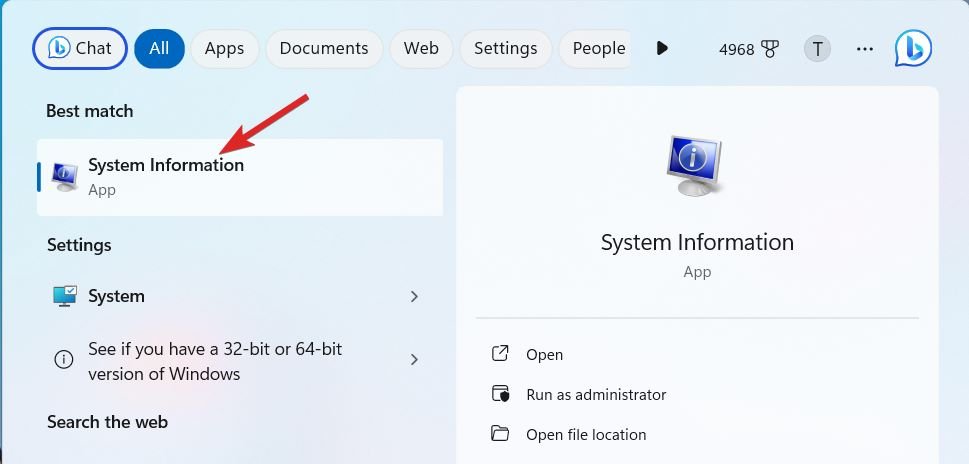
- Теперь нажмите клавишу Windows один раз, чтобы получить доступ к меню Пуск. В строке поиска введите Информация о системе и выберите соответствующий результат поиска.
- Это откроет окно Информация о системе. Выберите Сводка системы в левой панели навигации и прокрутите вниз до правой панели. Найдите запись Состояние Secure Boot и проверьте, включена ли функция или отключена.
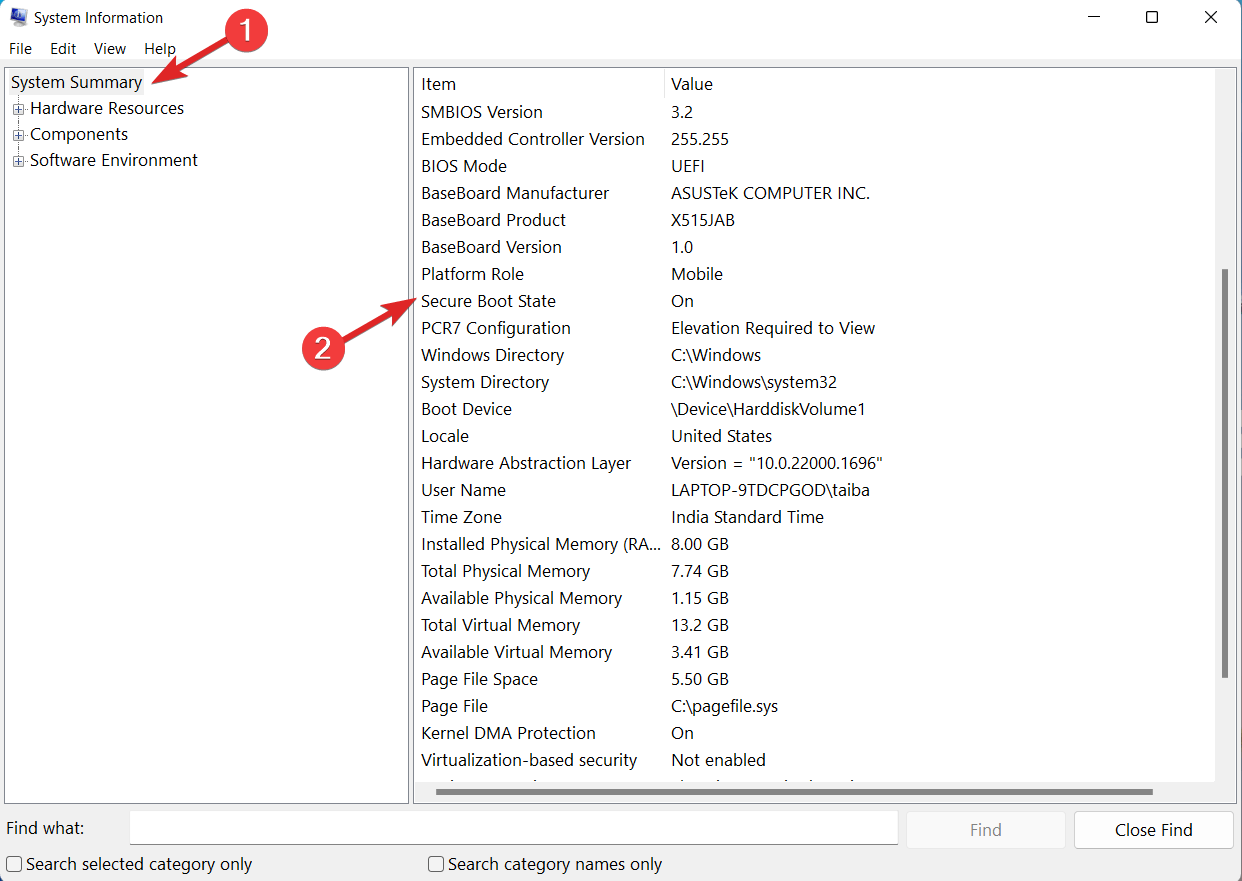
Если Secure Boot уже включен, вам не нужно проходить процесс включения функции вручную. Однако, если Secure Boot отключен на вашем устройстве с Windows 11, перейдите к следующему разделу статьи.
Как включить Secure Boot в Windows 11?
Включение Secure Boot на ПК с Windows 11 может показаться сложной задачей для тех, кто нов в экосистеме Windows. Тем не менее, вы можете следовать пошаговой процедуре, описанной ниже, чтобы включить Secure Boot в Windows 11:
1. Доступ к настройкам BIOS на ПК с Windows 11
Прежде всего, вам нужно получить доступ к BIOS/UEFI на вашем компьютере. Процесс описан ниже.
- Чтобы получить доступ к окну Настройки, используйте сочетание клавиш Windows + I.
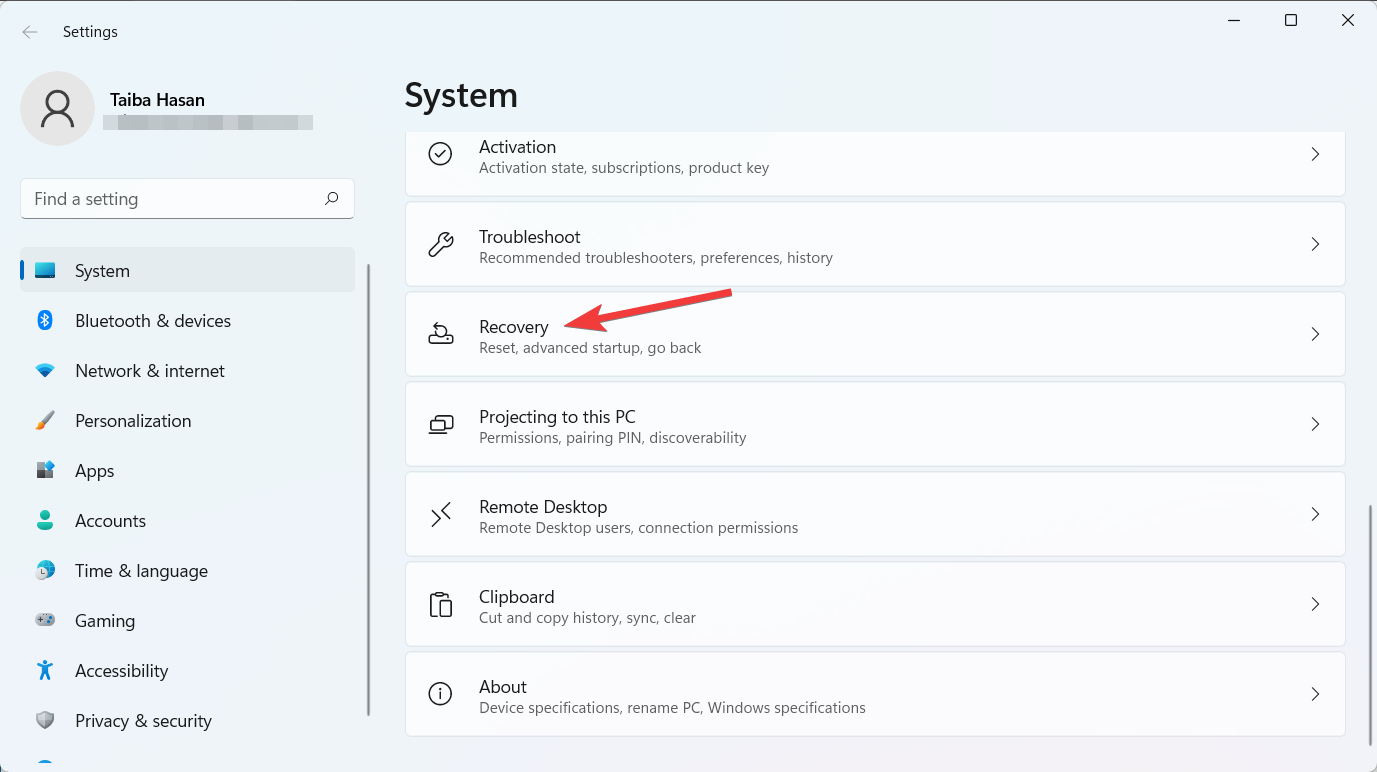
- Прокрутите вниз по системным настройкам и выберите опцию Восстановление в правом разделе.
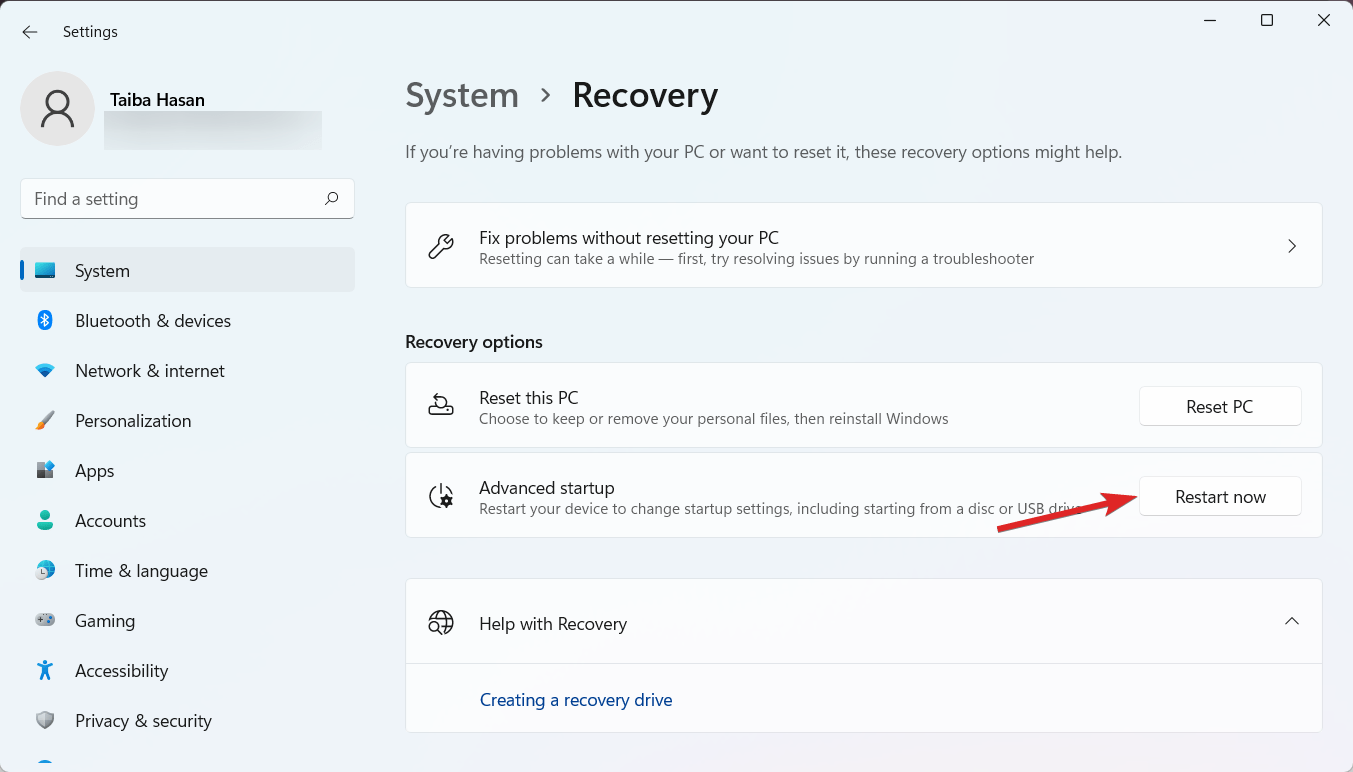
- Найдите опцию Расширенный запуск в разделе опций Восстановление и нажмите кнопку Перезагрузить сейчас.
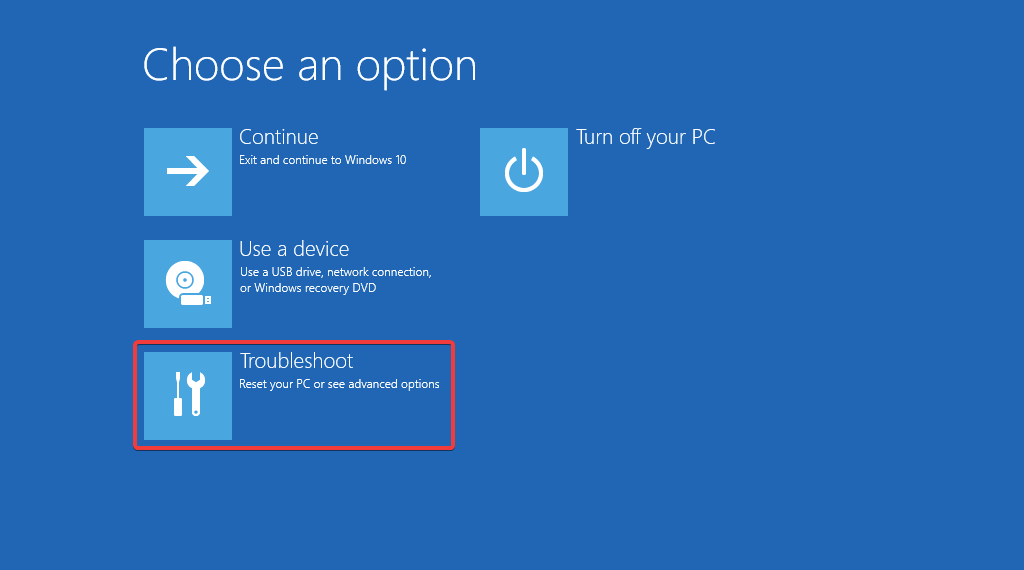
- После перезагрузки вы получите доступ к синему экрану, который попросит вас Выбрать опцию. Из списка нажмите Устранение неполадок.
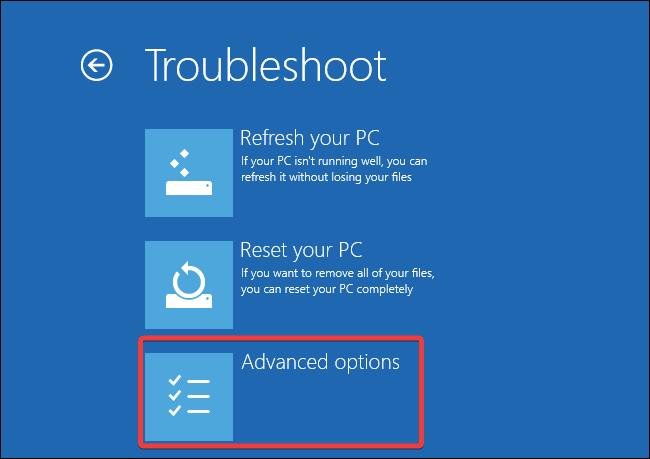
- Выберите Расширенные параметры в следующем окне.
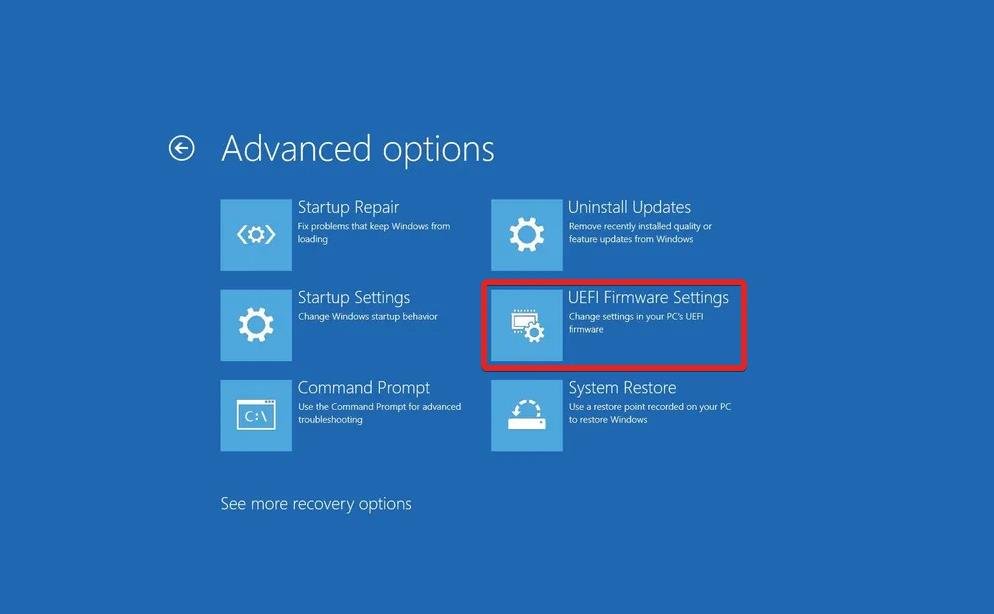
- Нажмите на Настройки прошивки UEFI, чтобы получить доступ к окну Настройки BIOS или UEFI вашего ПК с Windows 11.
2. Включите Secure Boot в Windows 11
- Перейдите к настройкам Безопасность, как только вы получите доступ к настройкам BIOS/UEFI. В зависимости от производителя вашего компьютера, это может называться Безопасность, Конфигурация системы или Загрузка в меню настроек.
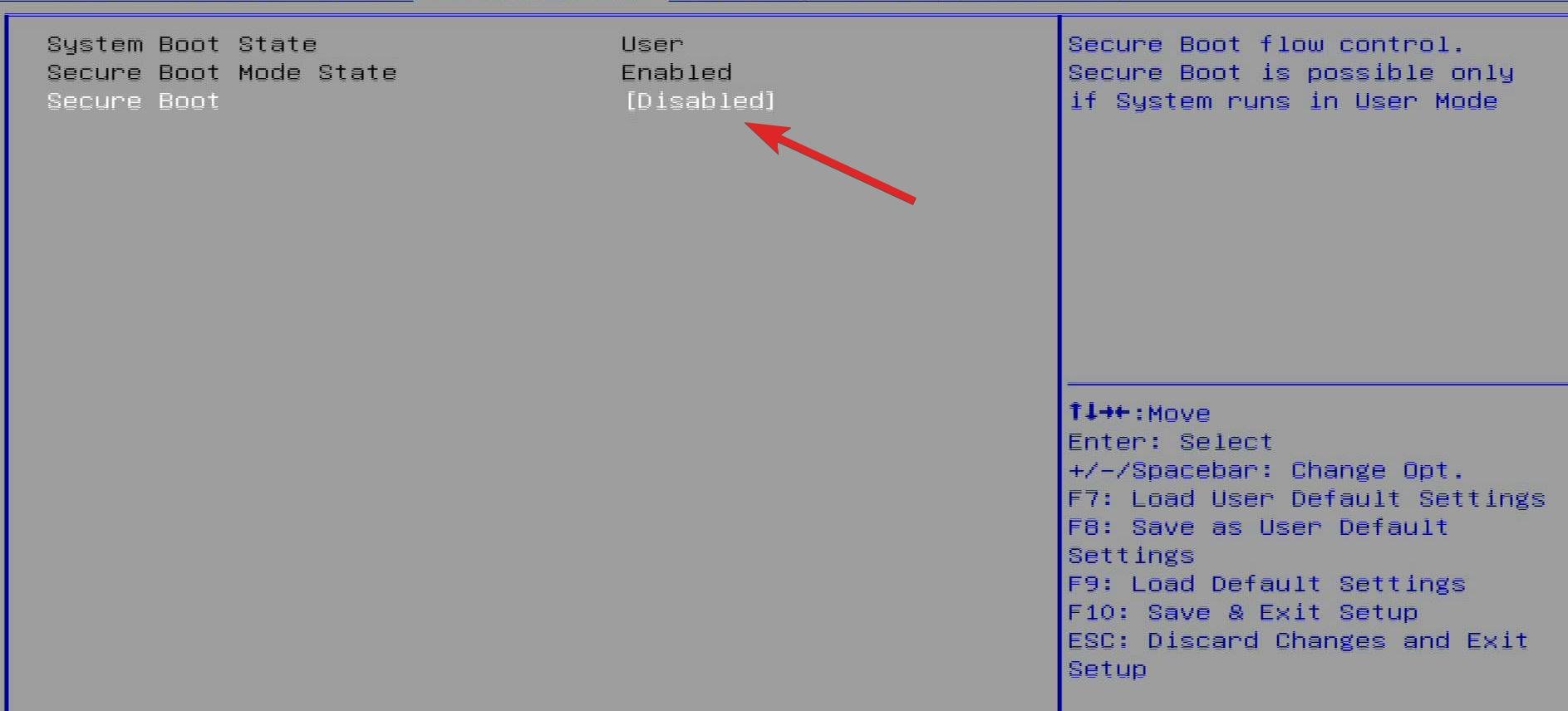
- Как только вы окажетесь там, найдите опцию Secure Boot в этих настройках. Нажмите кнопку Enter, чтобы включить опцию Secure Boot. Если опция серого цвета, вам сначала нужно создать пароль администратора.
- Теперь вернитесь к настройкам Безопасность, Конфигурация системы или Настройки загрузки и задайте Пароль супервайзера. Создайте новый пароль и введите его снова для подтверждения. Также известный как пароль супервайзера, этот пароль необходим для безопасности, чтобы получить доступ к настройкам BIOS. По этой причине вам нужно записать этот пароль где-нибудь в безопасном месте.
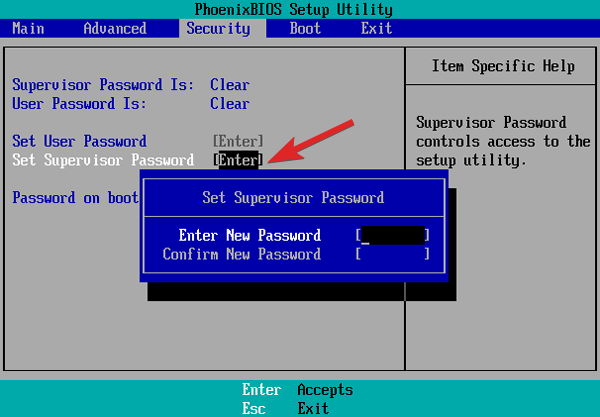
- Установив пароль администратора, вы можете перейти к Настройкам загрузки и получить доступ к опции Secure Boot, используя клавиши со стрелками.
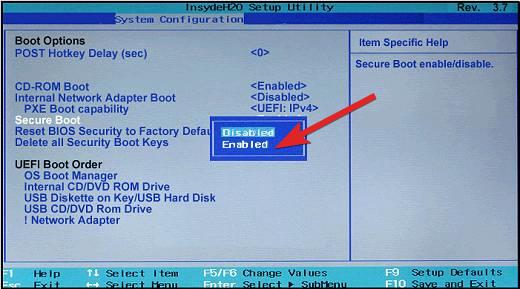
- Просто нажмите клавишу Enter, чтобы включить его. На этот раз вы должны быть в состоянии включить его. После этого сохраните изменения, нажав F10 и нажав Enter, чтобы выйти из настроек.
Позвольте Windows 11 загрузиться и следуйте шагам, описанным в предыдущем разделе, чтобы убедиться, что Secure Boot теперь активен.
Заключение
Вот как пользователи Windows 11 могут включить Secure Boot. Убедитесь, что Secure Boot всегда включен, если вы серьезно относитесь к защите вашего компьютера от несанкционированных модификаций загрузчика и неподтвержденных ROM.
Рассмотрите возможность включения TPM (модуля доверенной платформы) на вашем ПК с Windows 11, если вы планируете применить еще одну важную меру безопасности. Это значительно улучшит вашу конфиденциальность и безопасность при работе с Windows 11, добавив дополнительный уровень защиты для всех конфиденциальных данных, сохраненных на вашем компьютере.
Если у вас есть мысли о Как включить Secure Boot в Windows 11?, не стесняйтесь оставлять их в комментариях ниже. Также подписывайтесь на наш канал DigitBin на YouTube для видеоуроков. Удачи!
Get new posts in your inbox
No spam. Unsubscribe anytime.