Windows 11 · 2 min read · Dec 15, 2025
Как включить предварительный просмотр миниатюр SVG в проводнике Windows 11

SVG (векторная графика с масштабированием) файлы — это векторный формат изображений, используемый веб-разработчиками, дизайнерами и всеми, кто работает с графикой.
Windows 11 предлагает улучшенный интерфейс и улучшенное управление файлами, но не поддерживает предварительный просмотр миниатюр SVG в проводнике.
Вместо этого они отображаются как неприметные значки, которые не дают понять, что это за файл, не открыв каждый из них.
Если у вас есть несколько SVG, которые вы хотите быстро просмотреть в проводнике, то эта статья для вас. Здесь мы расскажем, как легко включить предварительный просмотр миниатюр SVG в проводнике Windows 11. Итак, давайте начнем.
Почему Windows 11 не показывает миниатюры SVG по умолчанию
Предварительные просмотры миниатюр в проводнике Windows доступны для многих типов файлов, включая PNG, JPG и MP4. Но SVG не входит в список поддерживаемых форматов, потому что:
Нативная отрисовка сложна, потому что SVG — это векторные файлы и могут состоять из кода (JavaScript/CSS).
Риски безопасности из-за выполнения потенциально небезопасного кода.
Microsoft, как правило, поддерживает популярные типы файлов с такой поддержкой миниатюр из коробки.
Это ограничение может быть очень раздражающим для разработчиков и архитекторов, но, к счастью, есть обходные пути, чтобы вернуть многовыбор через немного разметки.
Шаги для включения миниатюр SVG в проводнике Windows 11/10
Если вы хотите видеть предварительные просмотры файлов SVG прямо в проводнике, вы можете сделать это с помощью Microsoft PowerToys, бесплатной утилиты от Microsoft, которая добавляет дополнительные функции в Windows. Просто выполните следующие шаги:
Сначала откройте приложение PowerToys от имени администратора. Как только вы открыли приложение, перейдите в меню слева, затем нажмите на дополнения проводника.
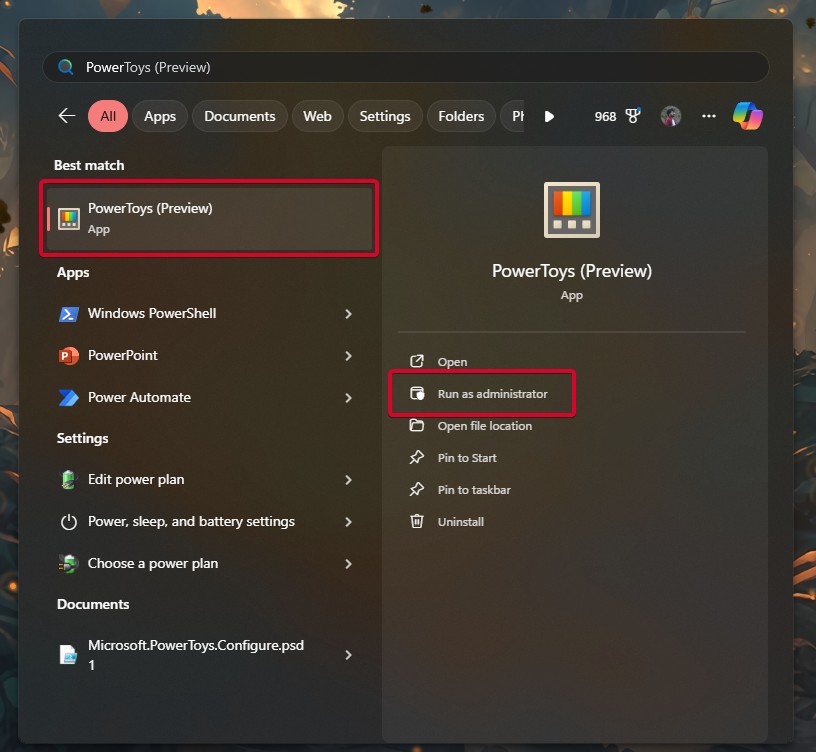
Здесь вы найдете два ключевых параметра:
- Предварительный просмотр SVG (.svg) – Предварительный просмотр файлов SVG в области предварительного просмотра (нажмите Alt+P, чтобы переключить).
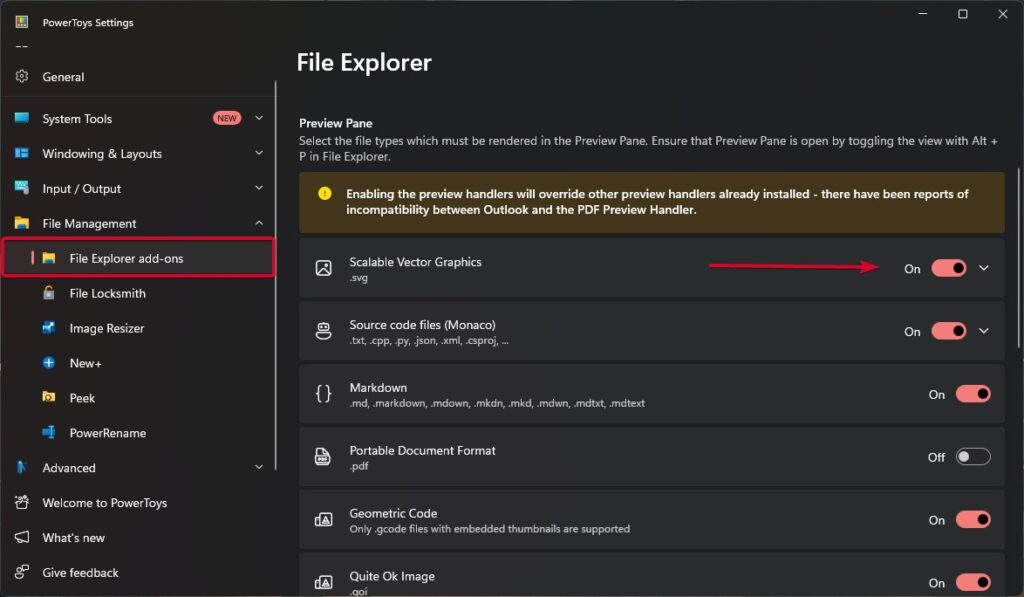
- Миниатюры SVG (.svg) – Это включает предварительный просмотр миниатюр прямо в виде значков.
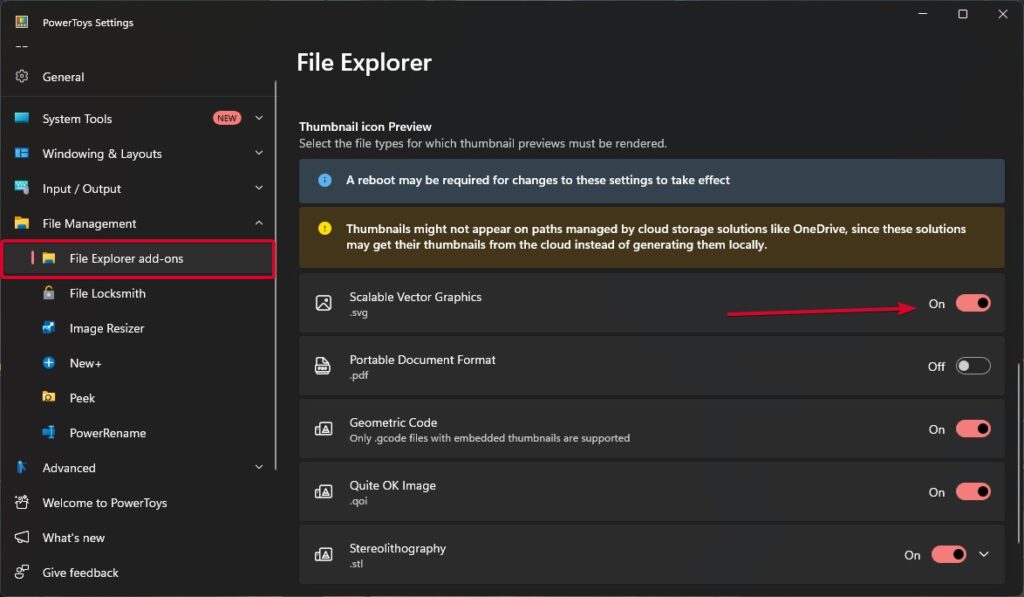
Чтобы включить эти функции, переключите оба переключателя на Включено. Первый позволит вам видеть SVG в области предварительного просмотра, в то время как второй позволит проводнику показывать миниатюрные изображения SVG в больших или очень больших значках.
После включения перейдите в любую папку с файлами .svg. Теперь вы должны видеть миниатюры в реальном времени вместо скучных значков, что значительно упрощает визуальное различение вашего векторного искусства на лету.
Безопасно ли включать предварительный просмотр SVG?
Да, если вы используете надежные инструменты, такие как PowerToys, SVG Explorer Extension или Inkscape. Но это SVG, и мы все знаем, что SVG могут содержать встроенные скрипты, поэтому просто убедитесь, что вы:
Не загружаете SVG файлы из ненадежных источников.
Используете антивирусную программу, которая обеспечивает защиту в реальном времени.
Отключаете скрипты в самодельных просмотрщиках, если это возможно.
Заключение
Миниатюры SVG (векторной графики с масштабированием) не поддерживаются Windows 11 из коробки, но легко настроить эту функцию с помощью правильных инструментов.
Существует несколько различных методов для обхода этого, при этом SVG Explorer Extension является лучшим для фактических предварительных просмотров миниатюр, в то время как PowerToys добавляет удобную поддержку области предварительного просмотра.
С небольшими настройками и несколькими изменениями системных настроек вы можете сделать просмотр SVG в проводнике гораздо быстрее и визуально более удобным, тратя меньше времени и повышая свою продуктивность.
Get new posts in your inbox
No spam. Unsubscribe anytime.