TPM и BIOS · 5 min read · Nov 30, 2025
Как включить TPM 2.0 в BIOS материнской платы?
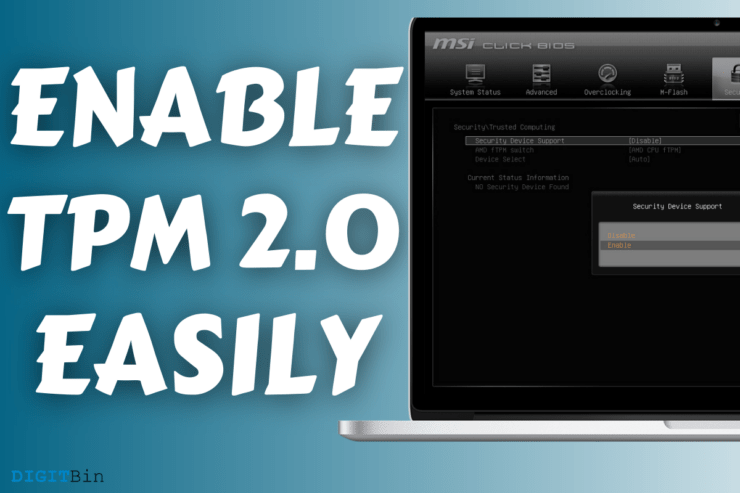
Массы должны узнать, как включить TPM 2.0 в BIOS материнской платы из-за требований системы Windows 11. Нет сомнений в том, что Microsoft подняла мем о современных машинах на новый уровень и отказалась от поддержки 32-битных машин. Миллионы не имеют представления о том, что такое TPM 2.0 и как выяснить, присутствует ли он на материнской плате или нет.
Мы собираемся охватить основную информацию, которую вам нужно знать о модуле TPM. Конечно, мы покажем вам, как включить TPM 2.0 в BIOS и использовать последнюю операционную систему Windows.
Что такое TPM 2.0?
TPM — это сокращенная версия “ Trusted Platform Module “, и существуют версии 1.2 и 2.0. Однако Microsoft пропустила версию 1.2 и перешла к версии 2.0 по неизвестным причинам. TPM — это передовая технология, которая выполняет безопасную загрузку, безопасное шифрование и предотвращает вредоносные атаки во время последовательности загрузки.
Windows 11 зависит от технологии TPM для создания безопасной среды для владельцев машин. Технология TPM также используется для распознавания лиц и разблокировки по отпечатку пальца.
- Ноутбуки и настольные компьютеры, выпущенные за последние шесть лет, могут иметь интегрированный TPM 2.0.
- Владельцы настольных ПК могут приобрести модули TPM по цене от 24,99 до 100 долларов в зависимости от модели и производителя материнской платы.
- Съемный модуль не предназначен для ноутбуков, поэтому это ограничение портативности.
Тем не менее, владельцы настольных ПК тоже не везет, потому что на рынке наблюдается нехватка модулей TPM после объявления Windows 11.
Говоря о Windows 11, Microsoft предоставила версию для разработчиков для пользователей публичной бета-версии. Мы написали подробное руководство о том, как установить Windows 11 на ПК с AMD и Intel.
Рост спроса побудил владельцев бизнеса закупать модули оптом и продавать их по значительно более высоким ценам.
Мы призываем читателей попытаться найти технологию TPM на вашей материнской плате. Наша материнская плата B450 была выпущена в 2017 году, и в ней есть чип TPM 2.0.
Мы покажем вам, как вы можете узнать, присутствует ли модуль TPM 2.0 на плате или нет.
Как проверить совместимость TPM 2.0?
Вы можете проверить совместимость TPM в Windows 10, и именно так я смог узнать, поддерживает ли материнская плата эту функцию или нет.
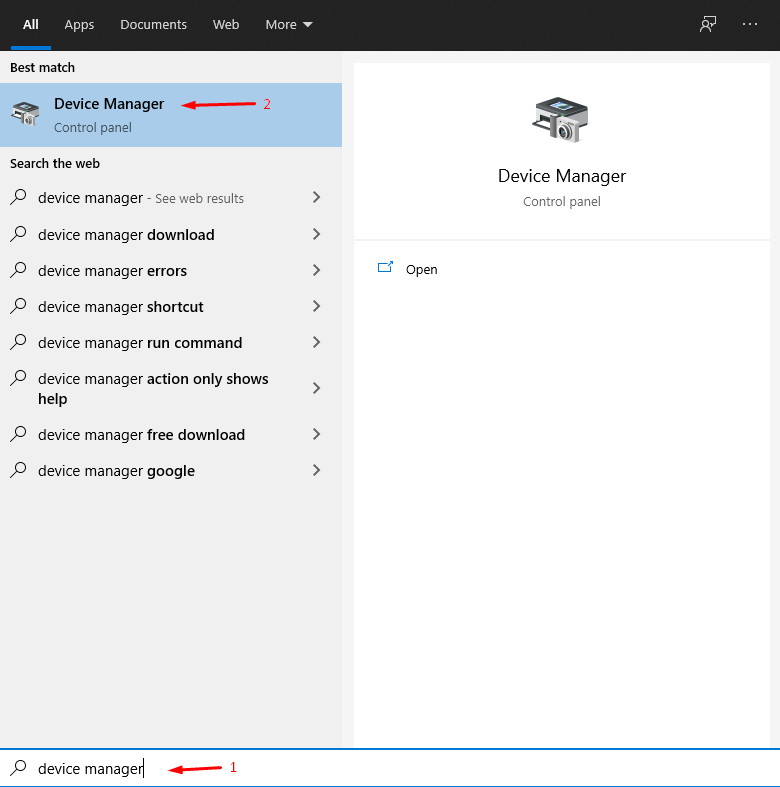
Шаг 1: Нажмите клавишу “Пуск”, найдите “ Диспетчер устройств “, а затем откройте его.
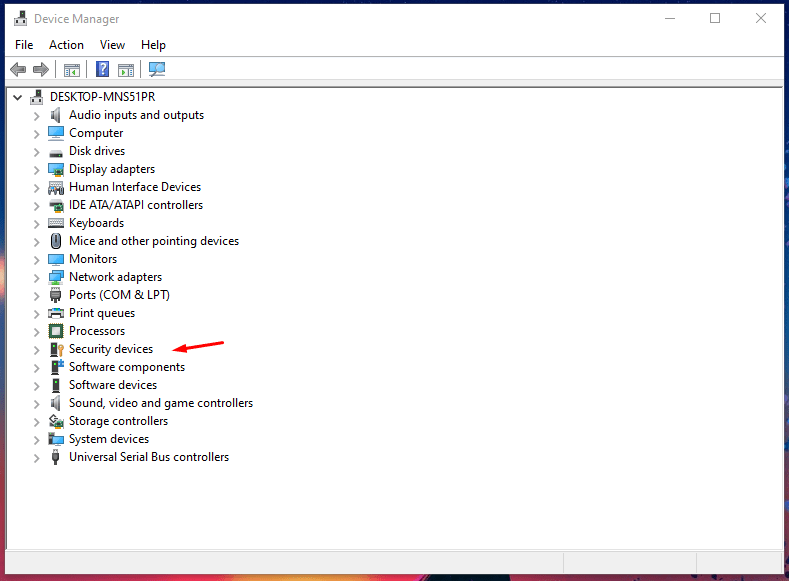
Шаг 2: Нажмите на “ Безопасные устройства “, чтобы просмотреть скрытые устройства.
Шаг 3: Вот и все; TPM 2.0 присутствует.
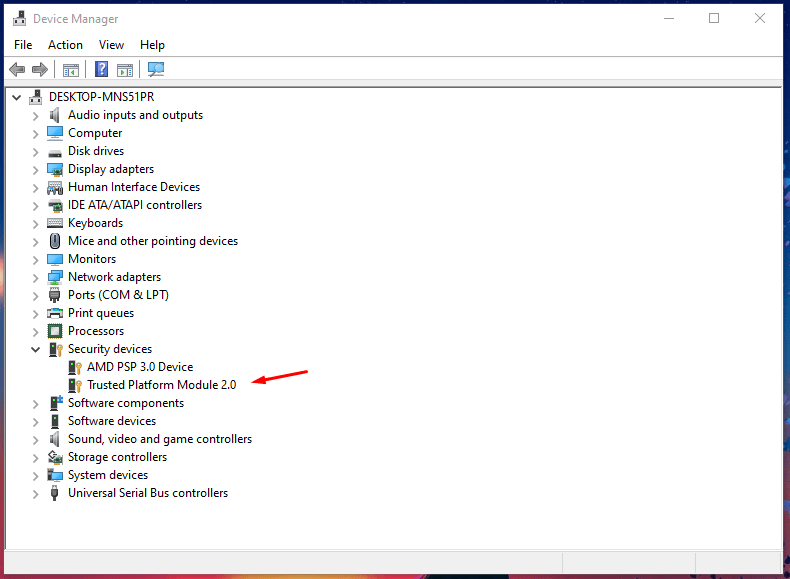
Ваша материнская плата имеет установленный модуль TPM, и это хорошая новость. Однако вы должны помнить, что он не появится в Диспетчере устройств, если он не включен в BIOS. Каждая плата различна, так как это зависит от производителя, как они ее настроили.
Как проверить совместимость TPM 2.0 через CMD?
Командная строка — это мощный инструмент в Windows, и мы собираемся использовать его с пользой.
Шаг 1: Нажмите клавишу “Пуск” и откройте CMD от имени администратора.
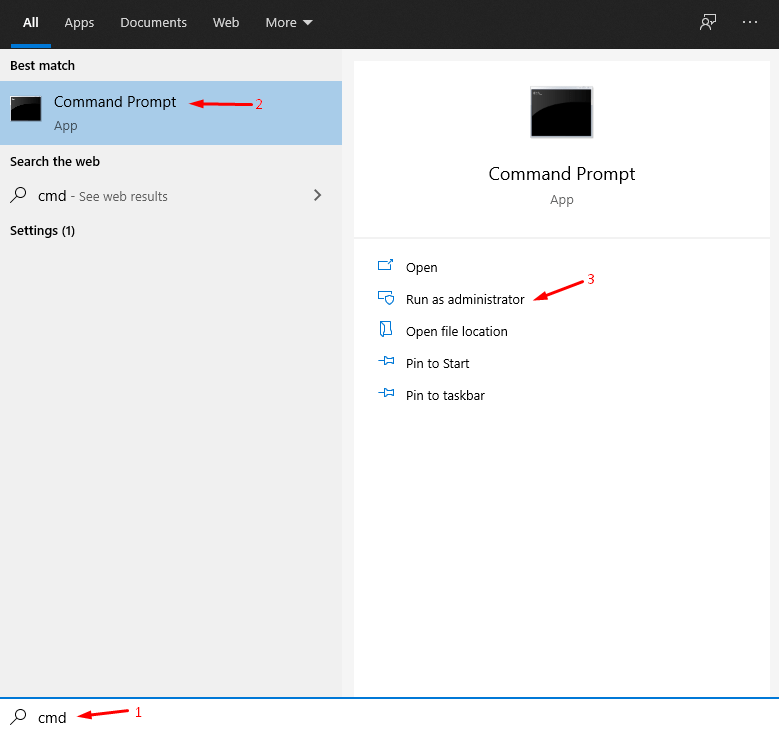
Шаг 2: Наберите “ tpm “ и затем нажмите клавишу Enter.
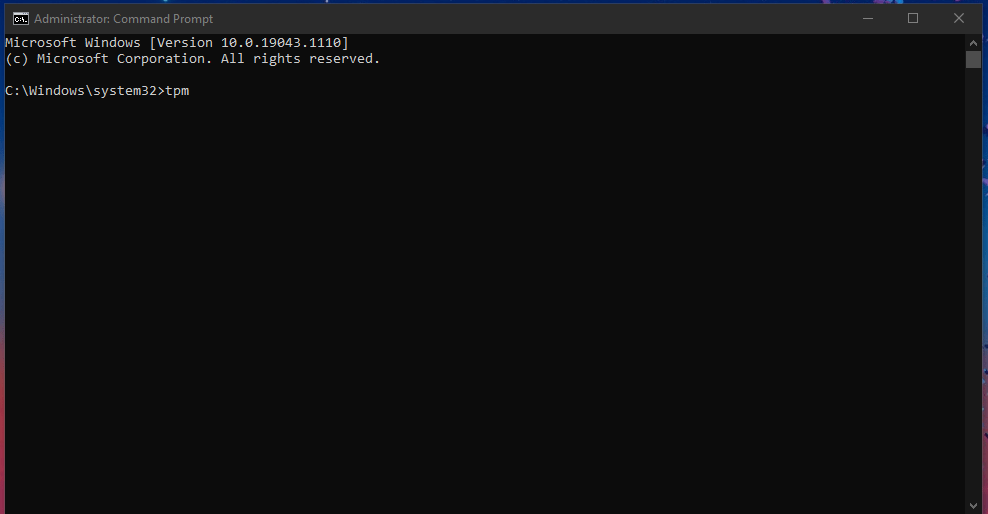
Шаг 3: На экране появится новое окно, в котором будет указано под статусом “ TPM готов к использованию.”
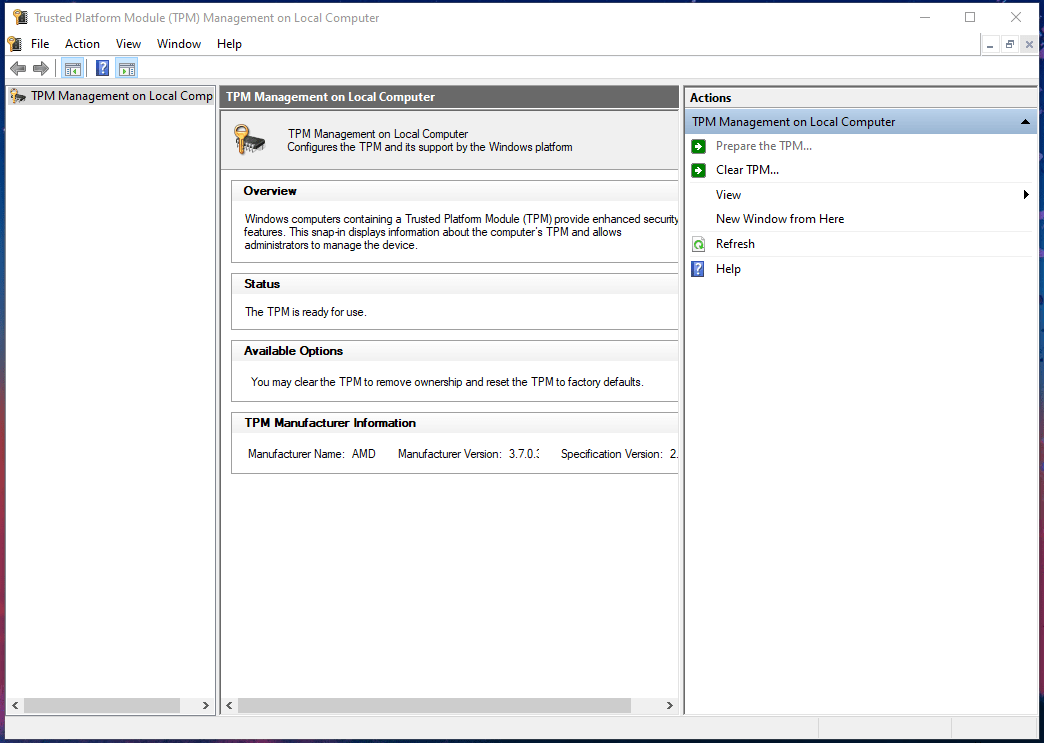
Во многих случаях на экране вы получите ошибку “ Совместимый TPM не найден “. Многие материнские платы не позволяют программному обеспечению обнаружить его, пока вы не включите его вручную в BIOS.
Как войти в BIOS материнской платы?
Доступ к BIOS — это процесс следующего уровня, в котором большинство пользователей никогда не участвовали. Я не рекомендую новичкам экспериментировать в BIOS, так как это может испортить конфигурацию.
Примечание: Один неверный шаг в BIOS может испортить настройки.
Я всегда записываю, что делаю в BIOS, чтобы проверить, изменил ли я случайно конкретную настройку. Вы можете отслеживать каждое действие, записывая процесс, что не является сложной задачей с помощью смартфона. Вы можете использовать OBS Studio для записи действий, и мы написали подробное руководство по этому поводу.
Клавиша BIOS: DEL, F12, F11, F1 и F2.
Клавиша Delete на клавиатуре работает как клавиша входа в BIOS.
Шаг 1: Выключите ваш Windows-устройство.
Шаг 2: Подождите десять секунд.
Шаг 3: Нажмите кнопку питания, чтобы включить ПК.
Шаг 4: Нажмите клавишу DEL, пока не появится экран BIOS.
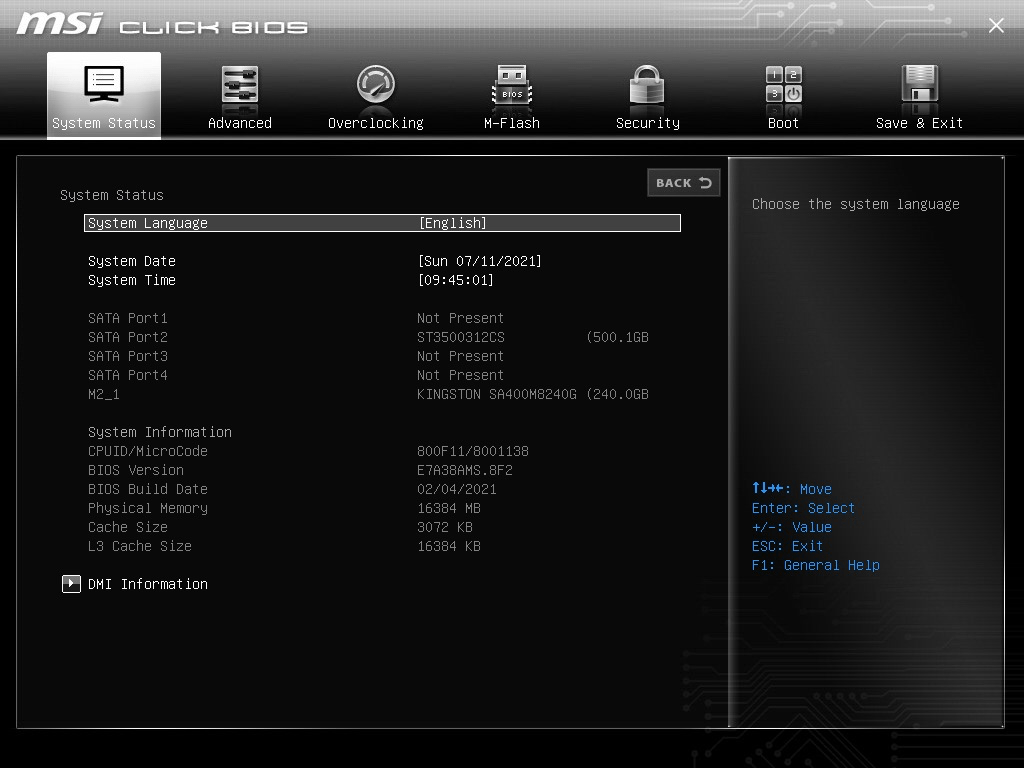
Все инструкции по навигации находятся внизу или на правой панели. Вы можете нажать клавишу ESC или F12, чтобы выйти из BIOS, но это может быть другая клавиша на вашей плате.
Как включить TPM 2.0 в BIOS?
Каждая материнская плата имеет различный интерфейс и меню.
Позвольте мне дать вам краткую информацию о моей материнской плате.
Материнская плата: MSI B450M
BIOS: MSI Click BIOS
Тем не менее, я могу показать вам, как войти в BIOS и включить TPM. Вы можете обратиться в службу поддержки производителя или в ближайший компьютерный сервис для получения дополнительной помощи.
Я подробно опишу процесс включения TPM 2.0 в BIOS, не упуская ни одного момента.
Шаг 1: Включите устройство и нажмите кнопку DEL, пока интерфейс BIOS не появится на экране.
Шаг 2: Нажмите на “ Безопасность “ в главном меню.
Шаг 3: Нажмите на “ Доверенные вычисления “, чтобы продолжить.
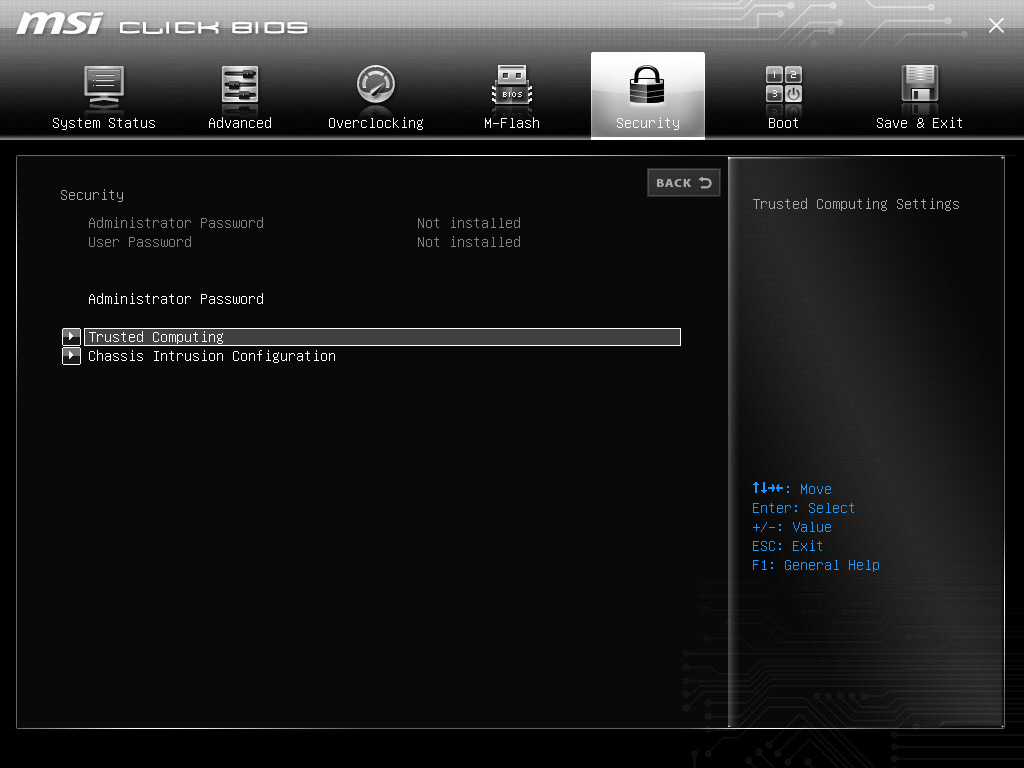
Шаг 4: Нажмите на “ Поддержка безопасных устройств “, чтобы продолжить.
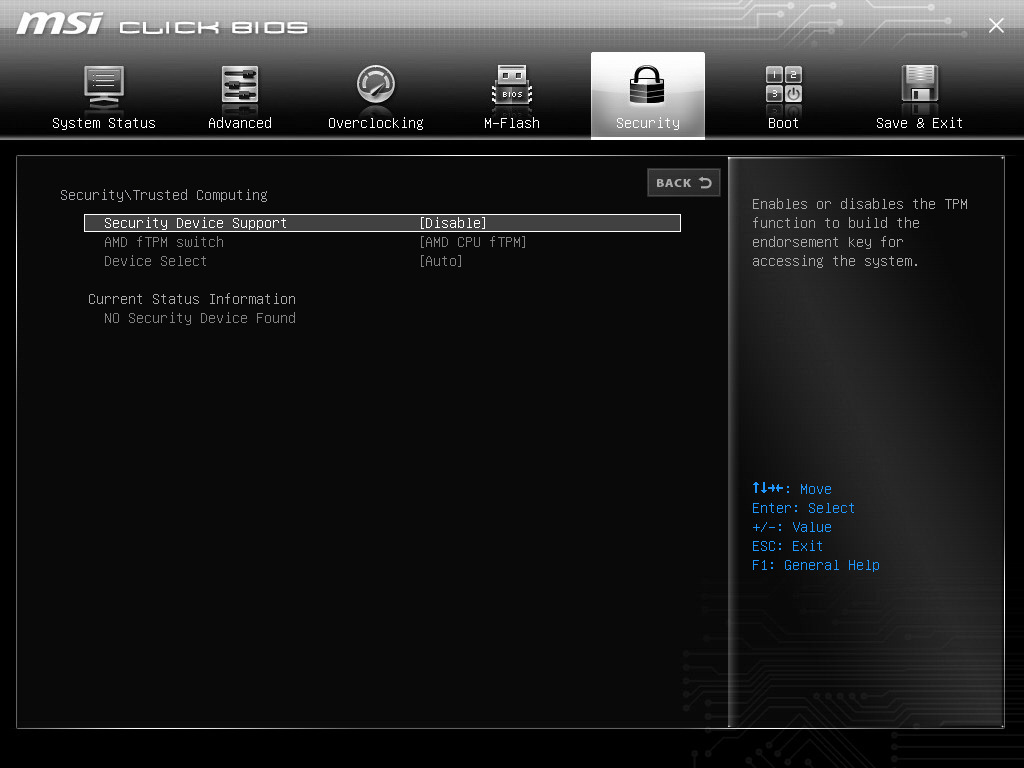
Шаг 5: Используйте стрелки вверх/вниз, чтобы выбрать опцию “ Включить “.
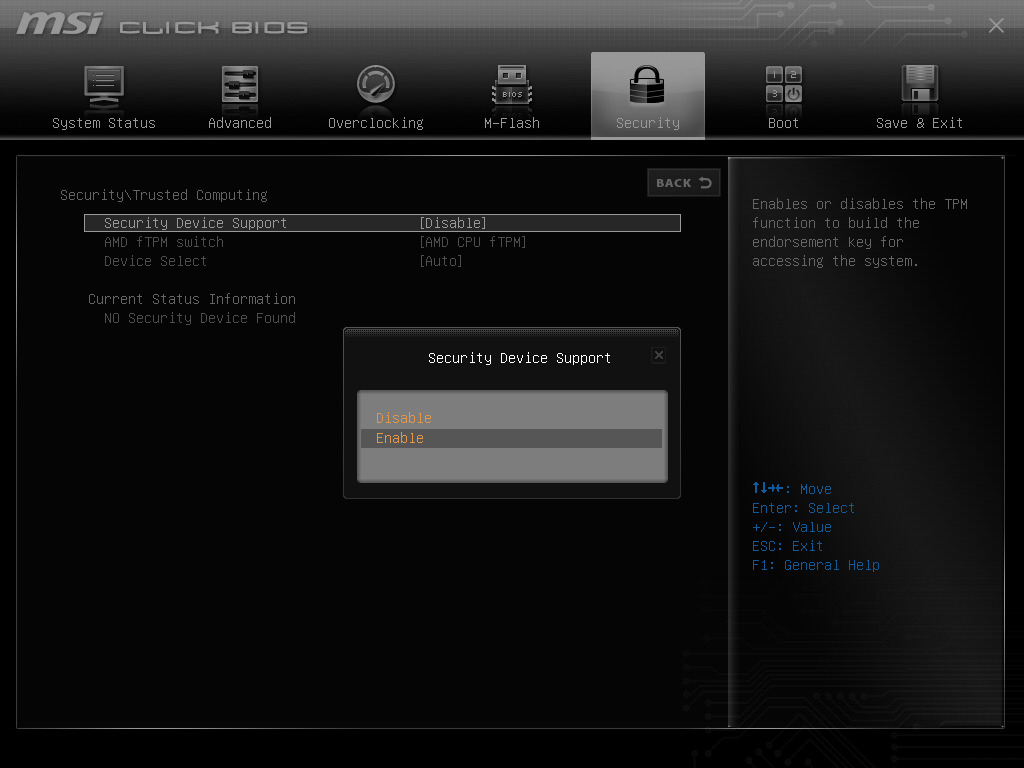
Шаг 6: Нажмите клавишу Enter, чтобы подтвердить.
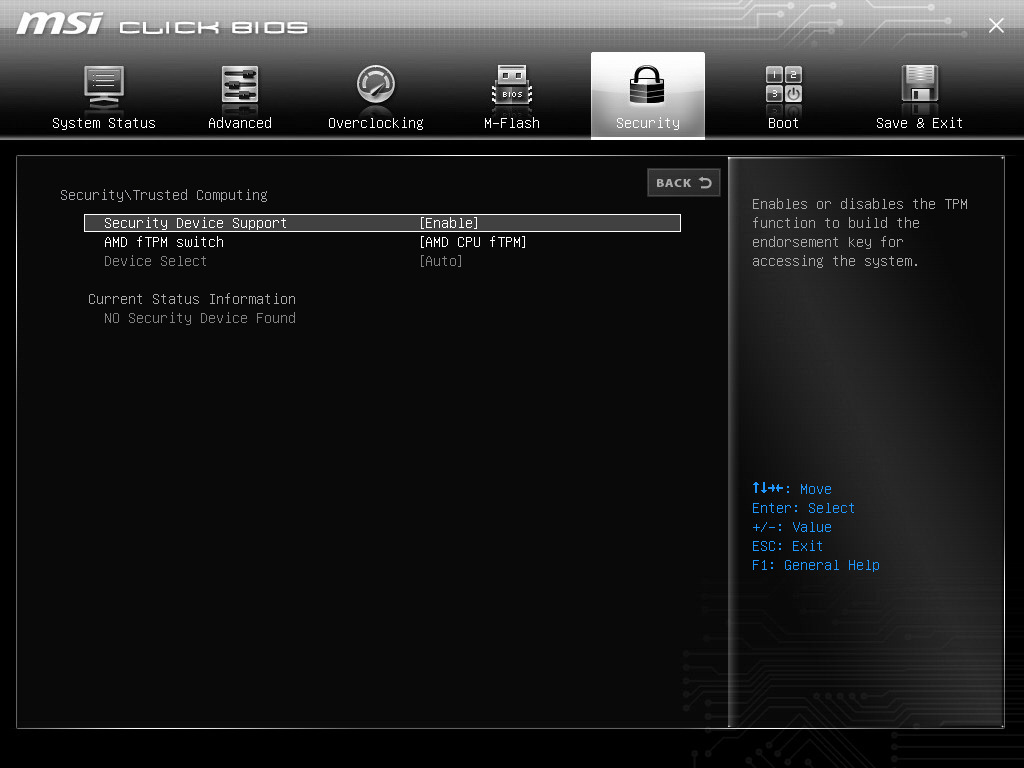
Шаг 7: Нажмите на опцию “ Сохранить и выйти “ в главном меню.
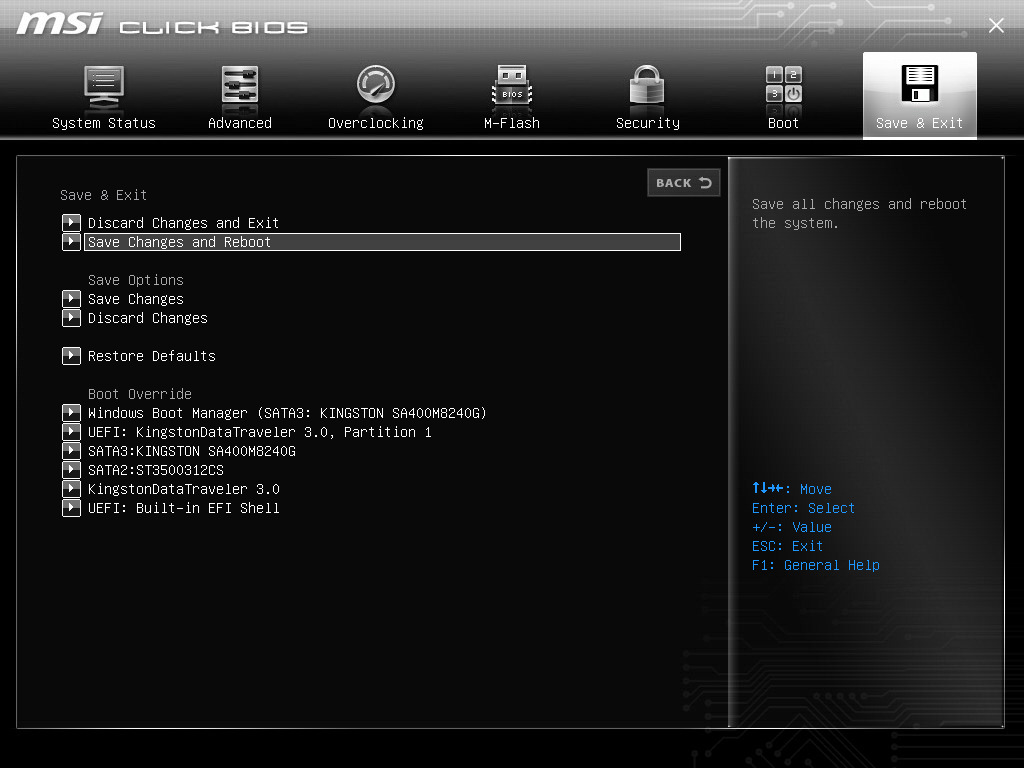
Шаг 8: Выберите “ Сохранить изменения и перезагрузить “ и нажмите клавишу Enter, чтобы подтвердить.
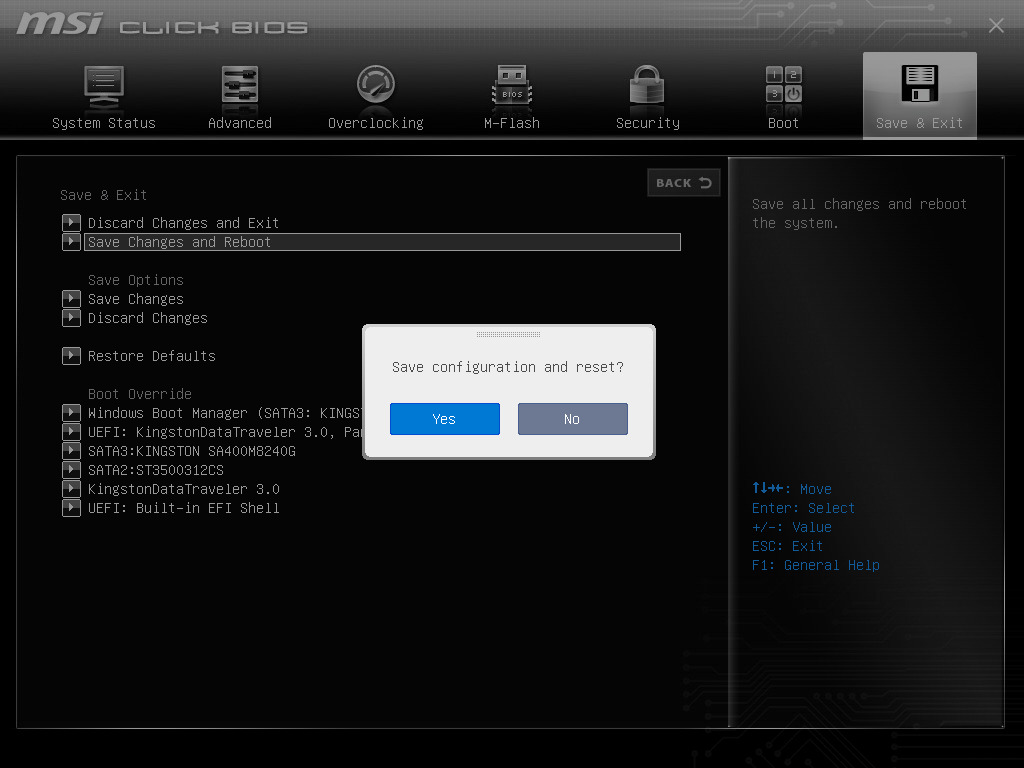
Шаг 9: Нажмите “ Да “, чтобы подтвердить действие.
Ваш ПК перезагрузится и загрузится обратно в операционную систему Windows.
Вы можете проверить Диспетчер устройств и CMD, включен ли модуль TPM или нет.
Было интересно увидеть, что у TPM в BIOS другое название.
У меня материнская плата MSI B450M с интерфейсом Click BIOS.
Современные платы, выпущенные в течение последних шести лет, имеют интегрированные модули TPM 2.0.
Итог
Вот как вы можете включить TPM 2.0 в BIOS материнской платы, и любой может сделать это, не испортив конфигурацию. Я прошу вас провести небольшое исследование, учитывая модель и производителя вашей платы. Вы можете приобрести модуль TPM на рынке, но убедитесь, что он продается по разумной цене. Дайте нам знать, с какими трудностями вы столкнулись при включении TPM 2.0 в разделе комментариев ниже.
Если у вас есть мысли о Как включить TPM 2.0 в BIOS материнской платы?, не стесняйтесь оставлять их в комментариях ниже. Также, пожалуйста, подпишитесь на наш канал DigitBin на YouTube для видеоуроков. Удачи!
Get new posts in your inbox
No spam. Unsubscribe anytime.