Безопасность · 5 min read · Dec 17, 2025
Как включить двухфакторную аутентификацию в Snapchat?
В этом руководстве я расскажу вам, как включить двухфакторную аутентификацию в Snapchat. Это добавит дополнительный уровень безопасности к вашему профилю. Никто не сможет получить несанкционированный доступ к вашей учетной записи Snapchat. Двухфакторная аутентификация также известна как 2FA.
Сегодня выход в интернет и обмен вашими данными имеют свою цену. Да, я говорю о конфиденциальности, которая нарушается, чтобы делиться своей жизнью в интернете с общественностью. Теперь в интернете и в социальных сетях есть недоброжелатели, которые могут захотеть взломать ваши аккаунты в социальных сетях.
Это может быть профессиональный хакер, проверяющий свои навыки, или просто случайный человек, который любит взламывать аккаунты других людей в социальных сетях. Вот где наличие двухфакторной аутентификации в Snapchat защитит ваши онлайн-данные.
Как работает двухфакторная аутентификация?
Каждый раз, когда вы входите в систему с вашими учетными данными, вам нужно ввести уникальный код, который получите только вы на устройствах, которые используете для доступа к Snapchat. Даже если кто-то пытается взломать ваш профиль, так как у них не будет этого уникального кода, они не смогут получить доступ к вашему Snapchat.
Этот уникальный код будет отправлен на ваше устройство через текстовое сообщение или может быть сгенерирован через приложение аутентификатора. Для этого вам нужно будет установить приложение аутентификатора. В руководстве я продемонстрировал использование приложения Google Authenticator для создания уникального кода доступа для Snapchat.
Приложение аутентификатора удобно для генерации уникального кода, когда вы используете Snapchat на различных устройствах.
Шаги для включения двухфакторной аутентификации в Snapchat
- Запустите приложение Snapchat.
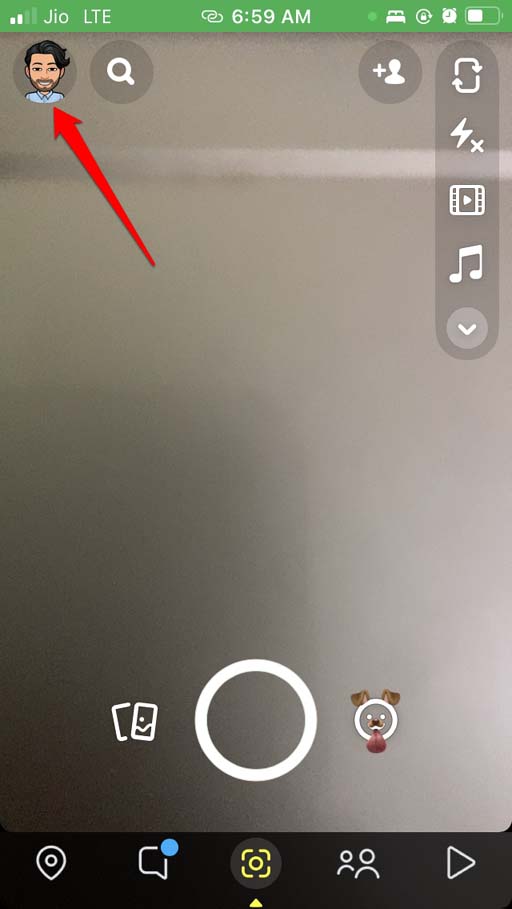
- В верхнем левом углу нажмите на иконку Bitmoji.
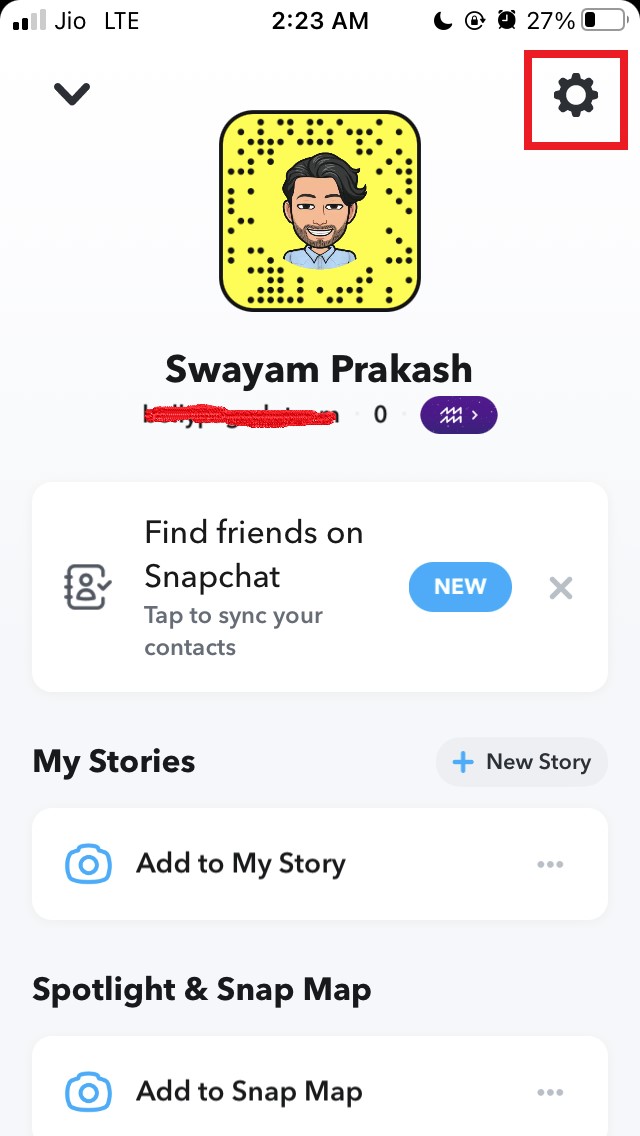
- Затем нажмите на иконку шестеренки, чтобы войти в настройки.
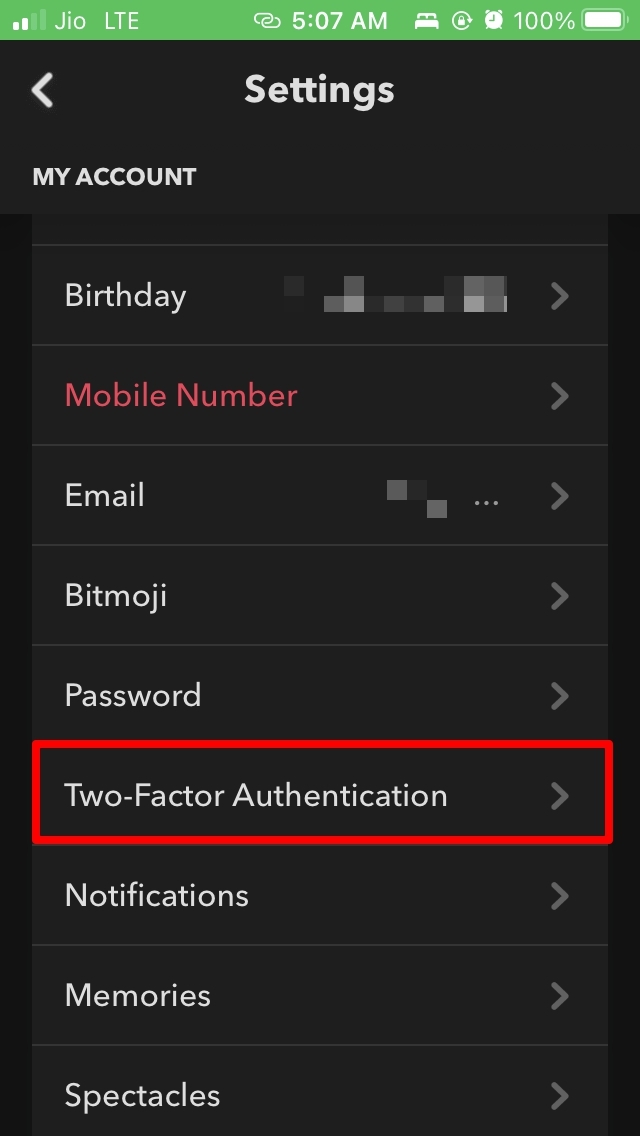
- Перейдите к Двухфакторной аутентификации и нажмите на нее.
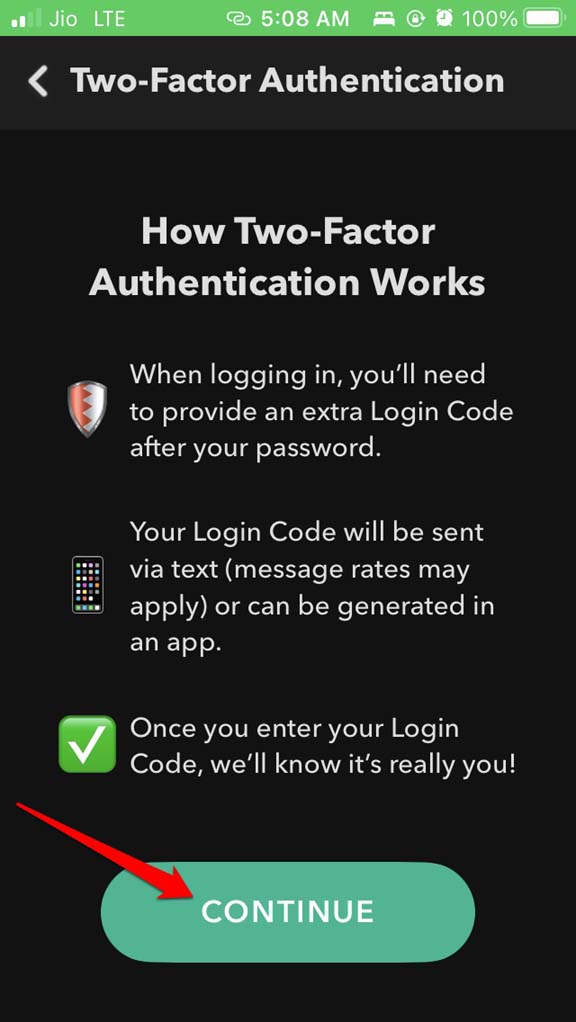
- Нажмите на Продолжить.
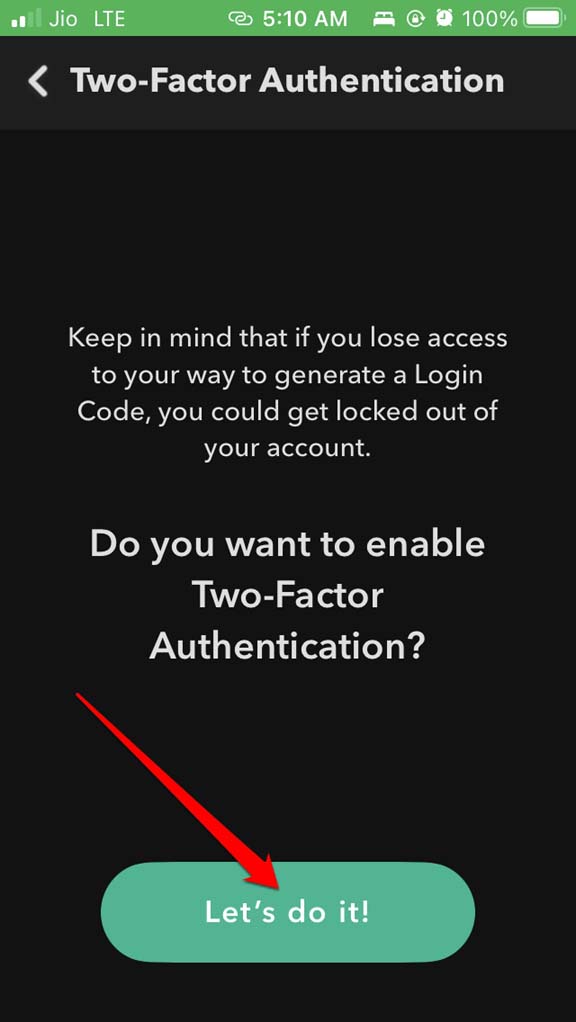
- На следующем экране вы увидите предупреждающее сообщение, которое говорит вам, что если вы не сможете сгенерировать уникальный код, вы можете потерять доступ к своей учетной записи Snapchat.
- Нажмите на Давайте сделаем это, чтобы продолжить настройку двухфакторной аутентификации в Snapchat.
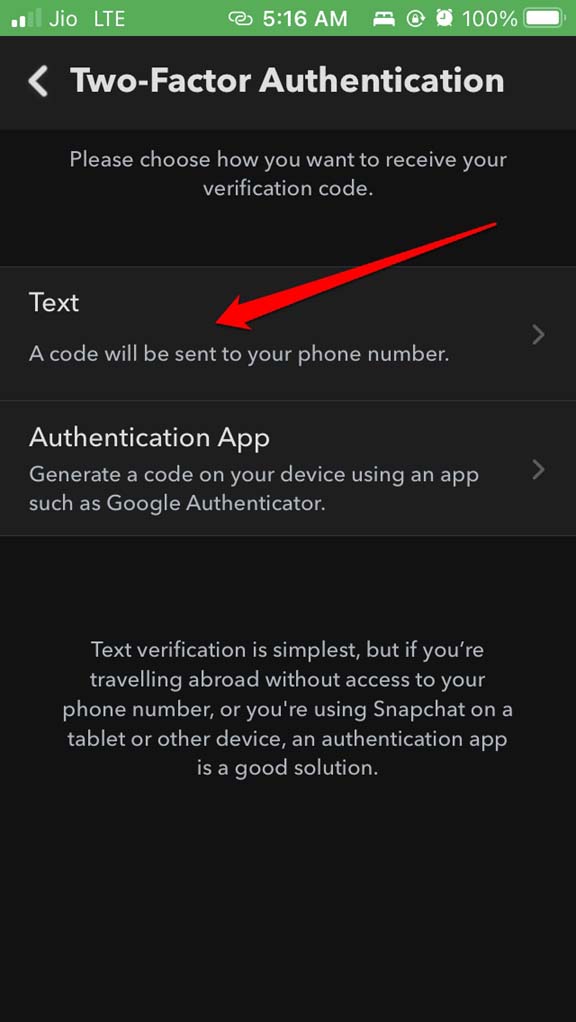
- Вы увидите два варианта Текст и Приложение аутентификатора.
- Сначала давайте посмотрим, как использовать двухфакторную аутентификацию с помощью текстовых сообщений. Нажмите на Текст.
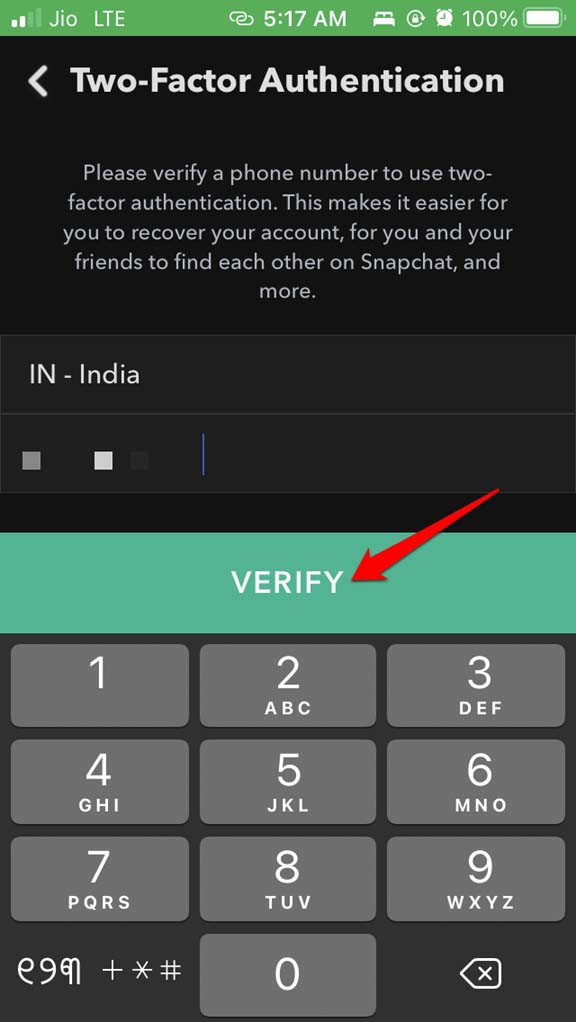
- Вам нужно ввести номер вашего мобильного телефона и нажать Проверить.
- Затем нажмите на Отправить по тексту.
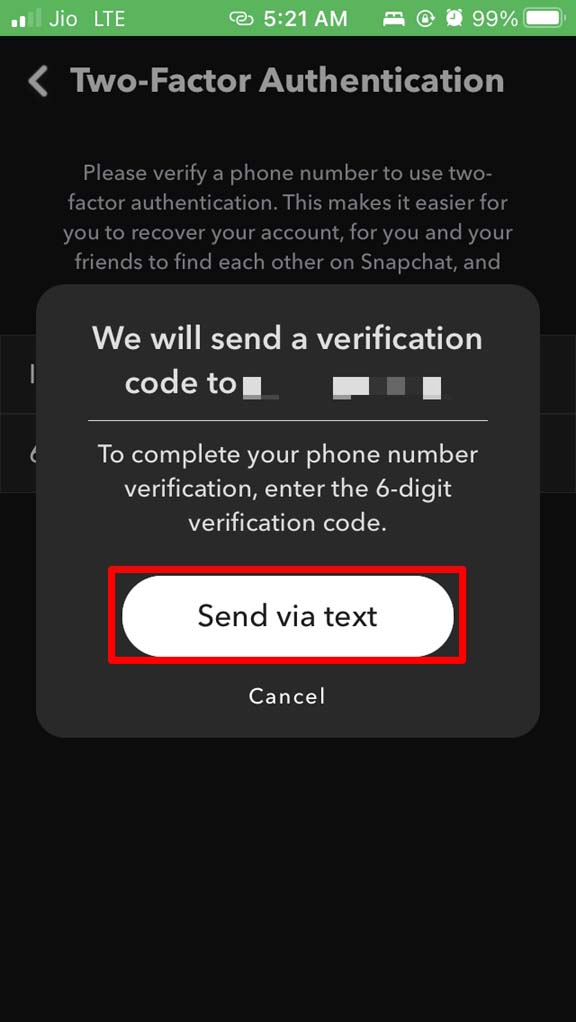
- Вы получите код на свой телефон через текстовое сообщение, и, вероятно, он будет автоматически скопирован и вставлен в код. Нажмите на Продолжить.
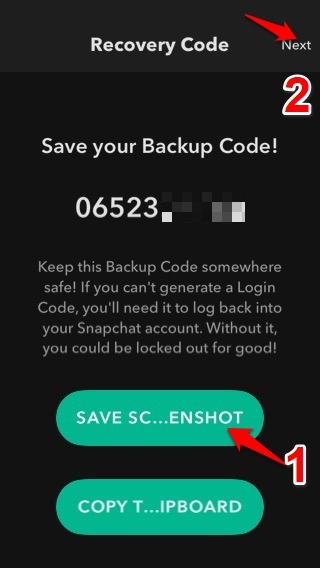
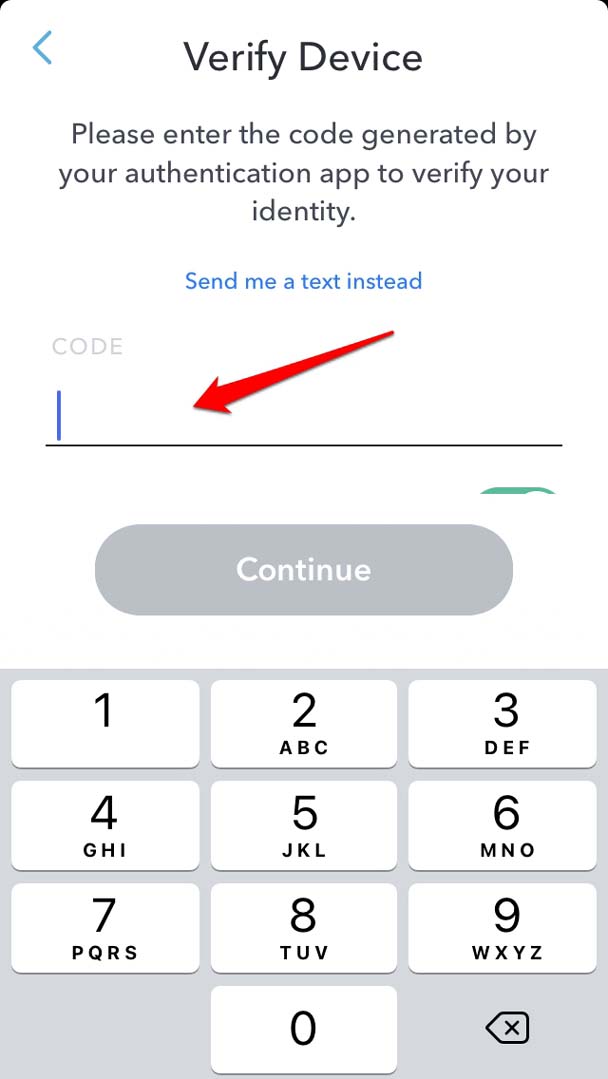 Будет сгенерирован резервный код, и вы можете сделать скриншот, чтобы сохранить его. НЕ теряйте его, так как этот резервный код будет вашим доступом в случае, если вы потеряете возможность генерировать уникальный код для входа.
 - После того как вы сделаете скриншот, нажмите на Далее в правом верхнем углу.
Настройка двухфакторной аутентификации с использованием приложения аутентификатора
После завершения настройки 2FA для Snapchat с использованием текстового сообщения вам будет предложено настроить 2FA для Snapchat с использованием приложения аутентификатора.
Перед тем как продолжить, убедитесь, что у вас установлено приложение аутентификатора на вашем устройстве. Я использую Google Authenticator, но вы можете использовать любое приложение. Их работа довольно схожа, независимо от бренда.
- Нажмите на Настроить приложение аутентификатора.
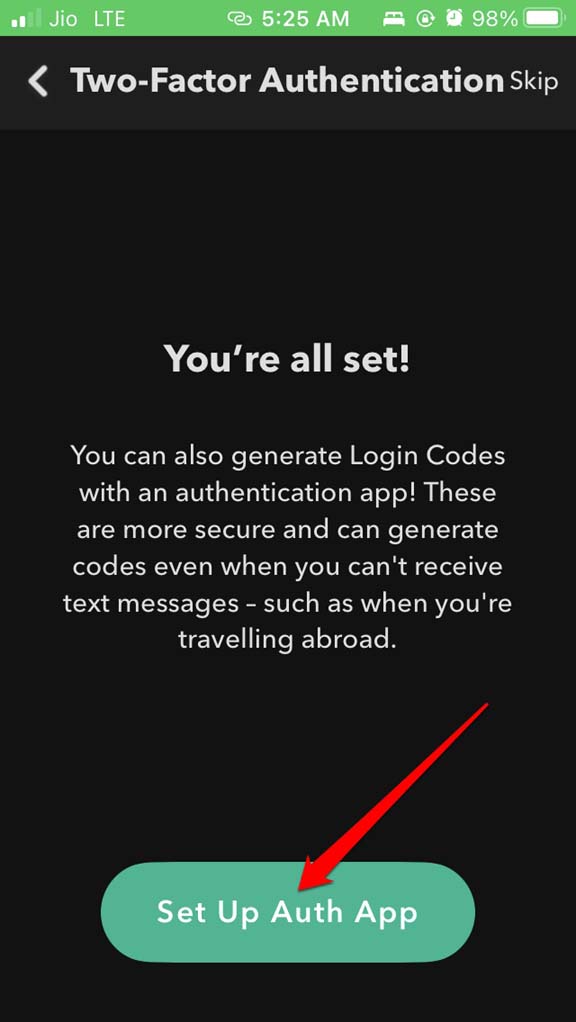
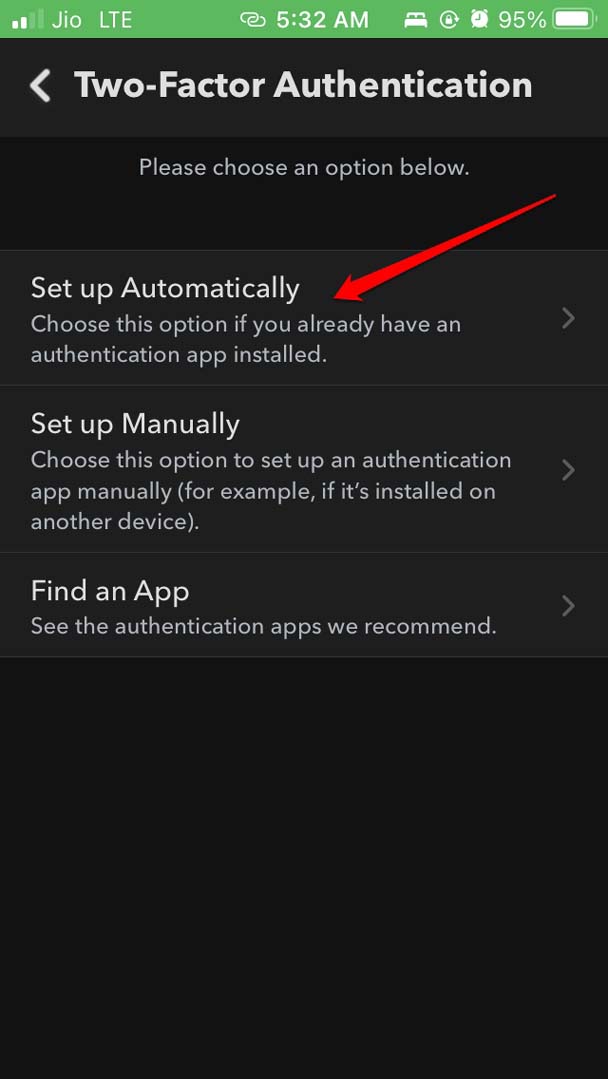
- Затем на следующем экране нажмите на Настроить автоматически. [ Поскольку у вас уже установлено приложение аутентификатора на вашем телефоне ]
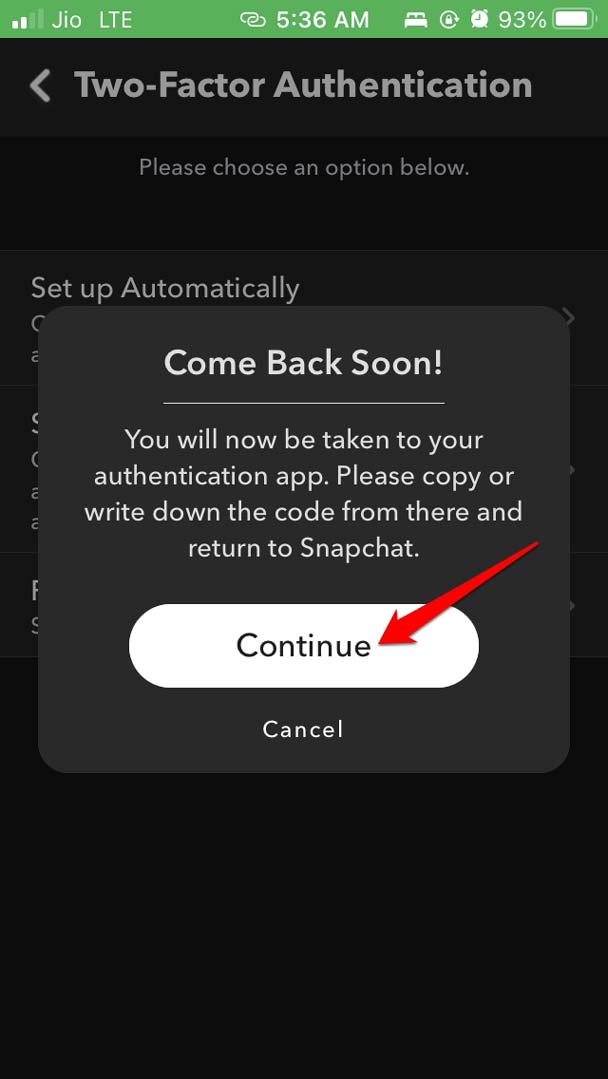
- Появится всплывающее окно, которое сообщит вам, что вы будете перенаправлены в приложение аутентификатора.
- В приложении аутентификатора вам нужно скопировать код и вернуться в Snapchat.
- Нажмите на Продолжить.
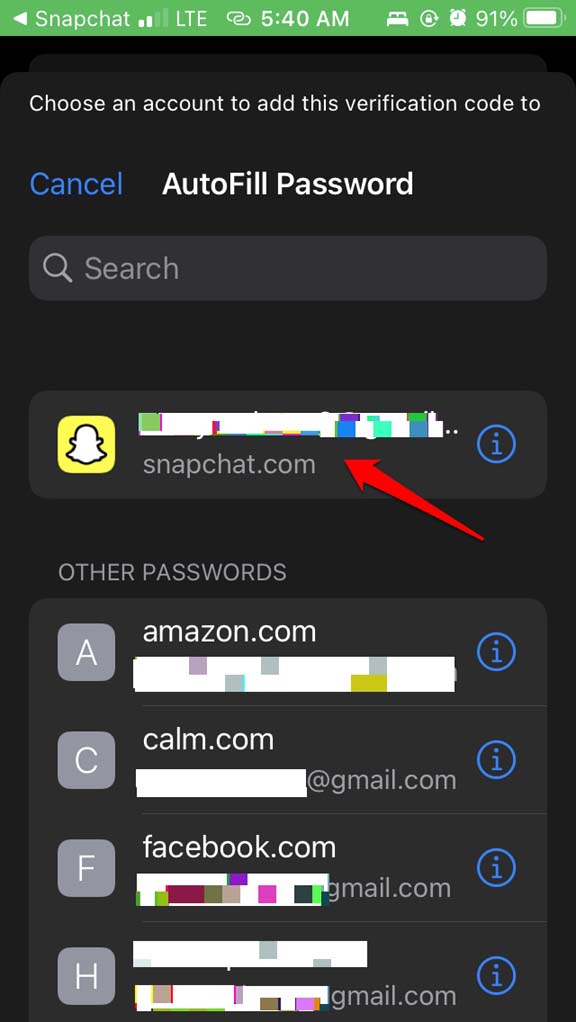
- Выберите учетную запись электронной почты, которую вы используете для Snapchat.
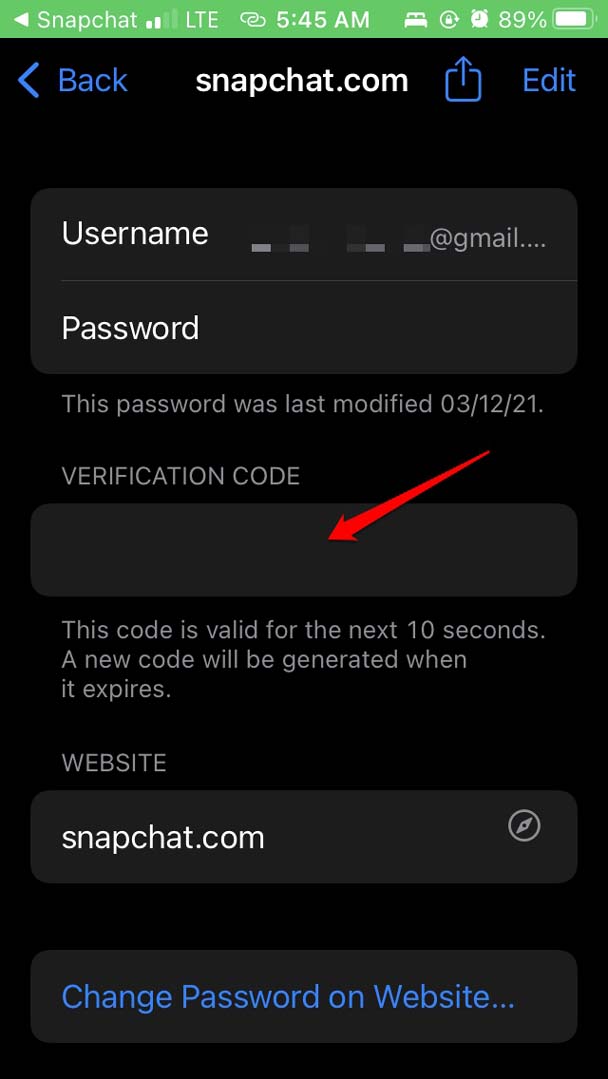
- Затем будет сгенерирован код, который будет уникально регенерироваться каждые 15 секунд.
- Скопируйте этот код и переключитесь обратно на Snapchat и введите код.
- Нажмите Продолжить.
Сгенерировать код восстановления для доступа к Snapchat, если нет двухфакторной аутентификации
Если вы потеряли доступ к своим устройствам или у вас нет приложения аутентификатора, вы можете просто использовать код восстановления для входа в Snapchat. Вот как это включить.
Откройте Snapchat.
Перейдите в Настройки.
Нажмите на Двухфакторную аутентификацию.
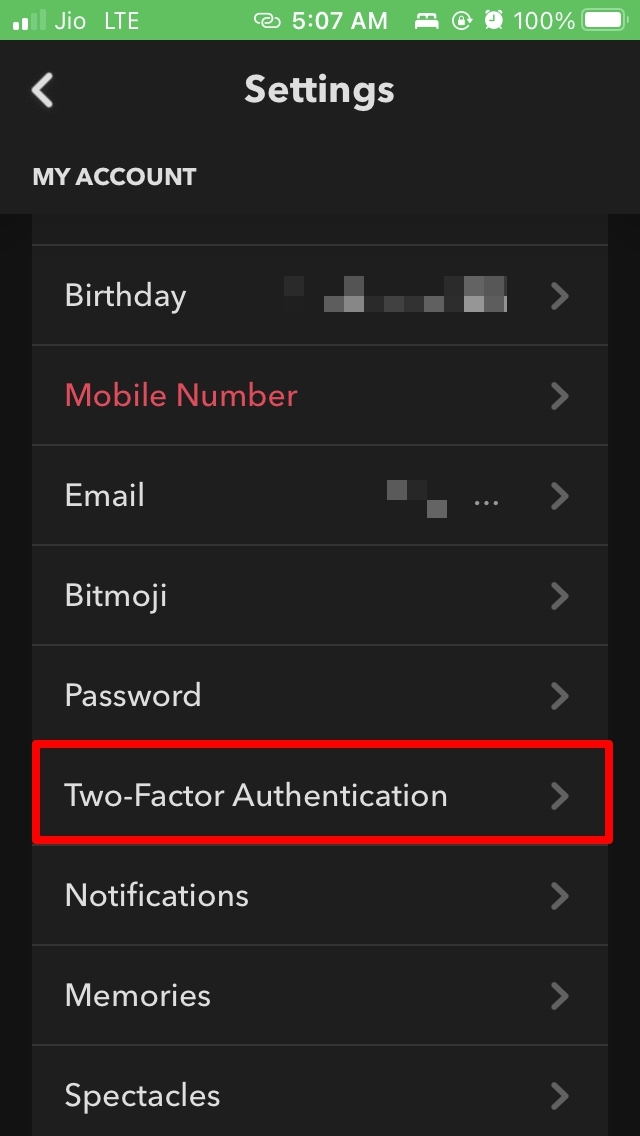
Под этим нажмите на Код восстановления.
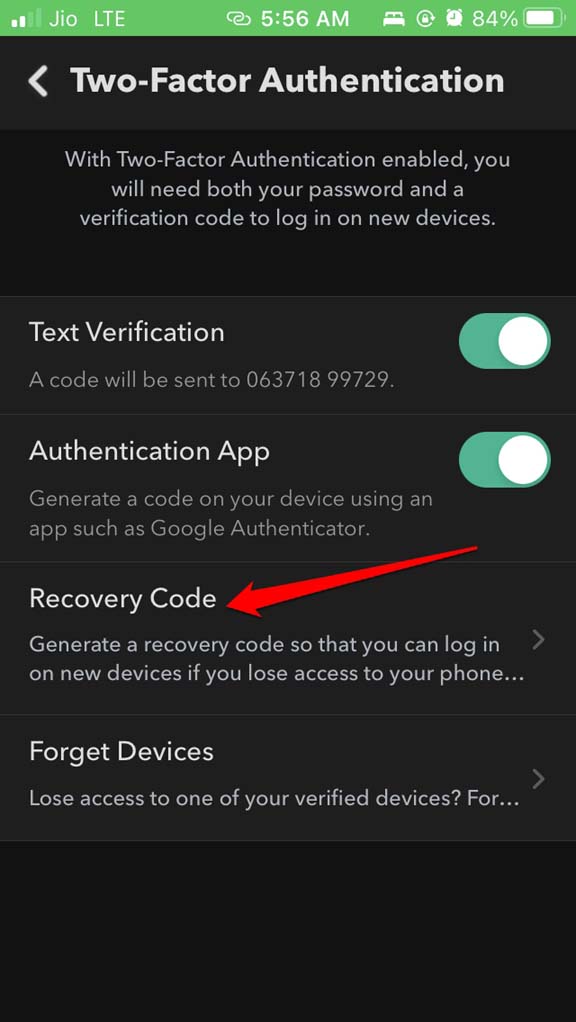
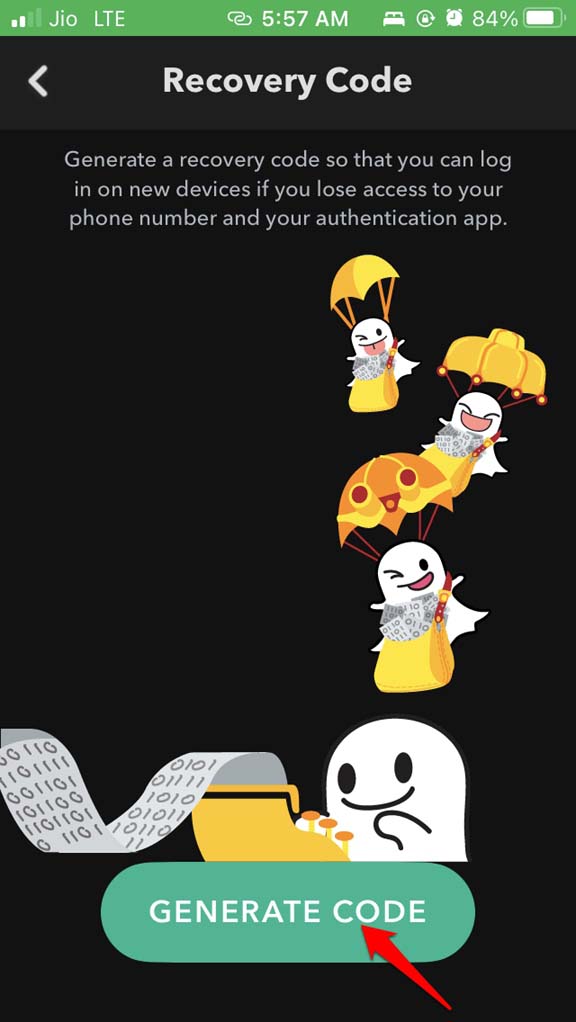
Нажмите на Сгенерировать код.
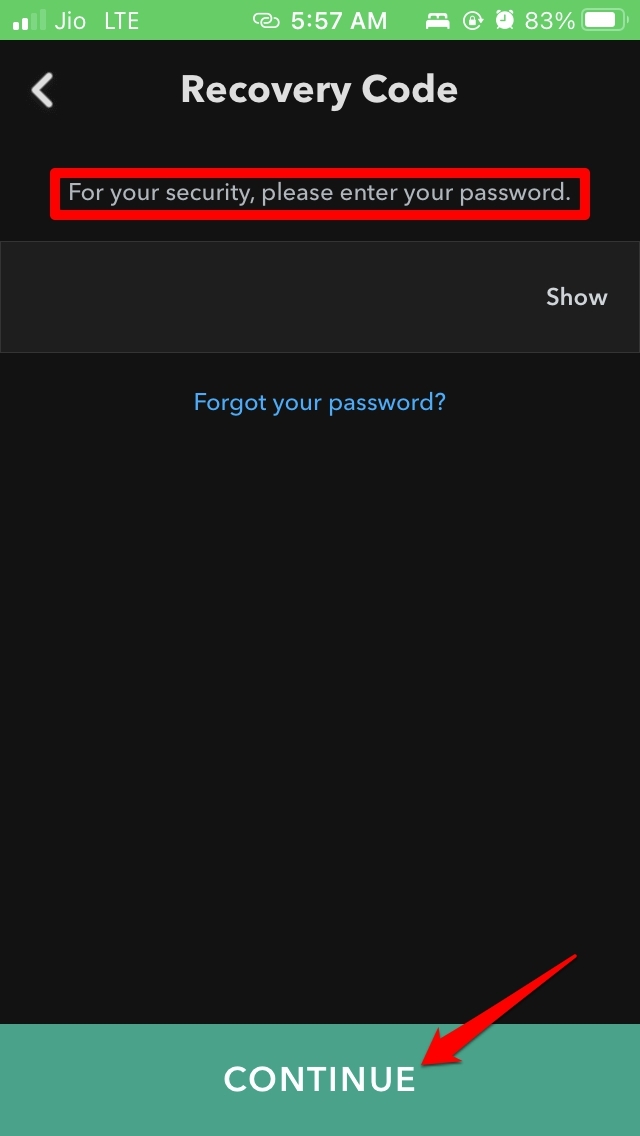
Вам будет предложено ввести пароль вашей учетной записи.
Код резервного восстановления теперь успешно сгенерирован.
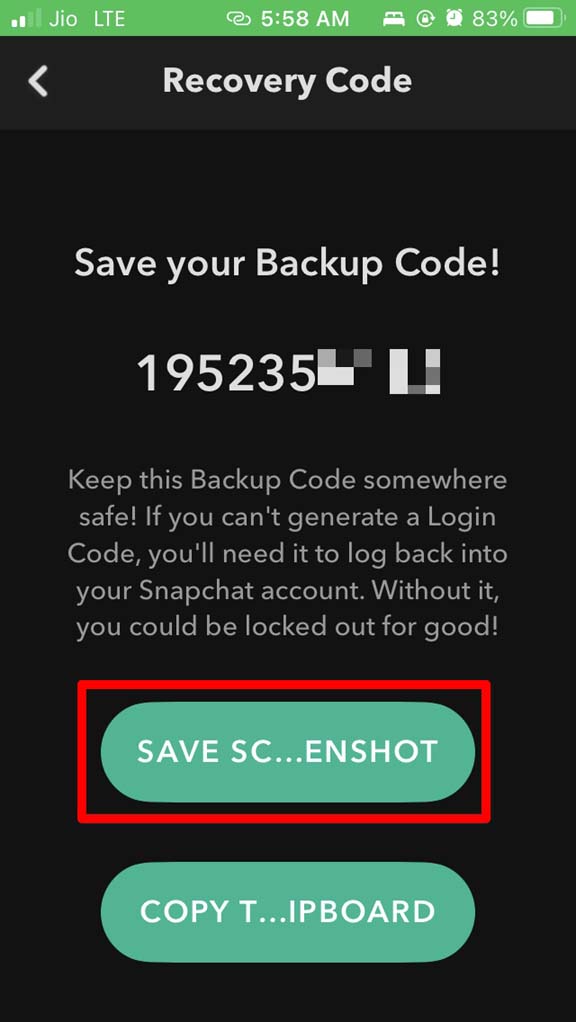
Как вы заметили, когда мы начали настраивать двухфакторную аутентификацию с использованием текстовых сообщений, автоматически резервный код генерируется на одном из этапов. Кроме того, вы можете сгенерировать уникальный резервный код, используя шаги, упомянутые выше.
Убедитесь, что вы записали этот резервный код где-нибудь. В противном случае вам будет сложно войти в Snapchat.
Как войти в Snapchat с помощью двухфакторной аутентификации?
Позвольте мне показать вам, как войти в Snapchat с двухфакторной аутентификацией с использованием приложения аутентификатора.
- Откройте Snapchat и нажмите на Войти.
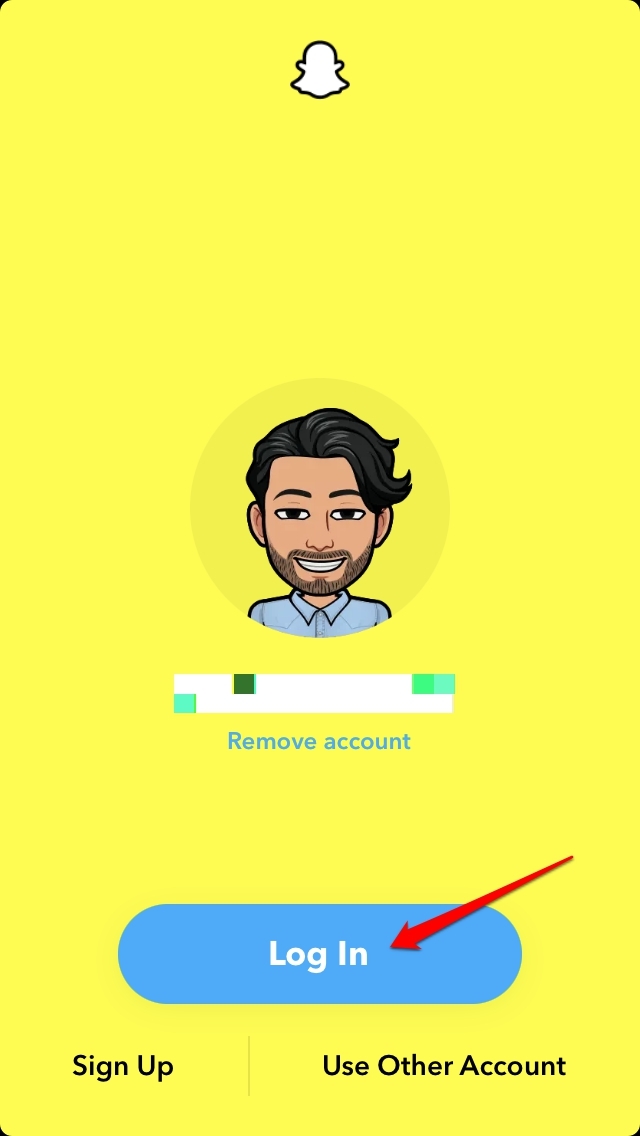
- Вам нужно ввести ваши обычные учетные данные, электронную почту и пароль для Snapchat.
- Затем на следующем экране вам будет предложено ввести код, сгенерированный приложением аутентификатора, чтобы помочь подтвердить вашу личность.
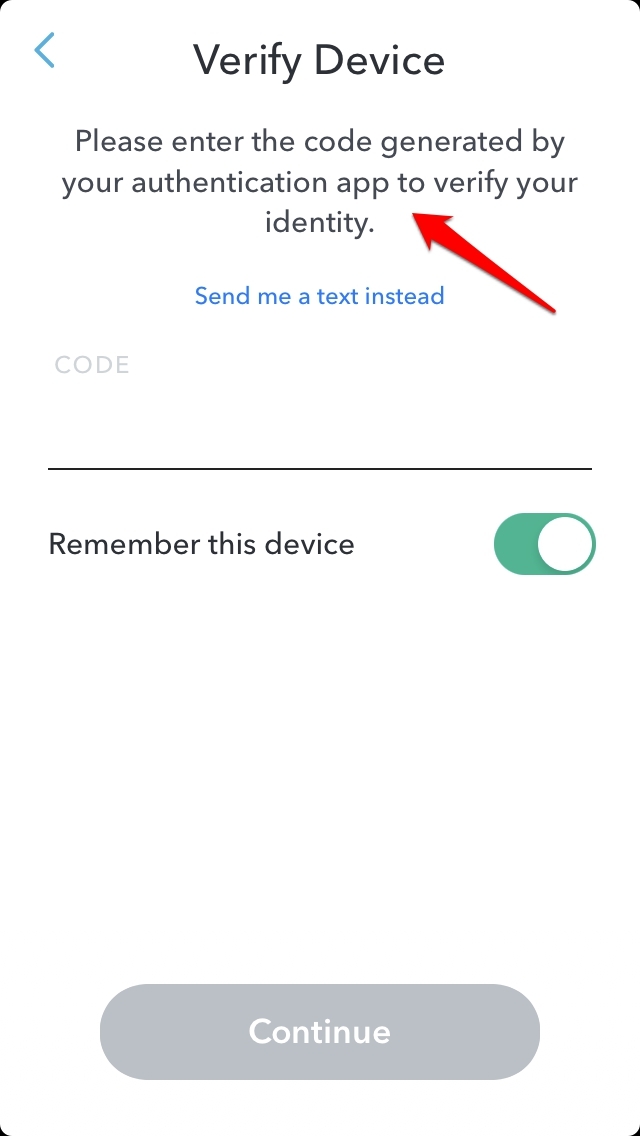
- Вы также можете нажать на Отправить мне текст вместо этого, чтобы получить уникальный код на основе текстового сообщения.
- Откройте приложение аутентификатора и проверьте код. Скопируйте его.
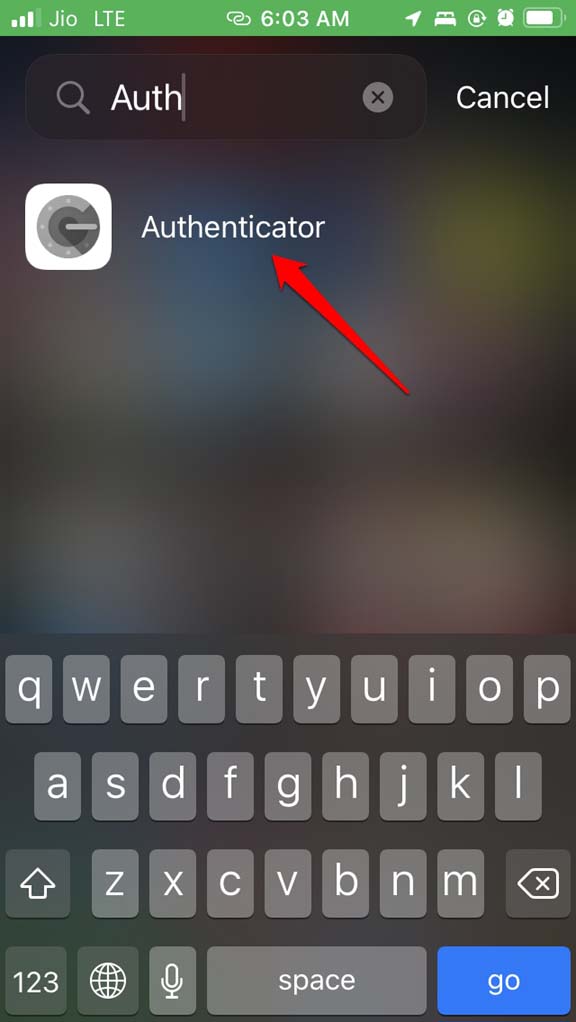
- Введите код на странице входа, и вы будете готовы.
Snapchat сохранит ваш профиль и учетные данные для входа, поэтому при последующих входах вам не нужно будет вводить учетные данные или уникальный код 2FA.
Однако, если вы хотите быть в безопасности и входить каждый раз через 2FA на экране выхода, вы можете нажать на Удалить учетную запись. Не волнуйтесь, ваши учетные данные останутся прежними, кроме того, что вам нужно будет войти, используя учетные данные и код, сгенерированный через 2FA.
Итак, это все о том, как настроить двухфакторную аутентификацию в Snapchat, чтобы сделать его более безопасным. Попробуйте.
Если у вас есть мысли о Как включить двухфакторную аутентификацию в Snapchat?, не стесняйтесь оставлять комментарии ниже. Также, пожалуйста, подпишитесь на наш канал DigitBin на YouTube для видеоуроков. Удачи!
Get new posts in your inbox
No spam. Unsubscribe anytime.