Безопасность · 2 min read · Dec 20, 2025
Как включить двухфакторную аутентификацию в Steam?

Платформа распределения видеоигр, такая как Steam, — это Adobe Photoshop для видеоигр. По размеру и масштабу оба приложения являются гигантами и могут показаться подавляющими для новичков. В отличие от этого, Steam предлагает гораздо более приятный опыт. Steam предлагает удобные для геймеров функции для настольных ПК, ноутбуков и Steam Deck, включая магазин, облачные сохранения, удаленные загрузки и видеостриминг.
Более того, безопасность очень важна в этом онлайн-мире; вот почему нам нужно включить двухфакторную аутентификацию в Steam, и угадайте что? Мы упомянули необходимые шаги далее в этом руководстве.
Что такое двухфакторная аутентификация?
Помимо вашего обычного логина и пароля, она добавляет дополнительный уровень безопасности. Чтобы взломать вашу учетную запись, необходимо связать оба элемента. Кроме того, двухфакторная аутентификация повышает безопасность, если вы часто получаете доступ к своей учетной записи из мест, отличных от вашего дома.
Более того, система двухфакторной аутентификации генерирует случайный код каждый раз, когда вы входите в систему, что делает ее очень важной для включения. Ваш смартфон будет отправлять вам другой случайный код для каждой сессии. Instagram, Twitter и приложения Google приняли двухфакторную аутентификацию, включая клиент Steam.
Каковы шаги для включения двухфакторной аутентификации в Steam?
Теперь, когда мы знаем, что это важно для нашей безопасности и конфиденциальности, давайте рассмотрим шаги, с помощью которых вы можете включить двухфакторную аутентификацию для своей учетной записи Steam. Steam предлагает как веб-версии, так и настольные приложения для настройки двухфакторной аутентификации. Итак, давайте посмотрим на шаги:
- Скачайте настольное приложение Steam, если у вас его еще нет на ПК. Как только загрузка завершится, вы можете установить его на своем компьютере.
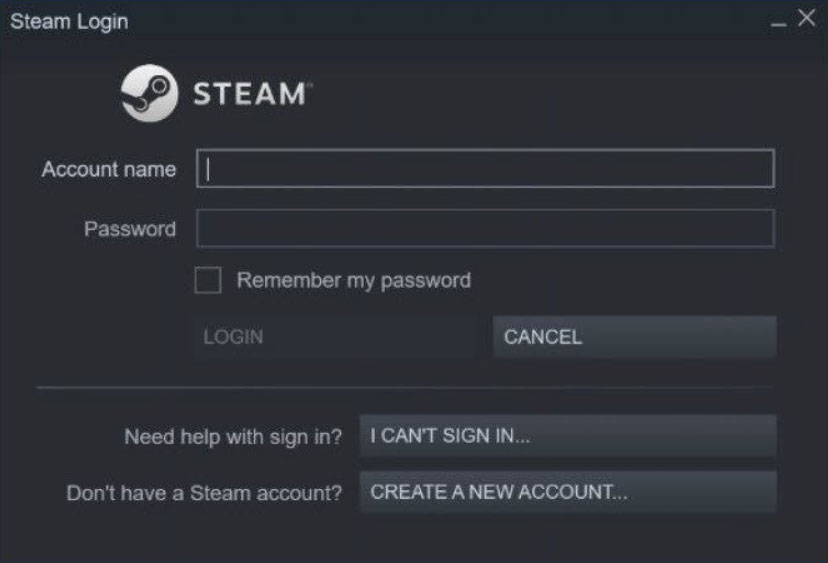
- Войдите в свою учетную запись Steam после установки настольного приложения.
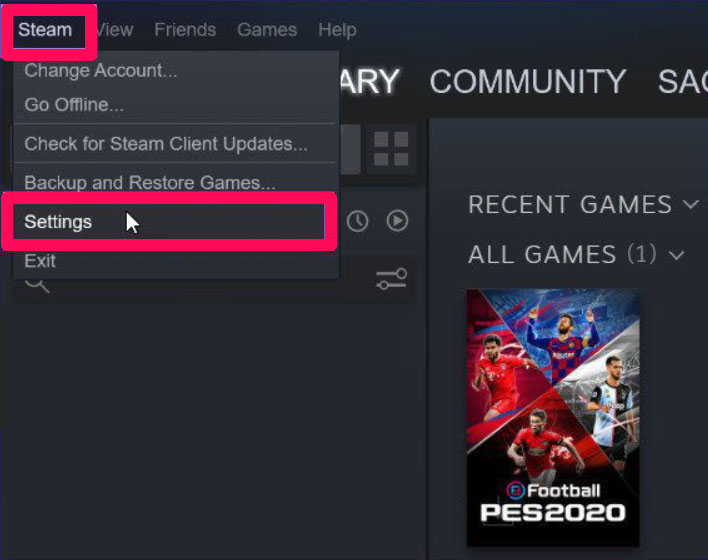
- Теперь вы можете выбрать Steam, нажав на кнопку Steam в верхнем левом углу интерфейса. В выпадающем меню выберите Настройки.
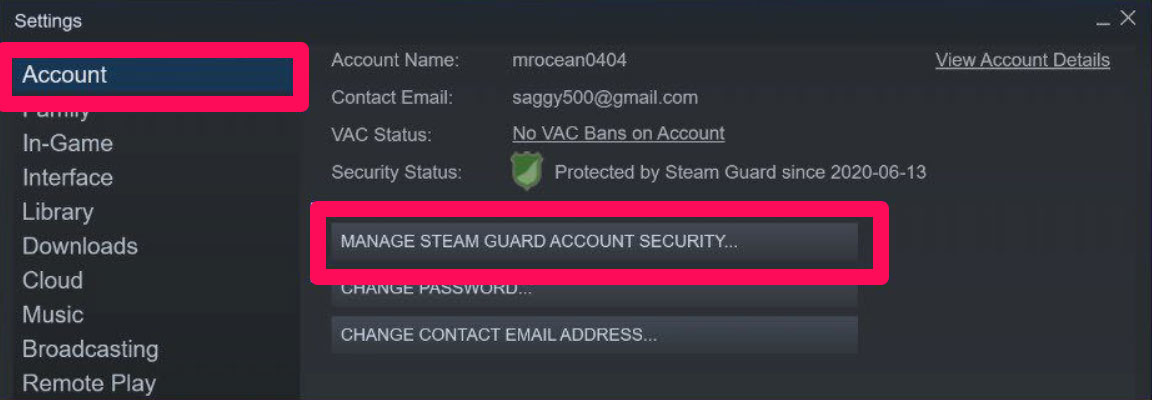
- Теперь нажмите на опцию Учетная запись в левой панели, чтобы проверить свою учетную запись. Щелкните правой кнопкой мыши Управление безопасностью учетной записи Steam Guard.
- Управление Steam Guard появится с двумя вариантами для Steam Guard. Теперь давайте рассмотрим оба варианта для Steam Guard.
Как получить код Steam Guard по электронной почте
Люди, которые не хотят использовать свои смартфоны в качестве аутентификаторов (дальше обсуждается в этом руководстве), могут использовать этот вариант. Каждый раз, когда вы входите в настольное приложение Steam или браузерное приложение, вам необходимо ввести код Steam Guard, который будет отправлен на ваш адрес электронной почты.
Как получить код Guard через смартфон
- Скачайте приложение Steam из PlayStore и установите его на своем устройстве.
- Затем запустите его и войдите, используя ту же учетную запись, для которой вы хотите включить двухфакторную аутентификацию.
- Теперь нажмите на гамбургер (значок настроек).
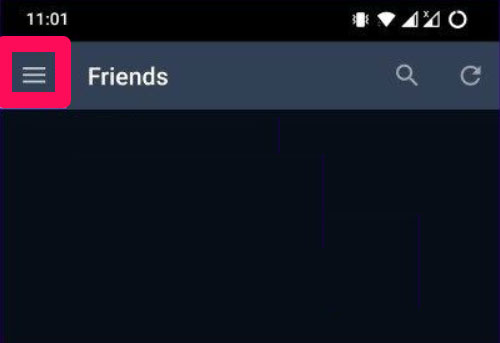
- Затем нажмите на опцию Steam Guard.
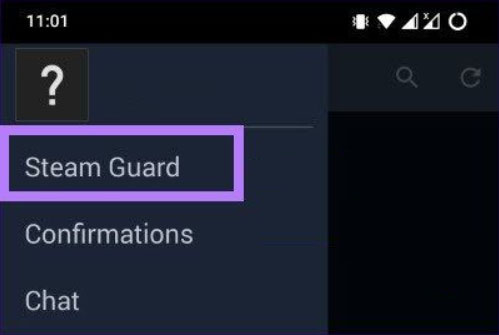
- После этого нажмите на опцию Добавить аутентификатор.
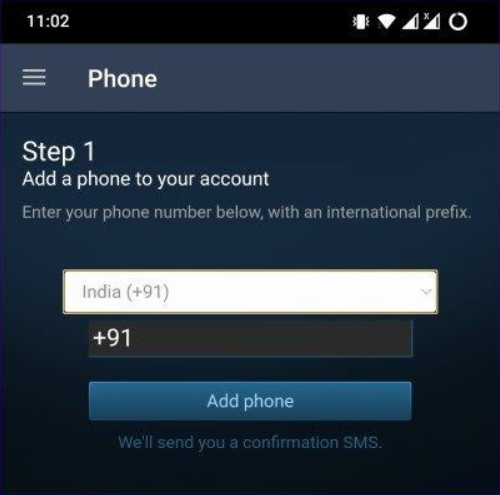
- Теперь введите свой номер мобильного телефона и подтвердите его с помощью OTP, который вы получите. Затем вы получите подтверждающее письмо на свою зарегистрированную электронную почту.
- Вот и все. Теперь вы получите код восстановления, и теперь вы должны добавить его в свое настольное приложение Steam, чтобы включить двухфакторную аутентификацию.
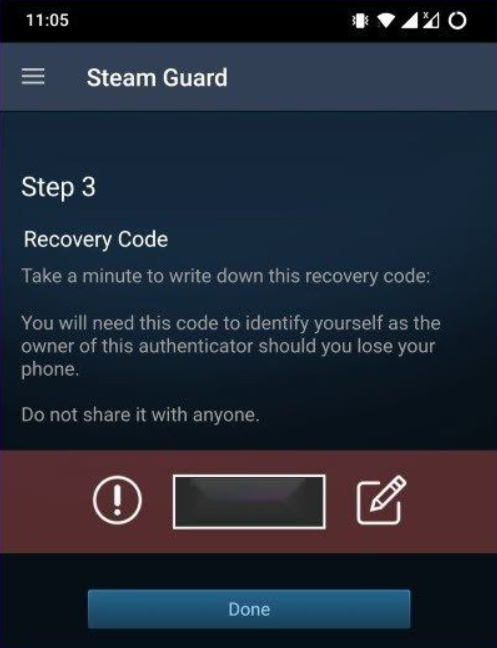
Примечание: Убедитесь, что не делитесь этим кодом восстановления.
Если у вас есть какие-либо мысли о Как включить двухфакторную аутентификацию в Steam?, не стесняйтесь оставлять комментарии ниже. Также, пожалуйста, подпишитесь на наш канал DigitBin на YouTube для видеоуроков. Удачи!
Get new posts in your inbox
No spam. Unsubscribe anytime.