Виртуализация · 4 min read · Oct 09, 2025
Как включить виртуализацию в Windows 10?
В этой статье мы проведем вас через процесс, который позволит включить виртуализацию в Windows 10. Это одна из мощных функций, доступных в качестве нативной поддержки аппаратной виртуализации. Очевидно, это делается через платформу под названием Hyper-V. Используя виртуализацию в Windows 10, вы можете создать виртуальную машину. Преимущество создания виртуальной машины заключается в том, что вы можете устанавливать любое программное обеспечение, не беспокоясь о том, что повредите вашу основную систему.
Поскольку эта настройка виртуальной машины через виртуализацию отделена от основной системы, нет проблем с повреждением файлов на основной системе. Но прежде чем вы сможете создать виртуальную машину на своем ПК или ноутбуке с Windows 10, вам сначала нужно включить эту функцию. Вот где эта статья будет полезна. Мы проведем вас через все требования, а также шаги, которые вам нужно выполнить, чтобы включить виртуализацию в Windows 10. Итак, давайте перейдем к самой статье:
Требования
Прежде чем мы продолжим и рассмотрим шаги, необходимые для включения виртуализации в Windows 10, вам сначала нужно убедиться, что ваш ПК соответствует требованиям, необходимым для поддержки этой функции. Вы можете просмотреть список предварительных условий, чтобы проверить, соответствует ли ваша система требованиям или нет:
- Windows 10 Pro или Enterprise (Hyper-V недоступен в Windows 10 Home Edition)
- 64-битный процессор с поддержкой Second Level Address Translation (SLAT)
- Минимум 4 ГБ оперативной памяти
- Поддержка аппаратной виртуализации на уровне BIOS
Проверьте поддержку аппаратной виртуализации
Хотя требования указаны довольно четко в вышеуказанном разделе, есть несколько шагов, которые вы можете выполнить, чтобы проверить, поддерживает ли ваше устройство аппаратную виртуализацию или нет. Следуйте приведенным ниже шагам:
- Сначала запустите командную строку, нажав кнопку Windows на панели задач и найдя CMD.
- Откройте командную строку.
- Теперь введите следующую команду в CMD:
systeminfo.exe - Система займет несколько минут, чтобы собрать информацию о вашем ПК и предоставить вам результаты.
- Перейдите к Требованиям Hyper-V.
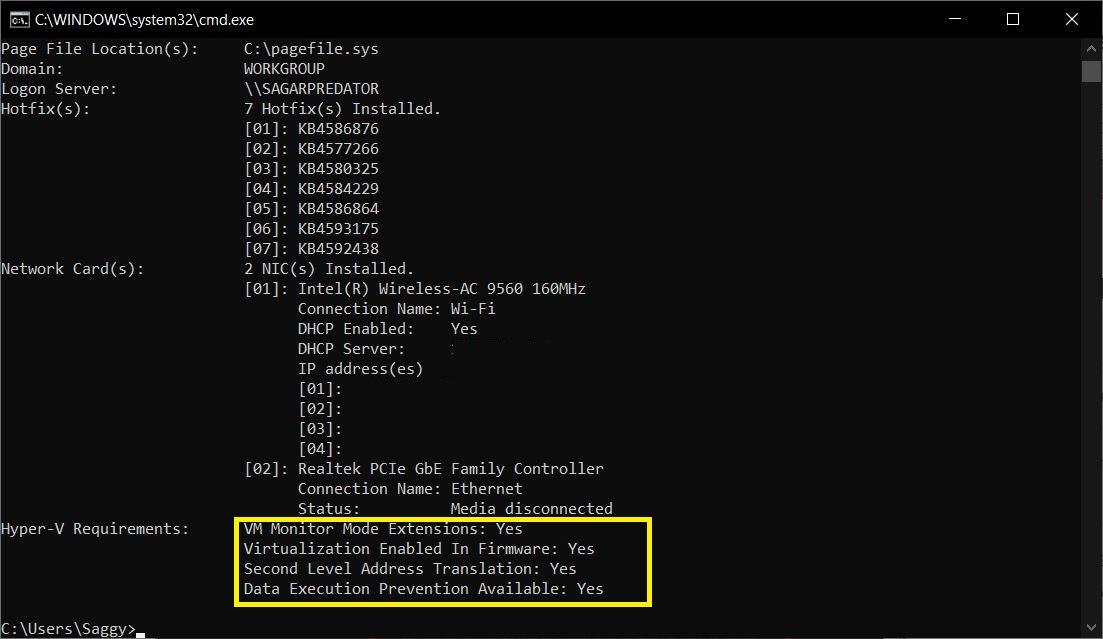
- Если Виртуализация включена в прошивке отображает Да, то вы готовы к работе.
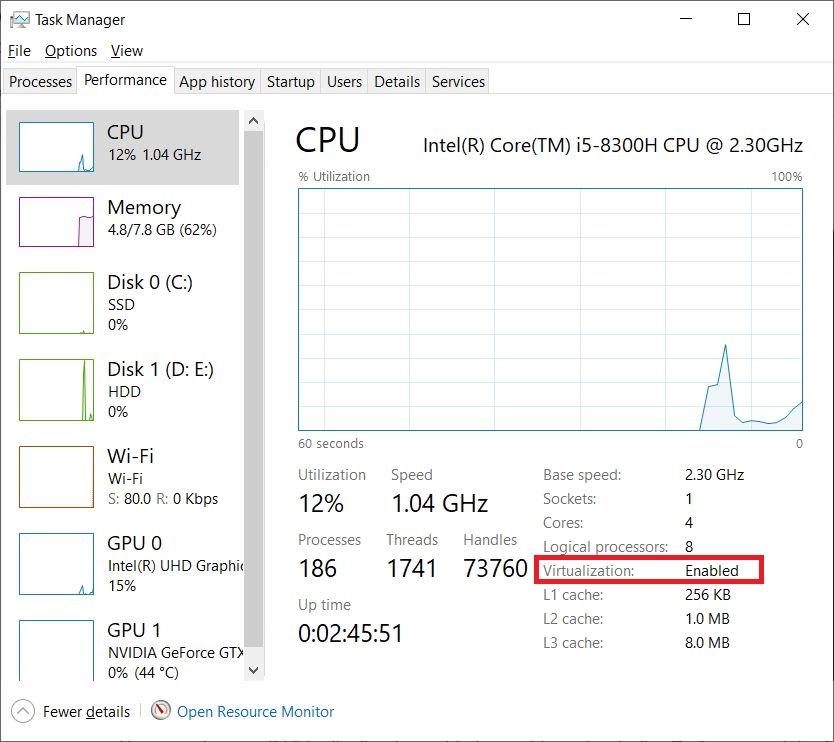
Вы также можете проверить, включена ли виртуализация, перейдя на вкладку Производительность диспетчера задач.
- Просто нажмите кнопки Ctrl+Alt+Del на клавиатуре
- Выберите Диспетчер задач или щелкните правой кнопкой мыши на панели задач и выберите опцию Диспетчер задач, чтобы открыть Диспетчер задач.
- Как только Диспетчер задач открыт, перейдите на вкладку Производительность и проверьте раздел Виртуализация (как показано на изображении ниже).
Включите виртуализацию через настройки BIOS или UEFI
Если виртуализация включена на вашем ПК, то все в порядке, но если нет, то вам нужно включить виртуализацию в настройках BIOS или UEFI. Не волнуйтесь, мы вас здесь тоже поддержим. Чтобы включить виртуализацию в настройках BIOS или UEFI, выполните следующие шаги:
- Вам нужно перезагрузить ПК и войти в меню настройки BIOS. Это делается нажатием F2, F10 или Delete (в зависимости от вашего ПК) сразу после включения системы. Некоторые системы сообщают вам конкретную клавишу, которую нужно нажать для входа в меню BIOS.
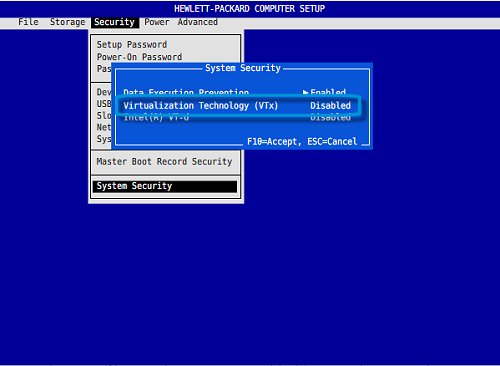
- Как только меню BIOS открыто, вам нужно включить все настройки виртуализации. Поскольку BIOS сильно варьируется от системы к системе и от чипсета, который использует ваш ПК (Intel или AMD), вам нужно убедиться, что вы настраиваете правильный параметр.
- После того как вы включили все настройки виртуализации в меню BIOS, сохраните изменения и выйдите. Ваш ПК перезагрузится.
Чтобы упростить задачу, если вы не знаете, какая клавиша вводит вашу систему в меню BIOS, вы можете следовать универсальному способу, выполнив следующие шаги:
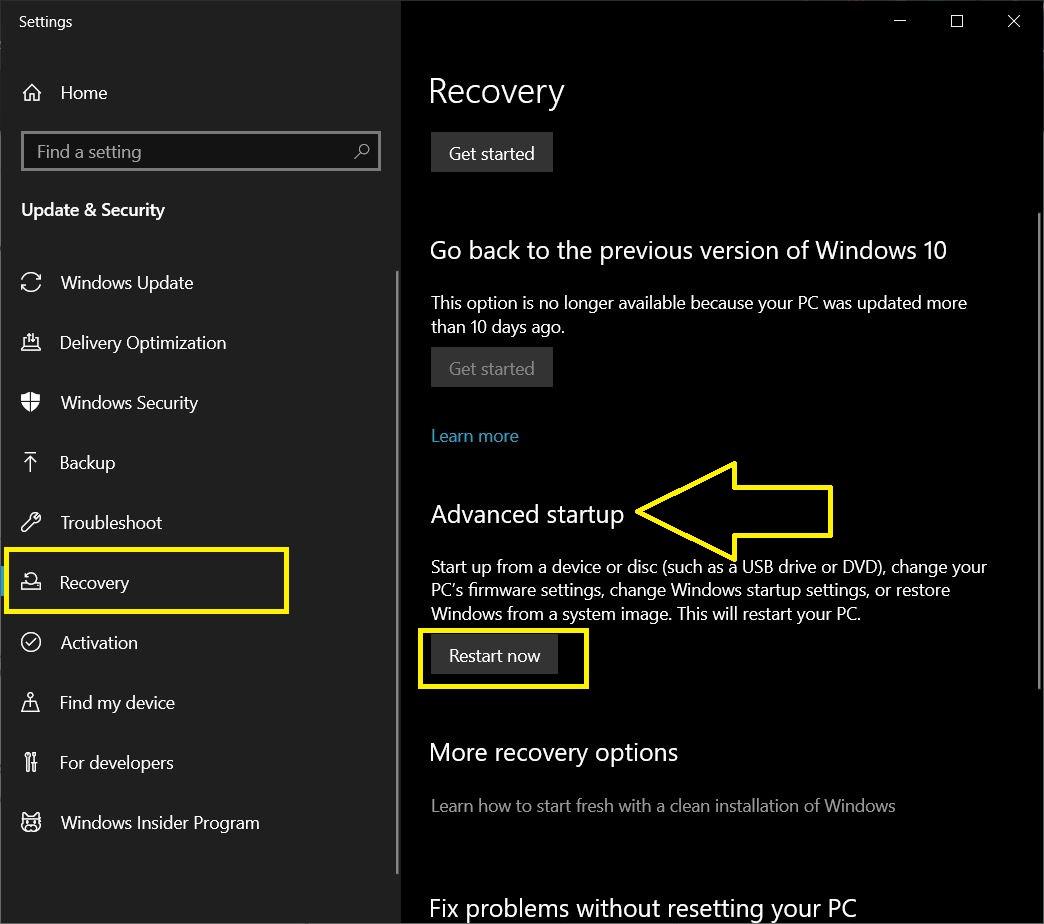
- Перейдите в Настройки Windows.
- Нажмите на Обновление и безопасность.
- Нажмите на Восстановление.
- Наконец, нажмите опцию Перезагрузить сейчас под Дополнительный запуск.
- Теперь перейдите в Устранение неполадок.
- Нажмите на Дополнительные параметры.
- Нажмите на Настройки прошивки UEFI.
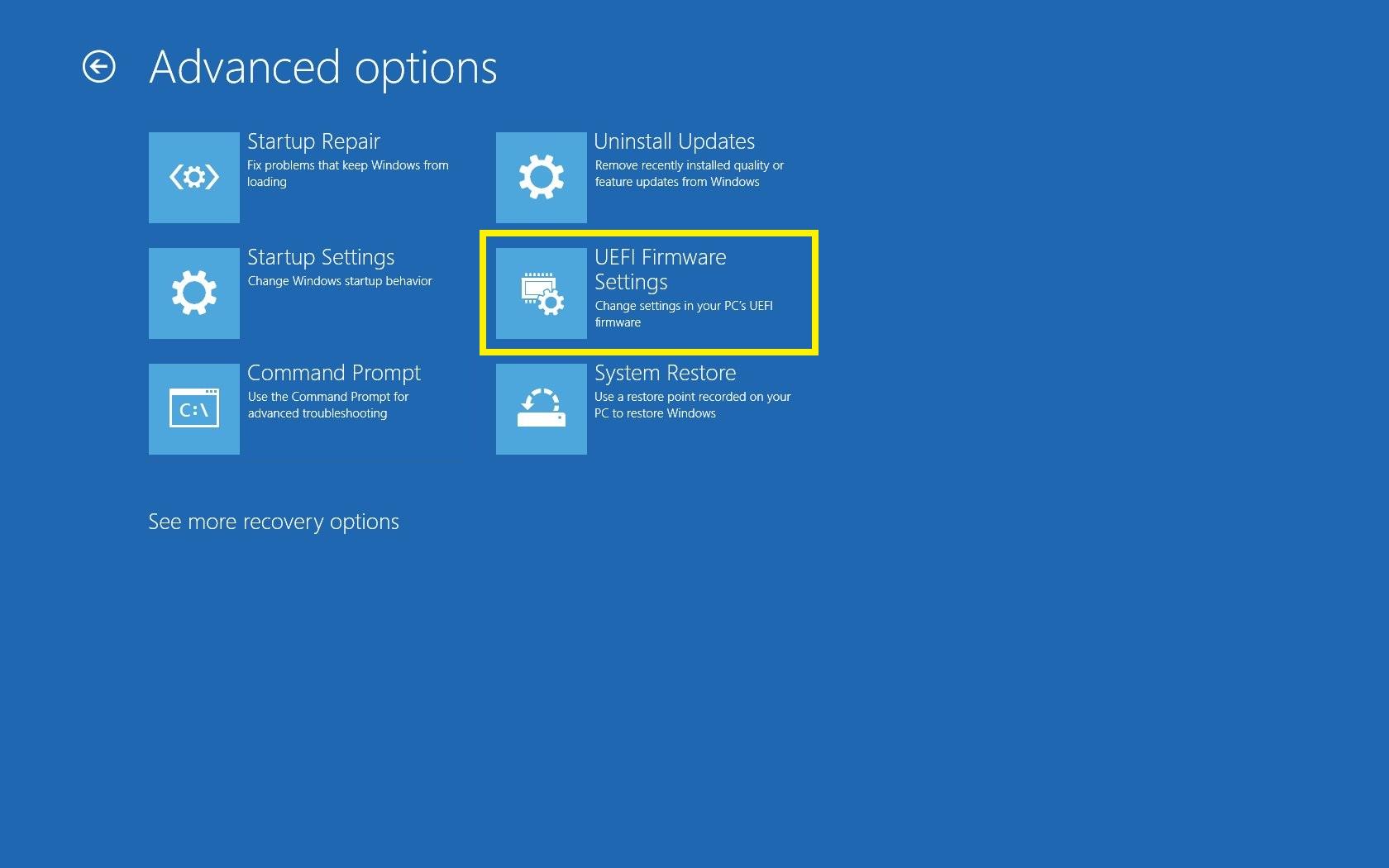
- Нажмите Перезагрузить.
- Наконец, найдите опцию Виртуализация и Включите ее.
Не следует путать разные названия, которые разные процессоры используют для виртуализации.
- Технология виртуализации Intel,
- AMD-V,
- Hyper-V
- VT-X
- Vanderpool
- SVM
Включите виртуализацию в Windows 10
Теперь, когда вы включили настройки виртуализации любым из двух методов, упомянутых выше, вам нужно включить ее в Windows 10.
- Нажмите клавишу Windows.
- Найдите “ включить или отключить функции Windows “ и нажмите Enter.
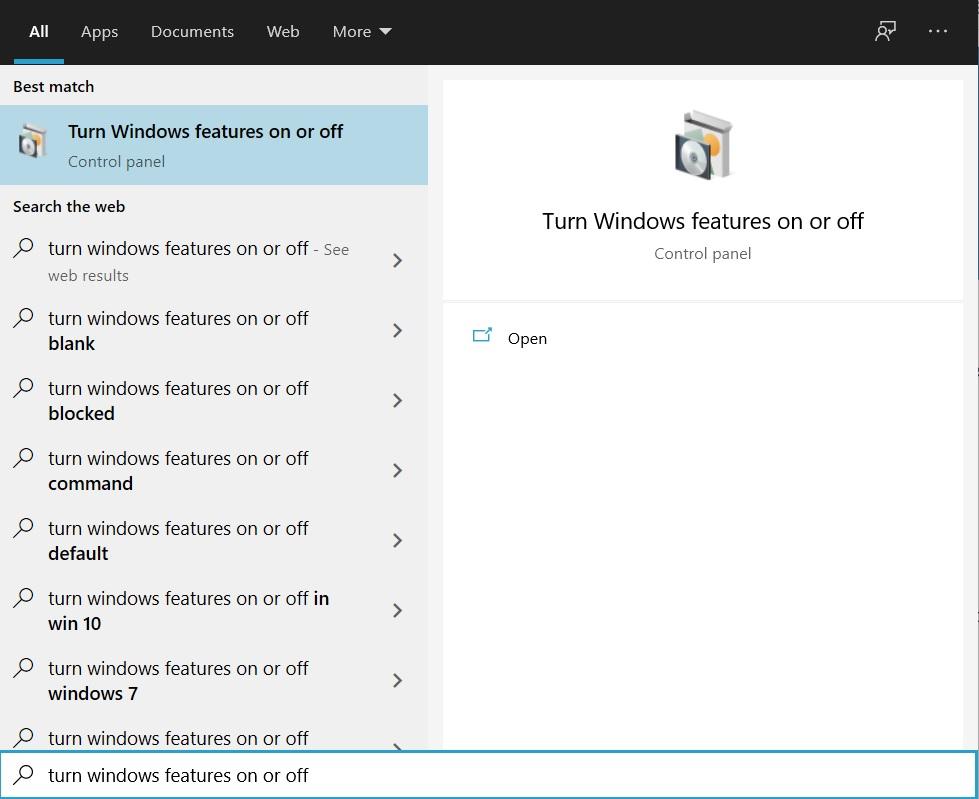
- Откроется новое меню функций Windows.
- Здесь найдите Hyper-V и установите флажок рядом с ним.
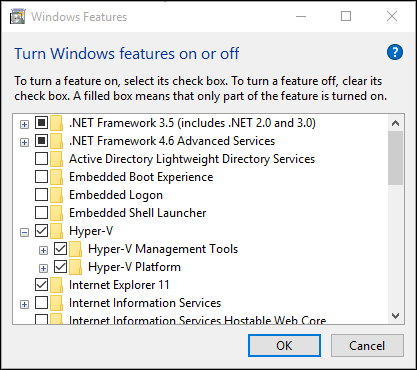
- Нажмите ОК.
- Теперь Windows установит все необходимые файлы для включения виртуализации в Windows 10.
- В конце вас попросят перезагрузить ПК.
Заключение
Итак, вот и все с моей стороны в этом посте. Мы попытались упростить все шаги, чтобы сделать этот процесс включения довольно простым для всех. Однако, если у вас есть какие-либо сомнения относительно любого из упомянутых выше шагов, вы можете обратиться к нам через раздел комментариев ниже. Для получения более интересных статей вы можете следить за DigitBin. До следующего поста… Удачи!
Если у вас есть мысли о Как включить виртуализацию в Windows 10?, не стесняйтесь оставлять комментарии ниже. Также, пожалуйста, подпишитесь на наш канал DigitBin на YouTube для видеоуроков. Удачи!
Get new posts in your inbox
No spam. Unsubscribe anytime.