Голосовой доступ · 4 min read · Nov 22, 2025
Как включить голосовой доступ в Windows 11?
Windows предлагает своим пользователям несколько инструментов доступности, таких как диктовка текста и голосовая навигация. Это не только оптимизирует пользовательский опыт, но и помогает людям с ограниченными возможностями легко ориентироваться. Новым дополнением к списку функций доступности является голосовой доступ, который позволяет вам взаимодействовать с пользовательским интерфейсом Windows 11 с помощью голосовых команд, действий, клавиш и сочетаний клавиш.
Например, вы можете диктовать голосовые команды для запуска новых приложений и закрытия уже открытых. Кроме того, вы можете диктовать команды для навигации по различным элементам интерфейса приложения.
Если вы хотите упростить доступность на своем ПК с Windows 11, используя функцию голосового доступа, вам сначала необходимо включить и настроить ее.
Следующее руководство предоставит подробные шаги для включения и настройки функции голосового доступа на вашем ПК с Windows 11.
Шаги для включения голосового доступа в Windows 11
Настройка голосового доступа в Windows 11 - это простой процесс. Вот пошаговый процесс настройки инструмента голосового доступа на вашем ПК с Windows 11, который является отдельным приложением:
Примечание: Функция голосового доступа доступна только в Windows 11 22H2 и более поздних версиях. Если вы не видите эту опцию в Настройках, обновите Windows 11 до последней версии.
- Запустите приложение Настройки Windows, используя сочетание клавиш Windows + I.
- Выберите Доступность в левой боковой панели приложения Настройки. Вы также можете использовать сочетание клавиш Windows + U для прямого доступа к настройкам доступности.
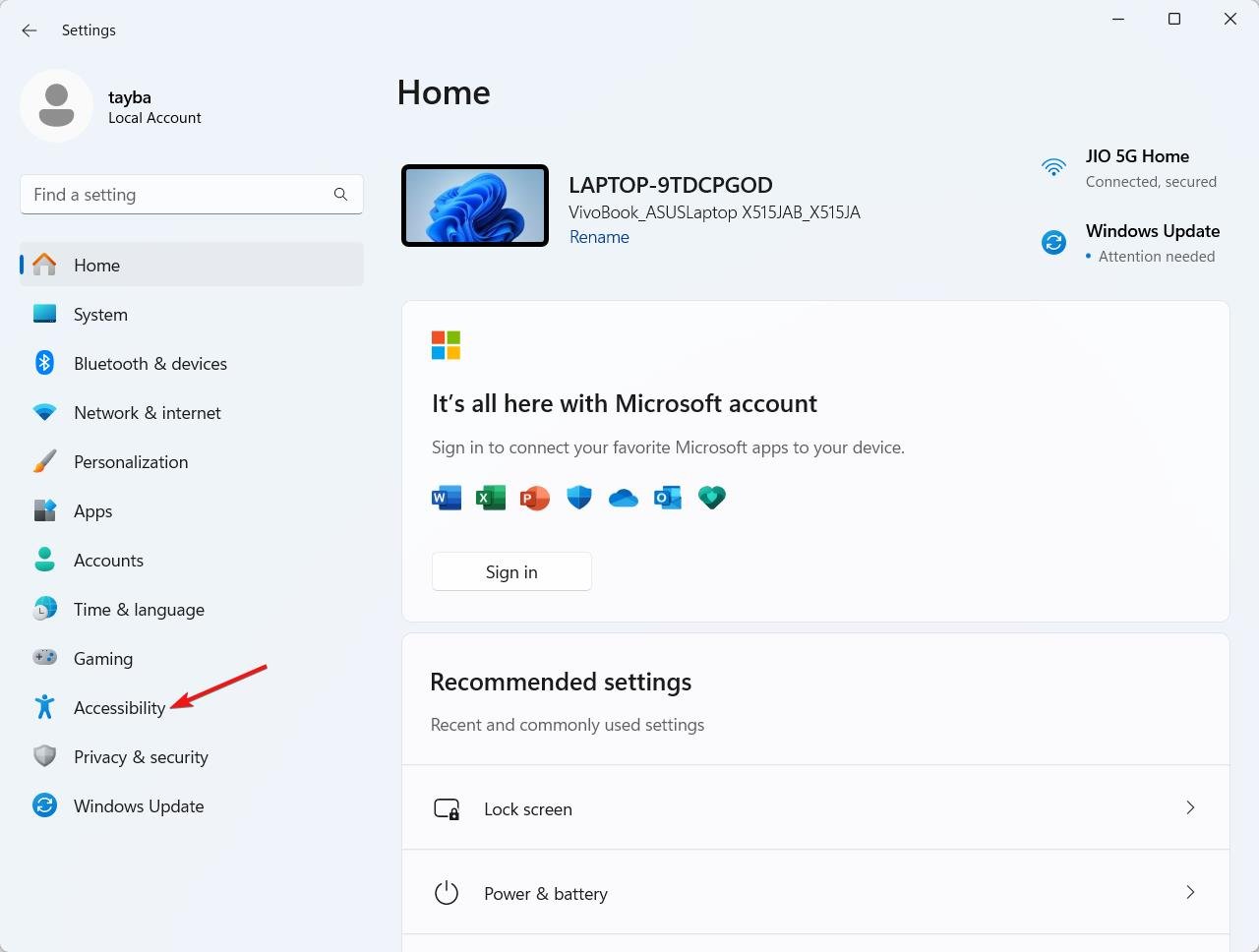
- Прокрутите вниз до раздела Взаимодействие и выберите опцию Речь.
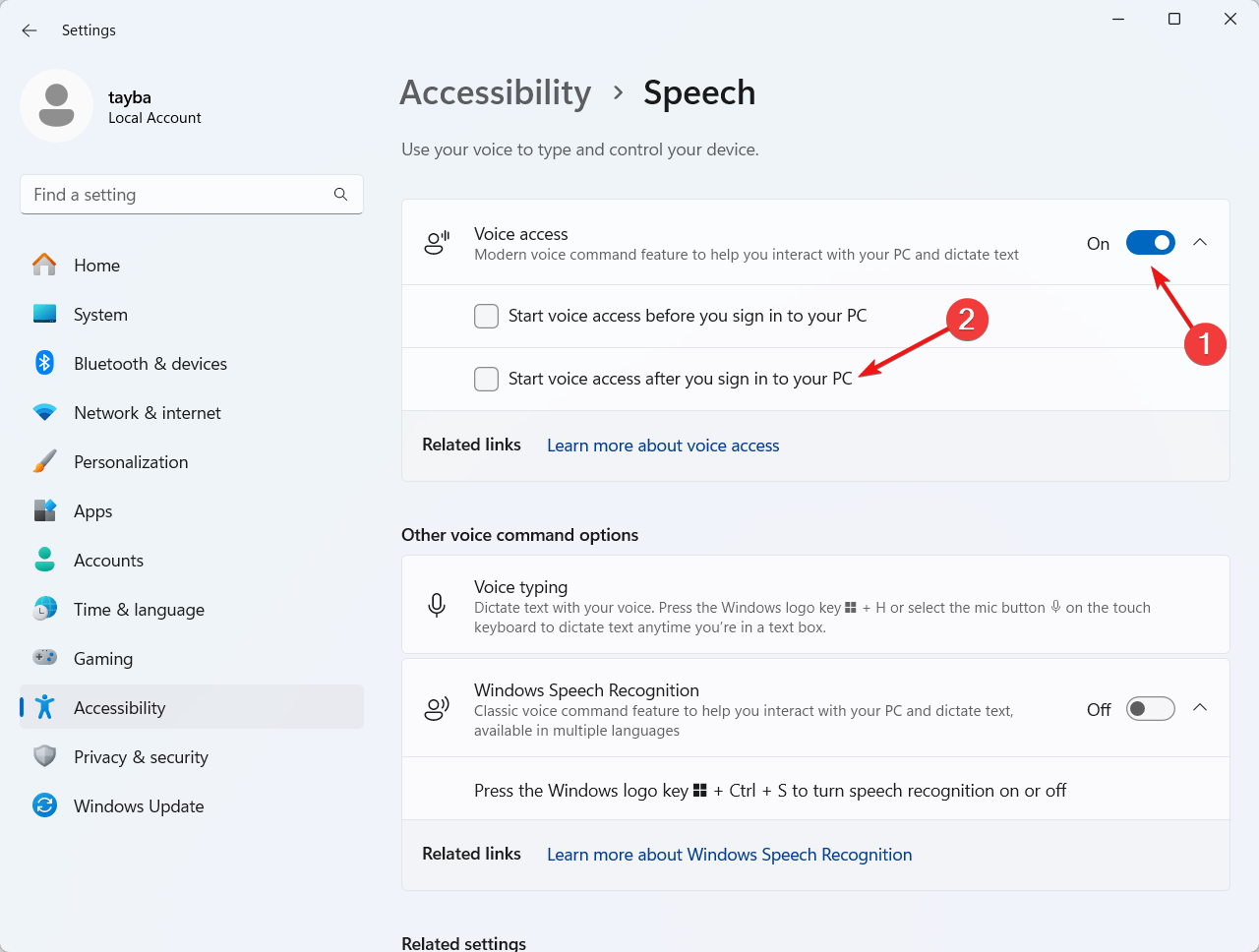
- Далее, переключите Включить переключатель рядом с функцией голосового доступа. Также отметьте флажки перед Запускать голосовой доступ после входа в систему на вашем ПК, чтобы гарантировать, что голосовой доступ запускается автоматически, как только вы входите в устройство.
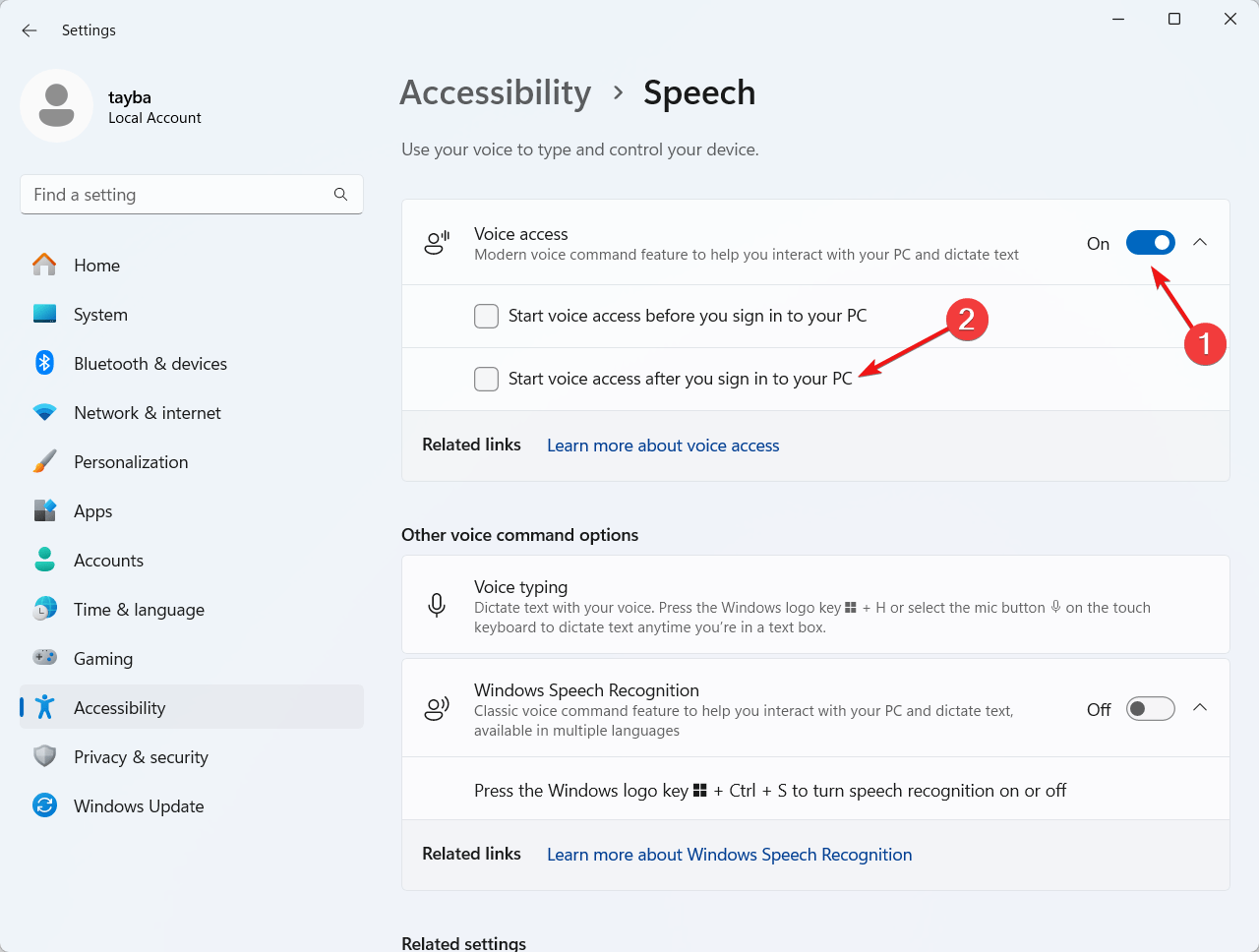
- Как только вы это сделаете, голосовой доступ начнет работать поверх приложения Настройки на вашем компьютере с Windows 11. Также появится приветственное сообщение, если вы впервые получаете доступ к этой функции. Вы можете перейти по ссылке Узнать больше о голосовом доступе, чтобы узнать больше о функции, или просто нажмите X в правом верхнем углу, чтобы закрыть всплывающее окно.
- Теперь нажмите кнопку Загрузить вверху, чтобы начать загрузку связанных необходимых файлов и включить микрофон устройства. Это также будет означать, что вы соглашаетесь с локальной обработкой голосовых данных, захваченных микрофоном.
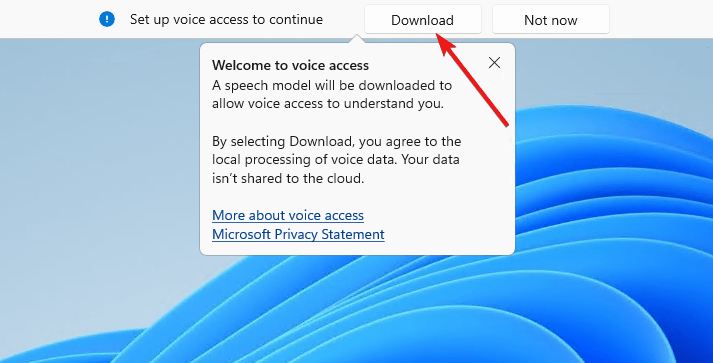
- На верхней части экрана появится индикатор процесса, указывающий на то, что настройка функции голосового доступа в процессе.
- Как только загрузка завершится, на экране появится руководство по настройке голосового доступа.
Как настроить функцию голосового доступа в Windows 11
Теперь, когда язык и другие связанные файлы были загружены на ваш ПК, вам необходимо настроить функцию голосового доступа, чтобы иметь возможность ее использовать. Для этого вам нужно пройти через руководство по настройке голосового доступа, которое автоматически появится на экране. Вот пошаговый процесс того, что вам нужно сделать:
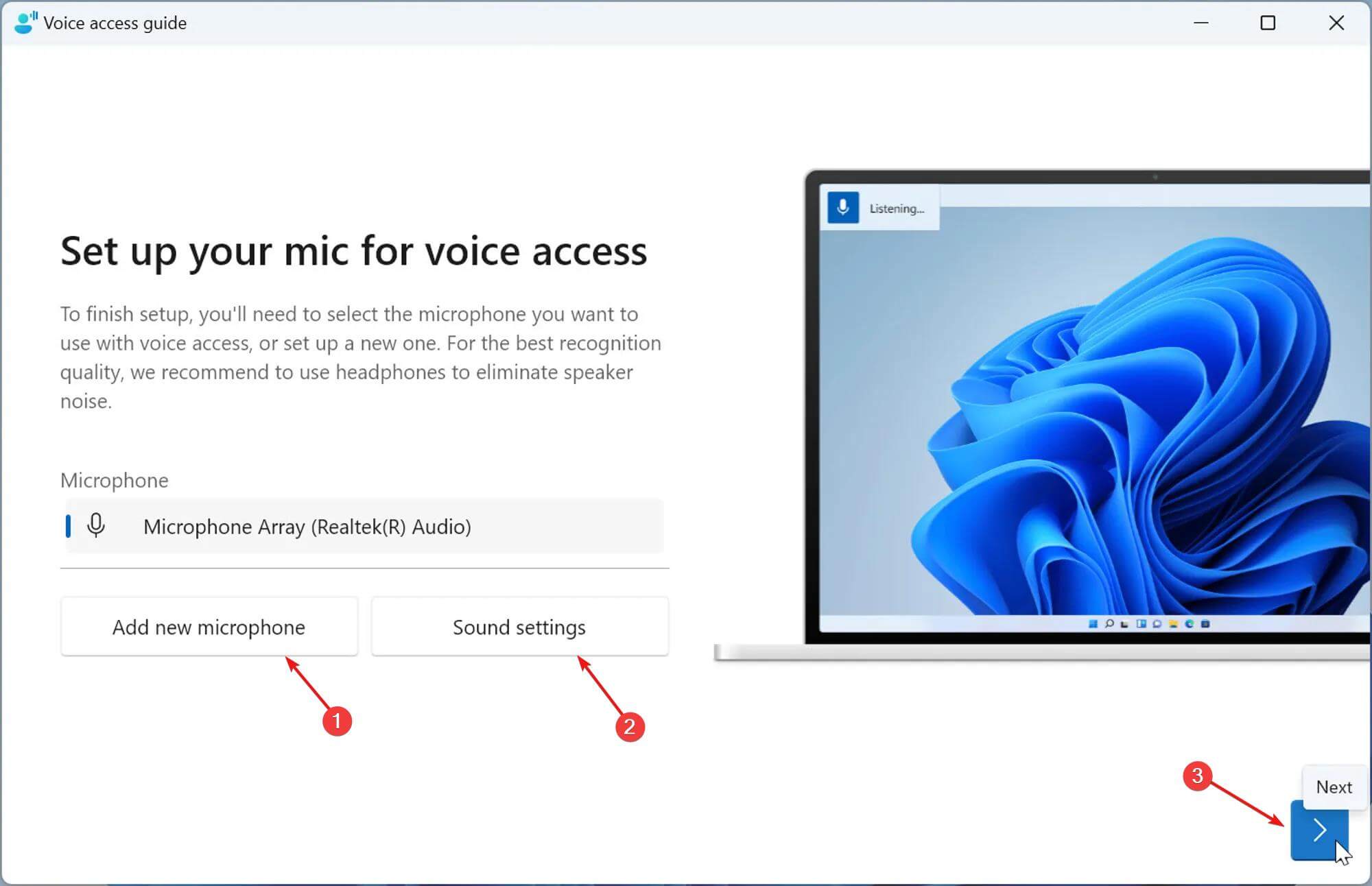
- Прежде всего, вам нужно выбрать микрофон, который вы собираетесь использовать для подачи голосовых команд. Для этого вы можете развернуть выпадающее меню и выбрать предпочтительный микрофон из доступного списка.
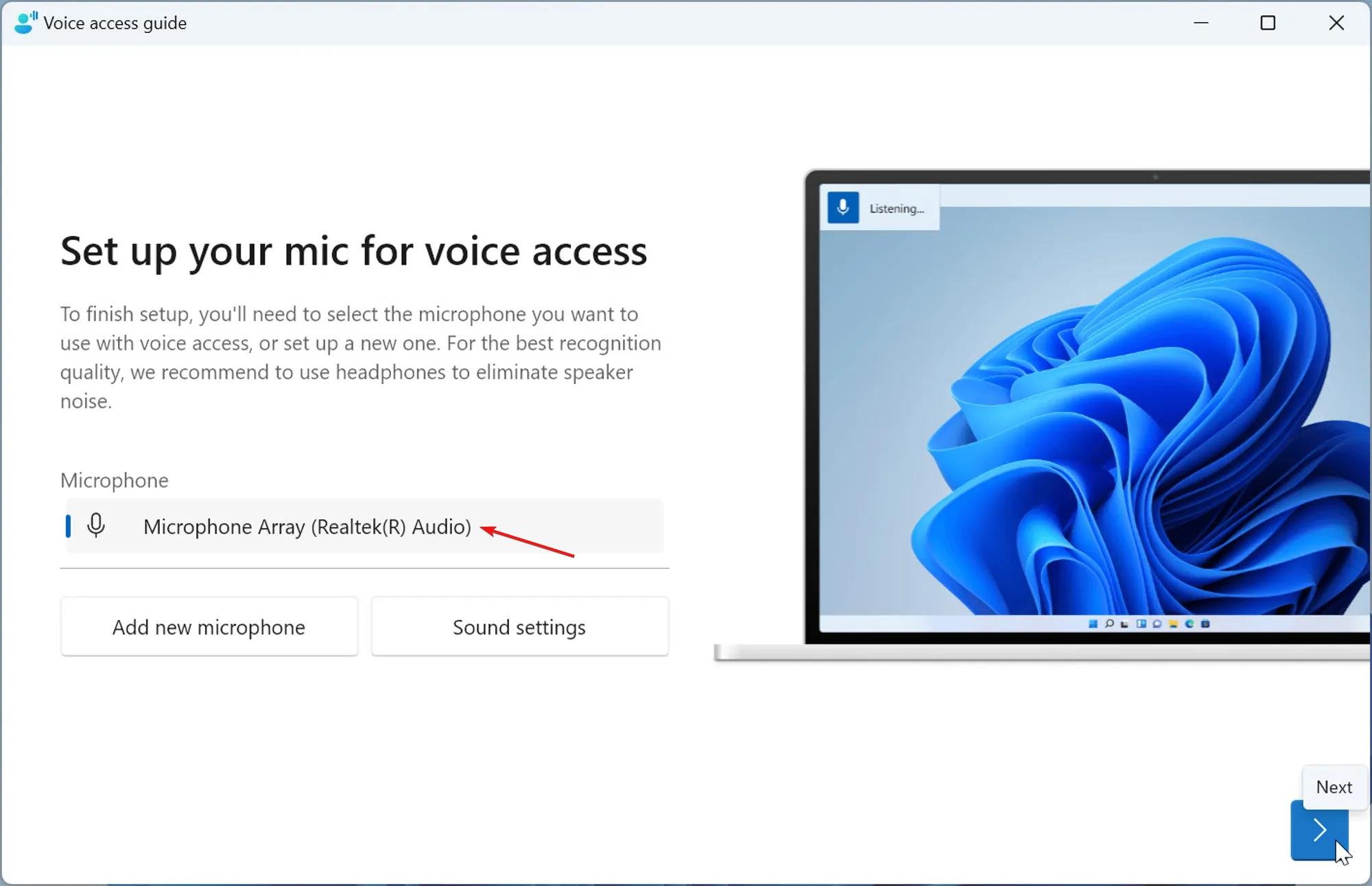
- Чтобы подключить новый микрофон к компьютеру, нажмите кнопку Добавить новый микрофон и выполните шаги. Вы также можете настроить параметры звука по своему усмотрению, нажав кнопку Настройки звука. Нажмите стрелку в правом нижнем углу, чтобы продолжить.
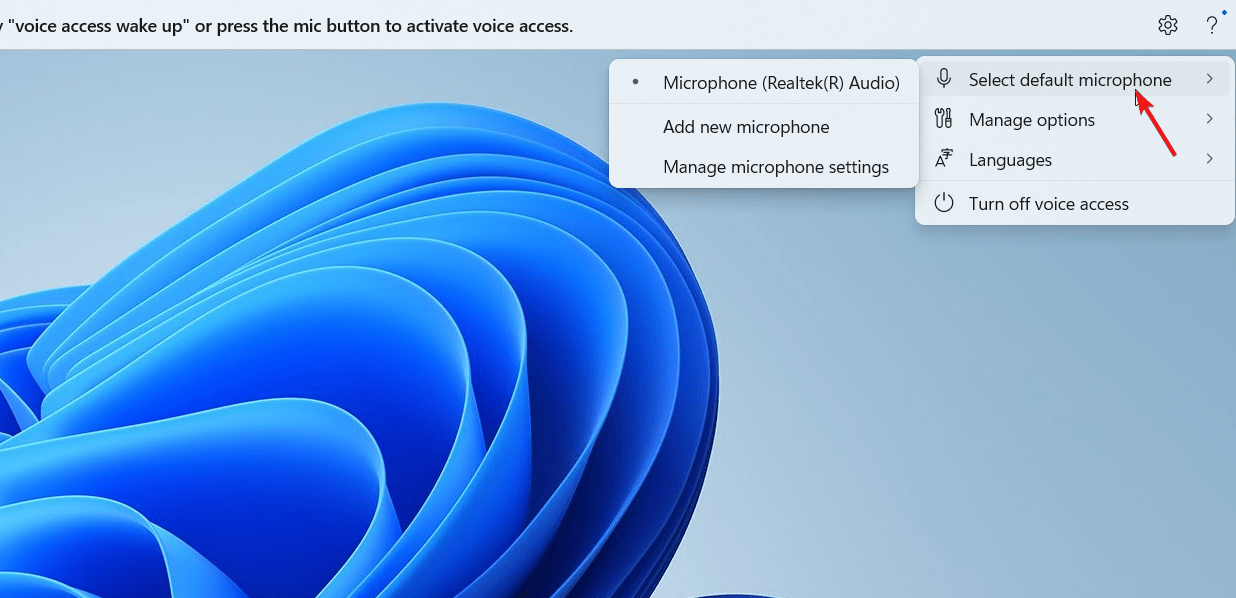
- Если вы не получили этот запрос, откройте настройки голосового доступа через значок шестеренки в правом верхнем углу, выберите Выбрать микрофон по умолчанию, а затем выберите свой микрофон из списка.
- Далее нажмите кнопку Начать руководство в правом нижнем углу, чтобы ознакомиться со всем, что вы можете делать с функцией голосового доступа.
- Продолжайте нажимать следующую стрелку в правом нижнем углу, чтобы получить доступ к различным модулям руководства, которые объясняют основные голосовые команды, работу с меню и опциями, как щелкать по различным элементам, выбирать элементы, диктовать текст и т. д. Наконец, нажмите кнопку Готово, чтобы выйти из руководства.
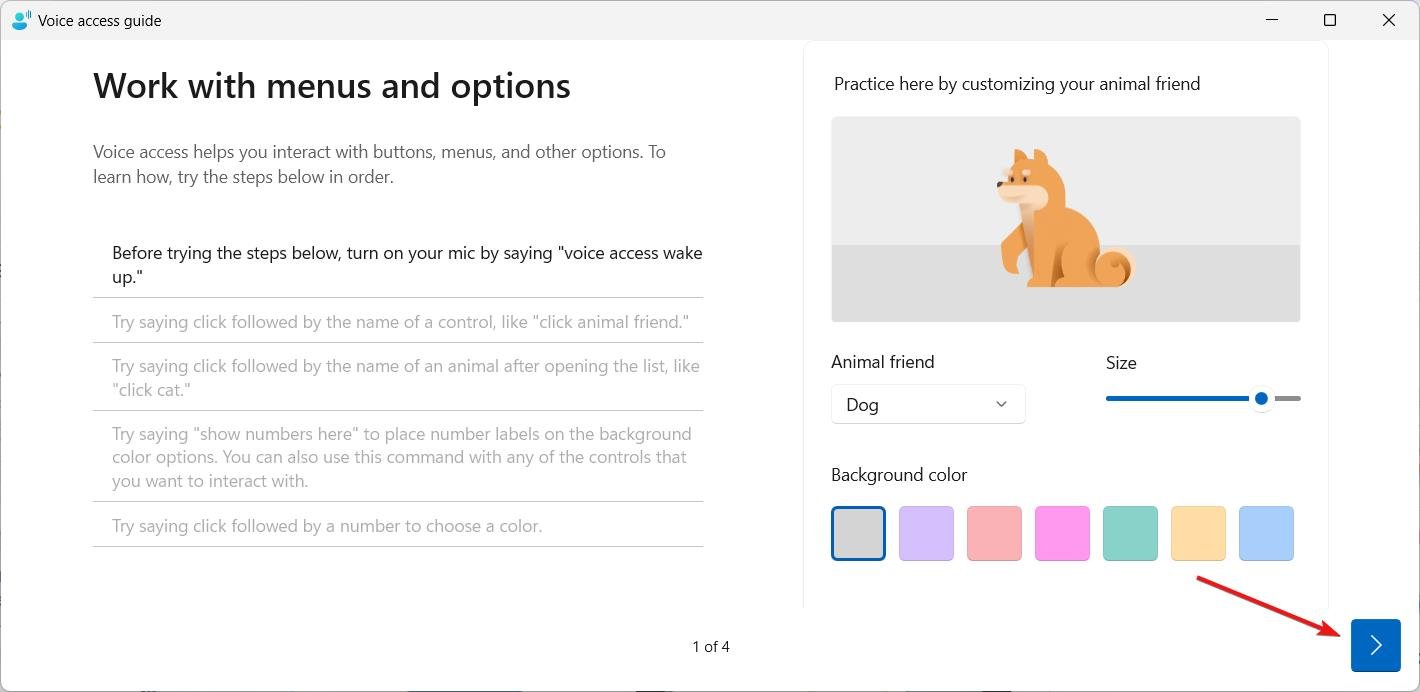
Примечание: В случае, если вы хотите получить доступ к интерактивному руководству по голосовому доступу в любое время в Windows 11, вы можете получить доступ к меню Справка, нажав на вопросительный знак и выбрав опцию Начать интерактивное руководство. Чтобы просмотреть список команд, выберите опцию Просмотреть все команды из меню Справка.
Примечание: В случае, если вы не видите экрана для выбора предпочтительного микрофона, вы можете нажать значок шестеренки в правом верхнем углу, выбрать опцию микрофона по умолчанию из выпадающего списка и выбрать один из доступных вариантов в списке.
Как приостановить или отключить голосовой доступ в Windows 11?
В Windows 11 возможно временно приостановить голосовой доступ, а также отключить функцию по мере необходимости. Вот как это можно сделать.
Если вы хотите использовать функцию голосового доступа через некоторое время, но хотите временно приостановить приложение, все, что вам нужно сделать, это произнести эту команду вслух:
Голосовой доступ спать
Аналогично, если вы больше не хотите использовать функцию голосового доступа, просто произнесите следующую команду:
Закрыть голосовой доступ
Как только команда будет выполнена, приложение голосового доступа будет отключено. Вам придется включить функцию в Настройках Windows, когда вы захотите использовать ее в будущем.
Заключение
Вот и все! Теперь мы предполагаем, что у вас довольно хорошее представление о том, как вы можете включить голосовой доступ на своем ПК с Windows 11. Голосовой доступ позволяет вам навигировать по Windows без помощи рук, что является выдающимся шагом для людей с физическими ограничениями. Поддерживая множество языков, голосовой доступ, вероятно, значительно улучшится в ближайшем будущем. Каково ваше мнение об этой инновационной функции от Microsoft? Не стесняйтесь делиться своим мнением в разделе комментариев.
Если у вас есть какие-либо мысли о Как включить голосовой доступ в Windows 11?, не стесняйтесь оставлять их в комментариях ниже. Также, пожалуйста, подпишитесь на наш канал DigitBin на YouTube для видеоуроков. Удачи!
Get new posts in your inbox
No spam. Unsubscribe anytime.