Инструкция · 4 min read · Dec 10, 2025
Как извлечь boot.img из стоковой прошивки OnePlus OxygenOS
Операционная система Android является одной из лучших операционных систем, когда речь идет о настройке. Вы можете сделать практически все, начиная от изменения пользовательского интерфейса и заканчивая внесением изменений в саму ОС, благодаря ее открытому исходному коду. Сегодня мы сосредоточимся на том, как извлечь файл stock boot.img из OnePlus OxygenOS.
В этой статье я научу вас, как извлечь файл stock boot.img из стоковой прошивки устройства OnePlus. Этот гид будет работать для всех устройств OnePlus, так как большинство из них имеют довольно схожую структуру. Все они содержат файл payload.bin в стоковой прошивке.
Дело в том, что когда вы загружаете стоковую прошивку, она приходит в формате ZIP. Когда вы извлечете содержимое, вы не увидите boot.img, vendor.img, system.img и подобные файлы. Вместо этого вы увидите файл совместимости ZIP, папку META-INF, текстовый файл, файл PB и файл payload.bin, который на самом деле является самым важным файлом.
Вы не можете просто извлечь файлы IMG с помощью WinZIP или WinRAR. Вам понадобится инструмент для расшифровки и Python. Каждый файл IMG, который вам понадобится, находится в payload.bin.
Почему извлекать Payload.bin?
Как упоминалось ранее, устройства Android очень хороши для настройки. Их можно настраивать как на базовом уровне, так и на более продвинутом, который включает в себя изменение пользовательского интерфейса, тем, шрифтов и т.д. С другой стороны, многие любопытные люди, увлекающиеся настройкой, поднимают игру на следующий уровень. Они разблокируют загрузчик устройства. Как только вы это сделаете, вы сможете прошивать пользовательские ROM, устанавливать пользовательские рекавери, такие как TWRP, или получить доступ к системному разделу, рутируя свое устройство с помощью Magisk.
Таким образом, есть два способа сделать это: с TWRP или без TWRP. Первый способ довольно прост. Все, что вам нужно сделать, это прошить ZIP-файл установщика Magisk.
Второй способ довольно сложен, так как вам нужно извлечь файл stock boot.img, затем запатчить его с помощью последнего менеджера Magisk. Затем, наконец, прошить его через Fastboot. Теперь первый вариант выглядит легко, верно? Что ж, это не в ваших руках выбрать его, так как не каждое устройство Android имеет сборку TWRP.
Общее мнение людей предпочитает рутировать свои смартфоны без использования TWRP. Теперь это требует файла boot.img. Ранее это было легко, так как все производители смартфонов загружали свою прошивку в простом формате ZIP, но сейчас это немного изменилось.
В этой статье мы сосредоточены на OnePlus, который использует payload.bin. Я проведу вас через процесс извлечения файла stock boot.img из OnePlus OxygenOS, и после успешного извлечения вы сможете легко запатчить файл с помощью Magisk, а затем прошить его через Fastboot в нужный вам слот.
Извлечение файла Stock Boot.img из OnePlus Oxygen OS
Извлечение файла payload.bin
Предварительные условия
- Вам понадобится инструмент Payload Dumper. Вы можете скачать его по ссылке ниже:
Скачать инструмент Payload Dumper
- Вам также понадобится Python на вашем компьютере. Вы можете скачать Python по ссылке ниже:
Установка Python
Шаг 1: Скачайте EXE-файл Python по ссылке выше и после успешной загрузки запустите файл.
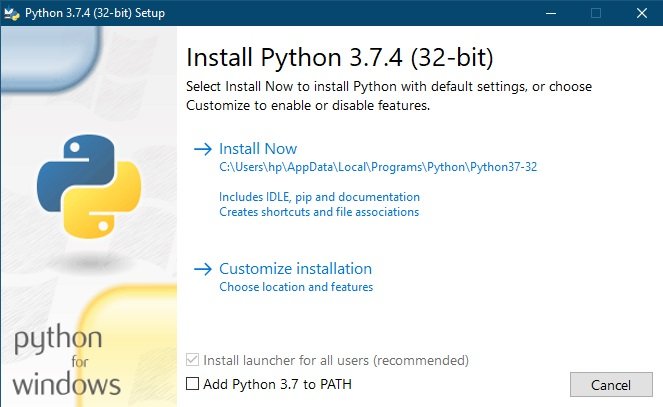
Шаг 2: Нажмите на «Установить сейчас» после выбора места для установки файла. Рекомендуется выбрать место по умолчанию.
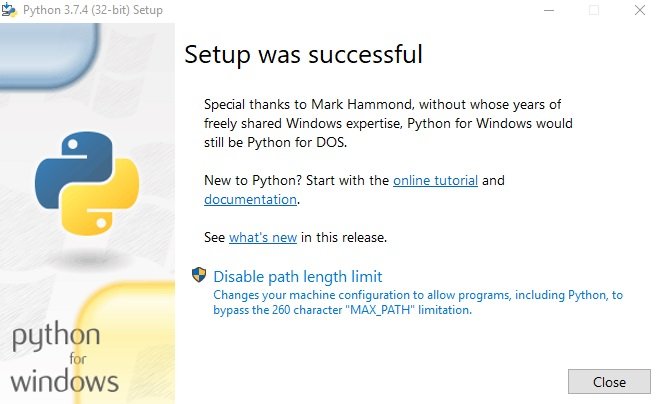
Шаг 3: Установка займет минуту или две, после успешной установки нажмите кнопку «Закрыть».
Вот и все, просто запомните место, где вы установили Python.
Установка Payload Dumper
Шаг 1: Скачайте ZIP-файл Payload Dumper по ссылке выше.
Шаг 2: После успешной загрузки извлеките все файлы из ZIP-папки в то же место, где вы установили Python.
Если вы выбрали каталог по умолчанию при установке Python, содержимое должно быть извлечено в папку «C:\Users\USER_NAME\AppData\Local\Programs\Python\Python
Извлечение файла Payload.bin
Шаг 1: Извлеките загруженную стоковую прошивку OnePlus. Она будет в формате ZIP, поэтому вы можете использовать WinRAR или WinZIP для ее извлечения. После успешного извлечения вы увидите payload.bin вместе с некоторыми другими файлами.
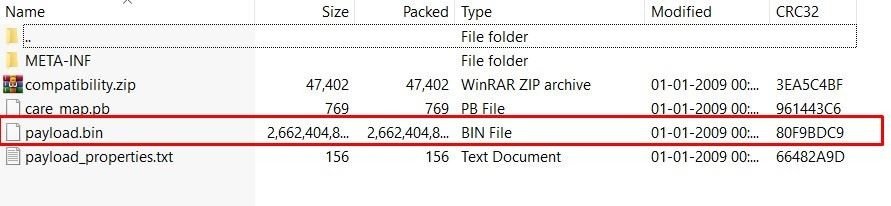
Шаг 2: Скопируйте файл payload.bin и вставьте его в ту же папку, где вы установили Python. Это означает, что в папке будут находиться Python, инструмент Payload Dumper и файл payload.bin в одном месте.
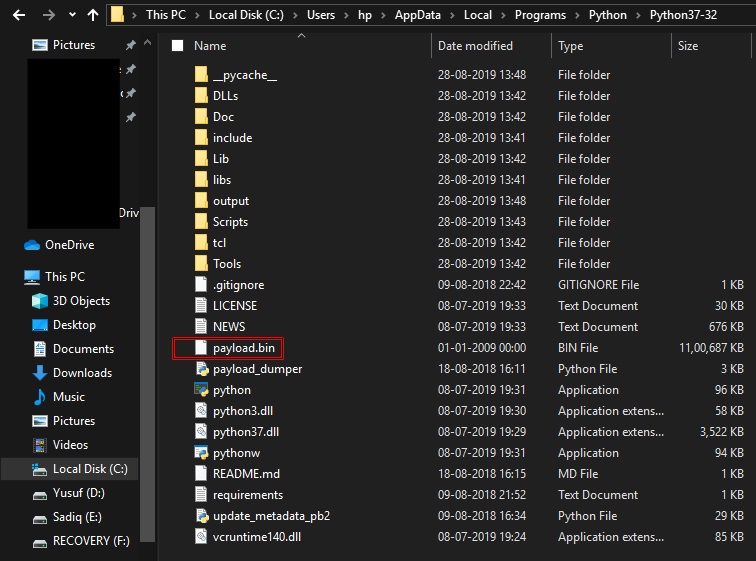
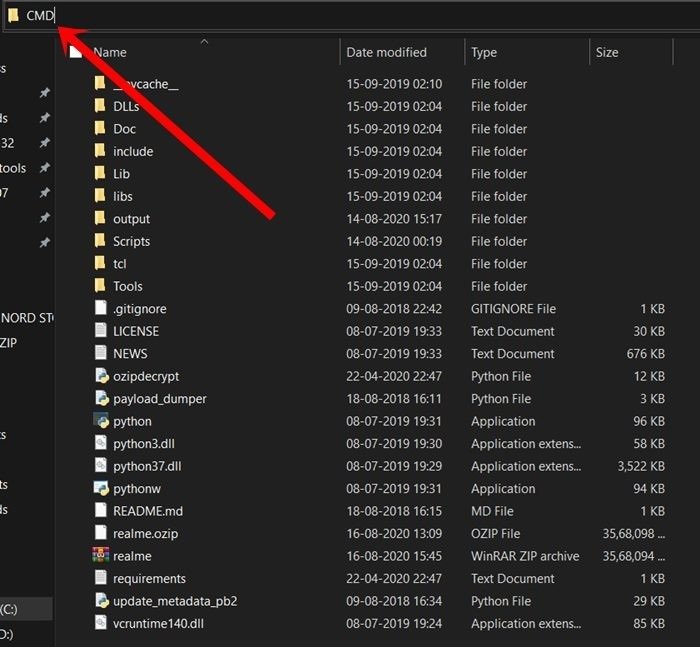
Шаг 3: В той же папке перейдите в адресную строку и введите «CMD». Это откроет командную строку.
Шаг 4: Введите следующую команду и нажмите Enter,
python -m pip install -r requirements.txt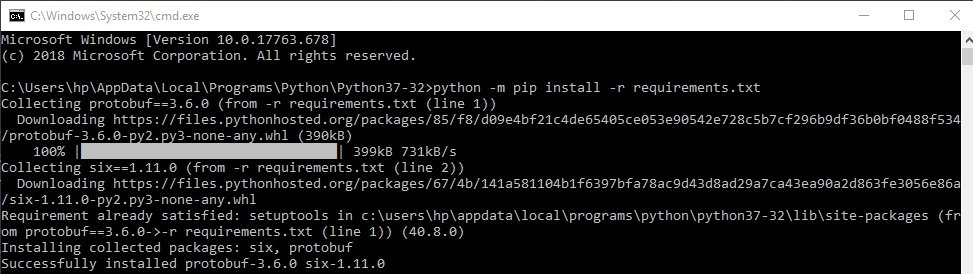
Шаг 5: Теперь введите следующую команду и нажмите Enter,
python payload_dumper.py payload.binЭто извлечет содержимое файла payload.bin.
Шаг 6: В большинстве случаев пользователи получают три файла: boot, system и vendor. В некоторых случаях пользователи также получают dtbo и некоторые другие файлы.
Шаг 7: После завершения этого процесса вы сможете получить доступ ко всем извлеченным файлам в папке с именем Output. Если вы установили Python в каталог по умолчанию, то местоположение папки Output будет «C:\Users\USER_NAME\AppData\Local\Programs\Python\Python
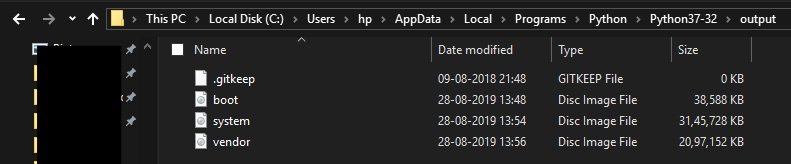
Итак, это все о том, как извлечь файл stock boot.img из OnePlus Oxygen OS. Теперь вы можете использовать этот файл для рутирования вашего устройства. Если у вас возникнут какие-либо трудности, дайте нам знать в комментариях.
Больше похожих статей
- Как рутировать OnePlus 9 и 9 Pro (без TWRP)
- Как разблокировать загрузчик на OnePlus 9 и 9 Pro
- Последний GCam Mod | Установка GCam Mod на любой смартфон Android
Get new posts in your inbox
No spam. Unsubscribe anytime.