Технологии · 4 min read · Nov 24, 2025
Как извлечь текст из изображений в Windows 10
Много раз нам нужно извлечь текст из изображений, многие изображения содержат заметные и впечатляющие цитаты, слова, предложения, и мы хотим скопировать этот текст из изображения. Для этого у нас есть различные способы, самый простой и легкий - это просто взять ручку и бумагу и записать, но это довольно скучный и времязатратный метод.
Если вы хотите узнать, как скопировать любой текст из изображения (не вручную), вы можете следовать этой статье и извлечь текст из изображения всего за несколько секунд, не загружая изображение из интернета.
Извлечение текста из изображения в Windows 10
В этой статье мы обсудим несколько методов извлечения текста из изображения, так что давайте начнем:
Метод 1: OneNote
OneNote в Windows 10 поддерживает OCR (оптическое распознавание символов), который распознает текст или любой символ из изображения, pdf, отсканированного документа и т.д. Это удивительно простой метод для пользователей Windows 10, чтобы извлечь текст из любого изображения и вставить его в подходящее место, например, в Word, Outlook. Здесь я предоставляю простые шаги, чтобы вы могли узнать, как скопировать текст из изображения, используя OneNote.
- Шаг 1: Откройте изображение с помощью OneNote от Microsoft.
- Шаг 2: Щелкните правой кнопкой мыши на изображении.
- Шаг 3: Выберите опцию “Копировать текст”.
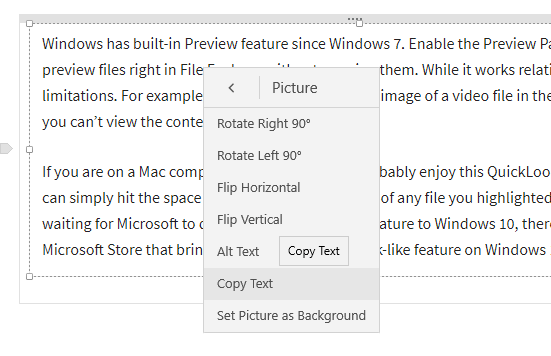
- Шаг 4: Вставьте текст, используя Ctrl+V в любое подходящее место.
Вот и все. Вы успешно скопировали и вставили текст из изображения, используя OneNote от Microsoft.
Метод 2: Расширение Chrome
Этот метод прост и однозначен, вам просто нужно выполнить следующие шаги, и вы сможете извлечь текст из изображений всего за несколько секунд.
- Шаг 1: Откройте интернет-магазин Chrome в вашем браузере Google Chrome.
- Шаг 2: Загрузите расширение Project Naptha.
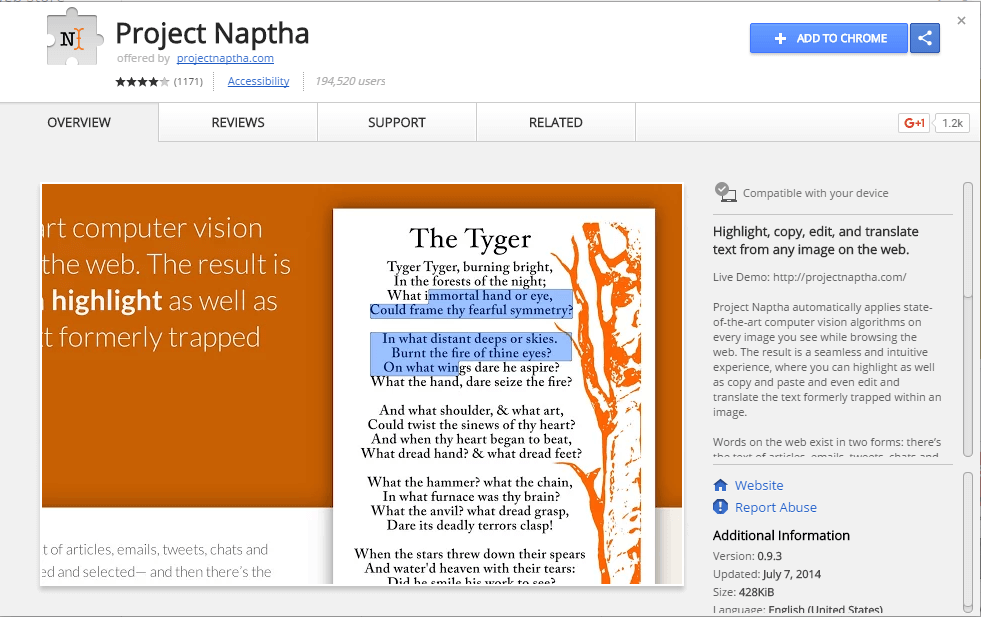
- Шаг 3: Нажмите кнопку “Добавить в Chrome” в правом верхнем углу.
- Шаг 4: Откройте любое изображение в браузере Chrome.
- Шаг 5: Выделите текст на изображении.
- Шаг 6: Щелкните правой кнопкой мыши на нем.
- Шаг 7: Выберите опцию Копировать текст.
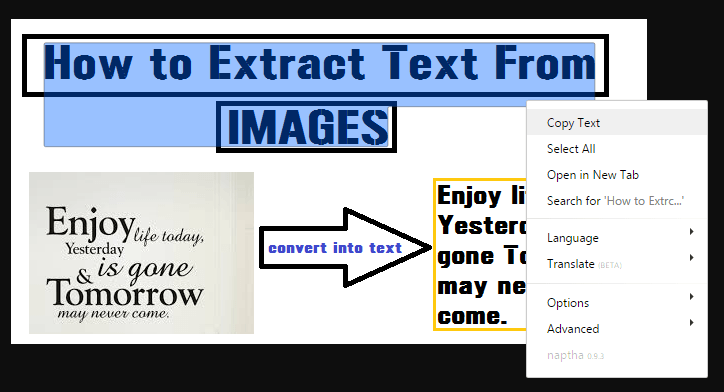
- Шаг 8: Вставьте его, используя Ctrl+V в любое подходящее место.
Вот и все. Вы успешно скопировали текст, используя расширение Chrome.
Метод 3: Google Диск
Да, конечно, вы можете использовать Google Диск для извлечения текста из изображений. Все, что вам нужно сделать, это следовать данным шагам.
- Шаг 1: Загрузите изображение на Google Диск.
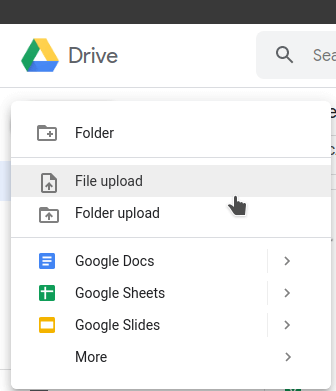
- Шаг 2: Откройте изображение с помощью Google Docs.
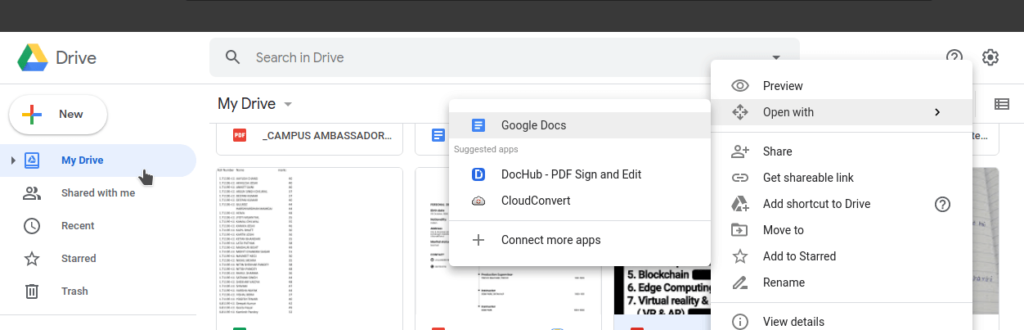
- Шаг 3: Как только изображение открыто в Google Docs, текст в нем будет автоматически скопирован и вставлен в документы.
Если вы хотите сохранить или вставить этот текст где-то еще, вы можете выделить текст из Google Docs и скопировать его, используя Ctrl+C, и вставить его куда угодно.
Метод 4: Онлайн OCR
Это еще один самый простой и легкий метод извлечения текста из изображений или pdf. Если вы хотите конвертировать любой отсканированный pdf, вы можете легко это сделать.
- Шаг 1: Откройте любой браузер на вашем компьютере.
- Шаг 2: Найдите “onlineocr.net”.
- Шаг 3: После открытия сайта выберите опцию “Выбрать файл“.
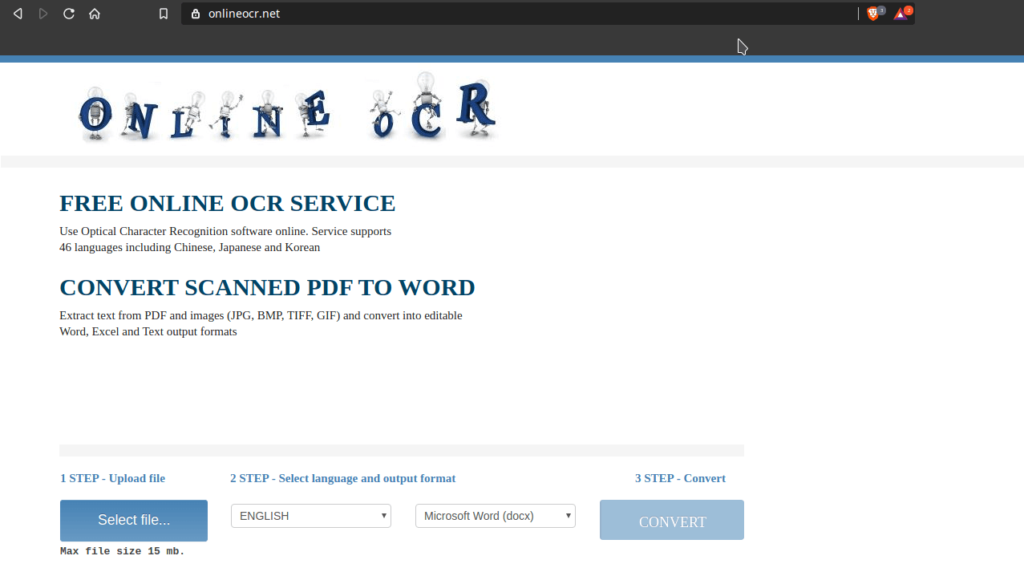
- Шаг 4: Загрузите изображение или pdf.
- Шаг 5: Нажмите на опцию “Конвертировать“.
- Шаг 6: Через несколько секунд вы сможете скачать конвертированный файл.
- Шаг 7: Если вы не хотите скачивать файл, вы можете скопировать текст с маленького экрана, предоставленного на сайте ниже опции загрузки.
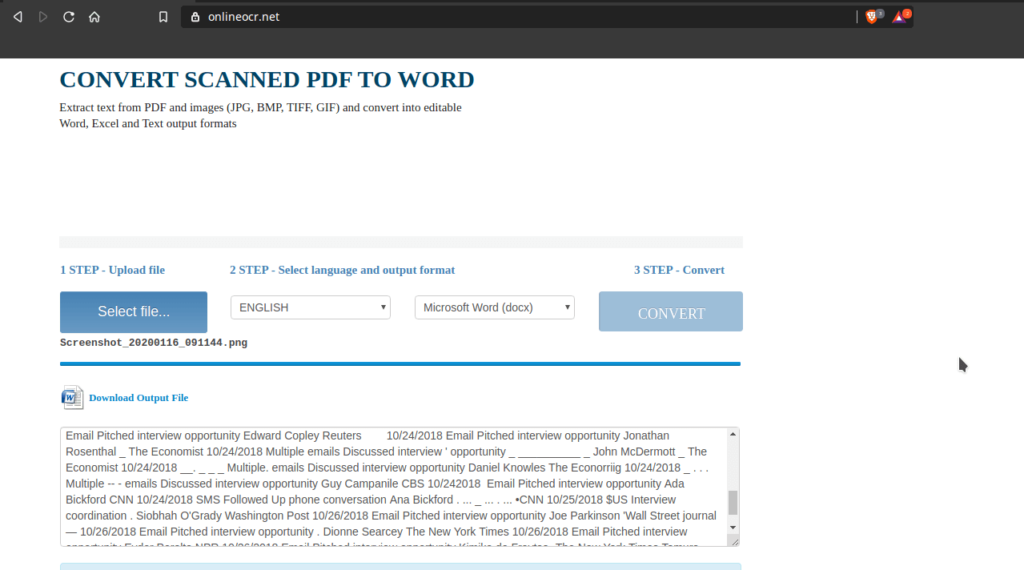
- Шаг 8: После копирования текста с экрана вы можете вставить его.
Онлайн OCR может конвертировать только одну страницу за раз, если вы хотите конвертировать несколько страниц pdf, то Онлайн OCR не для вас, чтобы выполнить вашу задачу, вам нужно разделить страницы pdf на отдельные единицы, а затем конвертировать их с помощью Онлайн OCR.
Метод 5: Capture2Text
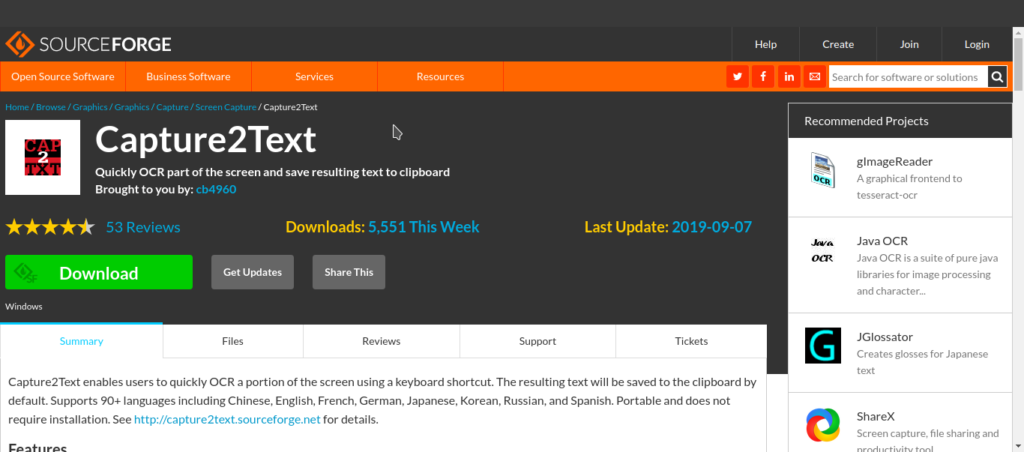
Если вы хотите извлечь текст из изображения, а также хотите перевести его на другой язык. Так что здесь Capture2Text - это то, что вам нужно. Он поддерживает более девяноста языков. Этот инструмент позволяет пользователю копировать текст из любой части изображения. Capture2Text - это высоконастраиваемый инструмент, вы можете добавить множество сочетаний клавиш, чтобы завершить работу. Он не требует никакого процесса установки. Следуйте этим шагам, чтобы выполнить вашу задачу.
- Шаг 1: Загрузите сжатый zip-файл из интернета.
- Шаг 2: Извлеките файл в подходящее место.
- Шаг 3: Дважды щелкните на Capture2Text.exe.
- Шаг 4: Откроется приветственное окно, если вы запускаете его впервые на своем компьютере. (Он будет встроен в панель быстрого запуска на панели задач, так как не требует никакого специфического интерфейса, он использует сочетания клавиш для работы.)
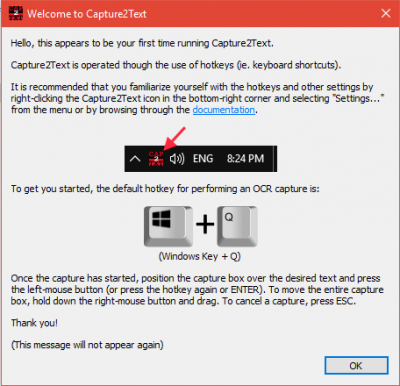
- Шаг 5: Как только исполняемый файл запущен и установлен, активируется стандартное сочетание клавиш (Win+Q).
- Шаг 6: Нажмите Win+Q и начните выделять ту часть, которую хотите скопировать.
- Шаг 7: После выделения нажмите клавишу Enter на клавиатуре, появится всплывающее окно с клонированным текстом, и он будет скопирован в буфер обмена.
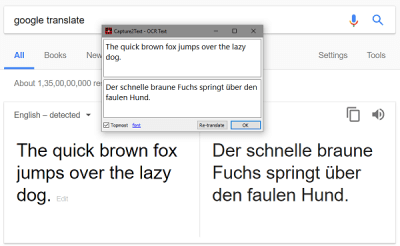
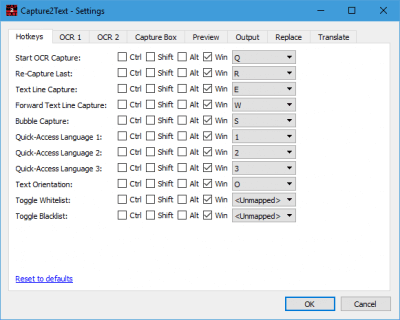
Вы можете изменить все настройки, открыв Capture2Text из панели быстрого запуска, этот инструмент высоконастраиваемый и очень прост в использовании.
Заключение
В этом руководстве мы предоставили различные инструменты и методы для извлечения текста из изображений. Я надеюсь, теперь вы можете легко выполнить свою работу, выбрав любой из них. Теперь вы можете выбрать свой метод или инструмент в зависимости от вашей совместимости и предпочтений.
Читайте также
- Как отправить фотографии в WhatsApp без сжатия
- Google запускает сайт, чтобы помочь пользователям избежать онлайн-мошенничества COVID-19
- Как разблокировать Windows PC с Android или iPhone
Get new posts in your inbox
No spam. Unsubscribe anytime.