PDF редактирование · 5 min read · Dec 21, 2025
Как заполнять и подписывать PDF-файлы на iPhone и iPad?
Многие пользователи сталкиваются с экстренными ситуациями, особенно в деловых поездках, когда необходимо заполнить или подписать PDF-формы. Если вы не можете найти ноутбук для редактирования своих PDF-форм, есть несколько приложений, которые можно загрузить на ваше устройство iOS. Чтобы быть готовым к любой неожиданной ситуации во время деловой встречи или поездки, вам следует загрузить совместимый PDF-редактор на ваше устройство iOS.
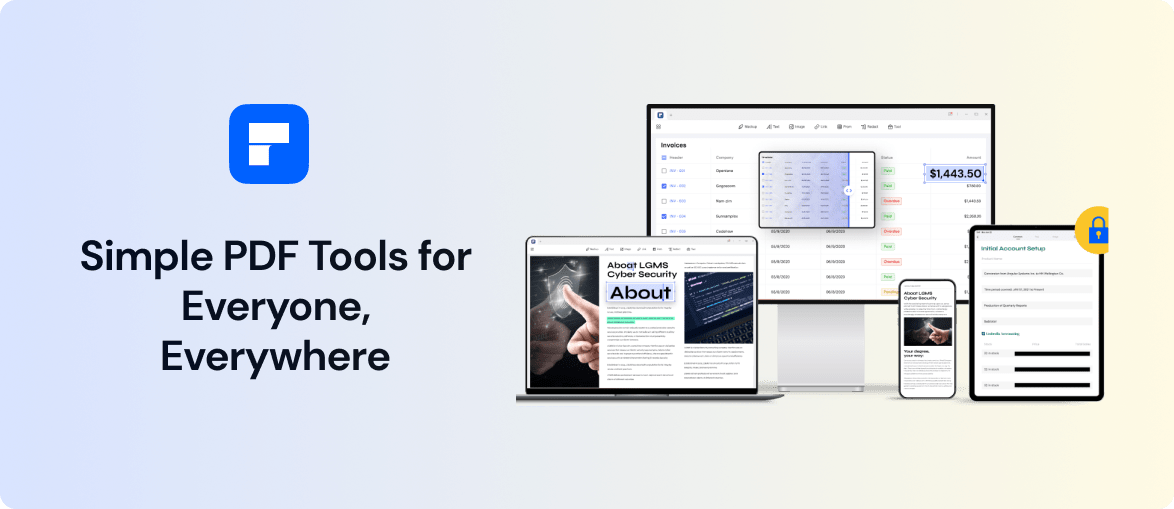
В этой статье будет представлен Wondershare PDFelement, который вы можете мгновенно запустить на своем iPhone или iPad. С помощью этого инструмента вы можете легко заполнять и добавлять подписи к PDF-формам в безопасной среде.
Часть 1: Введение в PDFelement для iOS
PDFelement для iOS обеспечивает оптимальную производительность с чистым пользовательским интерфейсом. Люди из разных областей, такие как студенты, преподаватели и бизнесмены, могут полагаться на этот инструмент. Если вы получили заполняемую PDF-форму, вы можете легко открыть и отредактировать ее с помощью PDFelement для iOS. Этот инструмент позволяет вам заполнять PDF-формы с большим удобством. Для большей настройки вы также можете эффективно добавлять свои рукописные подписи к PDF-формам.
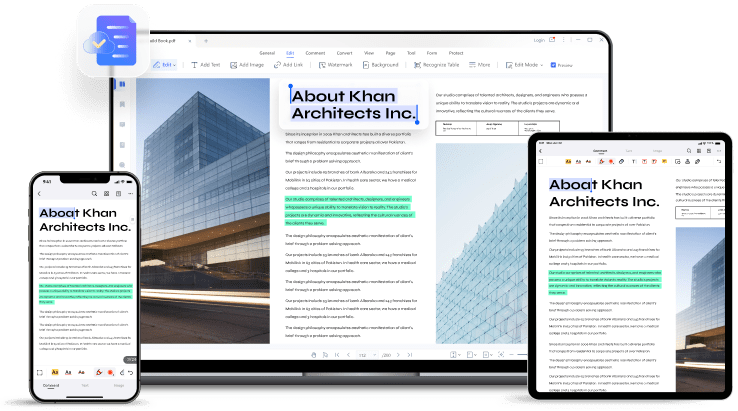
PDFelement для iOS не ограничивается только подписанием и редактированием PDF-формы. Загрузив этот бесплатный PDF-редактор на свой iPhone или iPad, вы можете выполнять различные функции. Например, вы можете организовывать, аннотировать, объединять и конвертировать PDF-документы всего за несколько кликов. Таким образом, Wondershare PDFelement является отличным инструментом, который может справиться с любой задачей, связанной с PDF-документами.
Часть 2: Как заполнять и подписывать PDF-файлы на iPhone или iPad
Готовы заполнить и подписать PDF-формы на своем iPhone? Прочитайте ниже указания, чтобы узнать, как использовать это приложение PDF-редактор для заполнения и подписания PDF-файлов.
Шаг 1: Добавьте PDF-файл
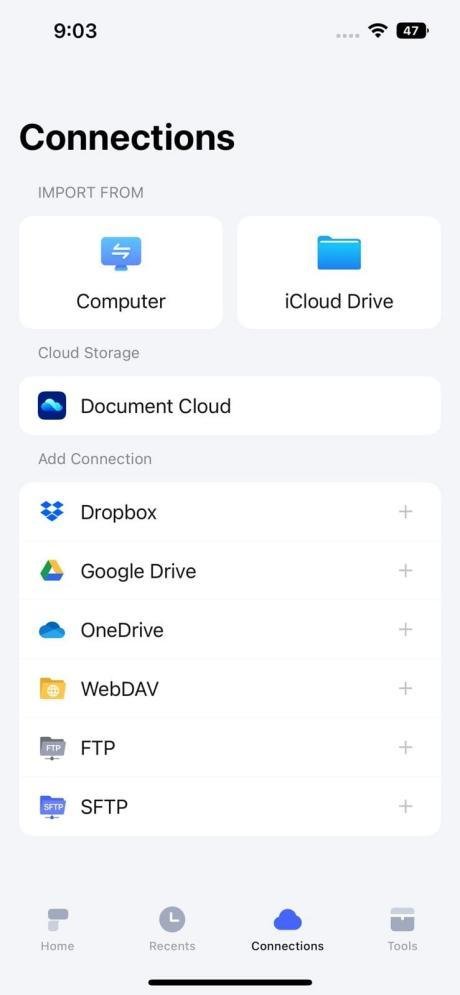
Установите приложение PDFelement бесплатный PDF-редактор на свой iPhone или iPad. После этого нажмите на значок “+”, чтобы импортировать PDF-файл из Файлов. В этом инструменте вы также можете добавить PDF-файл из вашего Document Cloud, iCloud или других облачных сервисов хранения.
Шаг 2: Перейдите на вкладку Комментарии
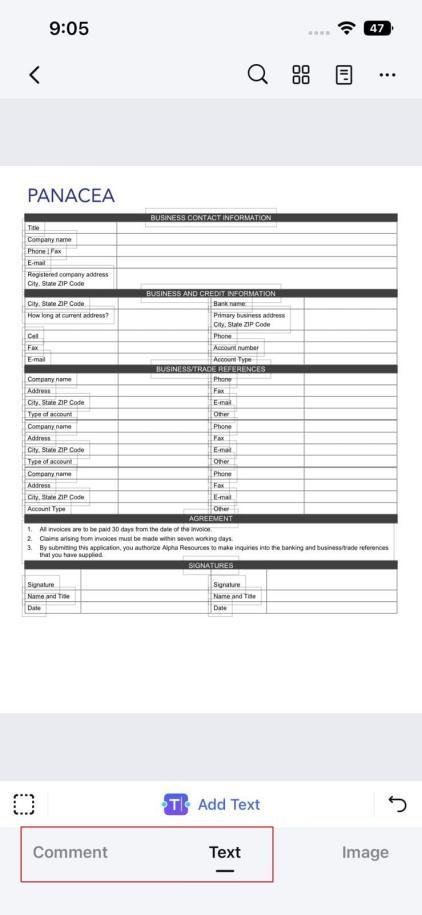
После загрузки файла вы можете перейти на вкладку “Текст”, чтобы заполнить ваш файл. После того как вы добавите весь контент в ваш PDF-файл, перейдите на вкладку “ Комментарий ”.
Шаг 3: Создайте подпись для PDF-формы
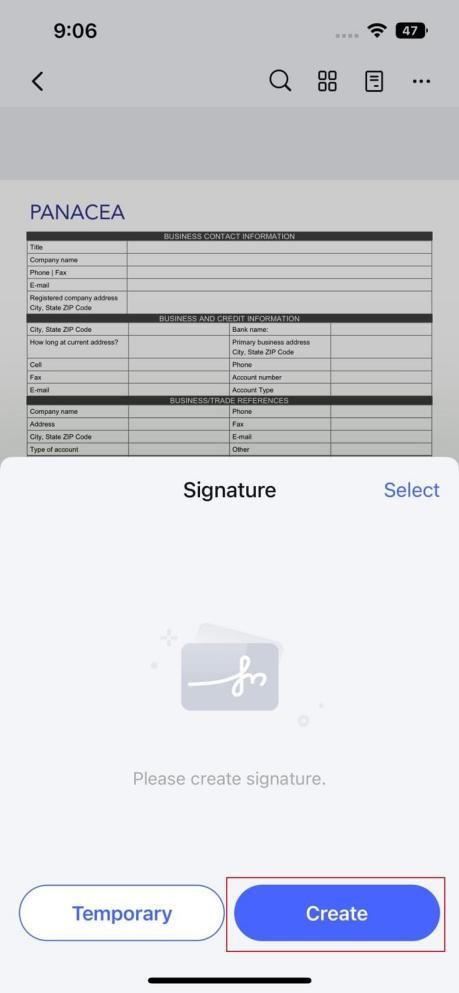
На вкладке Комментарии проведите вправо и нажмите на значок “ Подписать ”. Здесь нажмите на кнопку “ Создать ”, чтобы создать подпись. Теперь вы можете нарисовать подпись с помощью вашего пальца. Также вы можете использовать опции Изображение и Камера, чтобы загрузить подпись. После создания подписи нажмите на кнопку “Готово”.
Шаг 4: Сохраните изменения
Теперь снова нажмите на значок “ Подписать ” и выберите подпись, которую вы только что создали. Затем нажмите на конкретную часть, где вы хотите добавить подпись. С помощью ваших пальцев вы можете отрегулировать подпись соответственно. PDFelement для iOS автоматически сохранит ваши изменения, чтобы вы не потеряли ни одной из ваших правок.
Шаг 5: Поделитесь PDF-файлом
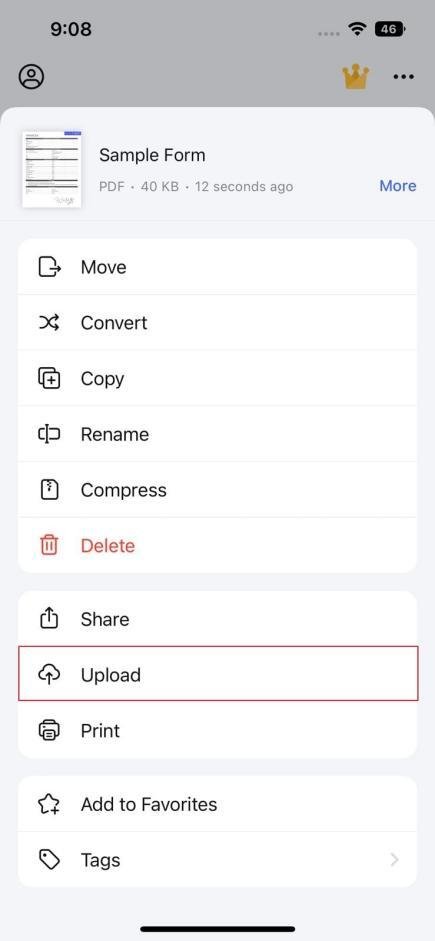
Теперь вернитесь на главную страницу и нажмите на “ Три точки ” PDF-файла, которым вы хотите поделиться. Нажмите на опцию “Загрузить”, чтобы загрузить ваш PDF-файл в Document Cloud PDFelement. После этого вы можете поделиться ссылкой на загруженный PDF-файл с вашими друзьями для целей обмена.
Часть 3: Другие мощные функции PDFelement для iOS
PDFelement является полным инструментом и редактором PDF-форм для устройств iOS. С помощью этого инструмента вы можете улучшить качество ваших PDF-файлов благодаря его богатым функциям. В этом разделе вы можете найти некоторые из продвинутых функций, которые PDFelement предлагает на устройствах iOS:
1. Добавление изображений-подписей
В последней версии PDFelement вы можете легко добавлять изображения-подписи к вашему PDF-файлу. Этот инструмент позволяет вам легко создавать постоянные и временные подписи. Вы можете выбрать изображение любой подписи из вашей галереи и загрузить его в ваш PDF-документ. Более того, вы также можете использовать опцию Камера, чтобы сделать снимок подписи.
2. Улучшите свою подпись
PDFelement автоматически улучшает качество вашей добавленной подписи. Это означает, что как только вы загрузите изображение подписи из галереи или сделаете его самостоятельно, PDFelement отрегулирует и оптимизирует его качество соответственно.
3. Используйте Apple Pencil
Вы также можете использовать Apple Pencil, чтобы нарисовать индивидуальную подпись на iPad для вашего PDF-файла. В настройках вы можете отрегулировать непрозрачность и цвет подписи в соответствии с вашими желаниями. Вы также можете использовать Apple Pencil для навигации по функциям PDFelement на iPad.
4. Поддержка Document Cloud
Document Cloud PDFelement может сохранять ваши PDF-файлы в безопасной онлайн-среде. После загрузки файла в Document Cloud вы можете легко делиться любым PDF с вашими коллегами. Более того, вы можете получить доступ к PDF-документам, хранящимся в Document Cloud PDFelement, с различных платформ с комфортом.
Вы также можете зарегистрироваться для получения Wondershare ID, чтобы получить неограниченные преимущества. Одно из больших преимуществ регистрации для Wondershare ID заключается в том, что вы получаете 1 ГБ бесплатного облачного хранилища.
5. Редактирование текста и изображений
С помощью PDFelement вы можете легко изменять шрифт, цвет, стиль и выравнивание вашего текста. Вы также можете мгновенно добавлять и удалять текст в вашем PDF-файле. Более того, вы также можете изменять добавленные изображения в PDF-документах, поворачивая, обрезая и извлекая их.
Часть 4: Преимущества и недостатки PDFelement для iOS
Каждый инструмент редактирования PDF имеет свои преимущества и недостатки. Чтобы узнать об этом приложении PDF-редакторе более подробно, вы можете ознакомиться с упомянутыми ниже преимуществами и недостатками:
Преимущества
- Если вы новичок в использовании PDF-инструментов, PDFelement станет отличным опытом для вас. Этот бесплатный PDF-редактор имеет простой в использовании интерфейс с хорошо структурированным внешним видом.
- PDFelement совместим не только с устройствами iOS, но также показывает совместимость с платформами Windows, macOS и Android.
- PDFelement значительно упростил обмен документами. Используя Document Cloud в PDFelement, вы можете легко делиться PDF-файлами с вашими друзьями или коллегами.
- Это приложение PDF-редактор также способно добавлять и создавать штампы в PDF-документах. Чтобы сделать ваш документ привлекательным и уникальным, вы можете добавлять цветные штампы к вашим PDF-файлам.
- С помощью этого программного обеспечения вы можете мгновенно распознавать содержимое таблицы в вашем PDF-файле. Более того, вы можете копировать или извлекать данные из таблицы одним нажатием.
Недостаток
- В PDFelement для iOS есть некоторые премиум-функции, которые можно получить только в платных подписках.
| Планы | Цены |
|---|---|
| Месячный план | $6.99 |
| Годовой план | $29.99 |
| Пожизненный план | $39.99 |
Часть 5: Вердикт
Хотите ли вы получить высококачественный редактор PDF-форм для вашего iPhone или iPad? Wondershare PDFelement является одним из совместимых PDF-редакторов для пользователей iOS благодаря своему чистому интерфейсу и высокой скорости обработки. Если вы часто заполняете или подписываете PDF-формы на своем устройстве iOS, вы можете попробовать PDFelement, чтобы достичь лучших результатов экономичным способом. После прочтения этой статьи мы надеемся, что вы узнали простые рекомендации по заполнению и подписанию ваших PDF-форм без усилий.
Если у вас есть мысли о Как заполнять и подписывать PDF-файлы на iPhone и iPad?, не стесняйтесь оставлять комментарии ниже. Также подписывайтесь на наш канал DigitBin на YouTube для видеоуроков. Удачи!
Get new posts in your inbox
No spam. Unsubscribe anytime.