Социальные сети · 6 min read · Oct 29, 2025
Как найти черновики Facebook на ПК/мобильном устройстве?

Вы когда-нибудь начинали писать пост в Facebook и, по какой-то причине, не закончили его? Значит, вы не одиноки.
Как пользователь Facebook, вы можете сохранять черновики своих постов. Программа считает это нормальным.
Возможно, у вас были моменты, когда вы печатали на своем телефоне, и затем произошло что-то неожиданное, и вам пришлось бросить работу. Или, возможно, вы спешите опубликовать пост перед выходом на работу, но ваше соединение прерывается в середине написания.

Это может быть довольно раздражающим, если вы теряете свои черновики, когда собираетесь закончить печатать. Вам может быть трудно начать заново, вспомнив свои мысли. Хорошо, что черновики могут храниться в Facebook, чтобы они не исчезали.
Эта статья покажет вам, где хранятся эти черновики и как вы можете их найти.
Итак, давайте начнем!
Как найти черновики Facebook на Android?
Вы можете найти черновики в приложении Facebook для Android несколькими способами. Ниже приведены инструкции о том, как найти ваши черновики на странице Facebook и через ваш профиль.
Страница Facebook
В настольной версии вы можете получить доступ к черновикам в инструментах публикации вашей страницы, чтобы вы могли либо удалить их, либо опубликовать:
Используя телефон Android, выполните следующие шаги, чтобы найти черновик Facebook:
- При необходимости откройте приложение Facebook и войдите в свою учетную запись.
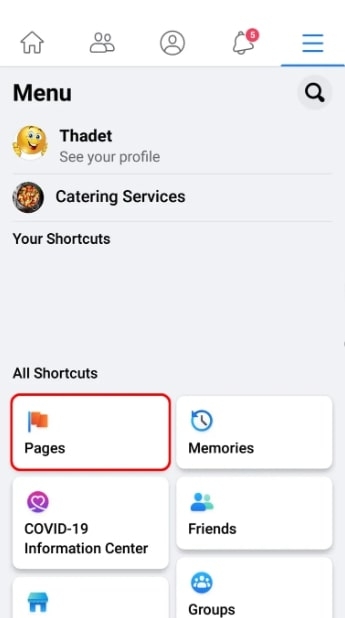
- В верхнем правом углу нажмите на три горизонтальные линии.

- Затем выберите Страницы. Вы должны увидеть список всех страниц, находящихся под вашим управлением. Выберите страницу, для которой вы хотите найти черновики.
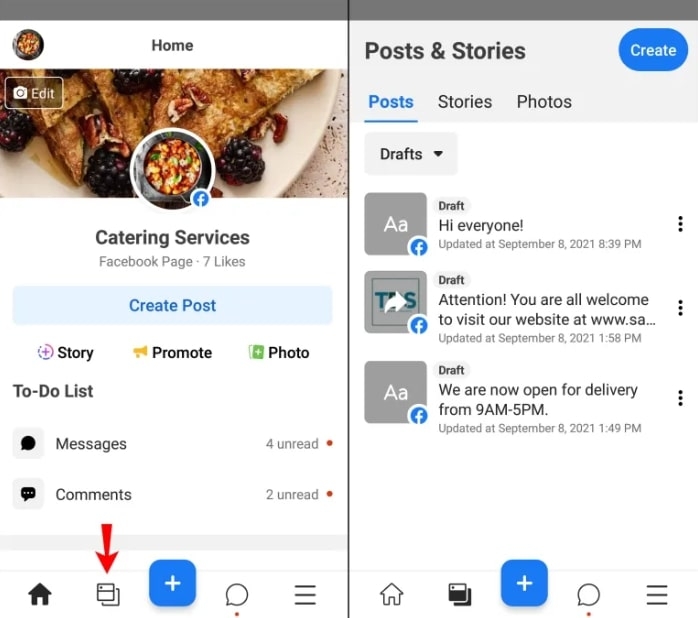
- Установите и откройте приложение Meta Business Suite.

- Выберите Черновики из выпадающего меню рядом с Опубликовано, нажав на значок Посты и истории внизу экрана. Все сохраненные вами черновики должны появиться в этот момент.
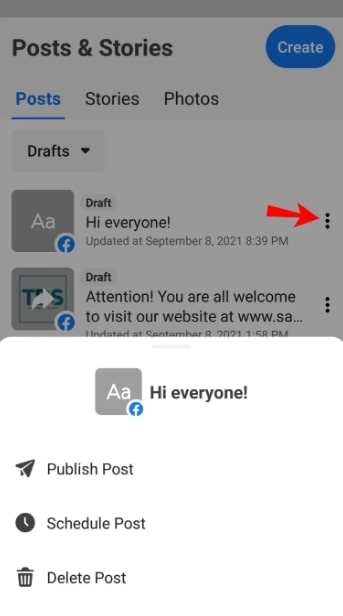
- Вы можете опубликовать или удалить черновик, нажав на три вертикальные точки.
Личный профиль
Приложение Facebook для Android предоставляет несколько преимуществ при использовании для личных аккаунтов. Эта версия отличается от версии для ПК тем, что черновики могут сохраняться и просматриваться неограниченное количество раз.
Есть только один нюанс: вы можете просмотреть черновик только через уведомление Facebook, которое появляется вскоре после его сохранения. В случае удаления уведомления вам придется создать новое и сохранить его снова, чтобы снова просмотреть все черновики.
Вы можете найти свои личные черновики на Android, выполнив следующие шаги:
- Откройте приложение Facebook.
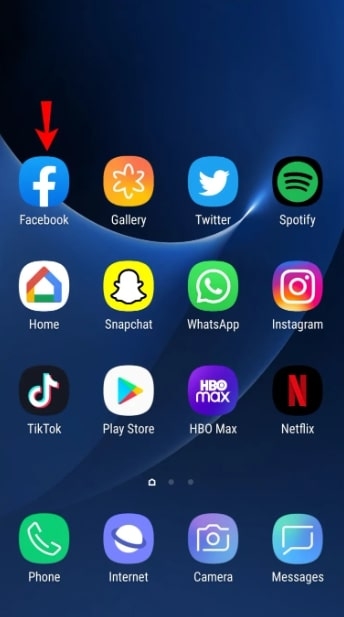
- Нажмите на поле Что у вас на уме и создайте временный черновик.

- Выберите Сохранить как черновик из вкладки на кнопке «Назад».
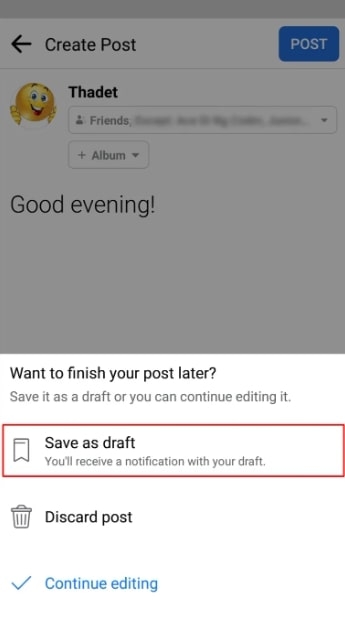
- Каждый раз, когда вы сохраняете черновик, вы получите уведомление о подтверждении.
- Затем нажмите на уведомление.
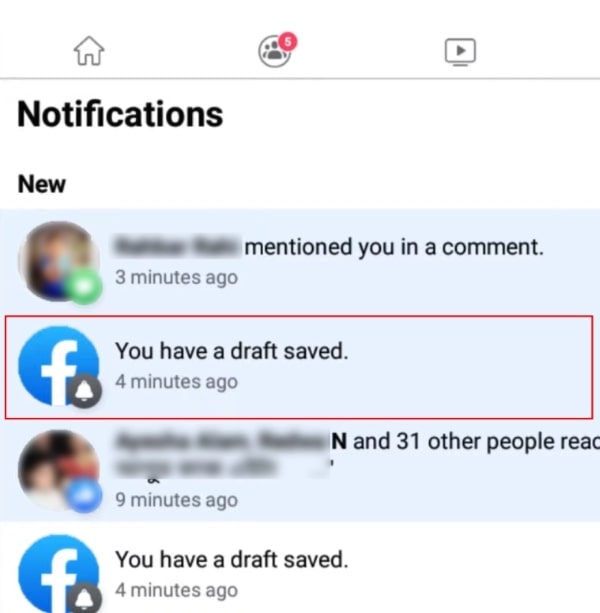
- Снова нажмите кнопку Назад. Теперь вы можете просмотреть все свои черновики, начиная с самых последних.
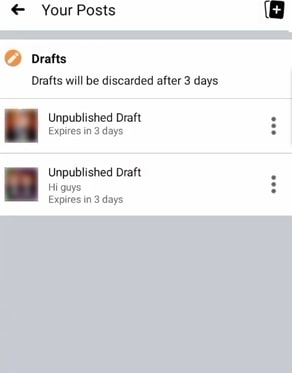
Если хотите, вы можете редактировать или публиковать черновики. Вы должны знать, что черновики автоматически удаляются через три дня.
Как найти черновики Facebook на ПК?
Страница Facebook
Вы можете найти черновики для своей страницы Facebook на ПК, выполнив следующие шаги:
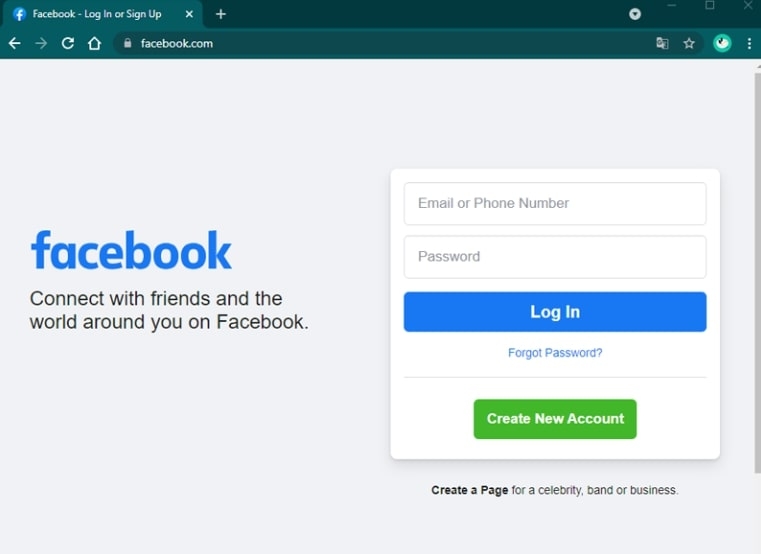
- Сначала войдите в свою учетную запись Facebook.
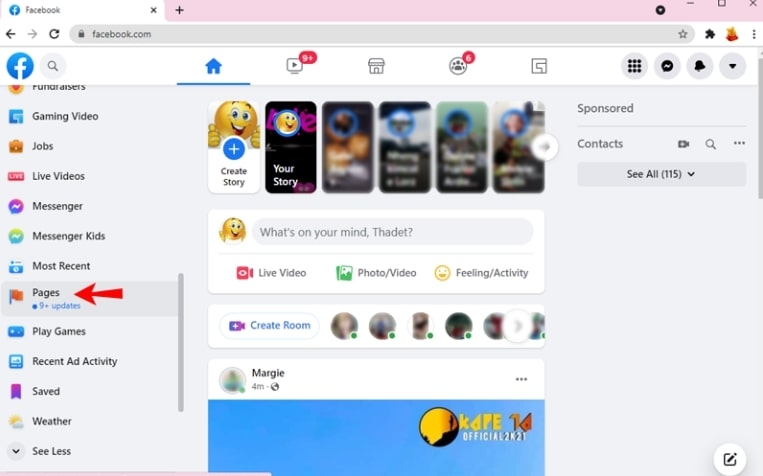
- Перейдите в раздел Страницы в меню навигации на левой стороне экрана. Это должно отобразить список всех страниц, которые вы управляете.
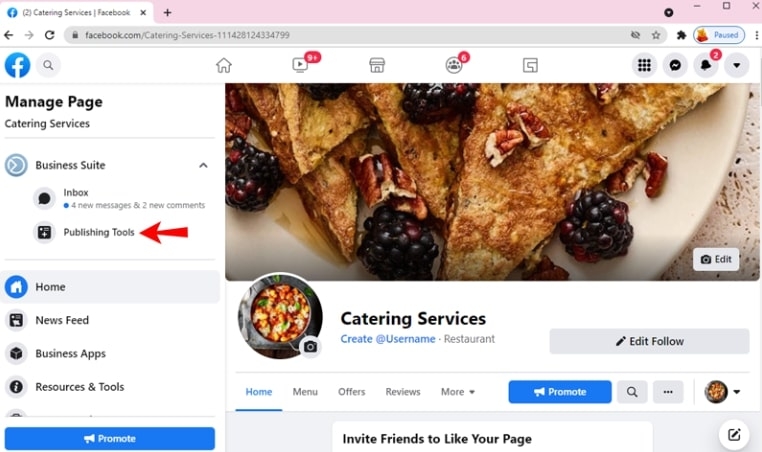
- Выберите страницу, черновики которой вы хотите увидеть.
- На левой стороне экрана выберите Инструменты публикации, как только сайт загрузится. В разделе Meta Business Suite вы найдете эту опцию.
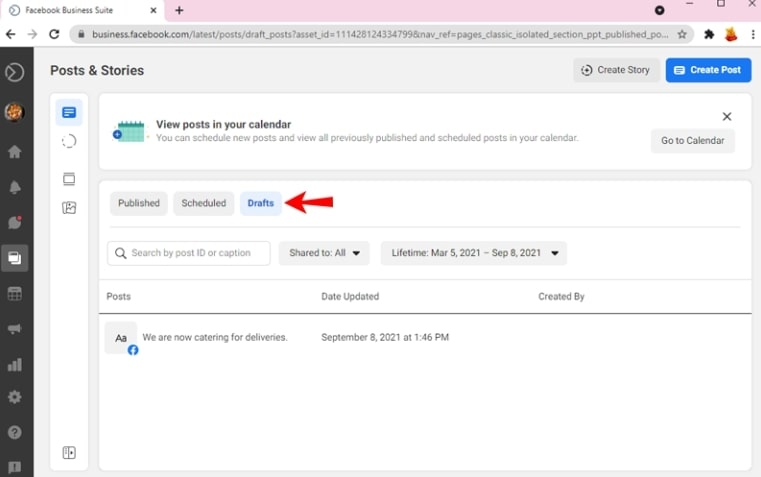
- Выберите Черновики из меню. Теперь вы увидите список всех ваших черновиков.
- Чтобы открыть Черновик, нажмите на него. Вы увидите только предварительный просмотр, если черновик слишком длинный.
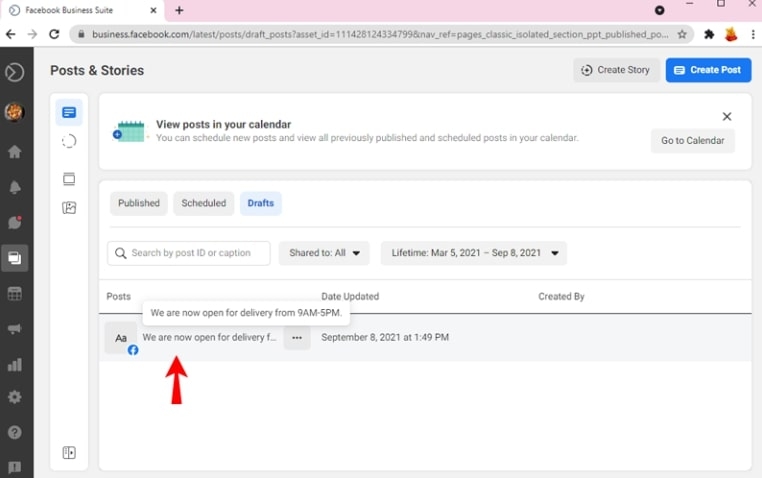
- Если вы хотите редактировать или опубликовать черновик, вы можете сделать это сейчас. Также возможно запланировать автоматические обновления.
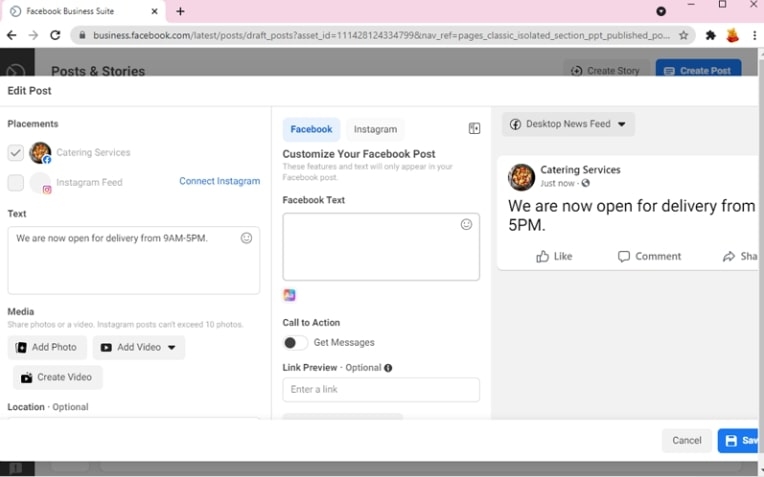
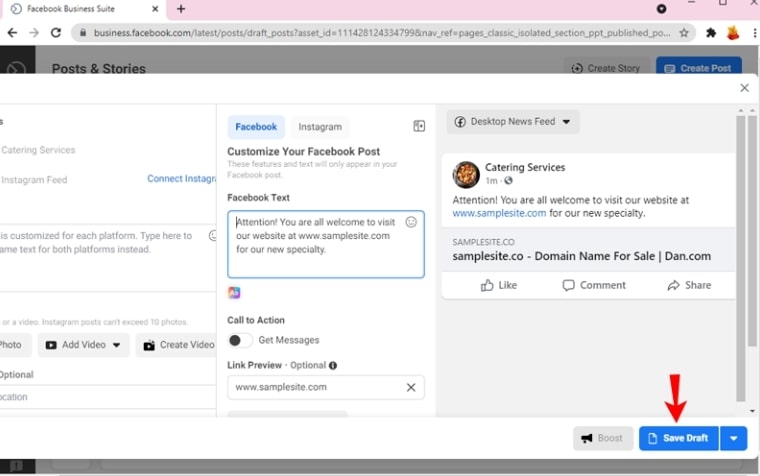
- Вы можете сохранить черновик даже после его редактирования, если хотите:
- Вам нужно нажать кнопку Поделиться сейчас под Новостной лентой, чтобы поделиться контентом.
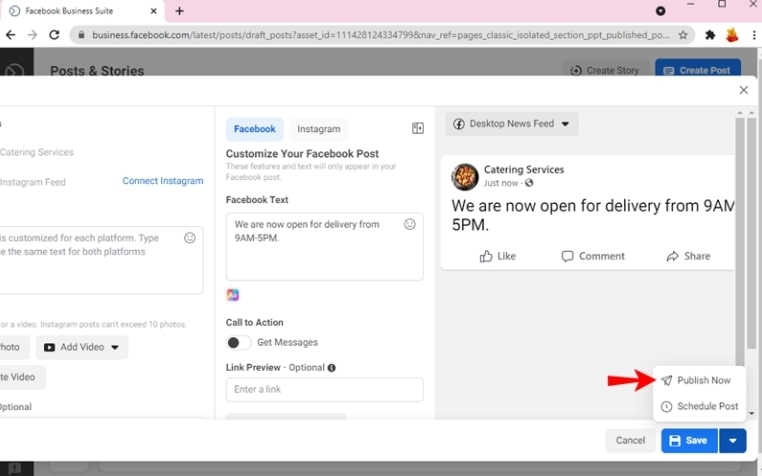
- Затем нажмите кнопку Сохранить. В результате кнопка Поделиться сейчас изменится на Сохранить как черновик.
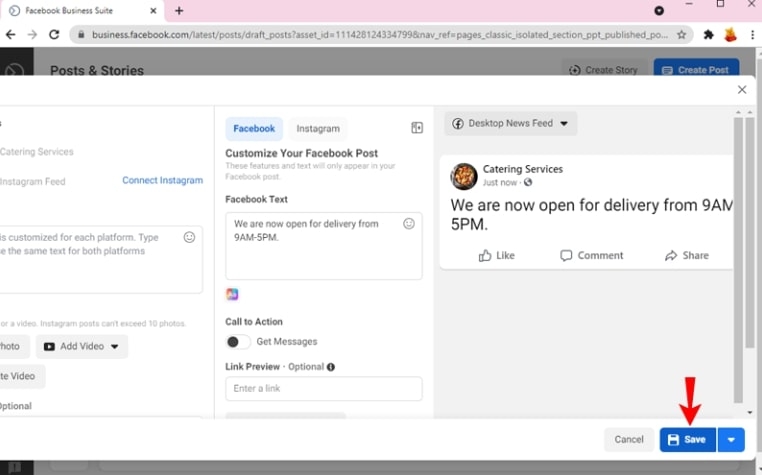
- После этого нажмите Сохранить как черновик из выпадающего меню.
Личный профиль
Вы можете лучше использовать Facebook на своем компьютере с помощью настольного приложения Facebook. Что бы вы ни делали, будь то работа, покупки или путешествия, у вас будет все необходимое, чтобы оставаться на связи.
Домашняя страница Facebook предлагает вам три типа обновлений статуса: Обновления статуса, Фото/видео и Посты с ссылками. Используя левую боковую панель, вы можете прокручивать свою новостную ленту и следить за всеми вашими обновлениями.
Хотя настольное приложение Facebook имеет много положительных аспектов, оно не справляется с управлением черновиками. Среди прочего, оно не позволяет сохранять черновики, когда вы находитесь в режиме профиля. Вы можете восстановить свой черновик, только если не закроете или не обновите приложение.
Это не помогает и в браузерах. Черновик теряется, когда вы обновляете страницу после завершения написания поста в Chrome. Если это произойдет, вы не сможете восстановить пост.
Как найти черновики Facebook на iPhone?
Страница Facebook
Вы можете найти черновики для своей страницы Facebook на iPhone, выполнив следующие шаги:
- Войдите в свою учетную запись Facebook, открыв приложение Facebook.
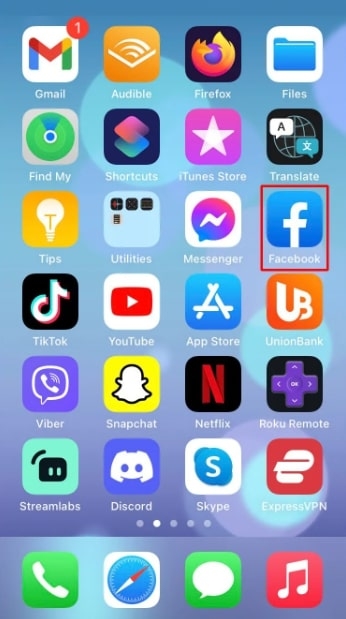
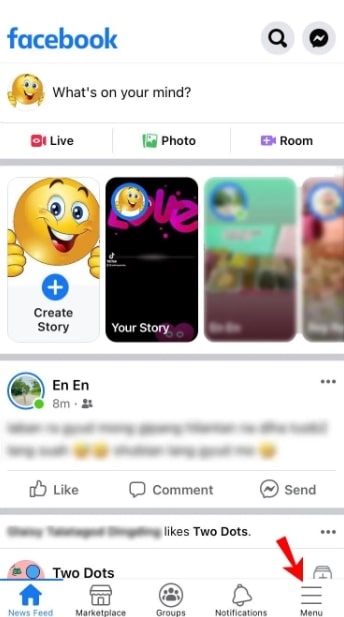
- Нажмите на три линии в правом нижнем углу экрана.
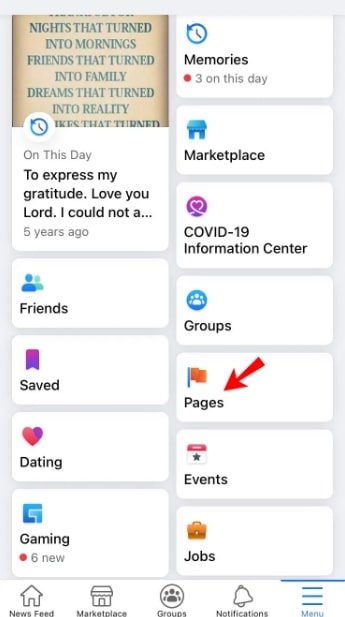
- Нажмите на Страницы. Вы должны увидеть список всех страниц, которые вы управляете. Затем вы можете выбрать черновик, который хотите просмотреть.
- Установите и откройте приложение Meta Business Suite.
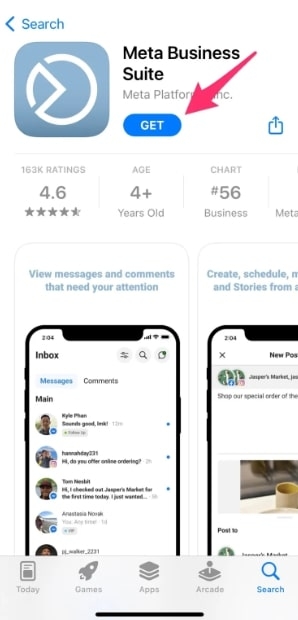
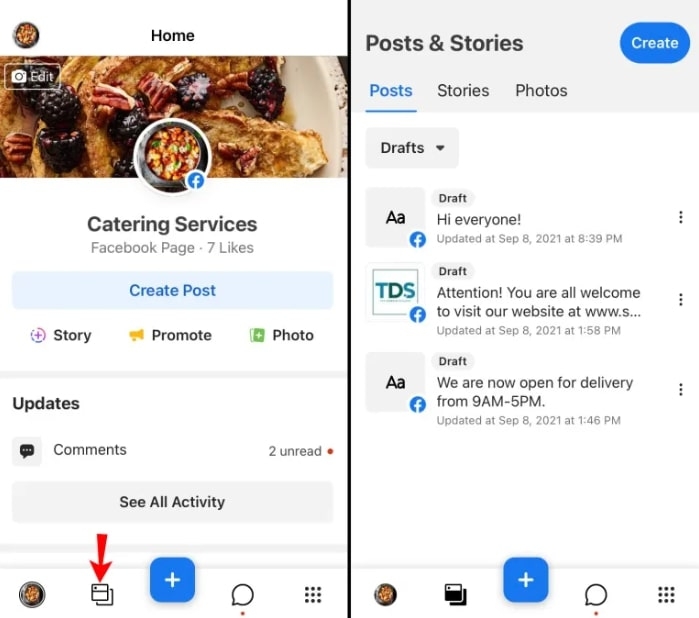
- На левой стороне экрана нажмите на значок Посты и истории. Затем нажмите на выпадающее меню рядом с Опубликовано и выберите Черновики. В этот момент вы должны увидеть все ваши сохраненные черновики.
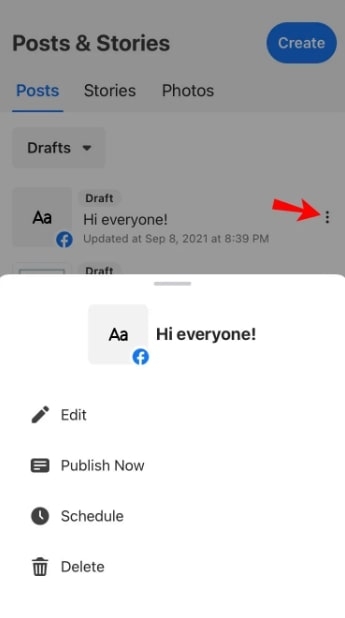
- Вы можете опубликовать, запланировать или удалить черновик, нажав на три вертикальные точки.
Личный профиль
Приложение Facebook для iOS позволяет вам сохранить только один черновик. Другими словами, если вы создаете новый черновик, старый будет немедленно удален.
- Откройте приложение Facebook и найдите черновик там.
- Нажмите на уведомление Что у вас на уме? в Вкладке «Главная».
- Просто нажмите на него, и вы увидите последний сохраненный черновик.
- Каждый раз, когда вы сохраняете новый черновик, он заменяет любой черновик, который вы ранее сохранили.
Заключение
Мы надеемся, что эта статья помогла вам лучше понять, как “Найти черновики Facebook” в приложении Facebook. Вы можете найти все свои черновики Facebook, редактировать их, а затем публиковать, используя один из методов, изложенных выше, в зависимости от вашего устройства.
Пользователи могут сохранять посты в Facebook для Android и iOS как черновики, в отличие от веб-версии. Возможно создать черновик как на страницах Facebook, так и в вашем личном аккаунте. Вы можете использовать черновики для создания черновика поста, который можно обновить и опубликовать позже.
Если у вас есть дополнительные вопросы или предложения по поводу этой статьи, не стесняйтесь сообщить нам в разделе комментариев ниже.
Спасибо за чтение!
Get new posts in your inbox
No spam. Unsubscribe anytime.