Windows 11 · 2 min read · Oct 01, 2025
Как найти файл или папку, которые в данный момент используются в Windows 11?
В этом руководстве мы ознакомим вас с шагами, чтобы найти файл или папку, которые в данный момент используются в Windows 11. Большинство ошибок и проблем, с которыми вы можете столкнуться, обычно сопровождаются соответствующим сообщением об ошибке. Это делает действительно легким понимание коренной причины этой проблемы, и, что более важно, помогает нам разработать наилучшее решение.
Но не все ошибки попадают в эту категорию. Недавно я пытался удалить папку, но вместо этого получил следующее сообщение об ошибке: ‘ Папка используется, Действие не может быть завершено, потому что папка или файл в ней открыты в другой программе.’
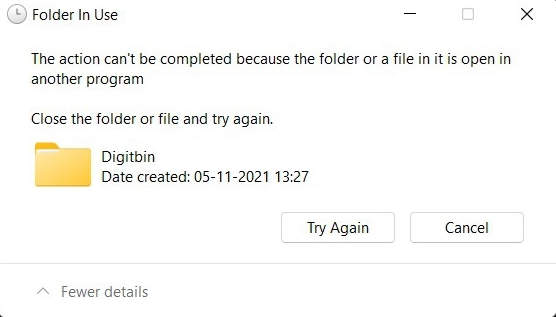
Хотя сообщение об ошибке уведомляет нас о причине этой проблемы, оно упускает самую важную часть - имя приложения, которое в данный момент использует этот файл или папку. И с множеством приложений, работающих в фоновом режиме, практически невозможно вручную найти приложение, которое контролирует этот файл/папку.
К счастью, существует удобный метод, с помощью которого вы можете найти файл или папку, которые в данный момент используются в Windows 11, не прилагая никаких ручных усилий. И это руководство ознакомит вас именно с этим. Итак, без лишних слов, давайте начнем.
Шаги для нахождения файла или папки, которые в данный момент используются в Windows 11
- Для начала перейдите в меню Пуск, найдите Диспетчер ресурсов и откройте его.
- Затем переключитесь на вкладку ЦП и перейдите в раздел Связанные дескрипторы.
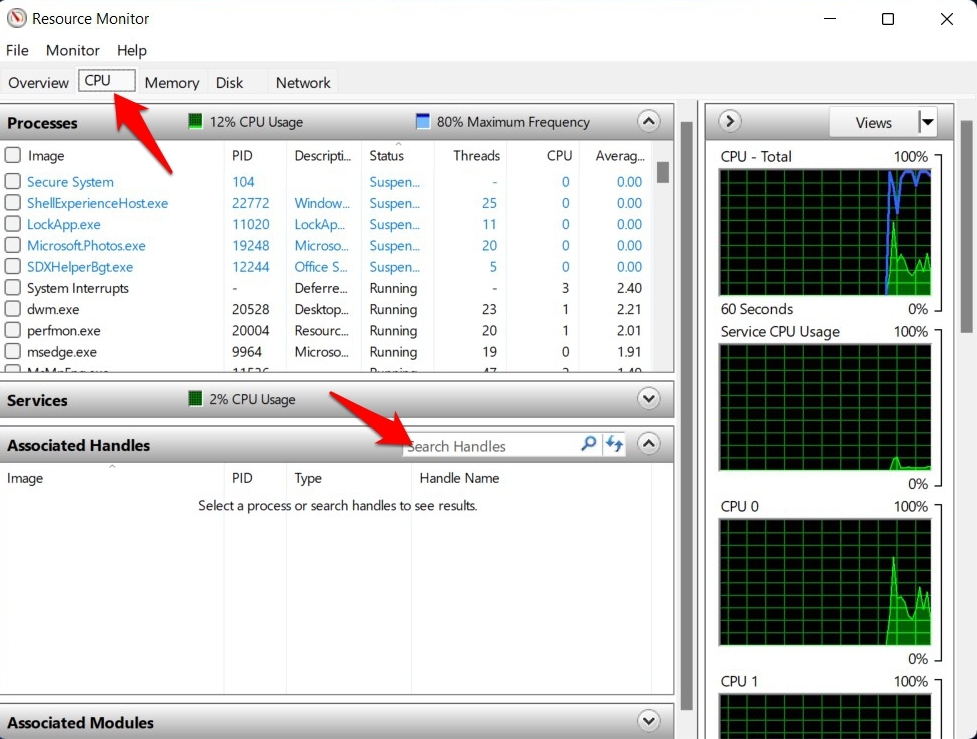
- Теперь перейдите в строку поиска и введите имя файла или папки, для которой в данный момент отображается это сообщение об ошибке.
- Диспетчер ресурсов теперь выполнит сканирование и сообщит вам, какое приложение или программа в данный момент использует ваш файл или папку.
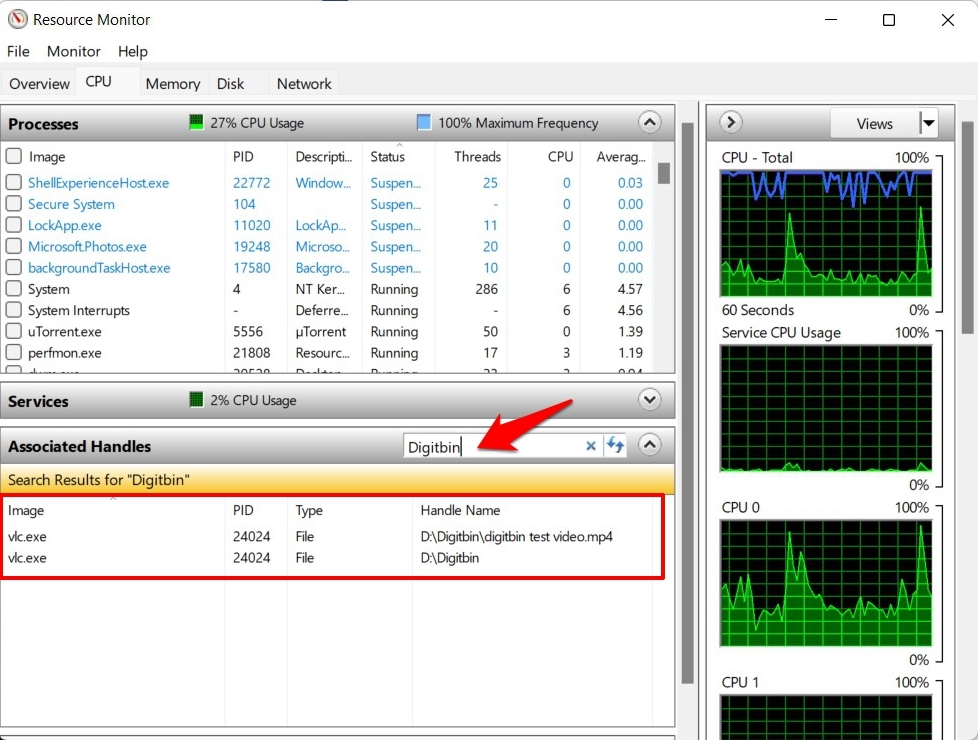
- Вы можете узнать имя этого приложения через колонку Изображение. Как вы можете видеть на изображении выше, это VLC media player, который контролирует папку в нашем случае.
- Таким образом, следующим шагом должно быть завершение процесса этого приложения, которое в данный момент контролирует ваш файл.
- Для этого используйте сочетание клавиш Ctrl+Shift+Esc, чтобы открыть Диспетчер задач. Затем выберите приложение из списка и нажмите Завершить задачу.
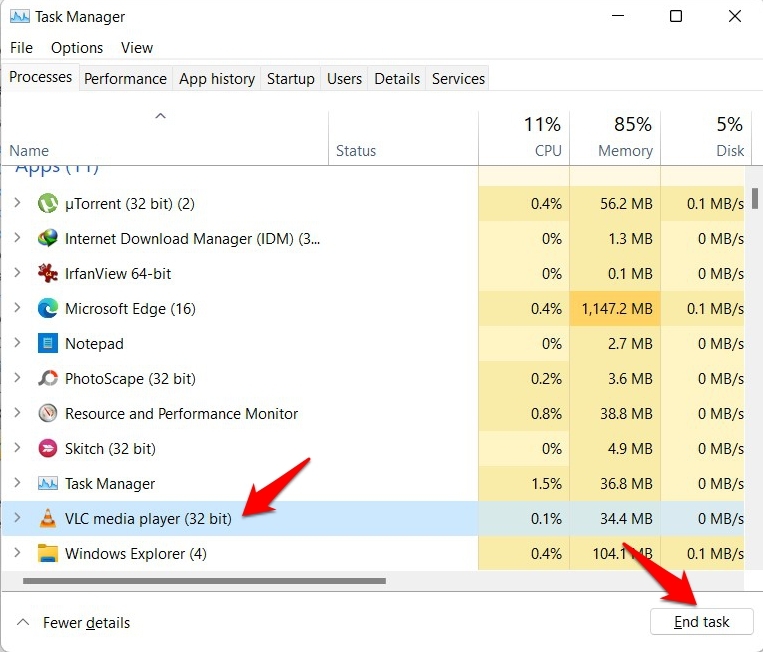
- Однако, если вы не можете найти имя приложения, связанного с этим процессом, то есть и альтернативный способ.
- Просто перейдите на вкладку Подробности в Диспетчере задач, и теперь вы должны быть в состоянии напрямую найти имя процесса, которое отображалось в Диспетчере ресурсов.
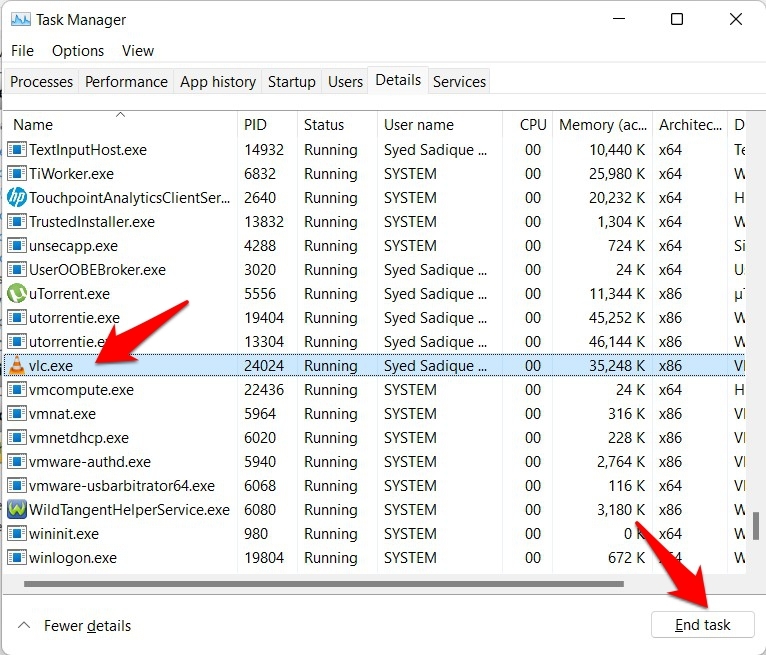
- Таким образом, выберите этот процесс и нажмите кнопку Завершить задачу, расположенную в правом нижнем углу.
- Вот и все. Это приложение больше не контролирует ваш файл или папку, и теперь вы можете продолжить и внести необходимые изменения.
Таким образом, мы завершаем руководство о том, как вы можете найти файл или папку, которые в данный момент используются в Windows 11. Если у вас есть какие-либо вопросы по вышеуказанным шагам, дайте нам знать в комментариях ниже.
Если у вас есть мысли о Как найти файл или папку, которые в данный момент используются в Windows 11?, не стесняйтесь оставлять их в комментариях ниже. Также, пожалуйста, подпишитесь на наш канал DigitBin на YouTube для видеоуроков. Удачи!
Get new posts in your inbox
No spam. Unsubscribe anytime.