Wi-Fi пароли · 2 min read · Dec 18, 2025
Как найти пароль Wi-Fi в Windows 11
Wi-Fi играет важную роль в современном образе жизни. Будь то дома, в офисе или где-либо еще, как только мы подключены к надежной Wi-Fi сети, мы свободны исследовать весь мир прямо с нашего ПК. Однако запомнить пароли этих Wi-Fi сетей кажется неприятной задачей. Особенно если вы работаете в разных местах, то запомнить каждый пароль довольно сложно. Но вы знали, что Microsoft Windows делает это возможным для вас?
Да, операционная система Windows хранит пароли этих Wi-Fi сетей, к которым вы уже подключались. Так что, предположим, вы работаете на своем ПК, используя Wi-Fi дома, и вдруг вам нужно подключить свой телефон к Wi-Fi сети, но что если вы не помните пароль?
К счастью, теперь вы можете легко найти пароль на своем компьютере с Windows 11 и использовать его для подключения вашего телефона. Так что, если вы тот, кто всегда испытывает трудности с запоминанием паролей Wi-Fi, эта статья для вас. Здесь мы увидим, как вы можете найти свой пароль Wi-Fi на вашем устройстве с Windows 11. Итак, давайте начнем без лишних слов.
Шаги для нахождения пароля Wi-Fi в Windows 11
Перед тем как перейти к шагам по нахождению пароля Wi-Fi в Windows 11, есть несколько вещей, о которых вам нужно позаботиться. Найти свой пароль Wi-Fi в Windows 11 очень просто. Однако вам нужно убедиться, что ваш компьютер с Windows 11 уже подключен к Wi-Fi. Так что, если он подключен, то это всего лишь несколько кликов, чтобы узнать пароль и использовать его для подключения к другим устройствам.
Сказав это, вот как узнать пароль Wi-Fi в Windows 11.
- Запустите свой ПК с Windows и нажмите кнопку Пуск.
- Теперь перейдите в Настройки.
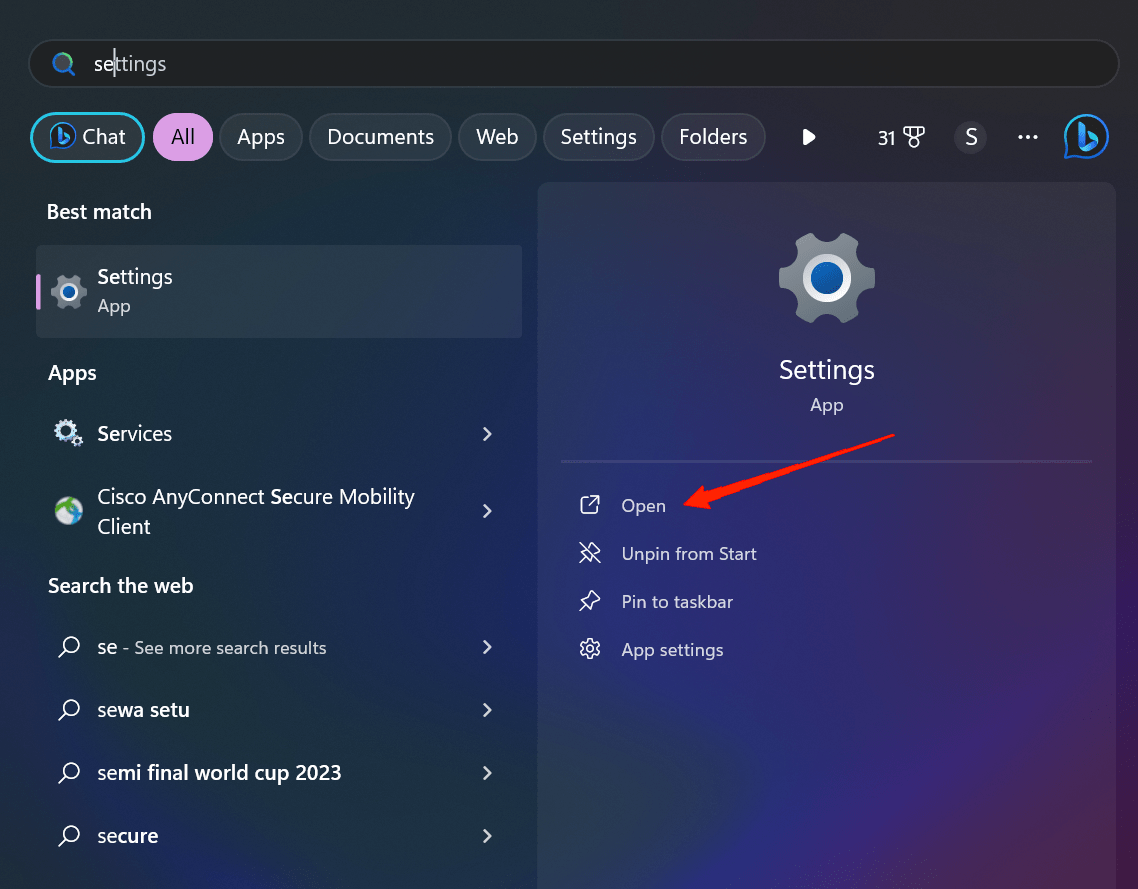
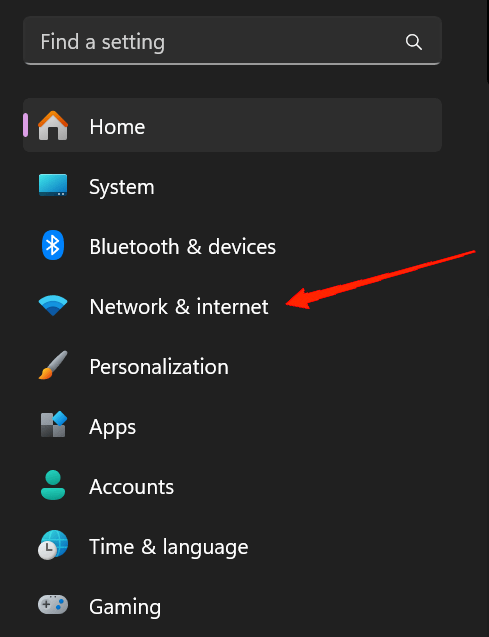
- В левой панели выберите Сеть и Интернет.
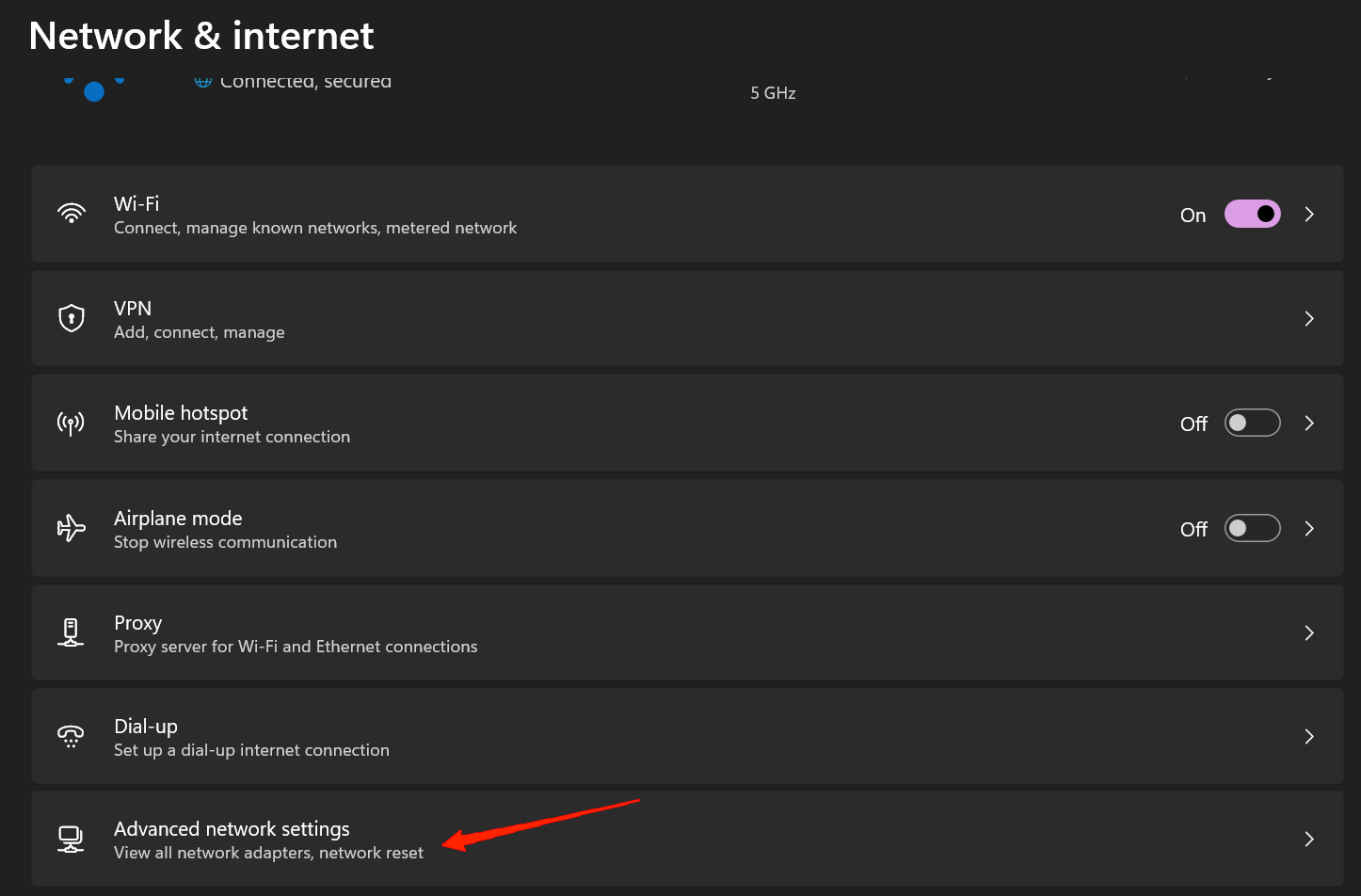
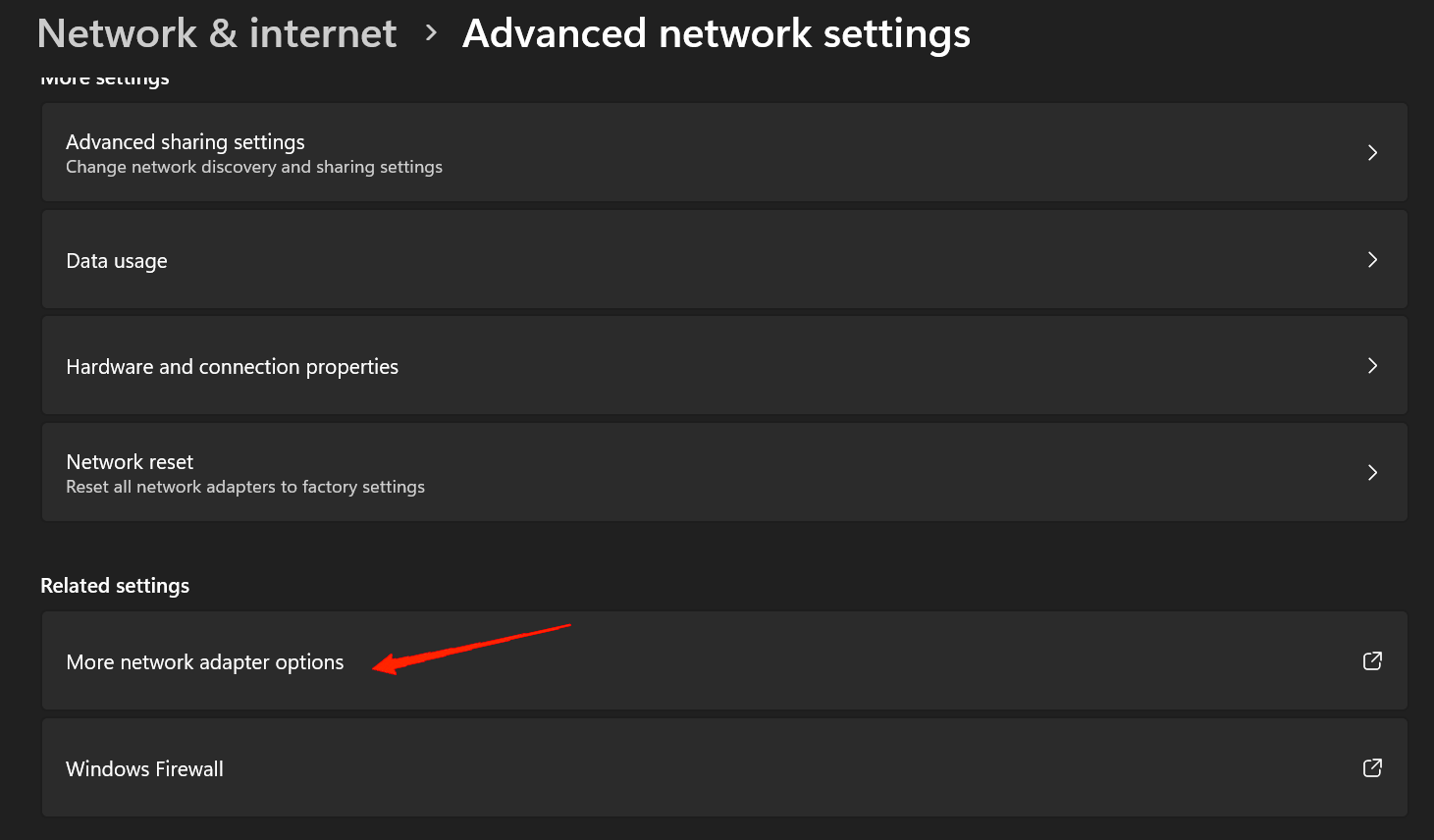
- Прокрутите вниз и нажмите на Дополнительные параметры сети.
- Далее перейдите к Дополнительным параметрам адаптера сети в разделе «Связанные параметры».
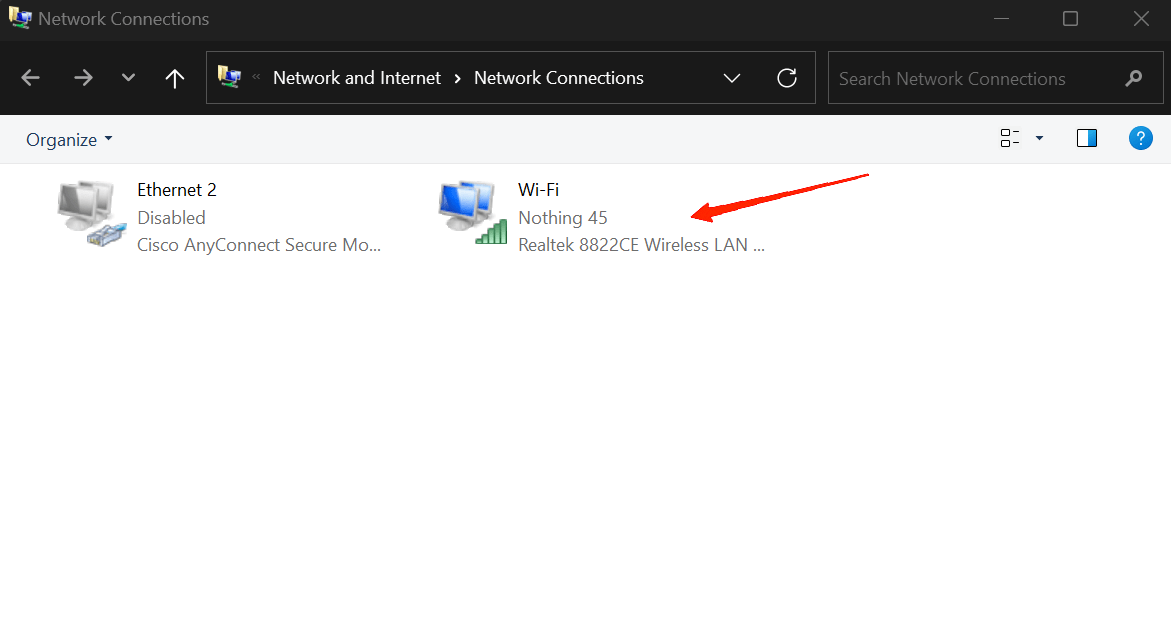
- Дважды щелкните на Wi-Fi, и появится диалоговое окно состояния Wi-Fi.
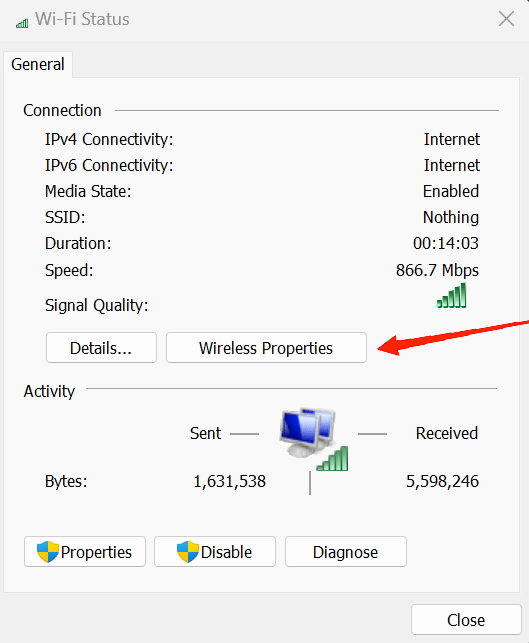
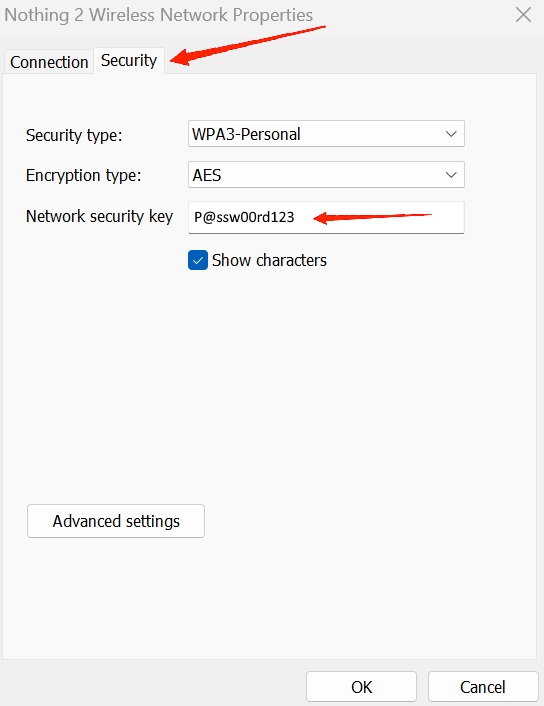
- Нажмите на Свойства беспроводной сети и перейдите на вкладку Безопасность.
- Наконец, отметьте опцию показать символы, чтобы отобразить пароль текущей подключенной Wi-Fi сети.
Заключительные слова
Итак, это все о том, как вы можете найти пароль Wi-Fi на ПК с Windows 11. Как вы можете видеть, это не включает ничего сложного, а всего лишь несколько простых кликов. Но вам нужно убедиться, что ваше устройство с Windows уже подключено к Wi-Fi сети. Если нет, то нажмите на опцию Wi-Fi в дополнительных параметрах адаптера сети, она покажет вам список доступных Wi-Fi сетей, к которым можно подключить ваше устройство.
Также, если ваша Wi-Fi сеть не имеет пароля, вы не увидите вкладку Безопасность в Свойствах беспроводной сети. Если это объясняет то, что вы искали, дайте нам знать ваше мнение в комментариях ниже.
Если у вас есть мысли о Как найти пароль Wi-Fi в Windows 11, не стесняйтесь оставлять их в комментариях ниже. Также, пожалуйста, подпишитесь на наш канал DigitBin на YouTube для видеоуроков. Удачи!
Get new posts in your inbox
No spam. Unsubscribe anytime.