WiFi пароли · 2 min read · Oct 15, 2025
Как найти пароль WiFi на Windows 11? Также измените его!
Хотите узнать, как найти и изменить пароль WiFi на ПК с Windows 11? Вот подробное руководство, которое охватывает эту тему для вас. Пароли — это сложные элементы, состоящие из алфавитно-цифровых комбинаций. Иногда вы можете забыть его, если нужно поделиться WiFi с кем-то другим для доступа в интернет. Также, если текущий пароль WiFi трудно запомнить, вы можете изменить его и установить пароль, который удобно запомнить.
Если у вас есть тревожное чувство, что ваш пароль WiFi был скомпрометирован и его нужно изменить, то вы можете сделать это только в том случае, если знаете пароль. Ваш ПК должен быть ранее подключен к сети Wi-Fi. Таким образом, операционная система Windows сохранит пароль WiFi в настройках сети. Сохранение пароля позволяет более плавное подключение каждый раз, когда вы используете WiFi. Это экономит ваше время и усилия от ввода пароля каждый раз, когда вы хотите использовать WiFi.
Как найти пароль WiFi на ПК с Windows 11?
Вы можете найти пароль WiFi в настройках сети, находящихся в Панели управления.
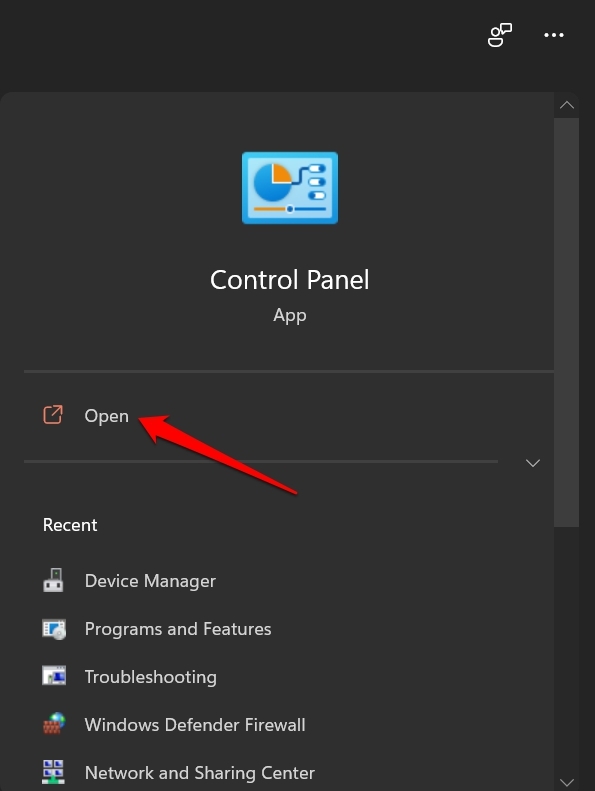
- Запустите Панель управления.
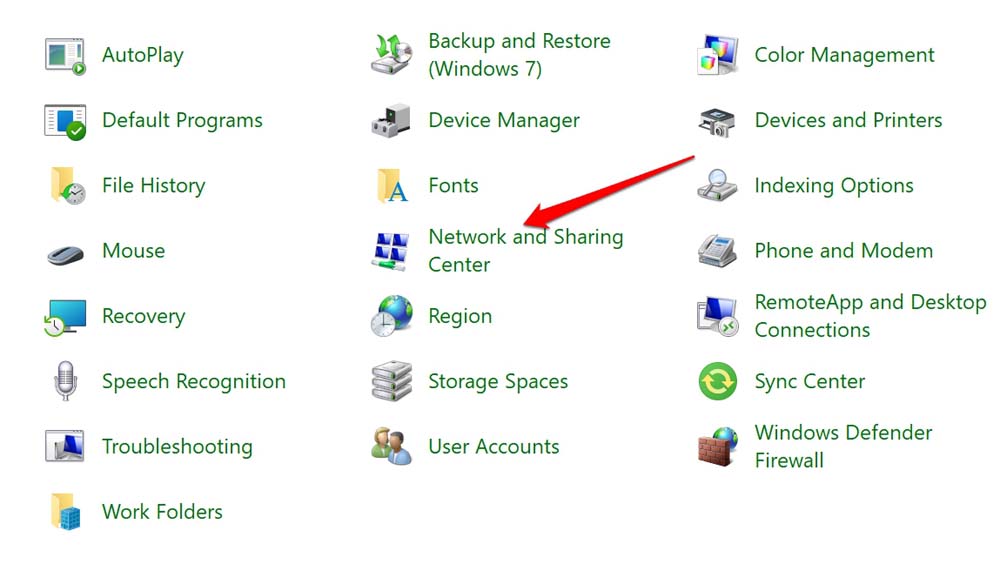
- Нажмите на опцию Центр сетей и общего доступа в Панели управления.
- Вкладка Просмотреть ваши активные сети, нажмите на имя сети WiFi.
- В диалоговом окне состояния WiFi нажмите кнопку Свойства беспроводной сети.
- Появится второе диалоговое окно с активными свойствами сети WiFi.
- Нажмите на вкладку Безопасность.
- Теперь установите флажок Показать символы, и это сделает скрытые символы пароля вашей сети WiFi видимыми.
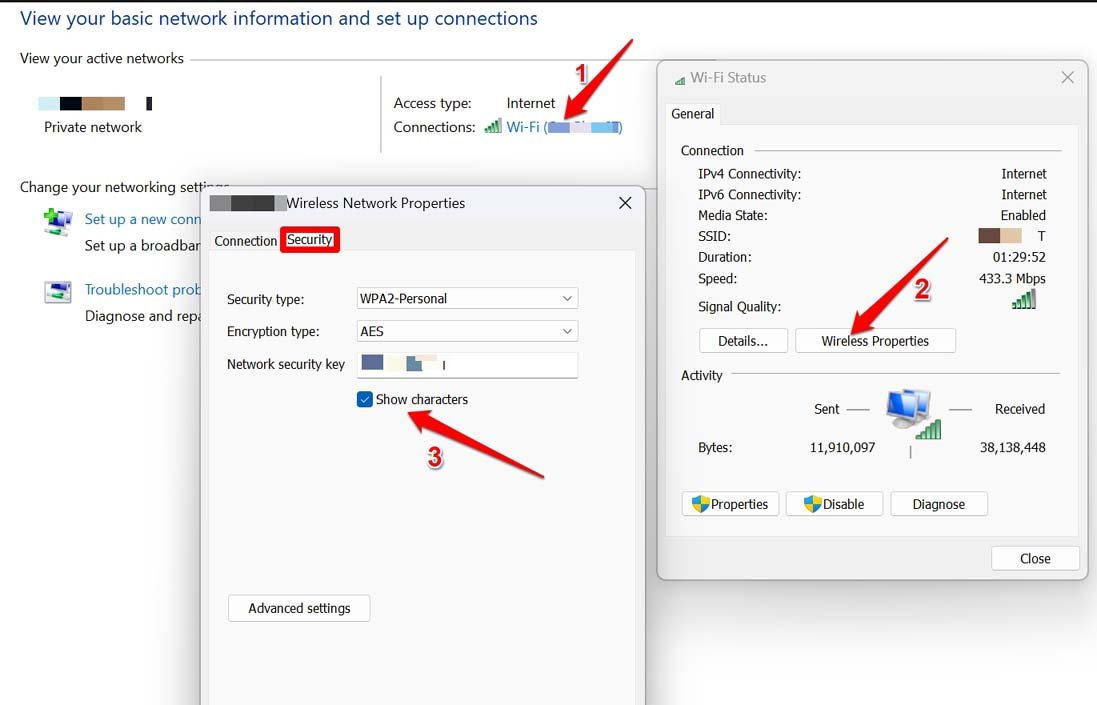
Да, эти скрытые символы в поле Ключа безопасности сети — это пароль WiFi сети, к которой подключен ваш ПК.
Шаги для изменения пароля WiFi на Windows 11
Теперь вы знаете, как найти и увидеть пароль WiFi на Windows 11. Давайте посмотрим шаги для изменения пароля.
- Перейдите в настройки операционной системы Windows, нажав Windows + I.
- Нажмите на Сеть и интернет > нажмите Дополнительные параметры сети.
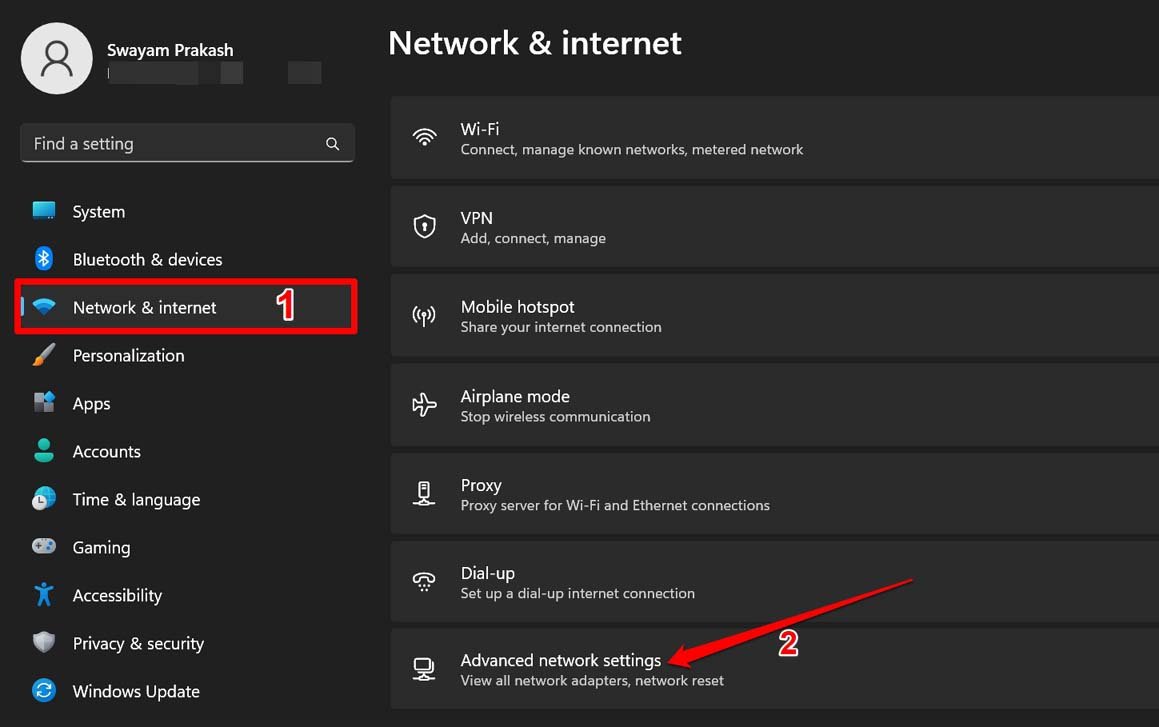
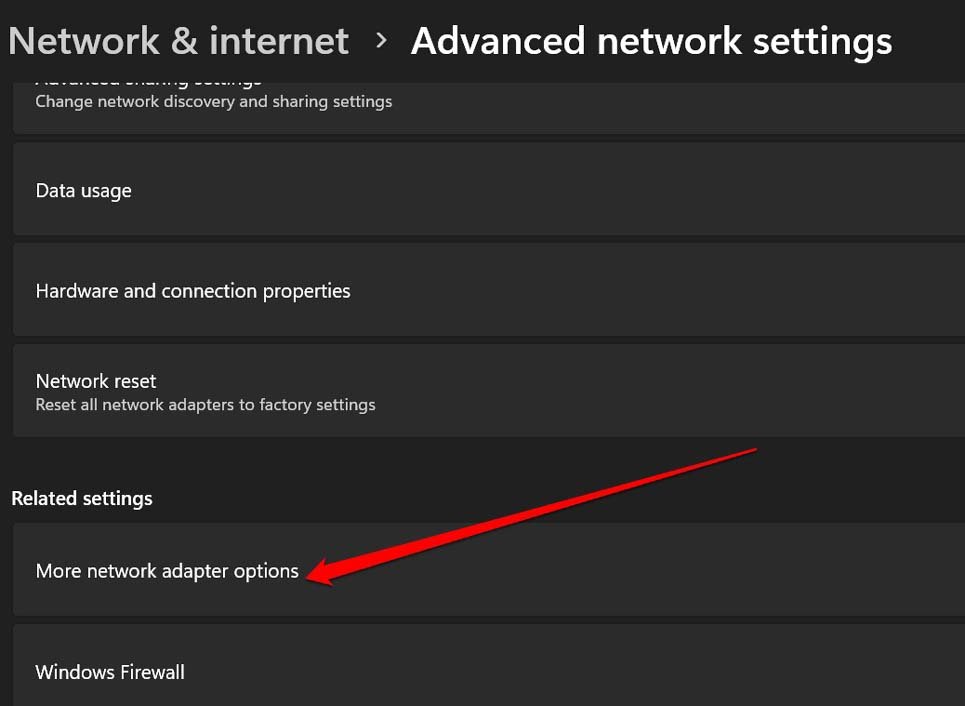
- В этом разделе перейдите к Дополнительным параметрам адаптера и нажмите на него.
- Вы будете перенаправлены в окно Сетевые подключения.
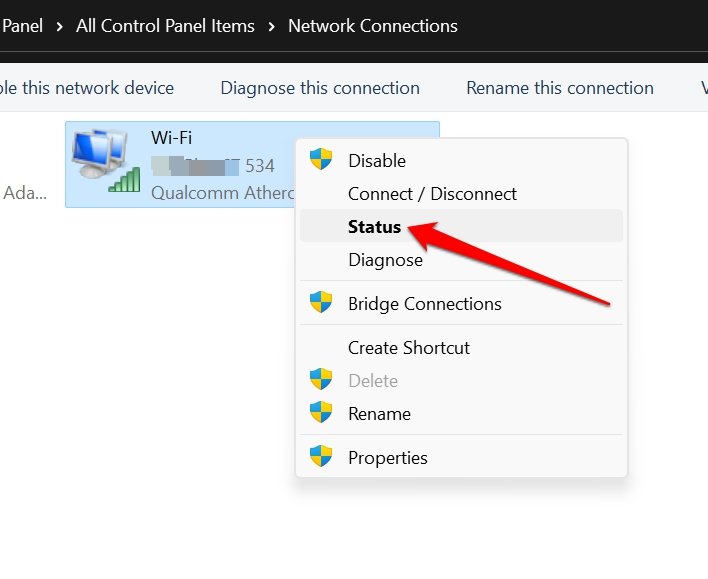
- Щелкните правой кнопкой мыши на сети WiFi, которая в данный момент подключена к вашему компьютеру.
- В раскрывающемся меню выберите опцию Состояние, чтобы проверить статус сети WiFi.
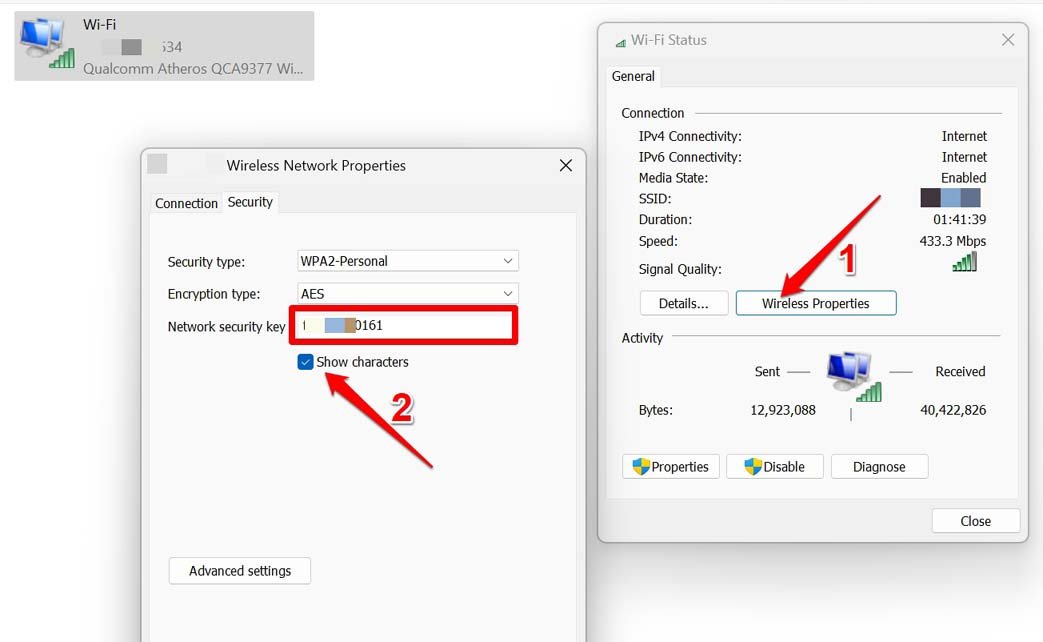
- В диалоговом окне состояния WiFi нажмите на Свойства беспроводной сети.
- Появится второе всплывающее окно с свойствами сети WiFi.
- Пароль находится в поле Ключ безопасности сети. Измените его и введите новый пароль.
- Чтобы сохранить новый пароль, нажмите ОК.
Вот и все. Теперь вам нужно ввести новый пароль WiFi, который вы установили недавно. Это нужно сделать для всех устройств, которые вы будете подключать к сети WiFi. Старый профиль подключения WiFi на этих устройствах будет удален, и будет установлено новое соединение.
Часто может случиться так, что из-за доступа к небезопасным веб-сайтам в интернете кто-то может взломать ваш WiFi. Поэтому разумно регулярно менять пароль WiFi. Также, при сбросе или изменении пароля, установите его на алфавитно-цифровое значение, которое удобно вам запомнить.
Заключение
Это все для этого руководства о том, как найти и изменить пароли WiFi на ПК с Windows 11. Всегда стремитесь к безопасному серфингу через WiFi. В любое время, когда вы точно знаете, что пароль вашей сети WiFi был скомпрометирован или вам трудно его запомнить, измените его немедленно.
Если у вас есть какие-либо мысли о Как найти пароль WiFi на Windows 11? Также измените его!, не стесняйтесь оставлять комментарии ниже. Также, пожалуйста, подпишитесь на наш канал DigitBin на YouTube для видеоуроков. Удачи!
Get new posts in your inbox
No spam. Unsubscribe anytime.