Ошибки Windows · 2 min read · Dec 08, 2025
Как исправить ошибку 0x00000002 "Система не может найти указанный файл"
Если вы используете операционную систему Windows, вы могли увидеть ошибку, которая гласит: “Система не может найти указанный файл”, и она имеет код ошибки 0x00000002. Эта ошибка очень распространена в Windows 10, и важно исправить ошибку 0x00000002, “Система не может найти указанный файл”.
Потенциальные причины этой ошибки включают отсутствующие файлы драйверов, проблемы с подключением, поврежденные ключи реестра, ошибки на диске и некоторые другие.
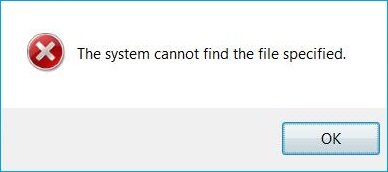
В этой статье мы покажем вам несколько методов, с помощью которых вы можете исправить ошибку 0x00000002, “Система не может найти указанный файл”.
Как исправить ошибку 0x00000002 “Система не может найти указанный файл”
Держите вашу Windows обновленной
Это одно из лучших решений, которое не требует никаких усилий и работает для многих. Обновления Windows важны для оптимальной производительности и плавного опыта. Поэтому всегда рекомендуется держать вашу Windows обновленной до последней версии.
Просто нажмите “Windows+I” и перейдите в раздел “Обновление и безопасность”, затем нажмите “Проверить наличие обновлений”. Установите обновления, и у вас все будет в порядке.
Переустановка драйверов
Шаг 1: Перейдите в Панель управления и нажмите на “Диспетчер устройств”
Шаг 2: Дважды щелкните на категории, чтобы развернуть ее.
Шаг 3: Выберите элемент, который вы хотите удалить, щелкните по нему правой кнопкой мыши и выберите “Удалить” из меню.
Шаг 4: В диалоговом окне подтверждения отметьте “Удалить программное обеспечение драйвера для этого устройства” и нажмите ОК.
Шаг 5: Теперь вы должны переустановить драйвер.
Проверка системных журналов
Шаг 1: Перейдите в C:\Windows\INF.
Шаг 2: Откройте папку “INF” и найдите файл “setupapi.dev.log”, дважды щелкните по нему, чтобы открыть файл.
Шаг 3: Нажмите “ctrl+F” и в строке поиска введите “не удается найти файл”, нажмите Enter.
Шаг 4: Вставьте отсутствующий файл в папку C:\Windows\INF, переустановите драйвер и перезагрузите компьютер.
Проверка RTHDCPL в реестре
Шаг 1: Нажмите клавиши “Windows+R”, чтобы открыть окно Выполнить.
Шаг 2: Введите “Regedit” и нажмите Enter.
Шаг 3: Теперь найдите ключ реестра и проверьте RTHDCPL в HKLM\Software\Microsoft\Windows\CurrentVersion\Run\
Шаг 4: Теперь проверьте, есть ли он здесь или нет, проверьте свойство “Запуск”.
Шаг 5: Установите разрешение “Полный доступ” для “Администратора” и нажмите ОК.
Использование sfc/scannow
Шаг 1: Перейдите в строку поиска Windows и введите “Командная строка”, щелкните по ней правой кнопкой мыши и выберите “Запуск от имени администратора”
Шаг 2: Введите команду “sfc/scannow” и нажмите Enter.
Позвольте всему завершиться, перезагрузите компьютер, и у вас все будет в порядке.
Итак, это были некоторые методы, с помощью которых вы можете исправить ошибку 0x00000002, “Система не может найти указанный файл”. Попробуйте эти методы и дайте нам знать.
Читать далее о
- Как исправить ошибку 7 в TWRP при прошивке любой пользовательской ROM?
- Как исправить ошибку “Устанавливаемый драйвер не подтвержден для этого компьютера” в Windows 10
Get new posts in your inbox
No spam. Unsubscribe anytime.