Ошибки Windows · 2 min read · Jan 02, 2026
Как исправить ошибку синего экрана 0x0000007f в Windows 10
В общем, код ошибки 0x0000007f означает, что конкретная программа или процесс не могут быть найдены, а следующий код ошибки 0x00000008 часто указывает на то, что на компьютере недостаточно места. Таким образом, вся проблема с синим экраном ошибок может быть вызвана множеством причин, таких как:
- Проблема несовместимого оборудования/программного обеспечения компьютера
- Проблемы с низкой памятью компьютера
- Проблемы с операционной системой компьютера
Мы перечислили несколько методов, которые помогут вам исправить ошибку. Следуйте каждому методу, пока не решите проблему.
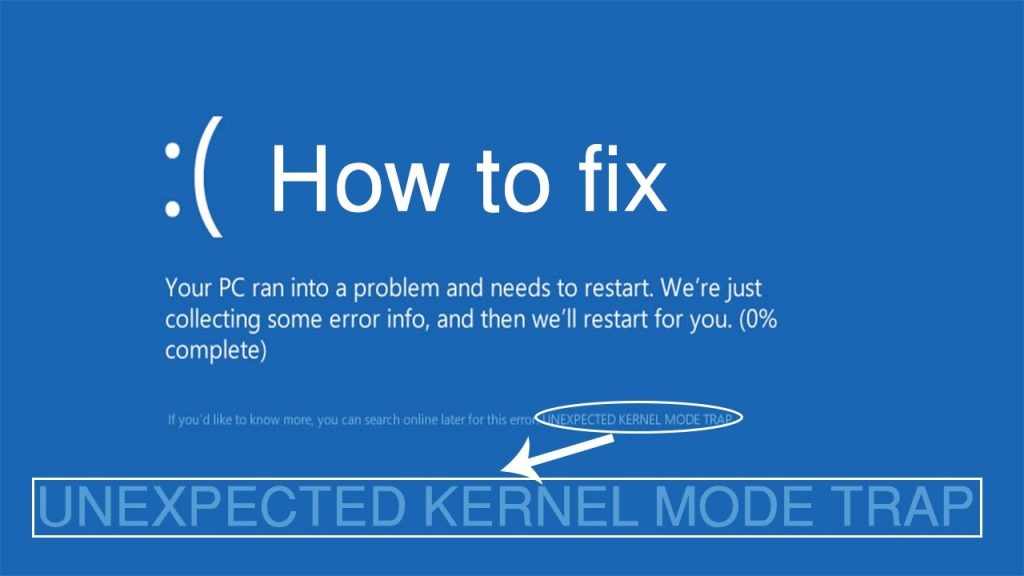
Методы исправления проблем с кодом ошибки 0x0000007f BSOD в Windows
Неважно, почему возникают проблемы с неожиданной ошибкой 0x0000007f в режиме ядра, вы можете использовать эти решения для исправления проблем BSOD 0x0000007f:
Метод #1 Перезагрузите компьютер
Когда вы впервые получаете сообщение об ошибке 0x0000007f на синем экране, вы можете легко перезагрузить компьютер, чтобы проверить, могут ли проблемы с компьютером быть автоматически исправлены/восстановлены. Если нет, переходите ко второму методу.
Метод #2 Закройте или удалите недавно установленные приложения, жесткий диск или оборудование.
В случае, если любое недавно установленное приложение, жесткий диск, оборудование или программное обеспечение несовместимы с вашим ПК, просто попробуйте закрыть или удалить их по одному, чтобы попробовать.
Пожалуйста, обратите внимание: Всегда хорошо сохраняйте резервные копии данных компьютера на других устройствах хранения, безопасно выключайте компьютер и удаляйте целевой жесткий диск или оборудование, чтобы избежать случайной потери или удаления файлов на диске компьютера.
Метод #3 Обновите или измените драйверы компьютера
Обновите или измените устаревшие, несовместимые или поврежденные драйверы компьютера, чтобы выяснить, вызвана ли ошибка 0x0000007f проблемами с драйверами.
Метод #4 Измените или переустановите Windows
Если вы не используете операционную систему Windows, предложенную авторизованными компаниями или сайтами, лучше используйте новую, загруженную с авторизованных сайтов, таких как официальный сайт компании Microsoft, и переустановите ОС вашего ПК.
Метод #5 Освободите или увеличьте место на жестком диске компьютера
Когда на вашем ПК недостаточно места на диске, попробуйте освободить или увеличить место на жестком диске компьютера, чтобы решить такие проблемы с ошибкой 0x0000007f. Чтобы освободить гораздо больше памяти компьютера, вы можете попробовать удалить все ненужные файлы, приложения, видео, игры и другие данные, дефрагментировать жесткий диск или даже напрямую отформатировать жесткий диск и т. д.
Чтобы увеличить пространство на компьютере, добавьте второй или третий внутренний жесткий диск/НЖМД или замените его на другой более крупный внутренний жесткий диск.
Метод #6 Замените вышедший из строя/поврежденный/неисправный жесткий диск компьютера
Когда внутренний жесткий диск вашего компьютера вышел из строя, поврежден или неисправен (например, выдает сообщения об ошибках, такие как необработанная файловая система жесткого диска, диск не отформатирован или не инициализирован и т. д.), также терпеливо проверьте его, чтобы выяснить, необходимо ли покупать новый. Это может решить вашу проблему.
Метод #7 Проконсультируйтесь с профессиональными сервисами по ремонту ПК
Наконец, после того как вы попробовали все эти методы и все еще не смогли исправить такие проблемы с ошибкой синего экрана 0x0000007f, вы можете отнести его в местные профессиональные компьютерные мастерские за помощью. Конечно, некоторые компьютерные эксперты или преподаватели также могут быть вашим выбором.
Читать далее:
- Как исправить ошибку 0xC004f074 в Windows 10
- Как исправить ошибку 0xC1900101 в Windows 10
- Как исправить ошибку 0x8007025D в Windows 10
Get new posts in your inbox
No spam. Unsubscribe anytime.