Ошибки Windows · 5 min read · Nov 25, 2025
Как исправить ошибку 0x8000FFFF в Windows 10 с помощью простых методов
Код ошибки 0x8000ffff означает, что у вашей Windows 10 возникли проблемы с обновлением. Эта ошибка обычно появляется после обновлений Windows и блокирует Windows Store. Кроме того, она может возникнуть после выполнения восстановления системы или при попытке установить недавно загруженное приложение.
Вот некоторые распространенные причины, по которым появляется код ошибки 0x8000ffff:
- Вирусная инфекция
- Неисправные или устаревшие драйверы
- Неправильные настройки даты и времени
- Ненужные драйверы или процессы
- Поврежденный кэш Windows Store
- Проблемное приложение Windows Store
- Отсутствующие или поврежденные системные файлы
- Ограниченный доступ
- Поврежденные записи реестра
Следуйте любому из 5 методов ниже, чтобы решить вашу проблему:
Метод #1 Настройте ваши драйверы для решения проблемы 0x8000FFFF
Поврежденные или устаревшие драйверы могут быть одной из причин появления ошибки 0x8000FFFF на вашем экране.
Используйте обновление драйверов
Обновление ваших драйверов может решить проблему. Используйте опцию обновления драйверов, Windows 10 может искать обновленное программное обеспечение драйверов:
- Пуск > Параметры > Обновление и безопасность > Проверка обновлений
- Выберите нужный драйвер из списка и нажмите Установить.
Используйте проверку драйверов и диспетчер устройств
Вы можете вручную исправить проблемы с драйверами, воспользовавшись встроенной проверкой драйверов Windows: Меню Пуск > Введите verifier > Введите
Проверка драйверов может обнаружить устройство, которое вызывает ошибку Windows 10 0x8000ffff.
Затем используйте диспетчер устройств, чтобы решить эту проблему:
- Win + X > Диспетчер устройств > Разверните записи устройств
- Найдите проблемный драйвер > Щелкните правой кнопкой мыши > Обновить программное обеспечение драйвера
Метод #2 Установите правильную дату и время для решения проблемы 0x8000FFFF
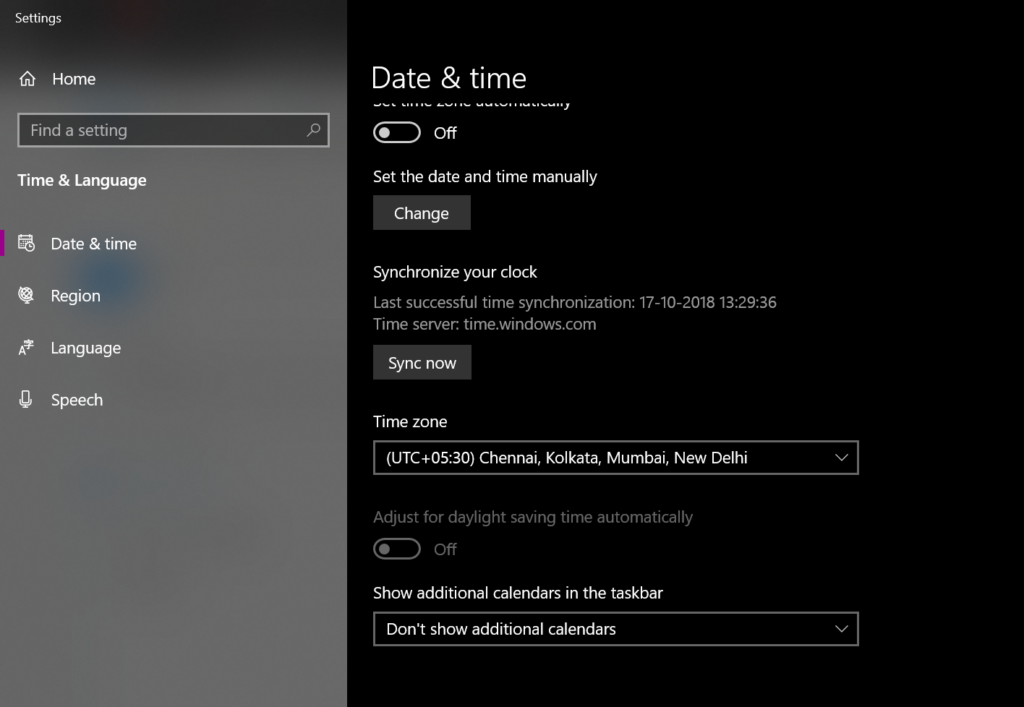
Неправильная дата и время могут вызвать ошибку 0x8000ffff и заблокировать Windows Store. Установите правильную дату и время, чтобы решить проблемы с обновлениями Windows 10:
Дата и время на панели задач > Настройки даты и времени > Включите 'Установить время автоматически'
Метод #3 Очистите кэш Windows Store для решения проблемы 0x8000FFFF
Кэш Windows Store может быть поврежден и, следовательно, довольно проблематичным, он может вызвать различные проблемы с обновлениями, например, 0x8000ffff.
Чтобы исправить это, попробуйте очистить кэш Windows Store: Клавиша Windows + R > Введите WSReset.exe > Введите, или вы можете использовать способ ниже
Клавиша Windows + S > Введите wsreset > Щелкните правой кнопкой мыши 'wsreset' > выберите Запуск от имени администратора > Да Теперь попробуйте снова открыть Windows Store и загрузить необходимые приложения.
Если ошибка 0x8000ffff не была устранена, выполните следующее:
- Клавиша Windows + R > Вставьте ‘%localappdata%\Packages\Microsoft.WindowsStore_8wekyb3d8bbwe\LocalState’ > ОК
- Найдите папку Cache > Щелкните правой кнопкой мыши > Переименовать > Введите Cache.old
- Если такой папки нет на вашем компьютере, создайте новую папку и назовите ее Cache > закройте Проводник
- Клавиша Windows + I > Обновления и безопасность > Устранение неполадок > щелкните Приложение Windows Store > Запустите сканирование
Метод #4 Настройте Windows Store для решения проблемы 0x8000FFFF
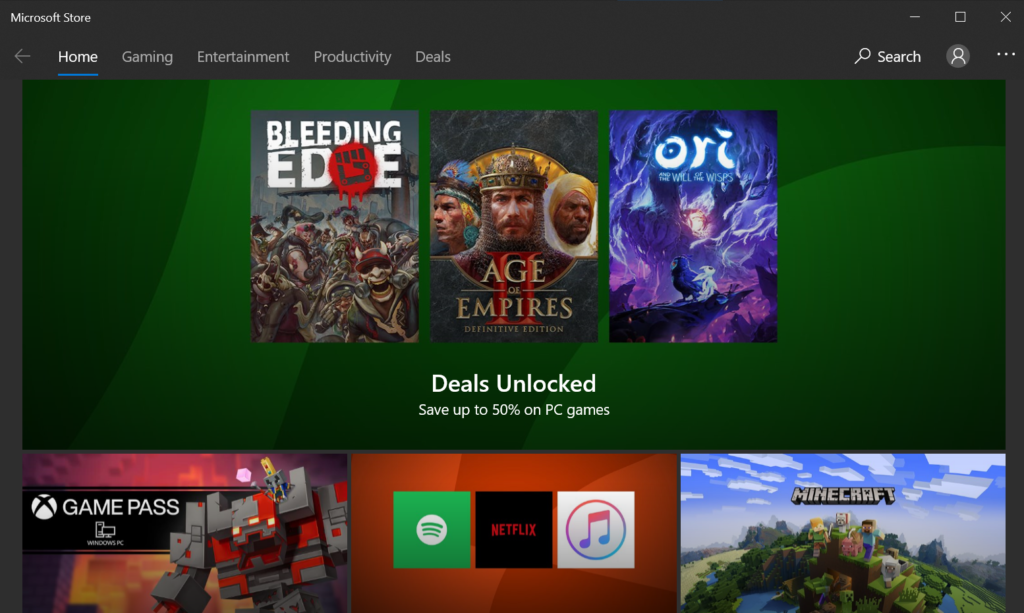
Перенастройте Windows Store
Иногда сам Windows Store вызывает ошибку 0x8000ffff и перестает работать должным образом.
Чтобы исправить эту проблему, попробуйте перенастроить капризное приложение:
- Меню Пуск > Введите PowerShell > Щелкните правой кнопкой мыши на результате > Выберите ‘Запуск от имени администратора’
- Введите powershell-ExecutionPolicy Unrestricted Add-AppxPackage-DisableDevelopmentMode-Register
- Env:SystemRoot\WinStore\AppxManifest.xml > Перезагрузите компьютер.
Если это не сработает, попробуйте следующий способ.
Переустановите Windows Store
Переустановка Windows Store может помочь вам исправить ошибку 0x8000ffff. Имейте в виду, что Windows Store является встроенным приложением Windows. Чтобы переустановить его, выполните следующие инструкции:
- Клавиша Windows + R > Введите PowerShell > Введите
- Щелкните правой кнопкой мыши на результатах поиска > Выберите Запуск от имени администратора
- Введите Get-Appxpackage –Allusers > Введите
- Запись Windows Store > скопируйте имя пакета (Ctrl + C)
- Введите Add-AppxPackage -register “C:\Program Files\WindowsApps\” –DisableDevelopmentMode
- Вставьте имя пакета Windows Store (Ctrl + V) вместо PackageFullName
- Замените C: на букву вашего корневого диска
- Клавиша Windows + R > Введите PowerShell > Введите > Щелкните правой кнопкой мыши на результатах и выберите Запуск от имени администратора
- Вставьте Add-AppxPackage -register “C:\Program Files\WindowsApps\” –DisableDevelopmentMode > Введите
- Замените PackageFullName и C:
- Перезагрузите компьютер
Метод #5 Восстановите ваши системные файлы для решения проблемы 0x8000FFFF
Отсутствующие или поврежденные системные файлы могут быть причиной кода ошибки 0x8000ffff. Следуйте приведенным ниже советам, чтобы сделать это:
Запустите проверку системных файлов
- Пуск > Введите Командная строка > щелкните правой кнопкой мыши на Командной строке > выберите Запуск от имени администратора > Введите DISM.exe /Online /Cleanup-image /Restorehealth > Введите sfc /scannow
- Подождите, пока сканирование системы завершится > Перезагрузите компьютер
Запустите утилиту проверки диска
- Локальный диск > Свойства > Средства > Проверка ошибок > Проверьте ИЛИ Кнопка Windows (щелчок правой кнопкой мыши) > Командная строка (Администратор) > Введите CHKDSK /f /r > Введите > Введите Y > Введите
- Подождите, пока процесс завершится > Перезагрузите компьютер
Метод #6 Отключите прокси-сервер для решения проблемы 0x8000FFFF
Попробуйте отключить ваш прокси, чтобы исправить проблему 0x8000ffff:
- Windows + R > Введите inetcpl.cpl > Введите > Вкладка Подключения > Настройки LAN
- Снимите отметку с ‘Использовать прокси-сервер для вашей локальной сети’ > ОК > Применить > ОК
Проверьте ваш Windows Store, чтобы узнать, все ли в порядке.
Метод #7 Создайте нового пользователя для решения проблемы 0x8000FFFF
Если ничего не сработало, подумайте о создании новой учетной записи пользователя на вашем компьютере:
- Клавиша Windows + X > Командная строка (Администратор) > введите следующие команды:
net user /add [имяпользователя] [пароль]
net localgroup administrators [имяпользователя] /add
Примечание: Выберите новое имя пользователя для [имя_пользователя] и новый пароль для [пароль]. - Перезагрузите компьютер и войдите как новый пользователь.
- Восстановите ваши предыдущие данные пользователя из c:\users\предыдущее-имя-пользователя.
- Клавиша Windows + X > Командная строка (Администратор) > Введите shutdown /l /f > Введите.
Сначала вы будете отключены. Войдите как новый пользователь и перейдите к вашему приложению Windows Store. Возможно, вам будет предложено использовать учетную запись Microsoft. Используйте новый адрес электронной почты для входа.
Метод #8 Запустите средство устранения неполадок обновления Windows для решения проблемы 0x8000FFFF
Если ошибка 0x8000ffff продолжает мешать вашим обновлениям, используйте средство устранения неполадок обновления Windows.
- Нажмите клавишу Windows, затем введите ‘устранение неполадок’ и нажмите Enter.
- Выберите Просмотреть все на левой панели и запустите средство устранения неполадок Приложения Windows Store из списка и посмотрите, сработает ли оно.
Читать далее:
- Microsoft беспокоит пользователей с полным экраном установки Windows 10
- Как исправить ошибку 0x8024001E в Windows 10, используя эти простые шаги
- Как отключить ошибку Эта копия Windows не является подлинной
Get new posts in your inbox
No spam. Unsubscribe anytime.