Ошибки Windows · 3 min read · Oct 04, 2025
Как исправить ошибку 0x80070020 в Windows 10
Windows 10 — это странная операционная система, когда дело доходит до обновлений, обновления слишком частые, и у вас нет возможности остановить их самостоятельно. Ошибка 0x80070020 — это ошибка обновления, с которой вы можете столкнуться, и важно исправить ошибку 0x80070020 в Windows 10 для бесшовного опыта.
Вы, вероятно, увидите эту ошибку всякий раз, когда Microsoft выпускает новое обновление Windows 10. И вы можете легко исправить ошибку 0x80070020 в Windows 10, следуя этим методам.
Как исправить ошибку 0x80070020 в Windows 10
Есть несколько методов, которые вы можете использовать для исправления ошибки 0x80070020 в Windows 10, и мы перечислили их здесь. Вы можете попробовать эти способы, чтобы решить вашу проблему.
Отключите антивирус
Антивирус третьих сторон — это проблемное место. Это не лучшее, что можно установить на ваш компьютер с Windows. Защитник Windows с регулярными обновлениями и правилами интернет-безопасности более чем достаточен. Поэтому вам следует попробовать отключить ваше программное обеспечение антивируса третьих сторон, так как оно может мешать обновлениям Windows.
Перезапуск BITS
Это также потенциальное решение для исправления ошибки 0x80070020. Процесс Background Intelligent Transfer Services (BITS) — это тот, который доставляет обновления Windows на компьютер. Поэтому очень важно перезапустить процесс, если вы сталкиваетесь с такой проблемой. Для этого выполните следующие шаги:
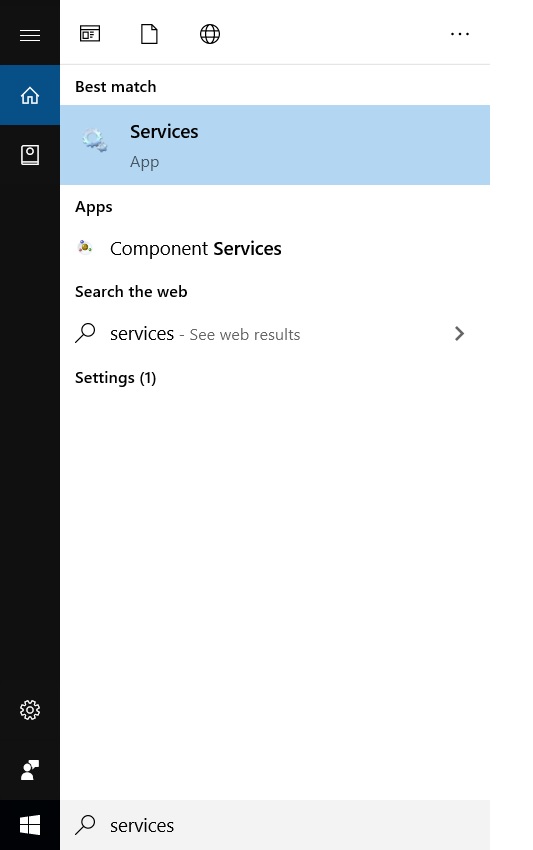
Шаг 1: Введите «Службы» в строке поиска Windows.
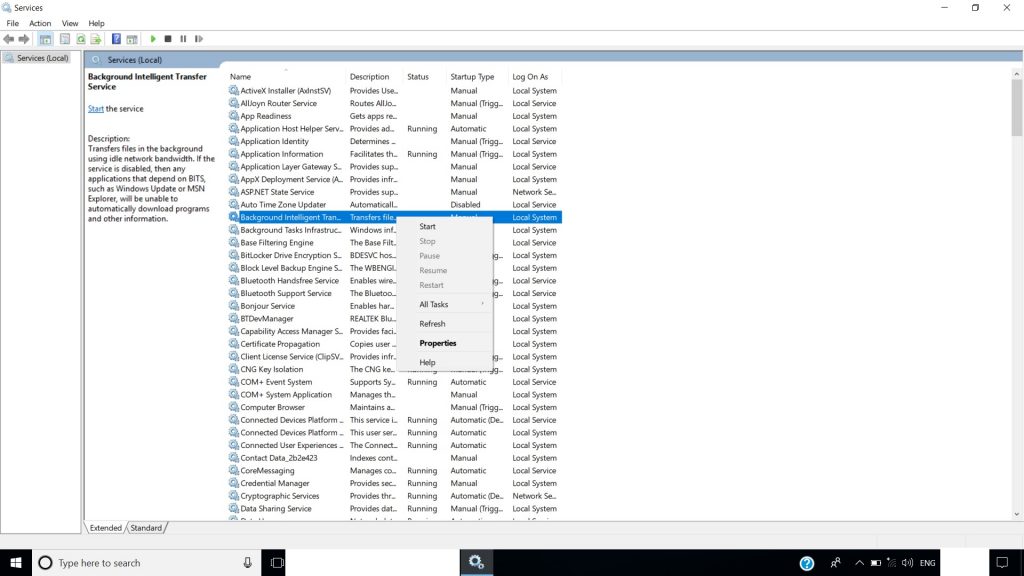
Шаг 2: В службах перейдите к Background Intelligent Transfer Services, щелкните правой кнопкой мыши и выберите «Свойства».
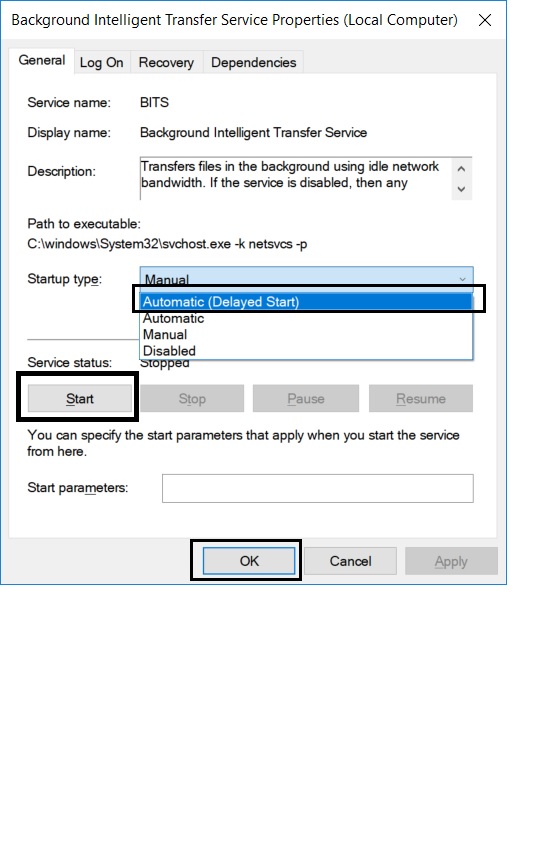
Шаг 3: На вкладке «Общие» вы увидите «Тип запуска:», убедитесь, что он установлен на «Автоматически (отложенный запуск)», и посмотрите на «Статус службы», и если он показывает «Работает», это нормально, в противном случае нажмите «Запустить» и нажмите «ОК».
Вот и все, это должно, вероятно, исправить вашу проблему.
Поврежденные системные файлы Windows
Если вы сталкиваетесь с очень медленной производительностью и ошибками драйверов, синим экраном, черным экраном и другими глупыми и раздражающими вещами, то, вероятно, у вас есть поврежденные файлы в системе, и эти файлы вызывают замедление системы.
Вы можете легко исправить эту проблему, просто следуя этим шагам:
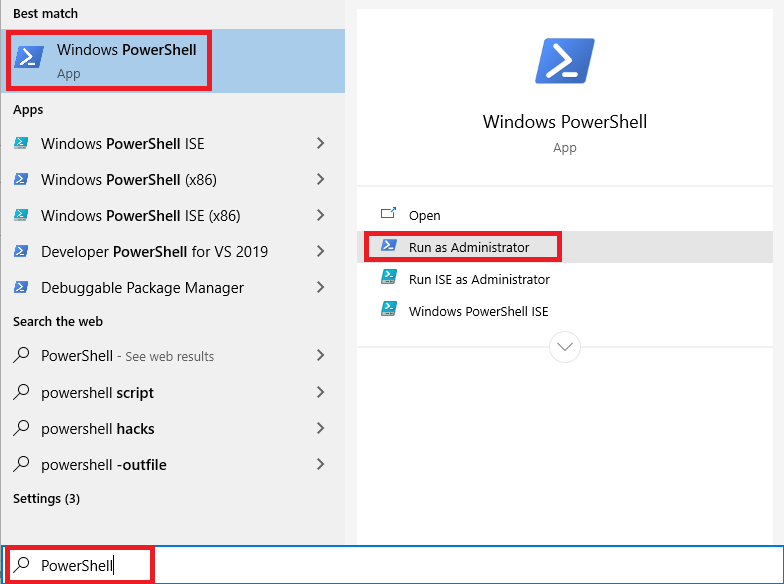
Шаг 1: Перейдите в строку поиска Windows и введите «PowerShell», щелкните правой кнопкой мыши и выберите «Запуск от имени администратора».
Шаг 2: Вы увидите командную строку, где вам нужно ввести код,
dism.exe/Online/Cleanup-image/Restorehealthи нажмите Enter.
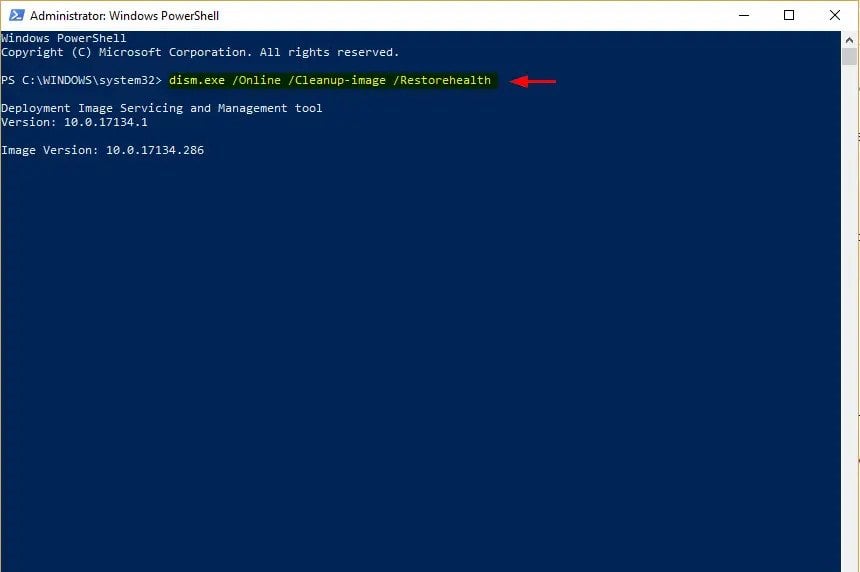
Вот и все, инструмент DISM найдет поврежденные файлы и исправит их для вас.
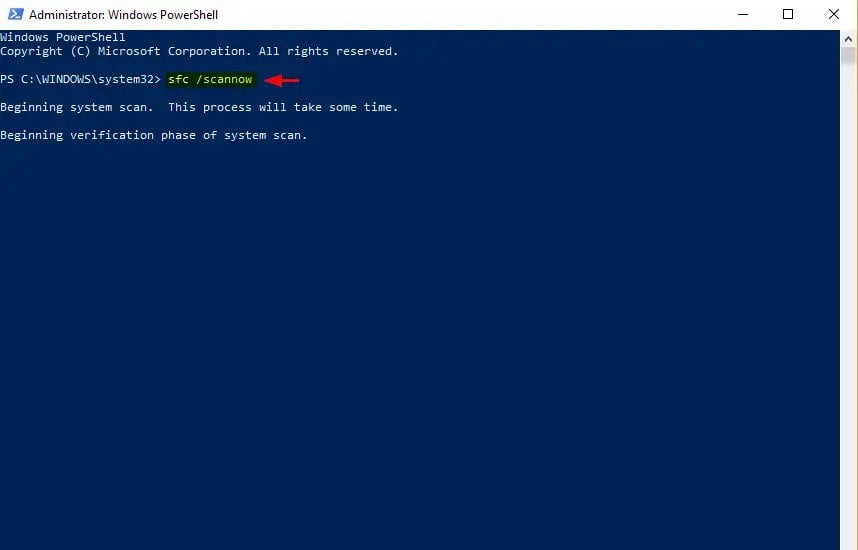
Вы также можете попробовать инструмент SFC, просто откройте PowerShell, как вы сделали в Шаге 1 выше, а затем введите
sfc/scannowи нажмите Enter. Инструмент найдет поврежденные файлы и исправит их, а после завершения вам нужно будет перезагрузить устройство. И вы готовы.
Устранение неполадок
Итак, если эти решения не сработали, и вы все еще сталкиваетесь с ошибкой, то вам следует попробовать устранение неполадок, для этого вы можете использовать средство устранения неполадок обновления Windows. Следуйте этим простым шагам:
Шаг 1: Скачайте средство устранения неполадок обновления Windows от Microsoft.
Шаг 2: Запустите инструмент, следуйте ** инструкциям и обновите Windows снова.
Итак, это были некоторые методы, с помощью которых вы можете исправить ошибку 0x80070020 в Windows 10. Обязательно следуйте любому из этих шагов и дайте нам знать, сработало ли это. Я знаю, что это раздражает получать обновления так часто, но это хорошо для оптимальной производительности вашей системы, и это также поддерживает всю систему в здоровом состоянии. Поэтому вам всегда следует стараться поддерживать вашу систему в актуальном состоянии.
Больше похожих статей
Как исправить проблемы с медленной производительностью Windows 10
Как исправить ошибку синего экрана 0x0000007f в Windows 10
Как исправить ошибку «Файл слишком велик для файловой системы назначения» в Windows 10
Как исправить «Ваш ПК столкнулся с проблемой и должен перезагрузиться» в Windows 10
Get new posts in your inbox
No spam. Unsubscribe anytime.