Ошибки Windows · 5 min read · Nov 27, 2025
Как исправить ошибку 0x80070020 в Windows 10?
Операционная система Windows время от времени страдает от ошибок, и ошибка 0x80070020 в Windows PC является распространенной проблемой. Мы собираемся рассмотреть ошибку 0x80070020 и применить официальные решения для ее устранения. Мы не будем включать сторонние исправления, так как это не требуется в данном случае, и вам не нужно тратить ни копейки на это.
Что такое ошибка 0x80070020 в Windows PC?
Microsoft представила обновления драйверов и системные обновления в службе Windows Update. Машине не нужно загружать последние обновления безопасности с веб-сайта, так как она обновляется автоматически через службу Windows Update. Бывают случаи, когда встроенные службы не функционируют нормально, и именно тогда ошибка 0x80070020 появляется на экране. Это ошибка Windows Update, и ее можно решить с помощью официальных методов.
Версия сборки
Microsoft делает много ошибок в последней версии сборки, что заставило их выпустить новую редакцию раньше времени. Вы можете взять версию сборки Windows 10 2004, которая имела много проблем с производительностью и стабильностью. Существующие пользователи Windows PC могли обновить версию сборки до нестабильной и с ошибками редакции, что и вызвало ошибку.
Одного поиска в Google достаточно, чтобы узнать последние новости о багах и сбоях, найденных в последней версии сборки. Это хорошая привычка — узнавать о последних ошибках в среде, чтобы сэкономить время и силы.
Способы исправления ошибки 0x80070020 в Windows
Вот несколько потенциальных методов для исправления ошибки 0x80070020 на вашем Windows PC
Исправление поврежденной файловой системы
Неделя назад Windows PC имел поврежденную файловую систему, и этого более чем достаточно, чтобы рассмотреть возможность сканирования на наличие поврежденных файлов. К счастью, Microsoft добавила встроенные инструменты для поиска поврежденных файлов в среде и их исправления. Позвольте нам провести читателей через процесс и решить большинство ошибок, связанных с программным обеспечением.
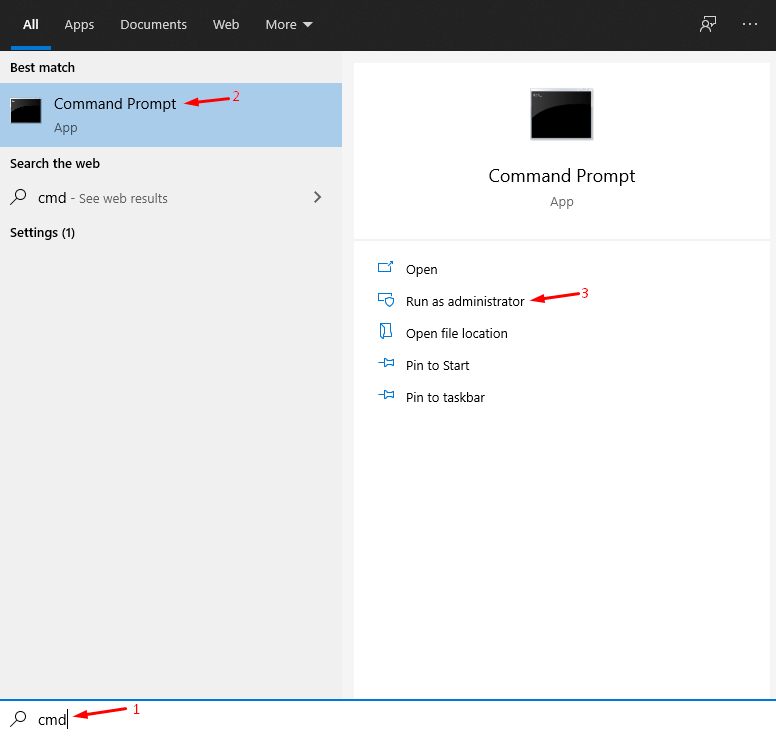
Шаг 1: Нажмите Windows Key + S и затем найдите “ CMD ” или Командную строку, чтобы открыть ее от имени администратора.
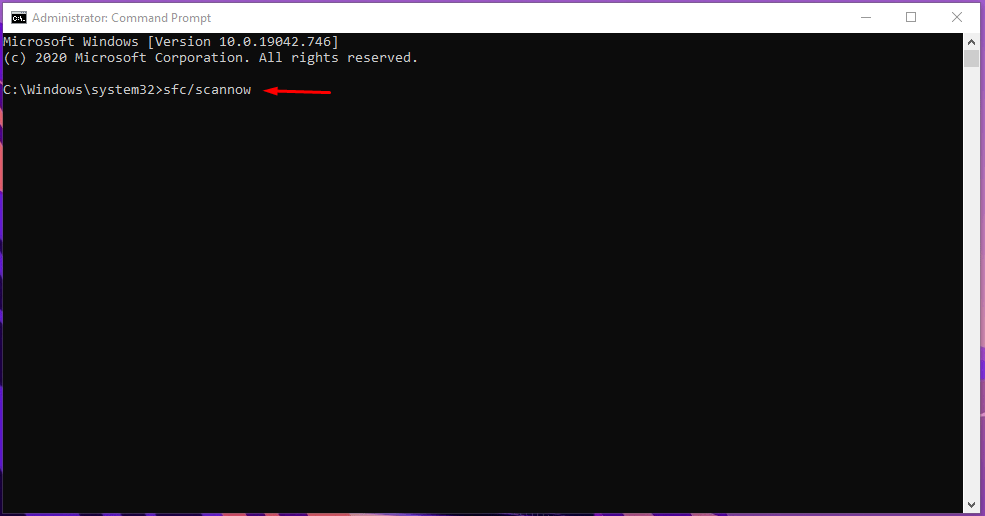
Шаг 2: Введите “ sfc/scannow ” и затем нажмите Enter, чтобы начать процесс сканирования.
Примечание: Закройте все программы, работающие в фоновом режиме, такие как Блокнот, документ Word, браузер и т. д. Не работайте в фоновом режиме и дайте сканированию пройти через ПК.
Шаг 3: Вы можете отслеживать прогресс от 0% до 100% на экране.
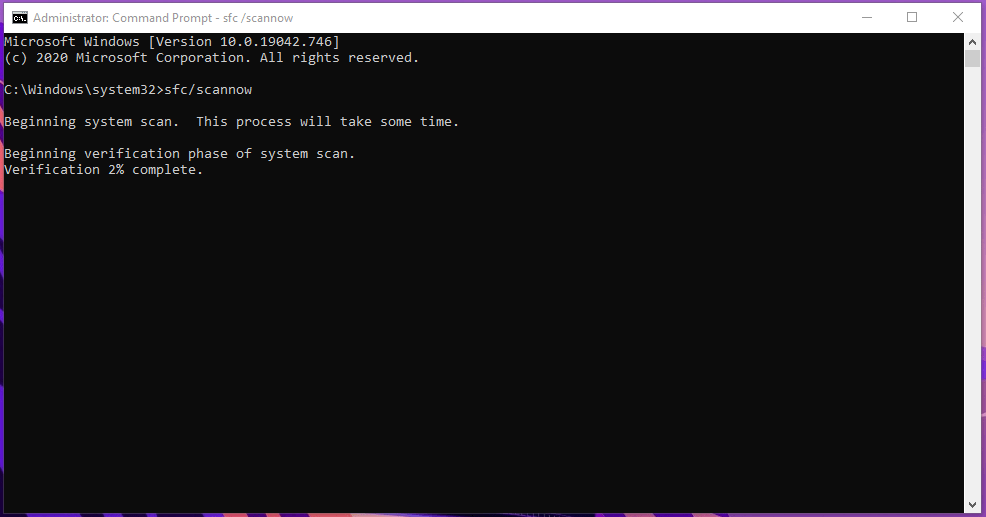
Шаг 4: Процесс сканирования занимает менее 20 минут в зависимости от аппаратного обеспечения, такого как скорость ЦП и SSD/HDD.
Шаг 5: На финальном этапе сканирование SFC исправит поврежденные файлы, если они будут найдены.
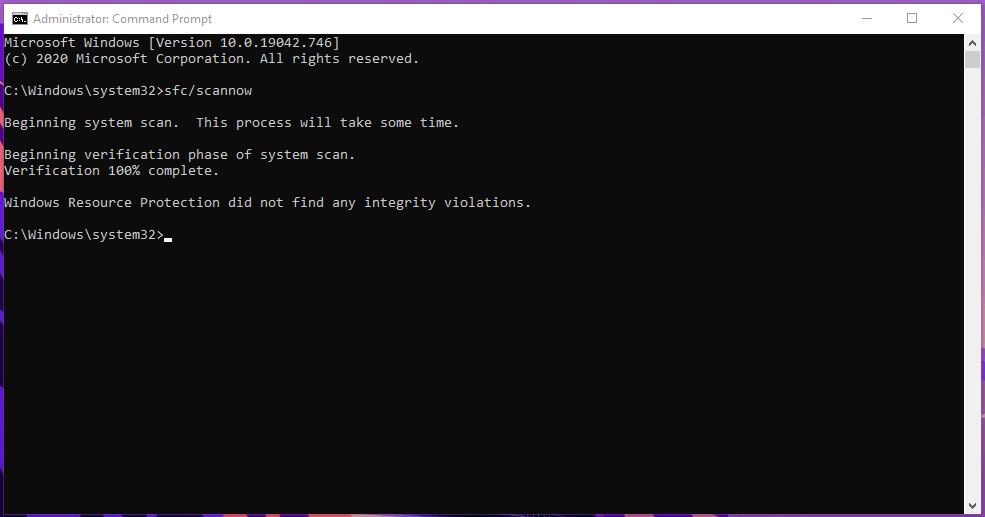
Бывают случаи, когда сканирование SFC не может исправить определенные файлы из-за уровня поврежденных файлов. В таких серьезных случаях вы можете переустановить свежую ОС Windows на ПК, и именно так мы решили проблему.
Исправление аппаратных ошибок
Миллионы компьютеров по всему миру работают на механическом жестком диске, и он подвержен плохим секторам из-за длительного использования. Вам нужно избавиться от плохих секторов на HDD, чтобы он мог работать нормально. Ошибка 0x80070020 также вызвана плохим HDD, поэтому важно исправить проблему.
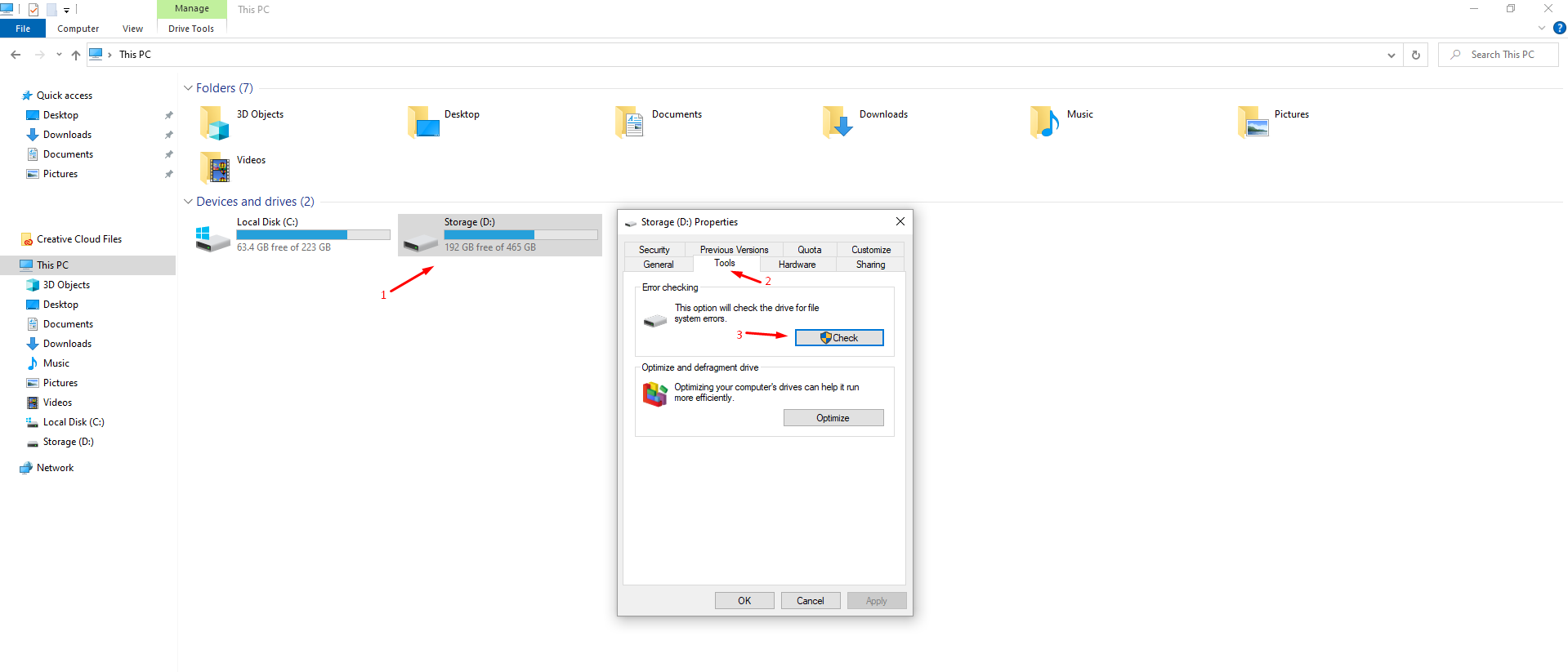
Шаг 1: Откройте Проводник и затем щелкните по HDD, чтобы выбрать его.
Шаг 2: Щелкните правой кнопкой мыши на HDD, чтобы просмотреть дополнительные параметры, и затем выберите “ Свойства ”, расположенные внизу.
Шаг 3: Щелкните на “ Инструменты ”, а затем щелкните на “ Проверить ”, чтобы начать процесс сканирования.
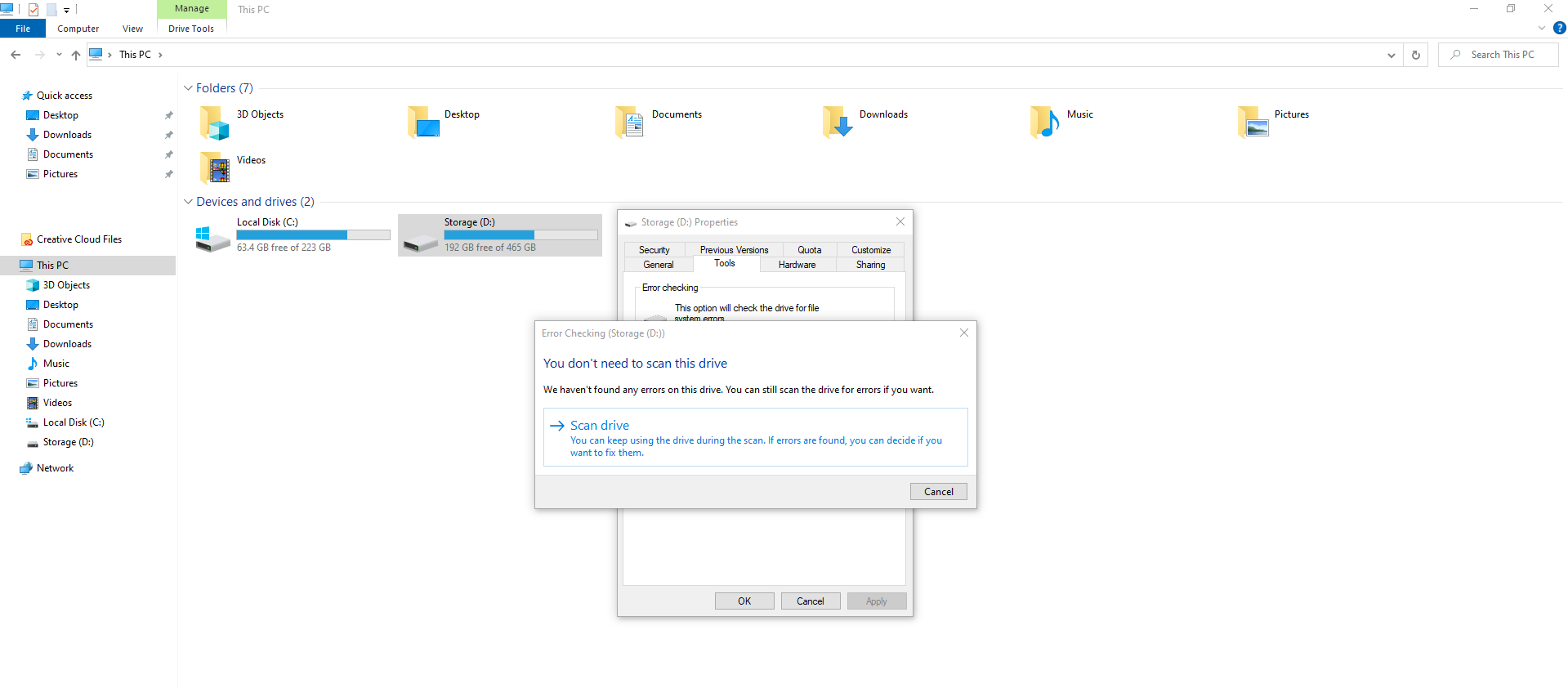
Шаг 4: На экране появится новое окно, затем щелкните на “ Сканировать диск ”, чтобы начать процесс сканирования.
Шаг 5: Сканирование HDD начнется, и оно займет менее десяти минут, чтобы завершить процесс.
Шаг 6: Не прерывайте процесс, потому что он будет завершен в течение нескольких минут и исправит ошибки, если они будут найдены.
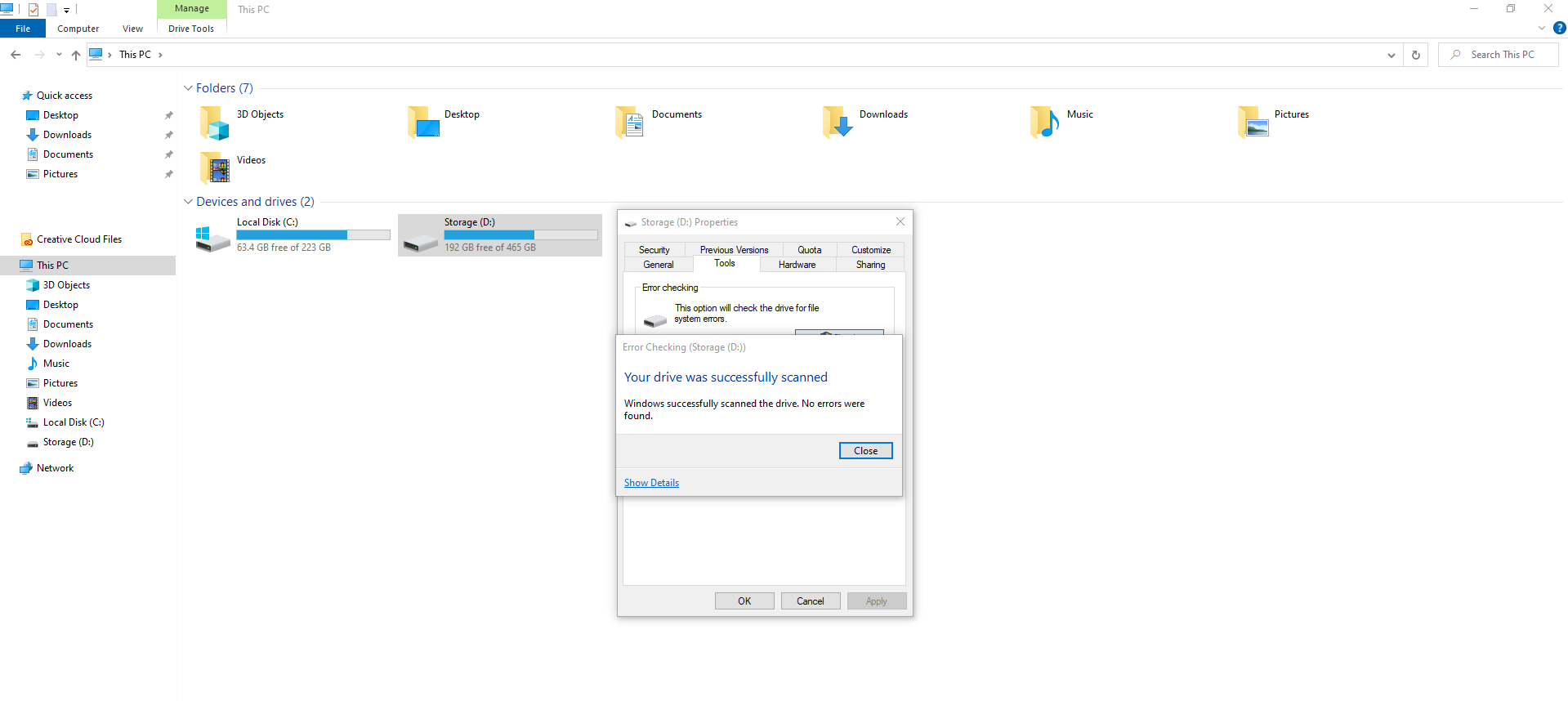
У нас есть HDD на 500 ГБ (5200 об/мин), и на завершение процесса сканирования потребовалась около одной минуты. Механический жесткий диск довольно новый, и это одна из причин, почему у него еще нет плохих секторов.
Отключение решения безопасности
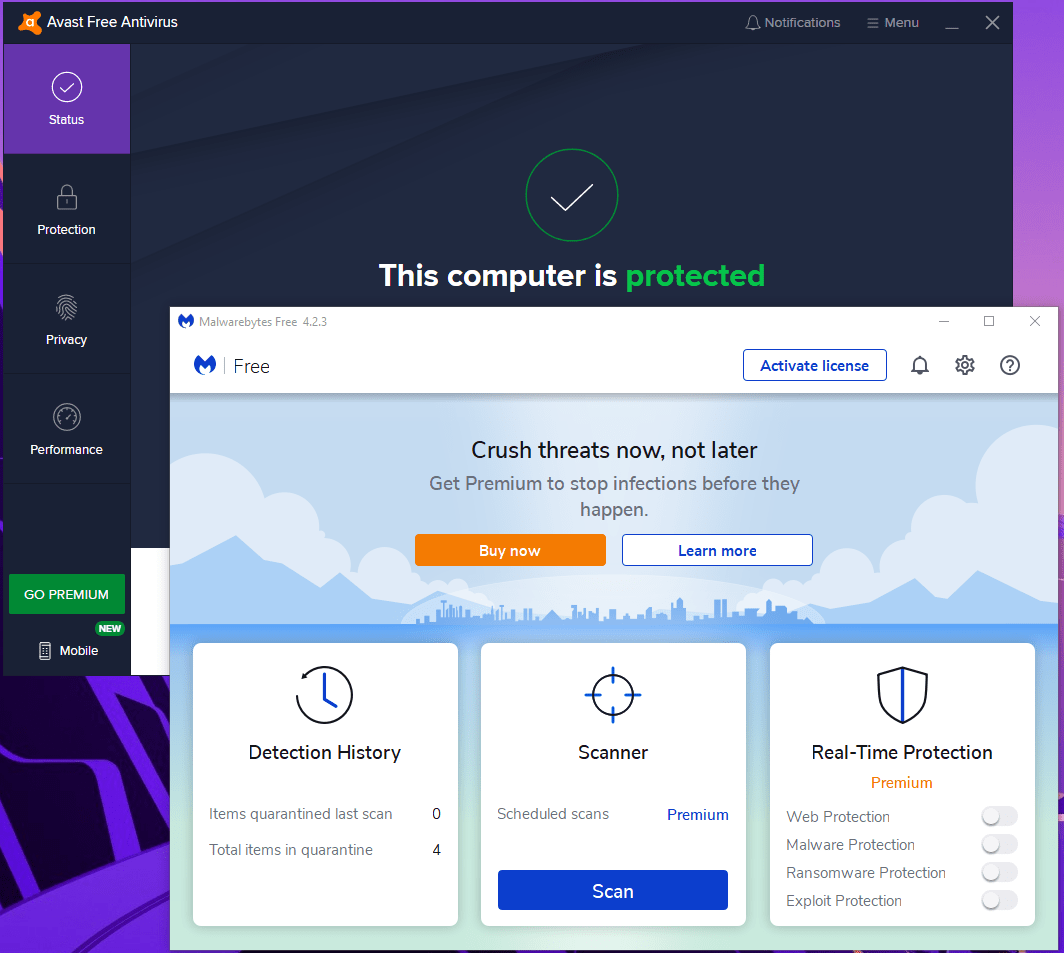
Современные антивирусные системы за годы приобрели мощь и контролируют многие аспекты компьютера. Ваша антивирусная система контролирует брандмауэр для маскировки IP-адреса через встроенный VPN.
Тем не менее, стороннее решение безопасности может мешать обновлениям Windows. Это больше не предположение, так как многие решения безопасности были прерваны установленными программами и службами Windows. Отключите сторонние программы безопасности, такие как антивирусные системы.
Включение функции устранения неполадок
Windows 10 поставляется с функцией устранения неполадок, которая позволяет пользователям исправлять неотвечающие службы в ПК. Вам нужно включить ее вручную в Настройках, так как Microsoft отключает ее по умолчанию.
Шаг 1: Нажмите Windows Key + I, чтобы открыть вкладку “ Настройки ”.
Шаг 2: Щелкните на “ Обновление и безопасность ”, чтобы начать процесс.
Шаг 3: Щелкните на “ Устранение неполадок ”, а затем щелкните на “ Не запускать никакие средства устранения неполадок ”, чтобы открыть выпадающее меню.
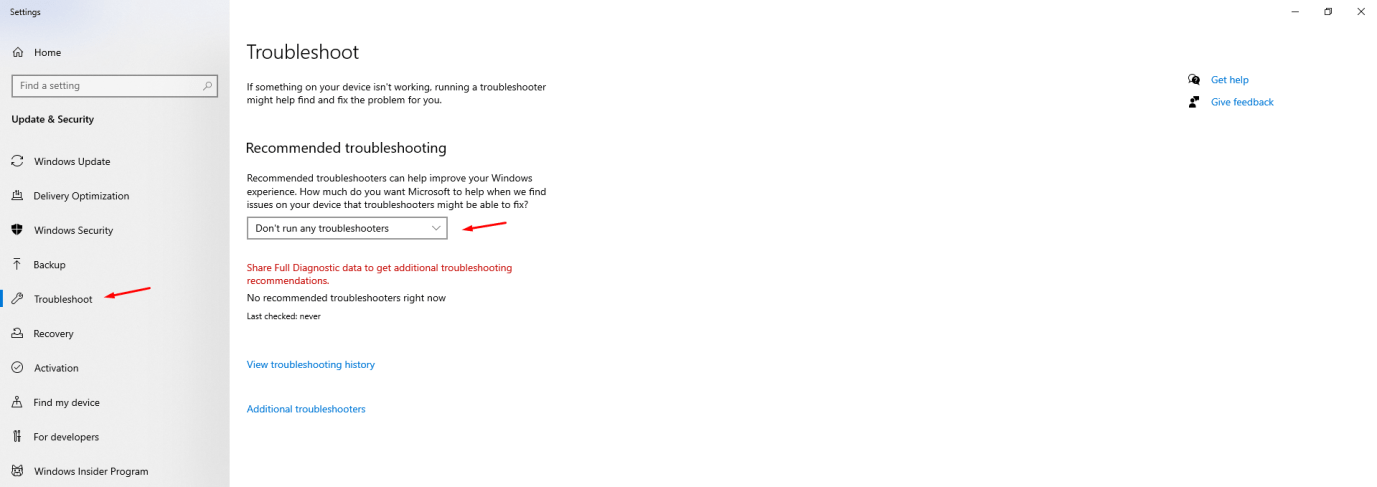
Шаг 4: Выберите один вариант устранения неполадок, который соответствует вашим требованиям.
- Запускать средства устранения неполадок автоматически, не уведомлять меня
- Запускать средства устранения неполадок автоматически, затем уведомлять меня
- Спрашивать меня перед запуском средства устранения неполадок
- Не запускать никакие средства устранения неполадок
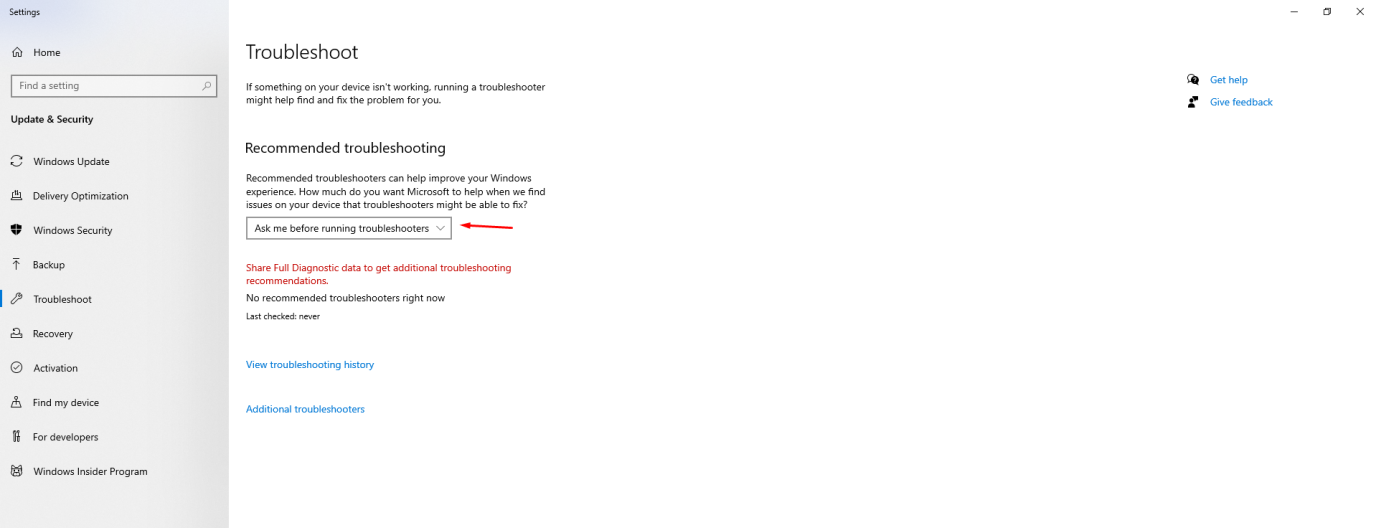
Мы выбрали “Спрашивать меня перед запуском средств устранения неполадок”, так как Microsoft отправляет активность компьютера на серверы. Microsoft сделала плохой выбор, потому что это была надежная функция в предыдущих версиях, и они понизили функцию устранения неполадок в версии сборки 20H2.
Удаление содержимого папки назначения Software Distribution
Microsoft создала папку “SoftwareDistribution” для хранения временных файлов обновления Windows. Вы можете удалить все из нее, чтобы исправить ошибку 0x80070020 в ПК, и это не повредит машине. Худший сценарий — это повторная загрузка обновлений.
Шаг 1: Откройте Проводник.
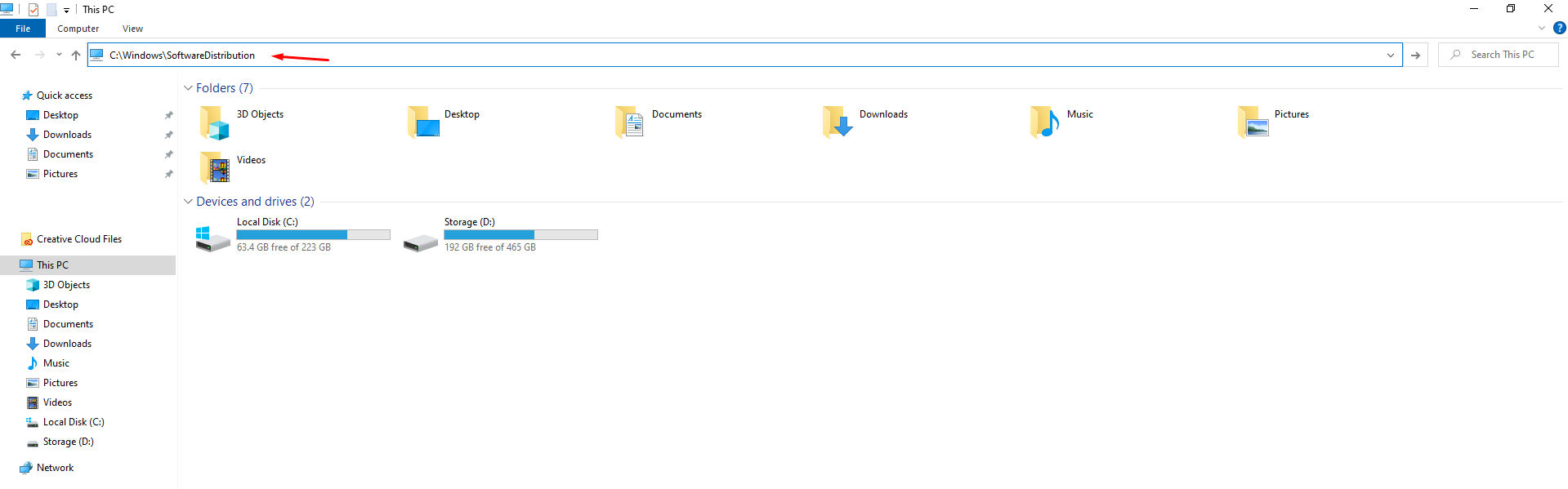
Шаг 2: Скопируйте и вставьте ( C:\Windows\SoftwareDistribution) в буфер обмена.
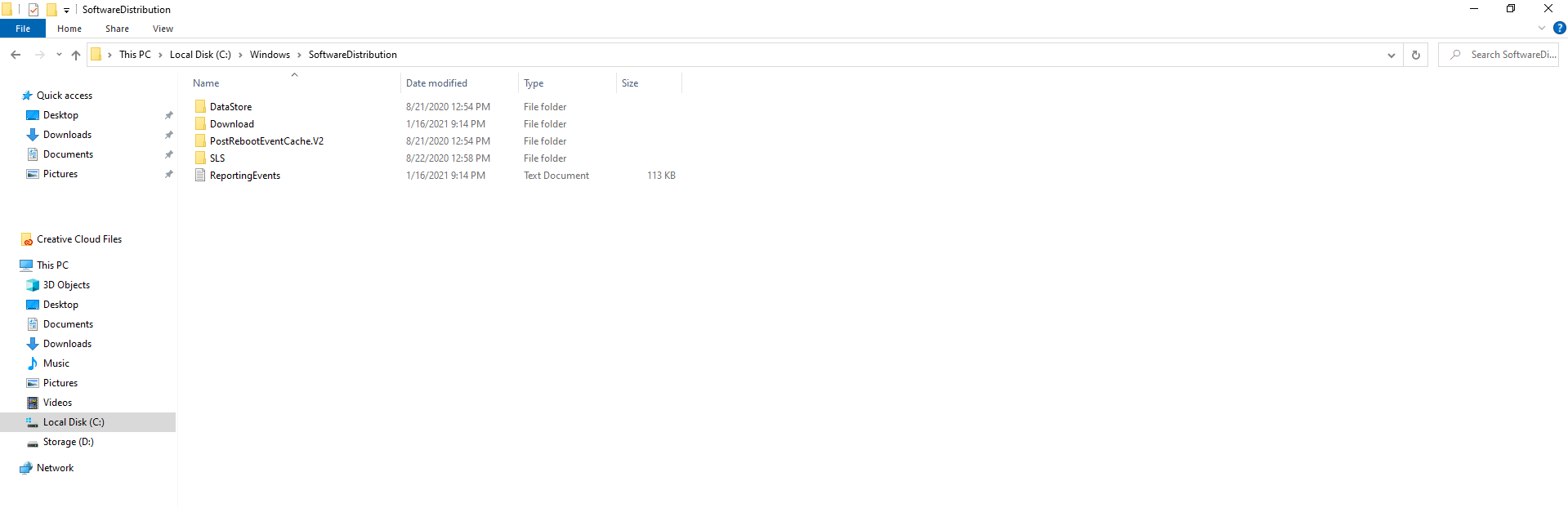
Шаг 3: Удалите все папки и файлы в папке Software Distribution.
Перезагрузите Windows PC, чтобы завершить сессию и начать новую сессию.
Вы можете переместить папки и файлы из папки Software Distribution в другое место на время. В случае, если что-то не сработает так, как должно, вы можете восстановить файлы в оригинальное местоположение.
Итог
Примените решения для исправления ошибки 0x80070020 в Windows 10, и если ни одно из решений не поможет, то рассмотрите возможность свежей установки ОС Windows. Многие встроенные ошибки программного обеспечения не исчезают, так как уровень повреждения достиг корней. Свежая установка ОС Windows мгновенно решает все проблемы, и это должно исправить ошибку 0x80070020.
Если у вас есть мысли о Как исправить ошибку 0x80070020 в Windows 10?, не стесняйтесь оставлять комментарии ниже. Также подписывайтесь на наш канал DigitBin на YouTube для видеоуроков. Удачи!
Get new posts in your inbox
No spam. Unsubscribe anytime.