Ошибки Windows · 5 min read · Dec 05, 2025
Как легко исправить ошибку 0x80070032 в Windows 10
Несмотря на большое количество пользователей, Windows 10 привлекает благодаря своему удивительному интерфейсу и выдающимся функциям, но нет сомнений в том, что с точки зрения популярности это не лучшая версия. Эта версия имеет различные недостатки, такие как ошибка 0x80070032, на которую стоит обратить внимание Microsoft. Согласно заявлениям Microsoft, Windows 10 принесет революцию в мир ОС. Однако большинство пользователей не могут на это полагаться из-за проблем с пользовательским опытом в Windows 10 тем или иным образом.
Этот код ошибки возникает, когда вы пытаетесь установить внешний жесткий диск в качестве места для резервного копирования. Проблема также может возникнуть, когда вы пытаетесь установить крупное обновление для Windows 10. Обновление зависит от файлов, которые могут быть загружены напрямую с сайта Microsoft или автоматически обновлены через Центр обновления Windows. Код ошибки 0x80070032 возникает, когда вы пытаетесь активировать настройку автоматического резервного копирования файлов. Эта опция находится в меню настроек в разделе резервного копирования. Когда вы перезагружаете ПК, чтобы принять внесенные изменения, обновление не удается активировать, и, таким образом, появляется код ошибки 0x80070032.
Серверы Microsoft считаются основной причиной возникновения этой проблемы с приложением Mail. Здесь учетные записи пользователей не синхронизируются с серверами должным образом.
Метод #1 Удалите содержимое папки NGC, чтобы устранить ошибку 0x80070032
Если вы не можете войти в Windows 10, используя свой PIN-код, попробуйте войти в свою учетную запись и удалить содержимое папки NGC. Перед этим вам нужно взять на себя право собственности на папку. Для этого выполните следующие шаги:
- Во-первых, вам нужно войти в Windows 10 с помощью вашего пароля.
- Нажмите клавиши Windows + X и выберите ‘Проводник.’
- Перейдите по пути C:\Windows\ServiceProfiles\LocalService\AppData\Local\Microsoft.
- Далее, щелкните правой кнопкой мыши на папке NGC и выберите ‘Свойства.’
- Перейдите на вкладку ‘Безопасность‘ и выберите ‘Дополнительно‘, затем найдите раздел ‘Владелец.’
- Нажмите на ссылку ‘Изменить‘ и введите имя пользователя или администратора и имя объекта.
- Выберите ‘Проверить имена‘ и нажмите ‘О.К.‘
- Убедитесь, что выбрана опция ‘Заменить владельца в подкаталогах и объектах,’ а затем выберите ‘Применить‘ и нажмите О.К., чтобы сохранить изменения.
- Далее, проверьте, можете ли вы получить доступ к этой папке NGC. Если можете, отметьте все сохраненные файлы в папке и удалите эти файлы.
- Нажмите Windows + I для открытия Настроек.
- Теперь откройте вкладку ‘Настройки учетной записи‘ и выберите ‘Параметры входа.’
- Выберите ‘Добавить PIN-код‘ для установки PIN-кода, следуя инструкциям на экране.
Метод #2 Устраните ошибку 0x80070032 с помощью ‘Я забыл свой PIN-код.’
Другой способ устранить ошибку 0x80070032 - выбрать опцию ‘Я забыл свой PIN-код.’ Для выполнения этого действия вам нужно следовать следующей процедуре.
- Нажмите Windows + I для открытия Настроек на вашей системе.
- Выберите раздел ‘Учетные записи‘ и затем выберите ‘Параметры входа.’
- Найдите вкладку ‘PIN-код Windows Hello‘ и нажмите на ‘Я забыл свой PIN-код.’
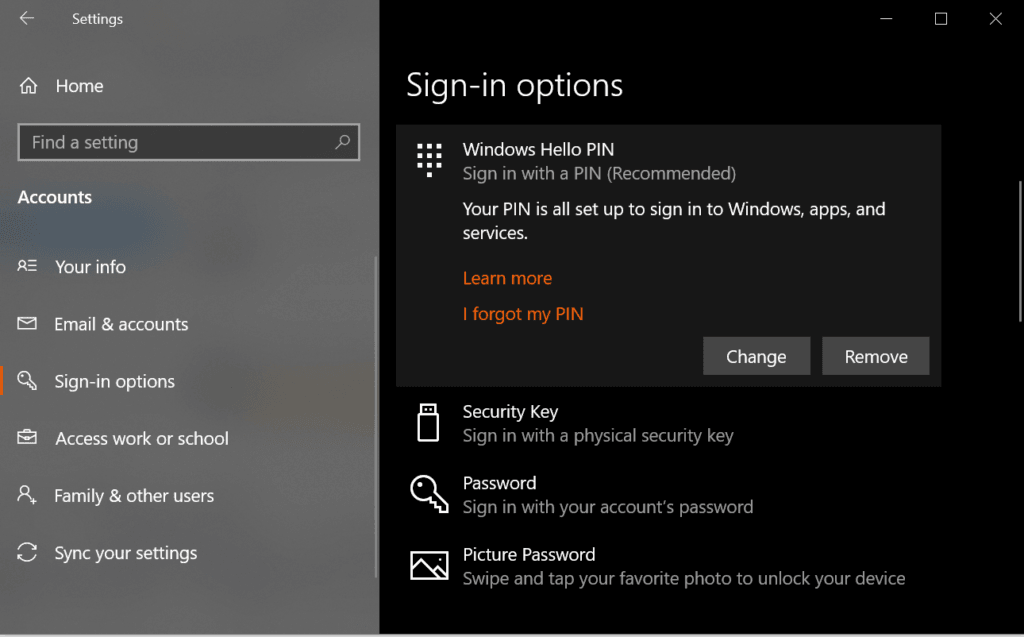
- Нажмите на ‘Продолжить‘ для подтверждения вашего действия.
- Теперь вам нужно ввести новый PIN-код. После ввода пароля нажмите О.К..
- Здесь вас могут попросить ввести пароль вашей учетной записи Microsoft. В этом случае измените тип учетной записи с Microsoft на Локальную и попробуйте все шаги еще раз.
Метод #3 Устраните ошибку 0x80070032 через восстановление PIN-кода
Это еще один эффективный способ избавиться от кода ошибки 0x80070032. Он выполняется путем восстановления PIN-кода.
- Нажмите Windows + I для открытия Настроек.
- Перейдите в раздел ‘Учетные записи‘ и затем ‘Параметры входа.’
- Перейдите в раздел ‘PIN-код‘ и выберите ‘Удалить.’
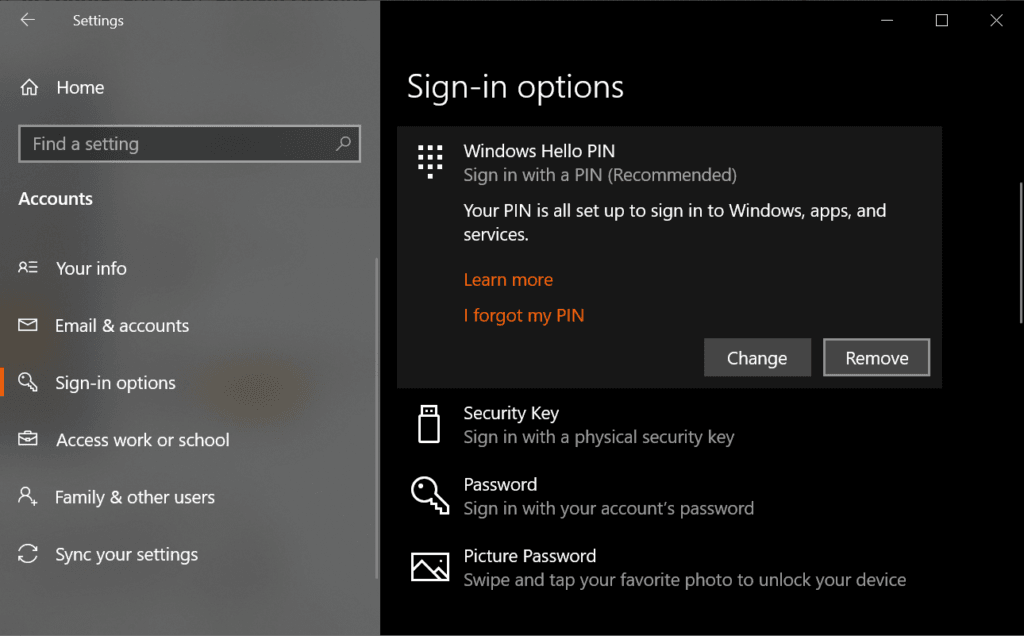
- Нажмите на ‘Удалить‘ для подтверждения вашего действия.
- Введите пароль вашей учетной записи и нажмите О.К..
- После этого нажмите на ‘Добавить‘ и введите новый PIN-код.
- Нажмите О.К. для его сохранения и проверьте, сохраняется ли проблема;
Примечание: Если вы пользователь Dell и сталкиваетесь с ошибкой 0x80070032 на вашей системе, попробуйте удалить инструменты безопасности из Dell Data Protection. Также удалите их остатки или временные файлы через реестр Windows или используйте Reimage.
Решения для исправления ошибки 0x80070032 в Mail
Мы перечислили различные исправления, которые могут помочь вам решить проблему с приложением Mail на системах Windows 10.
Метод #1 Переключитесь с локальной учетной записи на учетную запись Microsoft
Этот метод отлично подходит для решения проблемы с кодом ошибки в Windows. Следуйте инструкциям, чтобы избавиться от этой раздражающей ошибки.
- Во-первых, вам нужно переключиться с учетной записи Microsoft на локальную учетную запись. Для этого посетите ‘Настройки‘ с помощью Cortana. В вкладке ‘Настройки‘ найдите ‘Учетные записи‘, чтобы открыть настройки, связанные с учетными записями пользователей.
- Далее, вам нужно выбрать ‘Электронная почта и учетные записи‘, которую вы найдете в левом окне учетной записи. После этого нажмите на Добавить учетную запись.
- Введите данные локальной учетной записи, такие как имя пользователя и пароль. Затем снова нажмите на вкладку ‘Далее‘. На следующей вкладке вы увидите кнопку с надписью ‘Выйти и завершить.’ Выберите эту кнопку, чтобы выйти из вашей учетной записи Microsoft.
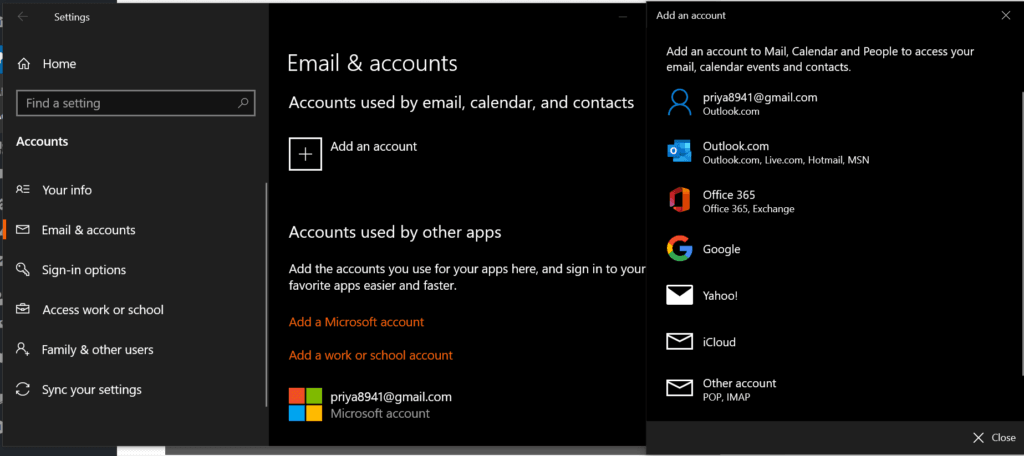
- Далее, повторите шаги. Перейдите в Настройки и выберите ‘Учетные записи.’ Затем выберите ‘Войти с учетной записью Microsoft вместо этого.’ Введите пароль локальной учетной записи, а также имя пользователя и пароль учетной записи Microsoft для повторного входа. Проверьте, можете ли вы проверить Mail, синхронизировав учетную запись.
Метод 2: Переустановите Mail
Если первый метод не решил проблему с кодом ошибки, попробуйте этот. Здесь вам нужно переустановить Mail для исправления проблемы с синхронизацией. Для выполнения этого действия выполните несколько простых шагов, перечисленных ниже.
- Перейдите в PowerShell из результатов поиска, как только вы его найдете. Щелкните правой кнопкой мыши на этой вкладке и выберите ‘Запуск от имени администратора.’ Обратите внимание, что важно открыть эту вкладку от имени администратора, иначе вы столкнетесь с ошибкой.
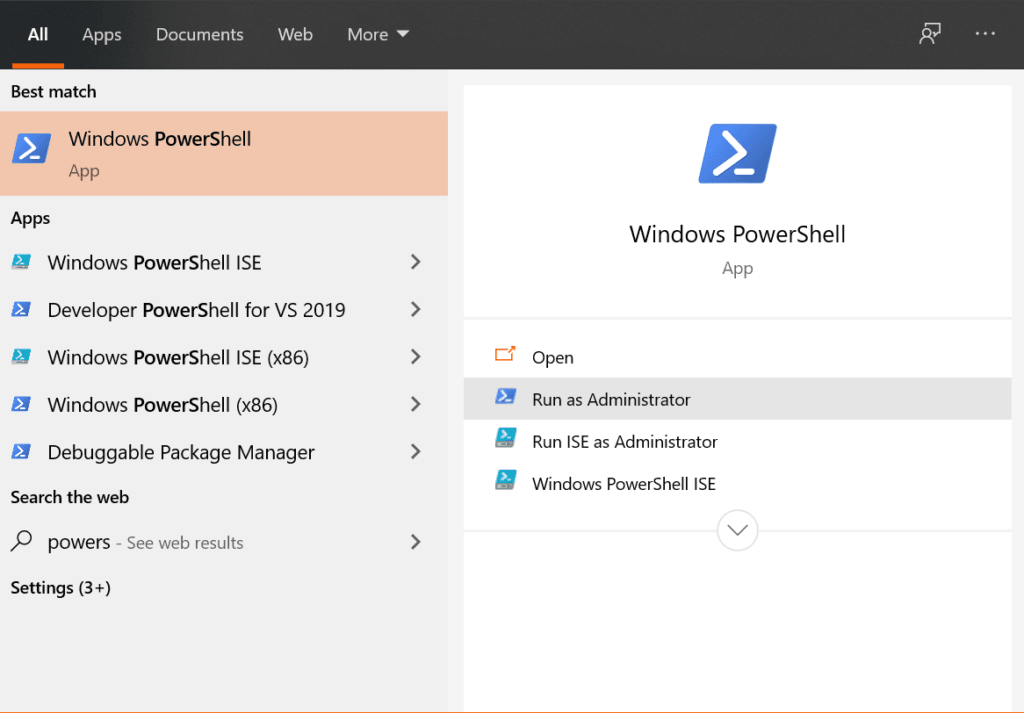
- В окне PowerShell введите команду.
Get-appxprovisionedpackage – online | where-object {$ .packagename – like “*windowscommunicationsapps*”} |remove – appxprovisionedpackage – onlineПосле выполнения этой команды закройте PowerShell и установите приложение Mail снова из Магазина Windows. После установки этого приложения запустите его и проверьте, была ли ошибка 0x80070032 устранена или нет.
Больше похожих статей
Как исправить ошибку синего экрана 0x0000007f в Windows 10
Как исправить ошибку 0xC004f074 в Windows 10
Как исправить ошибку 0xC1900101 в Windows 10
Как исправить ошибку 0x8007025D в Windows 10
Как исправить ошибку 0x8000FFFF в Windows 10 простыми методами
Get new posts in your inbox
No spam. Unsubscribe anytime.