Ошибки Windows · 2 min read · Oct 04, 2025
Как легко исправить код ошибки 0x80070422 в Windows
Люди часто сталкиваются с этой кодом ошибки при обновлении Windows. В большинстве случаев ошибка 0x80070422 возникает из-за неисправного сетевого драйвера. Это означает, что если драйвер вашего сетевого устройства отсутствует, устарел или неисправен, может возникнуть ошибка 0x80070422. В этом случае лучшим подходом будет обновление соответствующего драйвера сетевой карты. Для многих пользователей этот метод работает нормально, как мы знаем. Прежде чем это сделать, попробуйте методы, указанные ниже, чтобы решить вашу ошибку 0x80070422.
Метод #1 Перезапустите службу обновления Windows, чтобы исправить ошибку 0x80070422
Чтобы выполнить этот метод, вам нужно войти в ПК с учетной записью администратора. Перезапуск службы обновления Windows требует административных прав для работы.
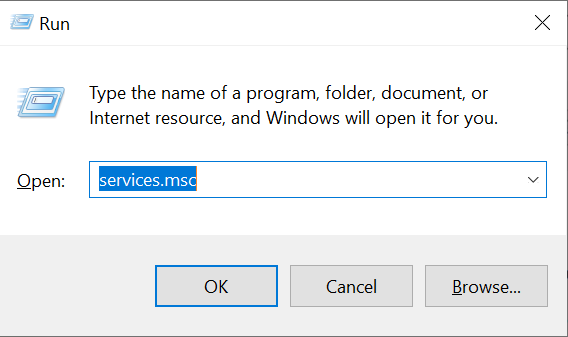
- Нажмите Windows+R, чтобы открыть команду Выполнить.
- В поле поиска этого окна введите services.msc. Нажмите Enter или нажмите OK.
- Нажмите «W» и перейдите к опции « Обновление Windows ».
- После нахождения опции «Обновление Windows» вам следует щелкнуть правой кнопкой мыши по ней и выбрать опцию «Свойства».
- Теперь убедитесь, что вы выбрали Автоматически для типа запуска.
- Кроме того, убедитесь, что статус службы установлен на «Работает». В противном случае вы можете нажать кнопку «Запустить», чтобы запустить ее. После этого вам следует нажать «Применить» и нажать «OK», чтобы изменения, которые вы внесли, были сохранены.
- Также проверьте статус следующих служб.
Если эти службы остановлены, вам следует щелкнуть правой кнопкой мыши по ним по одному и выбрать опцию « Запустить ».
Теперь вы должны увидеть, что ошибка 0x80070422 исправлена.
Метод #2 Перейдите в Центр сетей и отключите IPv6, чтобы исправить ошибку 0x80070422
Предыдущий метод, который мы упомянули, должен работать для большинства пользователей ПК с Windows. Однако, если он не сработал для вас, давайте попробуем отключить IPv6 в Центре сетей. Шаги указаны ниже для вашего удобства.
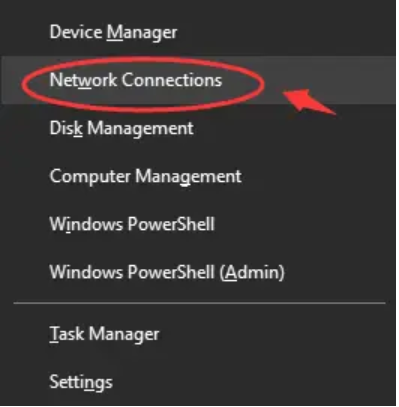
- Нажмите клавишу Windows+X и выберите опцию « Сетевые подключения ».
- Перейдите в Центр сетей и общего доступа, который находится справа от окна.
- Затем вы можете найти подключение, которое сейчас активно. Затем щелкните по опции, чтобы увидеть подробную информацию о том же подключении.
- Теперь вы можете щелкнуть по опции « Свойства ».
- Убедитесь, что вы нашли TCP/IPv6 (Интернет-протокол версии 6) из доступных опций. Затем вам следует щелкнуть по полю, снять галочку. Затем вы можете щелкнуть по « OK », чтобы сохранить все изменения, которые вы внесли.
Это должно помочь. Теперь вы можете перезагрузить компьютер и посмотреть, сохраняется ли проблема.
Метод #3 Отключите службу списка сетей, чтобы исправить ошибку 0x80070422
Если вы все еще не можете преодолеть проблему, вы можете попробовать наш 3-й метод. Согласно этому методу мы отключим службу списка сетей и проверим, исправит ли это ошибку 0x80070422.
- Нажмите Windows+R, вы должны увидеть, что команда Выполнить появилась на экране. В поле поиска этой команды введите services.msc. Затем вам следует нажать клавишу Enter.
- Вы увидите огромный список опций в появившемся окне. Теперь вам нужно будет найти службу « Служба списка сетей ». После нахождения «Службы списка сетей» в списке, вам следует щелкнуть по ней правой кнопкой мыши. Затем вы можете выбрать опцию Свойства.
- Теперь вы можете перейти к опции Автозагрузка и выбрать опцию Отключить из выпадающего списка.
- Затем вам следует убедиться, что статус службы не находится в состоянии « Работает ». Если она сейчас работает, вам следует нажать кнопку « Остановить », чтобы остановить ее. Затем вам нужно будет нажать на опции « Применить » и « OK », чтобы изменения были сохранены.
Больше похожих материалов
Как исправить ошибку 0x80070020 в Windows 10
Как легко исправить ошибку 0x800705b4 в Windows 10
Как легко исправить ошибку 0xC004C4AE в Windows 10
Get new posts in your inbox
No spam. Unsubscribe anytime.