Ошибки Windows · 5 min read · Sep 25, 2025
Как легко исправить ошибку 0x800705b4 в Windows 10
Обновления имеют решающее значение для любой операционной системы. С каждым обновлением вводятся новые достижения и функции, а большинство потенциальных ошибок исправляется. Кроме того, каждое обновление ОС укрепляет общую безопасность среды. Microsoft Windows предлагает частые обновления, чтобы обеспечить лучший пользовательский опыт. В общем, большинство обновлений Windows проходит гладко. Но некоторые пользователи сообщают, что они сталкиваются с ошибкой обновления Windows 0x800705b4, когда пытаются получить это обновление.
В этом руководстве мы рассмотрим 6 простых методов для решения ошибки 0x800705b4. Следуйте любому из методов, который вам кажется простым; если один из них не сработает, попробуйте другой.
Метод #1 Используйте средство устранения неполадок обновления Windows
Для ошибки 0x800705b4 обновления Windows подумайте о средстве устранения неполадок обновления Windows. Это встроенный инструмент, который поставляется с вашей системой Windows 10, так что не должно быть никаких сомнений. Средства устранения неполадок могут автоматически определить проблему и решить ее соответствующим образом.
- Перейдите в Настройки > Обновление и безопасность > Устранение неполадок > Обновление Windows.
- Нажмите Запустить средство устранения неполадок
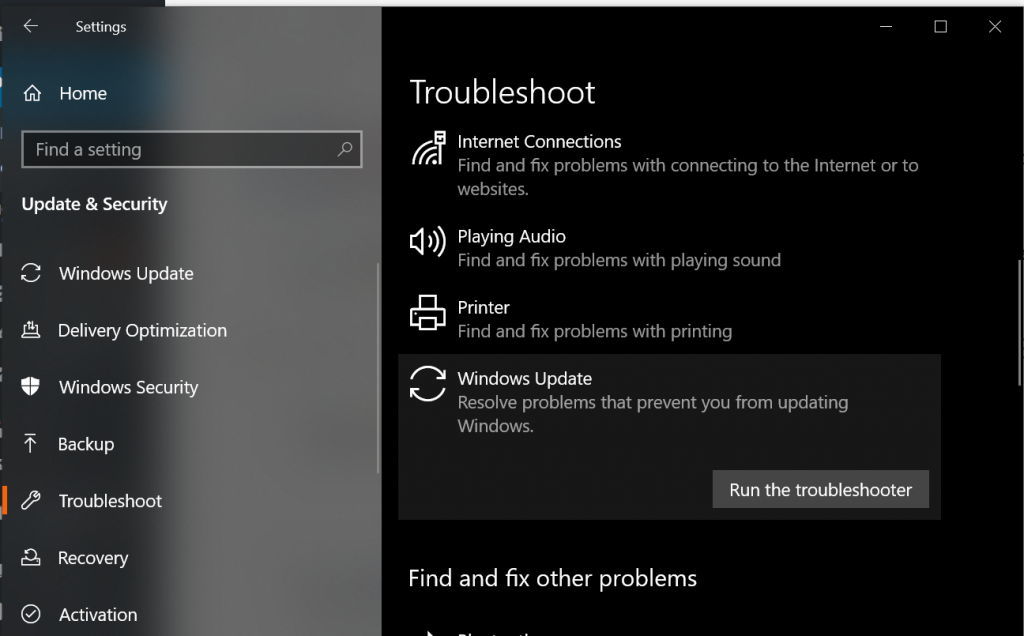
Нажмите Далее, и средство устранения неполадок обнаружит проблему, а также решение.
Теперь вам следует вернуться к обновлению Windows и проверить, решена ли соответствующая ошибка.
Метод #2 Перенастройте параметры обновления Windows, чтобы исправить ошибку 0x800705b4
Ошибка 0x800705b4 обновления Windows может появиться, если что-то не так с обновлением Windows. В этом случае решением будет изменить настройки обновления и заставить их работать. Вот как это сделать.
Снова перейдите к Кортане и введите текст Обновление Windows. Из предложенных вариантов выберите опцию Проверить наличие обновлений.
Вы увидите другую панель. Вам следует найти опцию Дополнительные параметры и нажать на нее.
Теперь вам следует снять отметку с опции Получать обновления для других продуктов Microsoft, когда я обновляю Windows.
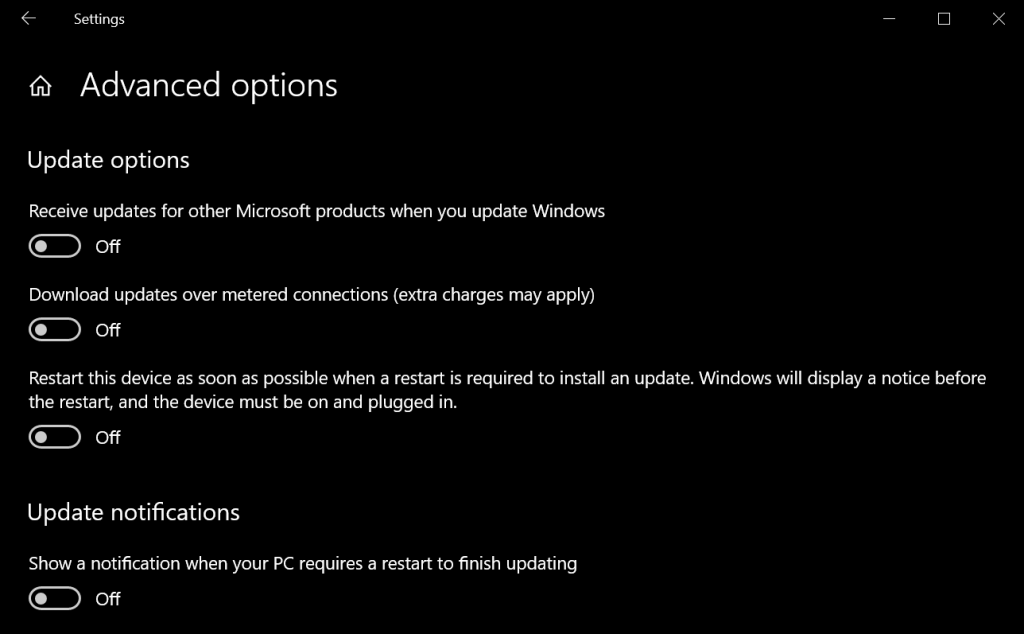
- Теперь вы увидите, что компьютер предлагает вам перезагрузить его. Просто перезагрузите, чтобы применить эти изменения.
- Теперь вам следует снова перейти в настройки обновления Windows и нажать Проверить наличие обновлений. Однако иногда вам может понадобиться сделать то же самое несколько раз. Этот процесс необходим для полного завершения обновлений. После того как компьютер установит все обновления, вы получите уведомление о том, что система обновлена.
- Теперь отметьте поле, которое говорит: Дайте мне обновления для других продуктов Microsoft, когда я обновляю Windows.
- Перейдите к опции Проверить наличие обновлений еще раз. На этот раз обновления должны устанавливаться гладко.
Метод #3 Избавьтесь от поврежденных файлов, чтобы исправить ошибку 0x800705b4 обновления Windows
Другой вариант, который вы можете попробовать, — удалить связанные поврежденные файлы. Поэтому удаление этих файлов может быть решением для исправления ошибки 0x800705b4 обновления Windows. Ниже приведены шаги для этого.
Перейдите в Службы, найдя ее в строке поиска.
Найдите Службу интеллектуальной передачи в фоновом режиме. Затем щелкните правой кнопкой мыши на ней и выберите Остановить.
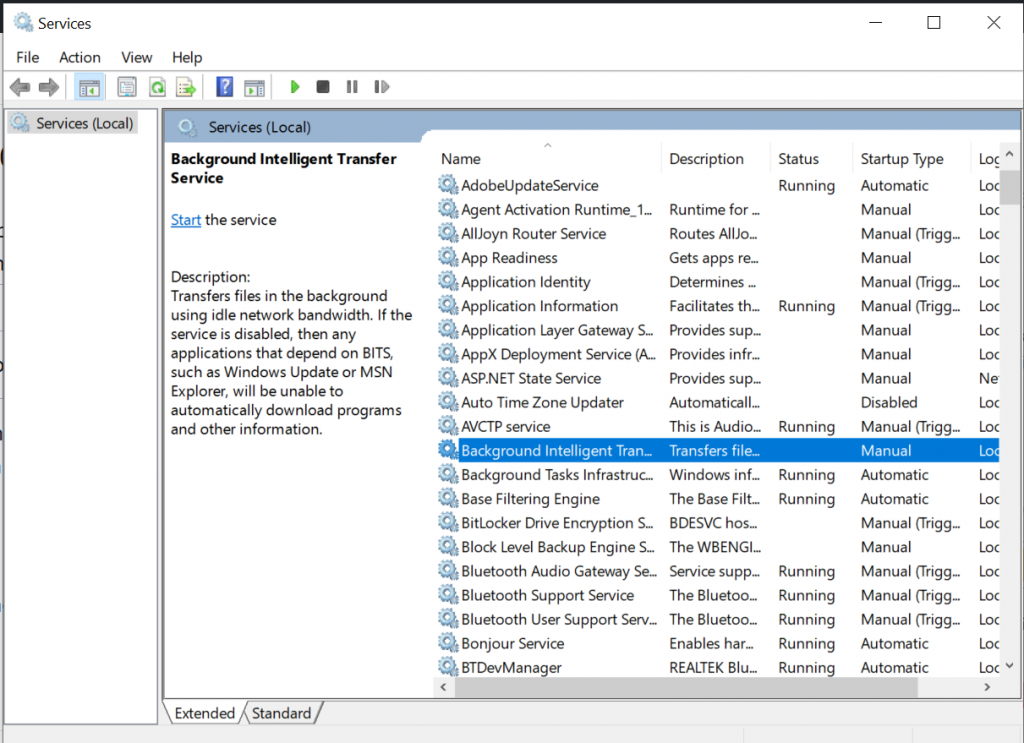
Затем щелкните правой кнопкой мыши на опции Обновление Windows и выберите Остановить.
Теперь откройте Проводник Windows и перейдите в C:\Windows\SoftwareDistribution.
Теперь вы увидите несколько файлов в папке. Вам нужно удалить все их.
Вот и все. Вы можете проверить, работает ли обновление теперь.
Метод #4 Выполните сканирование SFC и DISM, чтобы исправить ошибку 0x800705b4 обновления Windows
Ошибка 0x800705b4 обновления Windows также может появиться из-за поврежденных файлов. Чтобы исправить эту проблему, вам нужно будет выполнить сканирование SFC и DISM. Давайте посмотрим, как это сделать.
- Нажмите одновременно клавишу Windows и клавишу X на клавиатуре. Затем выберите опцию Командная строка (администратор).
- Многие люди не очень знакомы с CMD (командной строкой), однако. Но вы можете просто ввести текст sfc/scannow (без кавычек).
- Затем нажмите Enter на клавиатуре, чтобы компьютер выполнил команду.
- Вам следует позволить вашему компьютеру выполнить сканирование, и это займет некоторое время. Вы увидите уведомление, как только проблема будет решена.
- Если сканирование SFC не исправит проблему, вам следует попробовать опцию сканирования DISM. Чтобы это сделать, откройте CMD еще раз. Затем введите путь DISM /Online /Cleanup-Image /RestoreHealth. Нажмите Enter, чтобы заставить компьютер выполнить команду.
Метод #5 Активируйте службу Windows Defender
Существуют некоторые службы, которые помогают загружать обновления. Служба Windows Defender — это такая служба. Если такая служба не работает, возникнет ошибка 0x800705b4 обновления Windows. Решением будет включить ее.
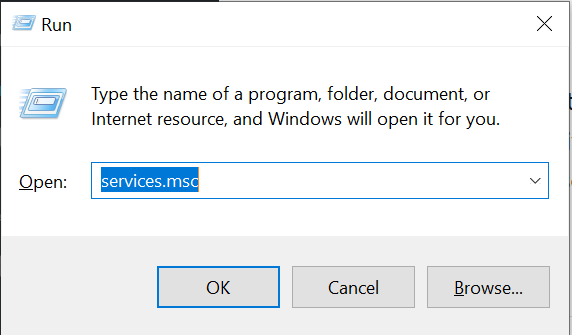
- Откройте команду выполнения, нажав одновременно клавишу Windows и клавишу R на клавиатуре. Затем введите services.msc и нажмите Enter.
- Откроется окно Службы. Найдите опцию Служба антивируса Windows Defender и Брандмауэр Windows Defender. Дважды щелкните по каждой из этих опций и проверьте, работают ли они в данный момент.
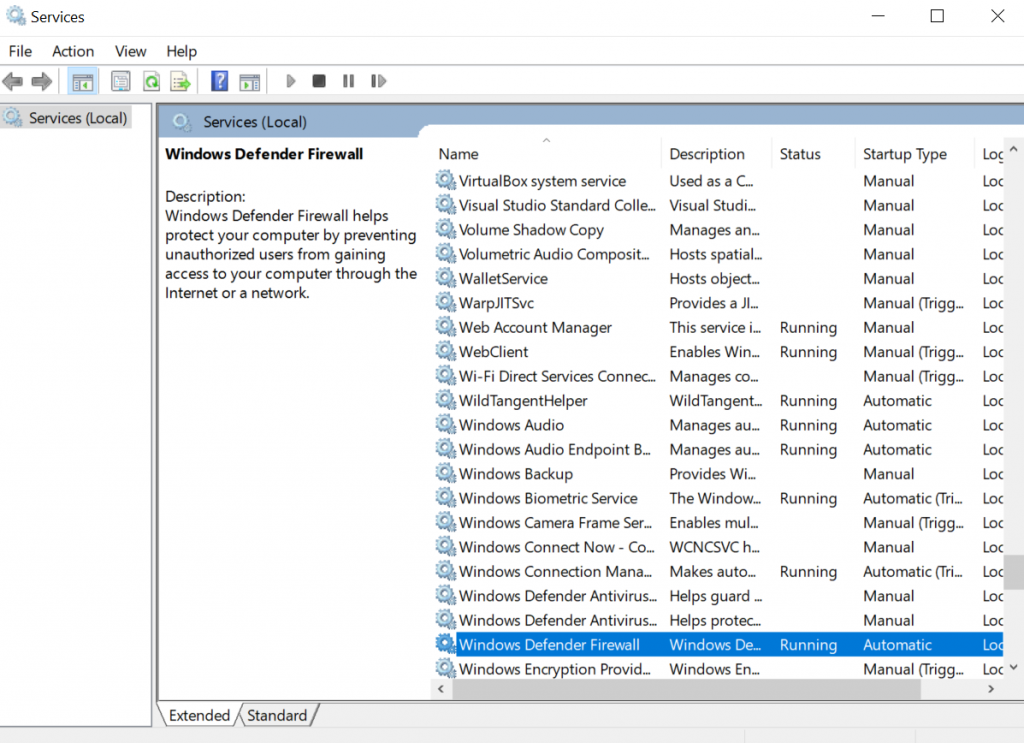
- Если вы не видите, что эти службы работают, вам следует нажать кнопку Запустить. Выберите Автоматически из Типа запуска.
- Нажмите ОК, чтобы применить настройки.

Метод #6 Выполните сброс компонентов обновления Windows, чтобы исправить ошибку 0x800705b4 обновления Windows
Ошибка 0x800705b4 обновления Windows также может возникнуть из-за поврежденного обновления. Поэтому вы можете попробовать сбросить компоненты обновления и посмотреть, решена ли проблема.
- Перейдите в меню Пуск и выберите командную строку от имени администратора.
- Вам следует ввести следующие команды в командной строке и нажать Enter.
onet stop bits
onet stop wuauserv
onet stop appidsvc
onet stop cryptsvc.- Этот процесс остановит их соответствующие службы. Затем вам нужно будет удалить некоторые файлы, как только это будет сделано.
- Для этого вам следует ввести следующую команду.
Del "%ALLUSERSPROFILE%\ApplicationData\Microsoft\Network\Downloader\qmgr*.dat"- Затем введите следующую команду.
cd /d %windir%\system32- Теперь вам нужно перезапустить файлы BITS, введя команды, которые мы упомянули ниже.
oregsvr32.exe oleaut32.dll
oregsvr32.exe ole32.dll
oregsvr32.exe shell32.dll
oregsvr32.exe initpki.dll
oregsvr32.exe wuapi.dll
oregsvr32.exe wuaueng.dll
oregsvr32.exe wuaueng1.dll
oregsvr32.exe wucltui.dll
oregsvr32.exe wups.dll
oregsvr32.exe wups2.dll
oregsvr32.exe wuweb.dll
oregsvr32.exe qmgr.dll
oregsvr32.exe qmgrprxy.dll
oregsvr32.exe wucltux.dll
oregsvr32.exe muweb.dll
oregsvr32.exe wuwebv.dll
oregsvr32.exe atl.dll
oregsvr32.exe urlmon.dll
oregsvr32.exe mshtml.dll
oregsvr32.exe shdocvw.dll
oregsvr32.exe browseui.dll
oregsvr32.exe jscript.dll
oregsvr32.exe vbscript.dll
oregsvr32.exe scrrun.dll
oregsvr32.exe msxml.dll
oregsvr32.exe msxml3.dll
oregsvr32.exe msxml6.dll
oregsvr32.exe actxprxy.dll
oregsvr32.exe softpub.dll
oregsvr32.exe wintrust.dll
oregsvr32.exe dssenh.dll
oregsvr32.exe rsaenh.dll
oregsvr32.exe gpkcsp.dll
oregsvr32.exe sccbase.dll
oregsvr32.exe slbcsp.dll
oregsvr32.exe cryptdlg.dll- Теперь перезапустите Winsock, введя netsh Winsock
- Введите следующие команды и запустите остановленные команды.
onet start bits
onet start wuauserv
onet start appidsvc
onet start cryptsvc- Выйдите из командной строки и перезагрузите компьютер.
Больше похожих статей
Как легко исправить ошибку 0x80070032 в Windows 10
Как исправить ошибку синего экрана 0x0000007f в Windows 10
Как исправить ошибку 0xC004f074 в Windows 10
Как исправить ошибку ERR_CERT_DATE_INVALID в Google Chrome
Get new posts in your inbox
No spam. Unsubscribe anytime.