Технические проблемы · 10 min read · Dec 19, 2025
Как исправить ошибку "Служба Ubisoft в данный момент недоступна"?

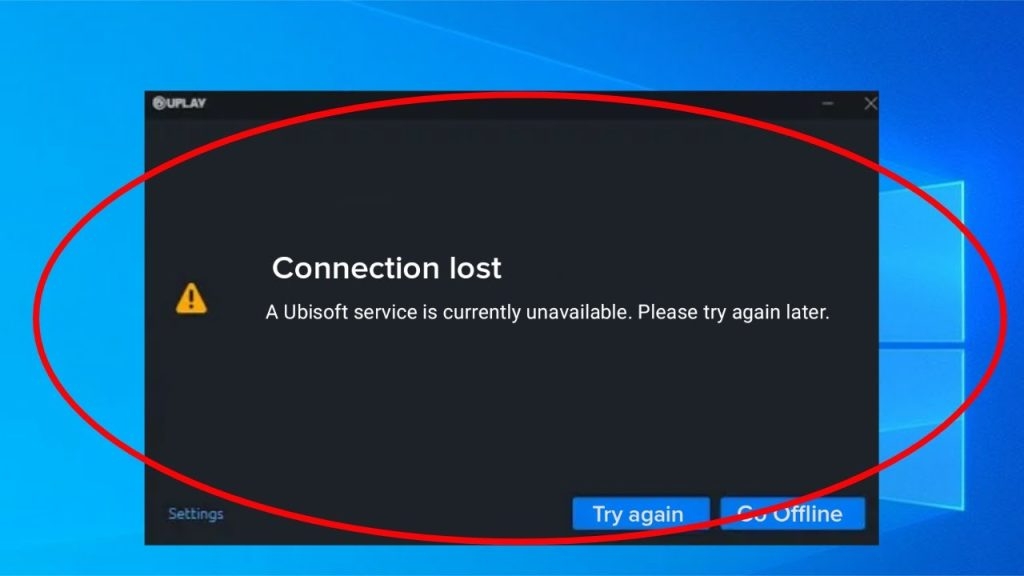
Когда вы открываете Ubisoft, чтобы поиграть в свою любимую игру, и видите сообщение об ошибке “Служба Ubisoft в данный момент недоступна”, вы не сможете играть в свою любимую игру.
Uplay, кроссплатформенное соединение Ubisoft, обычно отображает эту проблему. Поэтому, если вы открываете Ubisoft или любую игру Ubisoft на своем ПК, возникает проблема.
Несколько пользователей столкнулись с этой проблемой, и вам не о чем беспокоиться. К счастью, мы подготовили для вас самые эффективные и быстрые решения для этой ошибки. Вы можете внимательно следовать им, чтобы снова играть в свои любимые игры Ubisoft.
Тем не менее, важно знать, какие проблемы приводят к ошибке. Знание проблемы, которая приводит к ошибке, может помочь вам быстро устранить ее и избежать в будущем.
Следующие причины ошибки “Служба Ubisoft в данный момент недоступна”:
- Некорректная дата или время: Если ваша дата, время или оба значения некорректны на ПК, то возникает проблема. Вы можете обновить их, чтобы избавиться от проблемы. Даже некорректные настройки даты и времени мешают вашему интернет-соединению, поэтому избавиться от них крайне важно.
- Неисправный файл или утилита: Часто неисправные файлы Ubisoft работают в фоновом режиме, вызывая проблему. Вы можете завершить эти процессы через Диспетчер задач, чтобы избежать проблем.
- Установка Hamachi: Пользователи Hamachi часто сталкиваются с этой проблемой. Также было обнаружено, что когда пользователи удаляли Hamachi, это решало проблему “Служба Ubisoft недоступна”.
- IPv6: Если вы используете Интернет-протокол версии 6 для подключения к Ubisoft, возникает проблема недоступности. Однако вы можете переключиться на IPv4, чтобы исправить это, и это не повлияет на другие ваши интернет-сервисы.
- Сетевое соединение: Несколько сетевых конфигураций на вашем ПК приводят к проблеме. Поэтому вы можете сбросить свои DNS и IP-адреса, выполнить сброс сети или сбросить ваши файлы хостов, чтобы исправить это.
Как исправить ошибку “Служба Ubisoft в данный момент недоступна”?
Следующие методы быстро решат проблему “Служба Ubisoft в данный момент недоступна” в Uplay:
Метод 1: Обновите дату и время на вашем ПК
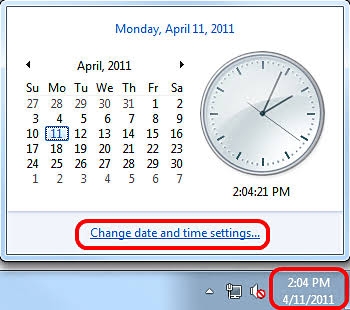
Ошибка “Служба Ubisoft в данный момент недоступна” часто возникает из-за некорректных настроек, таких как дата и время. Поэтому, чтобы исправить проблему, вам необходимо скорректировать настройки на вашей системе. Один из таких шагов — исправить некорректные настройки даты или времени.
Обновление даты и времени помогает устранить сообщения об ошибках безопасности. Кроме того, эти настройки легко выполнить, и вам не потребуется профессиональная помощь!
Следуйте приведенным ниже шагам, чтобы обновить дату и время на вашей системе:
- Нажмите клавишу Windows, чтобы открыть меню “Пуск”
- В нижнем левом углу меню “Пуск” нажмите на опцию “Настройки”
- Перейдите в раздел “Время и язык”
- Перейдите на вкладку “Дата и время”, расположенную с левой стороны меню
Кроме того, вы можете одновременно использовать клавиши Windows и I, чтобы открыть настройки без каких-либо проблем. Если дата и время вашей системы некорректны, вы можете использовать “Установить дату и время автоматически”. Если нет, следуйте приведенным ниже шагам для обновления:
- Перейдите к дате
- В опции даты нажмите на стрелку, чтобы открыть выпадающее меню, и выберите текущий месяц
- Перейдите к опции времени
- Нажмите на время, чтобы изменить его в часах, минутах и секундах в формате ЧЧ:ММ:СС
- Установите желаемое время в соответствии с применимым часовым поясом
- После этого нажмите клавишу Enter, чтобы сохранить и обновить настройки пользователя.
Если вам трудно, вы можете обновить дату и время, используя Панель управления, представленную на панели задач. Изменение здесь синхронизирует дату и время в соответствии с интернетом.
- Нажмите клавишу Win, чтобы открыть меню “Пуск”
- Найдите Панель управления
- Нажмите на первый вариант, чтобы открыть Панель управления
- Прокрутите вниз, пока не увидите опцию “Дата и время”
- Нажмите на опцию “Дата и время”, чтобы изменить ее
- Теперь нажмите кнопку ОК, чтобы подтвердить ваши настройки
Если проблема была вызвана некорректной датой или временем, то она должна быть решена.
Метод 2: Завершите неисправный процесс через Диспетчер задач
Часто неисправный процесс или поврежденные файлы работают в фоновом режиме. Это обычно файлы Ubisoft, которые становятся поврежденными и мешают вам, когда вы пытаетесь открыть службу в Uplay.
Тем не менее, вы не найдете их легко. Имя файла отличается для каждого пользователя и не связано с конкретными именами или логическими причинами, поэтому вам нужно будет их найти. Имя файла будет комбинацией несвязанных букв, цифр или того и другого.
Чтобы завершить такие поврежденные файлы, запустите Диспетчер задач, следуя приведенным ниже шагам:
- Запустите игру Ubisoft или откройте Uplay
- Дождитесь появления сообщения об ошибке “Служба Ubisoft в данный момент недоступна”
- Нажмите одновременно клавиши Ctrl, Shift и Esc, чтобы запустить Диспетчер задач
Если вы не хотите продолжать через Ubisoft, вы должны одновременно нажать клавиши Ctrl, Alt и Del. На экране появится синяя панель с несколькими опциями; выберите Диспетчер задач из экрана. Кроме того, вы можете открыть меню “Пуск”, найти меню задач и перейти оттуда.
Теперь следуйте приведенным ниже шагам, чтобы завершить поврежденные файлы:
- На экране выберите опцию “Дополнительные детали”, расположенную в нижнем левом углу Диспетчера задач, чтобы развернуть его
- Продолжайте прокручивать вниз по процессам, пока не увидите “Фоновые процессы”. Теперь найдите поврежденный файл с несвязанным именем.
- Выберите процесс и нажмите “Завершить задачу” в нижней части вашего экрана.
Вы можете получить определенные диалоговые окна, когда вы пытаетесь завершить процессы, и после того, как ваша проблема будет решена.
Метод 3: Удалите Hamachi
Hamachi часто используется для расширения защищенных локальных сетей. Поэтому, если вы используете Hamachi для игры, вы с большей вероятностью столкнетесь с ошибкой “Служба Ubisoft в данный момент недоступна”. Это связано с тем, что иногда использование Hamachi вызывает ошибки. Вам следует удалить Hamachi, чтобы проверить, исправлена ли ошибка или нет.
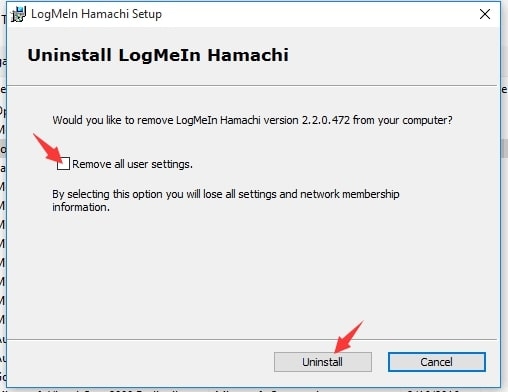
Следуйте приведенным ниже шагам, чтобы удалить Hamachi:
- Откройте меню “Пуск”
- Перейдите в Панель управления
- Теперь выберите “Просмотр как: Категория” в Панели управления
- В верхнем правом углу под “Программами” выберите опцию “Удалить программу”
- Перейдите к Hamachi, и откроется его мастер удаления
- Вам будет предложено завершить мастер, чтобы подтвердить ваше действие
- Нажмите клавишу Enter после завершения мастера
- Теперь перезагрузите ПК, чтобы проверить, исправлена ли проблема или нет
В качестве альтернативы вы также можете перейти в настройки Windows и перейти в раздел “Приложения”, и откроется список. Нажмите на Hamachi, а затем удалите его, чтобы завершить процесс.
Метод 4: Отключите IPv6
IPv6 также известен как Интернет-протокол версии 6. Его подключение иногда отключается, чтобы исправить многие ошибки, включая ошибку “Служба Ubisoft в данный момент недоступна”. Поэтому вам следует отключить его, чтобы устранить эту ошибку.
Следуйте приведенным ниже шагам, чтобы отключить IPv6:
- Нажмите одновременно клавиши Win и R, чтобы открыть диалоговое окно “Выполнить”
- Введите “ncpa.cpl” и нажмите клавишу Enter
- Откроются настройки интернет-соединения в Панели управления
- В верхнем правом углу окна нажмите, чтобы переключить вид на “Категория”
- Теперь выберите опцию “Сеть и интернет” сверху
- Перейдите в раздел “Центр управления сетями и общим доступом”
- Перейдите к кнопке “Изменить параметры адаптера” на левой стороне меню и нажмите, чтобы открыть ее
- Откроется конфигурация интернет-соединения
- Перейдите в “Свойства”
- Найдите IPv6 или Интернет-протокол версии 6
- Запись Интернет-протокола версии 6 содержит флажок; снимите его, чтобы отключить IPv6
- Перезагрузите ПК, и это применит ваши текущие настройки
Проблема, скорее всего, будет решена; в противном случае следуйте методу, указанному ниже!
Метод 5: Используйте статические DNS и IP-адреса
Ваш IP-адрес настроен на автоматическую смену DNS, и IP-адреса в порядке. В этом нет ничего плохого. Однако следует отметить, что это решает проблему “Служба Ubisoft в данный момент недоступна”.
Итак, пользователи Windows следуйте приведенным ниже шагам, чтобы использовать статические DNS и IP-адреса:
- Нажмите клавишу Win, чтобы открыть меню “Пуск”
- Найдите cmd или Командную строку в поле поиска
- В командной строке введите следующую команду:
ipconfig /all- Теперь прокрутите, пока не получите сетевой адаптер, который отображает детали вашего соединения
- Запишите DNS, MAC, Маску, Подсеть и Шлюз по умолчанию
- Нажмите одновременно клавиши Win и R, чтобы открыть диалоговое окно “Выполнить”
- Вы получите окно, введите следующее в него и нажмите клавишу Enter
ncpa.cpl- Панель управления автоматически откроет настройки интернет-соединения
- Теперь, из активного сетевого адаптера, щелкните по нему левой кнопкой мыши
- Появится выпадающее меню; выберите “Свойства” из него
- Теперь перейдите к Интернет-протоколу версии 4 (TCP/IPv4), выберите опцию и нажмите кнопку “Свойства”, которая находится вокруг него
- Перейдите на вкладку “Общие”
- Нажмите радиокнопку “Использовать следующие адреса DNS-серверов” и используйте 8.8.8 и 8.8.4.4 для этого
- Теперь нажмите “Использовать следующие IP-адреса” и введите шлюз по умолчанию, который вы изначально записали. Убедитесь, что вы изменили его, добавив точку и что-то после последней цифры.
- Кроме того, также введите другие детали, такие как DNS, Маска, Подсеть и другие аналогичные, которые вы записали.
Таким образом, ваша система теперь будет использовать статические DNS и IP-адреса.
Метод 6: Полностью сбросьте файл Hosts
При устранении сетевых ошибок файл Hosts вашего ПК играет решающую роль. Вы также можете сбросить файл Hosts, чтобы исправить ошибку “Служба Ubisoft в данный момент недоступна”. Это связано с тем, что часто ваш файл Hosts становится поврежденным или по другим причинам вызывает другие связанные ошибки. Поэтому вы можете сбросить файл Hosts, чтобы исправить это.
Метод 7: Проверьте отсутствующие или поврежденные файлы с помощью SFC
Много раз системные настройки или проблемы создают проблемы в работе вашего ПК. Поэтому оценка ваших системных файлов, таких как те, что находятся на диске C, помогает устранить проблему. Простым способом сделать это является использование SFC, также известного как Проверка системных файлов. Вы можете диагностировать ошибки и даже отсутствующие файлы, которые позволяют вам устранить проблему.
Следуйте приведенным ниже шагам, чтобы проверить отсутствующие файлы с помощью SFC:
- Нажмите клавишу Win, чтобы открыть меню “Пуск”
- В поле поиска введите cmd и нажмите клавишу Enter
- Щелкните правой кнопкой мыши на первом варианте, чтобы открыть Командную строку
- Появится выпадающее меню; нажмите на опцию “Запуск от имени администратора”
Или вы также можете использовать клавиши Win и R, чтобы открыть диалоговое окно “Выполнить”. Введите cmd в него, а затем одновременно нажмите клавиши Ctrl, Shift и Enter, чтобы открыть Командную строку от имени администратора.
- Теперь введите приведенную ниже команду
sfc /scannow- Нажмите клавишу Enter, пока не получите уведомление “Операция завершена успешно”
После этого перезагрузите ПК, чтобы проверить, исправлена ли ошибка “Служба Ubisoft в данный момент недоступна”.
Метод 8: Выполните сброс сети
Вы можете выполнить сброс сети, чтобы исправить проблему Uplay или Ubisoft. Большинство пользователей получили выгоду от устранения неполадок, поэтому, если вы не можете исправить, то это ваше окончательное решение.
Следуйте приведенным ниже шагам, чтобы исправить ошибку Uplay:
- Нажмите одновременно клавиши Windows и R, чтобы открыть диалоговое окно “Выполнить”
- Введите следующее, а затем нажмите клавишу Enter.
- ms-settings:
- Теперь откроются настройки.
Или вы также можете перейти в меню “Пуск” и выбрать опцию “Настройки”. Кроме того, одновременно нажатие клавиш Windows и I также поможет.
- Теперь перейдите в раздел “Сеть и интернет”
- Нажмите на вкладку “Статус”, расположенную с левой стороны экрана
- Прокрутите вниз, пока не увидите опцию “Сброс сети”, подчеркнутую синим цветом, и нажмите на нее
- Вам будет предложено следовать инструкциям на экране и следовать им правильно
Перезагрузите вашу систему, чтобы проверить, исправлена ли проблема Uplay или она сохраняется.
Часто задаваемые вопросы
Является ли Ubisoft Connect тем же, что и Uplay?
Uplay является частью сообщества Ubisoft. Uplay был создан, чтобы объединить игроков игр Ubisoft на разных платформах и является кроссплатформенным соединением для их объединения.
Почему моя учетная запись Ubisoft не работает?
Когда ваш Ubisoft Connect часто настроен в оффлайн-режим, ваша учетная запись Ubisoft не работает. Это также происходит, если есть какие-либо проблемы с подключением к Ubisoft Connect и вашим ПК.
Как я могу играть в Assassin’s Creed без Ubisoft Connect?
Активируйте Assassin’s Creed с помощью вашего Ubisoft Connect. Настройте игру, выйдите из своей учетной записи Ubisoft, и вы сможете играть без нее.
Как я могу исправить ошибку онлайн-сервиса Ubisoft?
Ошибка онлайн-сервиса Ubisoft обычно возникает, когда у вашей учетной записи есть проблема с аутентификацией. Сброс пароля вашей учетной записи исправит проблему. Однако, если вы используете игровую консоль, отключите и снова подключите свою учетную запись консоли Ubisoft, чтобы решить проблему.
Заключение
Ну, вышеуказанные методы должны были решить проблему “Служба Ubisoft в данный момент недоступна”. Метод, который решает вашу проблему, зависит от причины проблемы. Если ошибка сохраняется, обратитесь к вашему интернет-провайдеру (ISP). Если у вас есть какие-либо вопросы, дайте нам знать в разделе комментариев ниже!
Get new posts in your inbox
No spam. Unsubscribe anytime.