Технические советы · 7 min read · Nov 19, 2025
Как исправить ошибку ‘Учетная запись не в этом магазине’ в App Store?
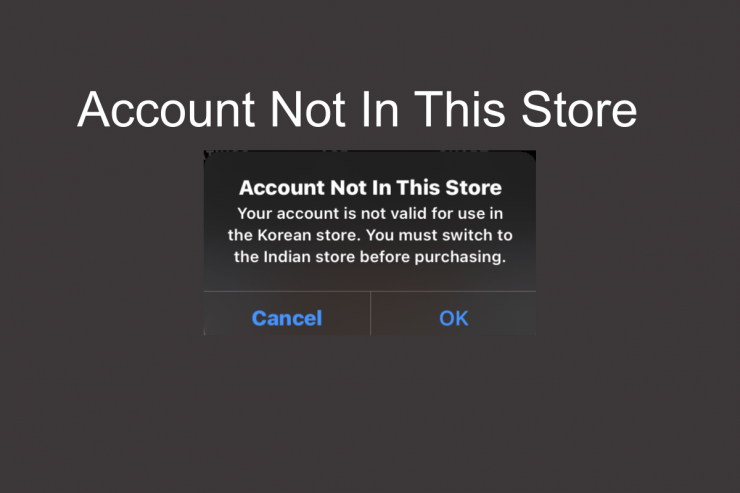
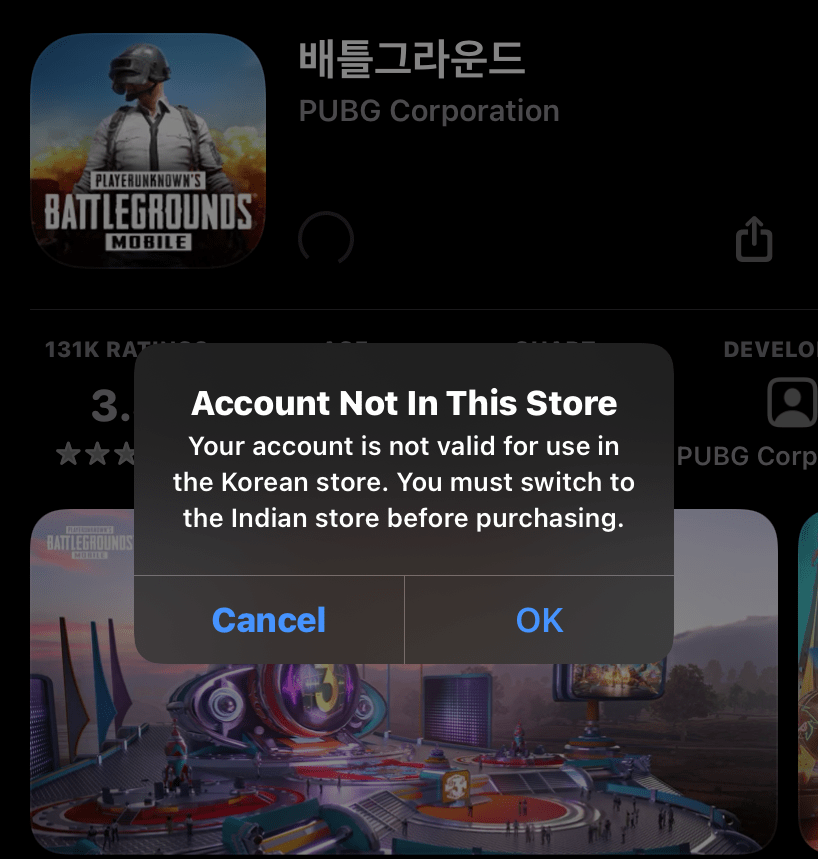
В последние несколько дней поступали постоянные сообщения от пользователей iPhone, iPad и Mac OS о появлении всплывающего сообщения, которое гласит ‘Учетная запись не в этом магазине’. Пользователи iOS постоянно сталкиваются с проблемами при загрузке/обновлении или покупке приложений, так как каждый раз, когда они пытаются это сделать, возникает одна и та же ошибка. Более того, большинство пользователей даже не могут найти действительную причину проблемы или исправить ее.
В таком случае мы постараемся понять эту проблему и найти решение. Поэтому, если вы тоже находитесь в подобной ситуации, мы здесь, чтобы помочь вам. В этой статье обсуждаются несколько быстрых приемов и некоторые постоянные решения, которые помогут вам решить эту проблему.
Что вызывает ошибку ‘Учетная запись не в этом магазине’?
Прежде чем перейти к приемам, давайте сначала поймем стандартную причину этой проблемы.
Почему мы сталкиваемся с ошибкой ‘ Учетная запись не в этом магазине ‘? Ошибка в App Store произошла на всех устройствах iOS или Mac, независимо от того, какую версию программного обеспечения они используют. Обычно это всплывающее сообщение появляется, когда мы находимся в другой стране или регионе. Кроме того, иногда пользователи постоянно меняют свой App Store, чтобы запустить определенные приложения, которые могут быть заблокированы в их географическом регионе.
Можно предположить, что слишком частая смена адреса или данных App Store может запутать само приложение и время от времени отображать такие ошибки. Поэтому, если это ваш случай, следуйте быстрым советам, указанным ниже, чтобы избавиться от этой всплывающей ошибки.
Попробуйте несколько основных исправлений, перечисленных ниже, прежде чем переходить к серьезным методам
Выключите/включите Wi-Fi
Перед тем как перейти к каким-либо серьезным шагам, попробуйте один раз переключить Wi-Fi. Многие пользователи ранее сообщали, что ошибка была очень распространенной, они упоминали, что простое выключение Wi-Fi и его повторное включение с перерывом в 20-30 секунд решает проблему. А если это не сработает, вы также можете попробовать перезагрузить ваше устройство в процессе переключения.
Проверьте ограничения
iPhone имеет специальное управление ограничениями, чтобы пользователи могли минимизировать использование интернета. Но в некоторых сценариях эти ограничения могут оставить пользователей в такой ситуации, когда они не могут использовать интернет и сталкиваются с проблемами учетной записи App Store.
Шаги, чтобы проверить, есть ли у вашего Apple ID какие-либо ограничения на вашем устройстве.
- Перейдите в Настройки вашего устройства.
- Нажмите на Экранное время.
- Выберите Ограничения контента и конфиденциальности.
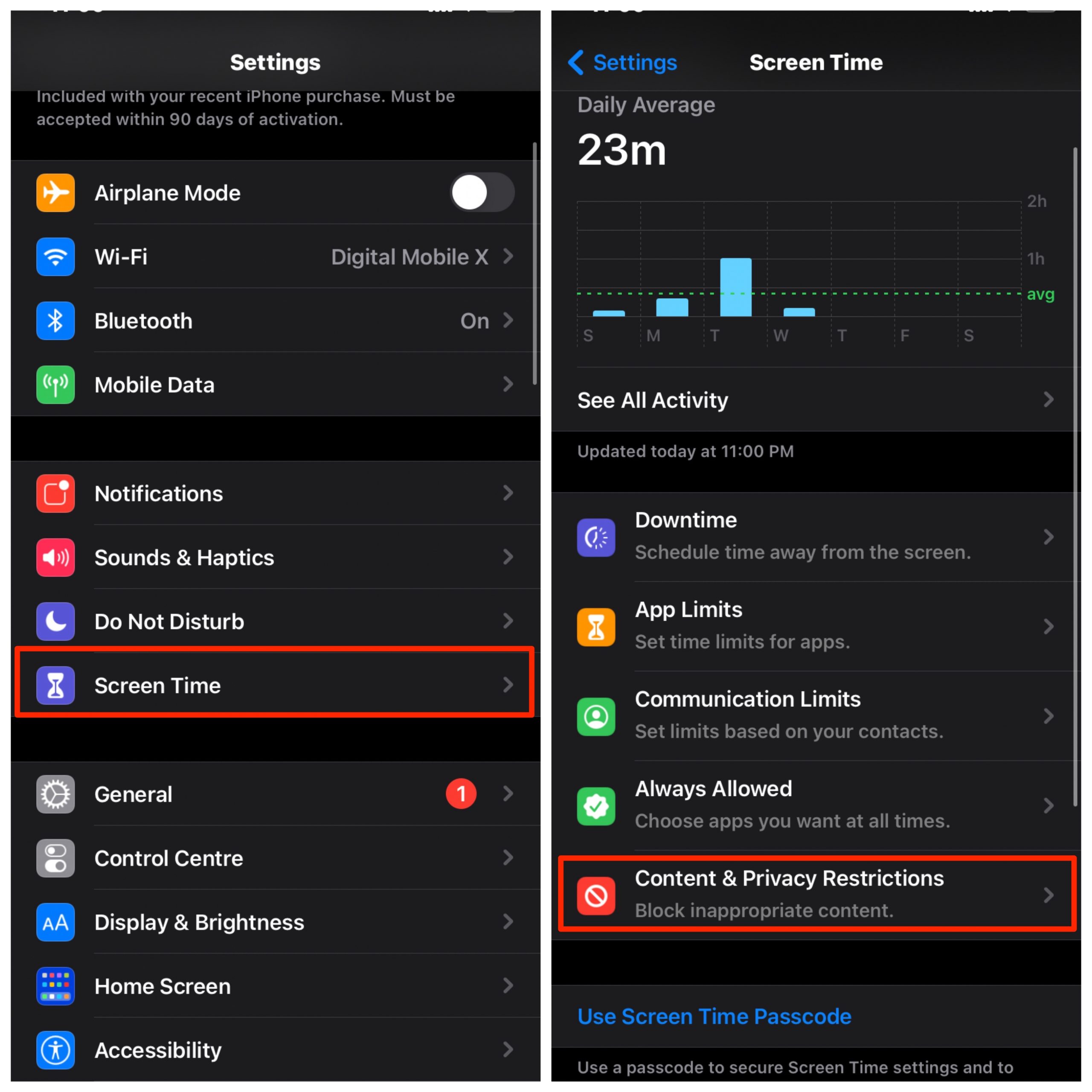
- Убедитесь, что любое ограничение в настройках установлено как неограниченное.
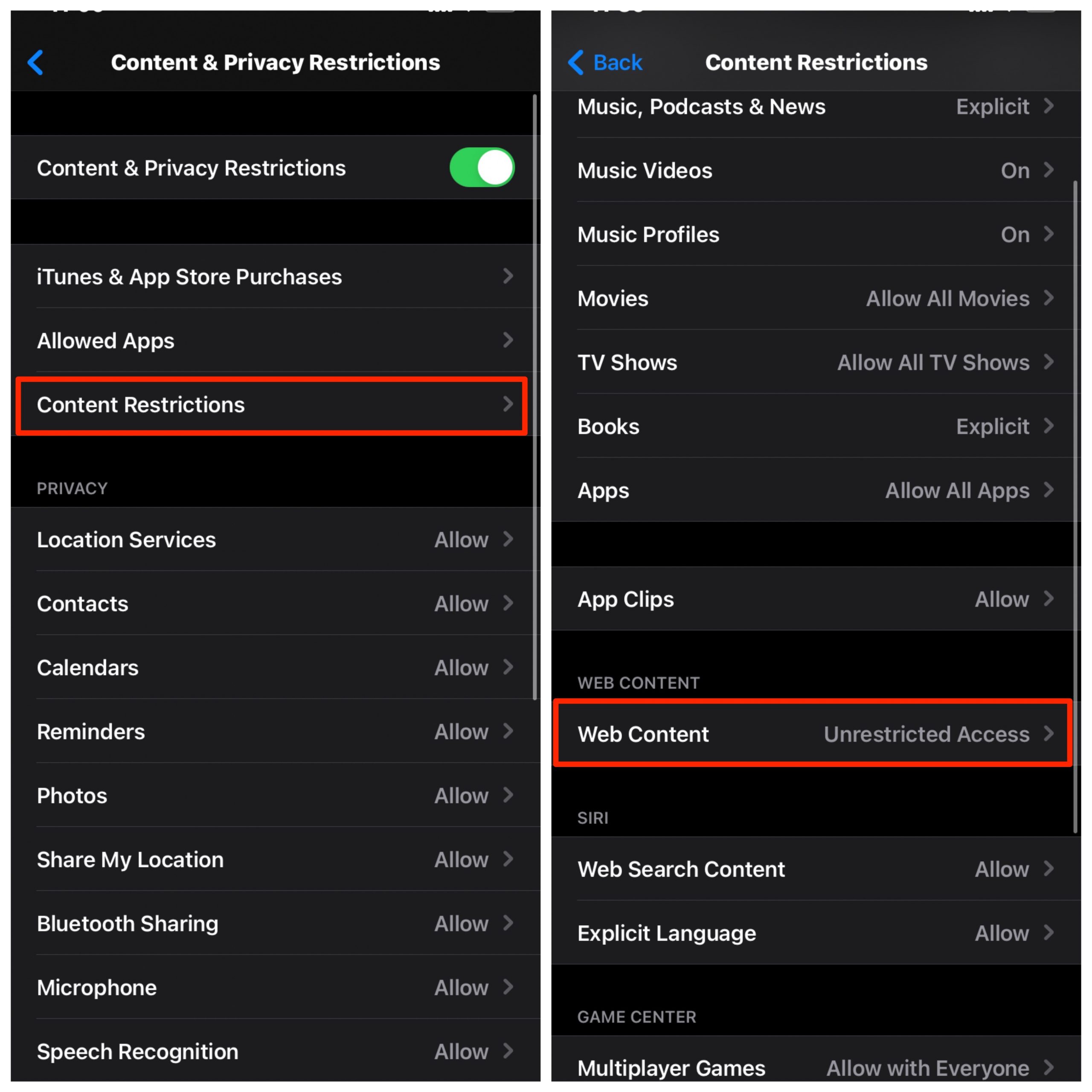
Примечание: Если вы используете более старую версию iOS, нажмите на Общие и выберите Ограничения в приложении Настройки.
Если вышеуказанные методы не работают, попробуйте методы, перечисленные ниже
Метод 1: Измените местоположение в App Store
Проблемы синхронизации учетной записи могут привести к ошибке ‘Учетная запись не в этом магазине’ в App Store, и в этой ситуации лучшее и простое решение — выйти из учетной записи и войти снова. Это приведет к временной недоступности ваших услуг iTunes, FaceTime или iMessage, но они восстановятся после повторного входа.
Примечание: Если вы намеренно изменили местоположение App Store, чтобы скачать любое приложение, ограниченное в вашей стране, и получаете ошибку в App Store. Тогда нижеуказанные шаги исправят ошибку, просто убедитесь, что вы вышли из App Store и вошли снова, а затем измените местоположение на желаемую страну в Apple ID.
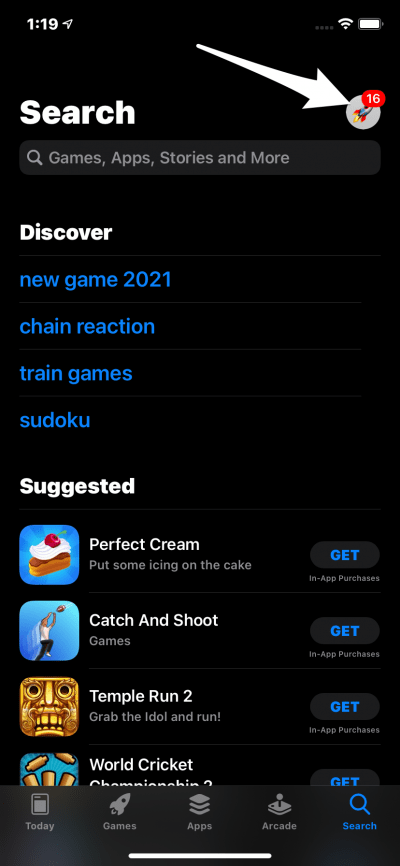
Шаг 1. Откройте App Store и нажмите на иконку учетной записи в правом верхнем углу.
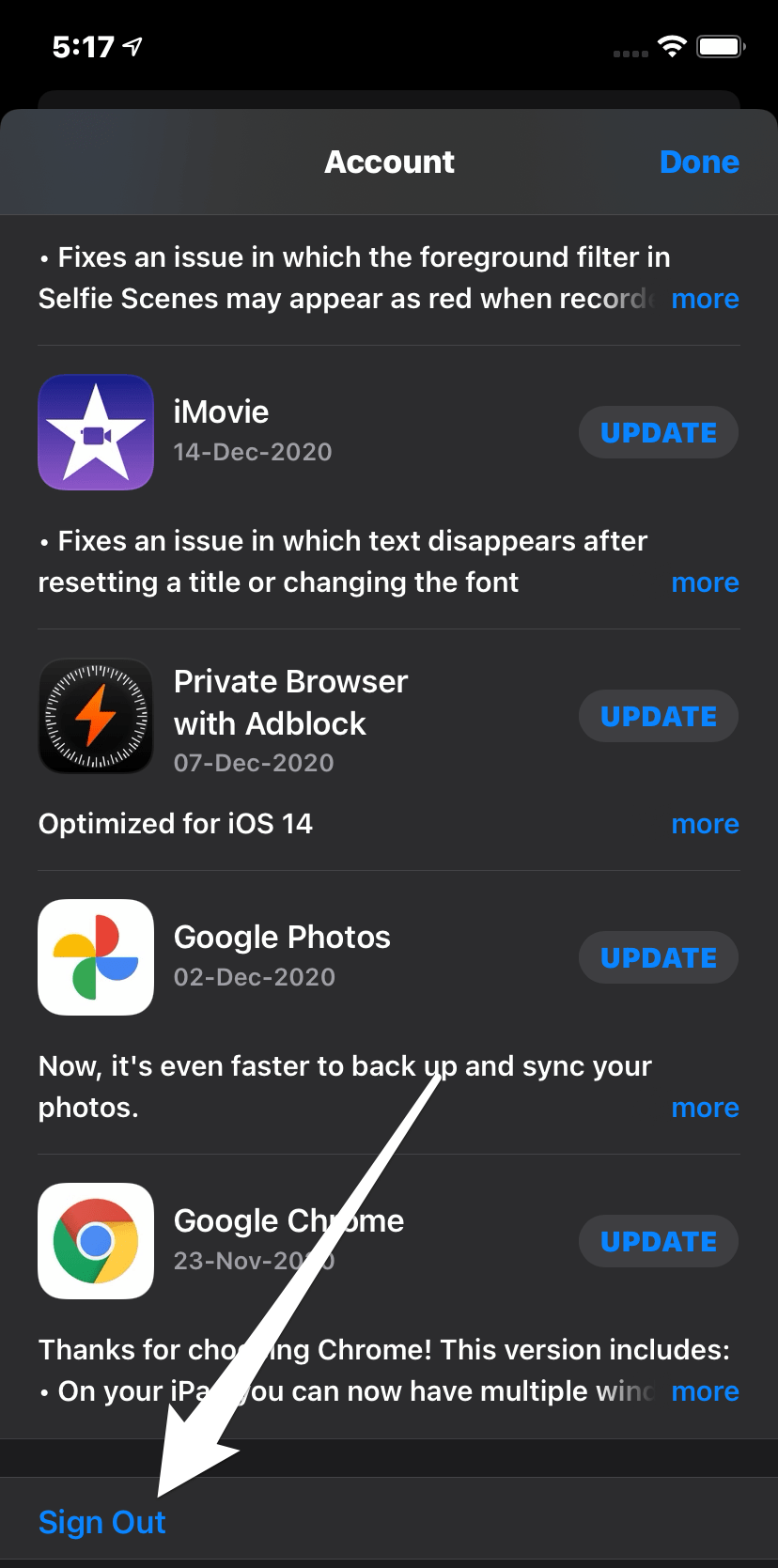
Шаг 2. Прокрутите вниз и выйдите из App Store и войдите снова.
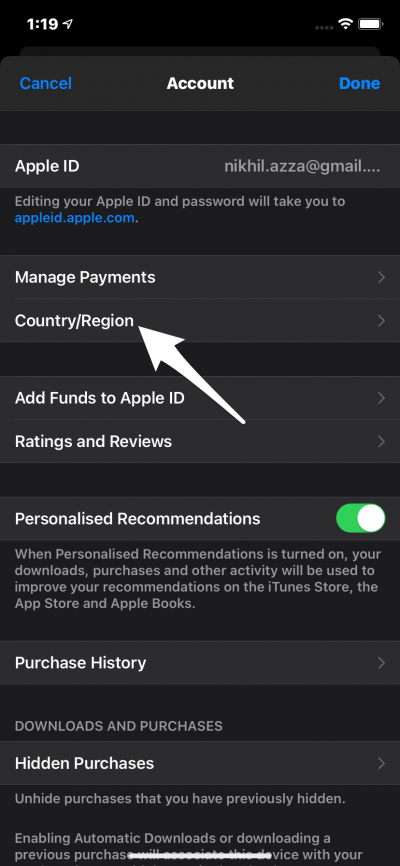
Шаг 3. После повторного входа нажмите на ваш Apple ID в App Store и нажмите на Страна/Регион.
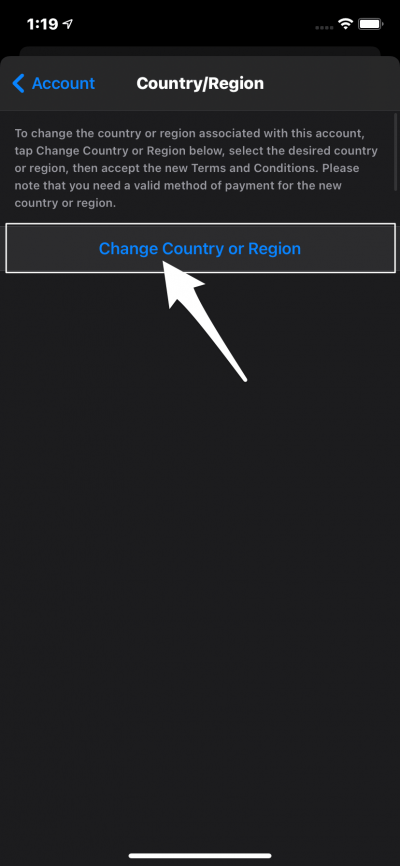
Шаг 4. Здесь нажмите на опцию Изменить страну или регион.
Шаг 5. Здесь прокрутите вниз и выберите Страну (для демонстрации я выбрал Корею).
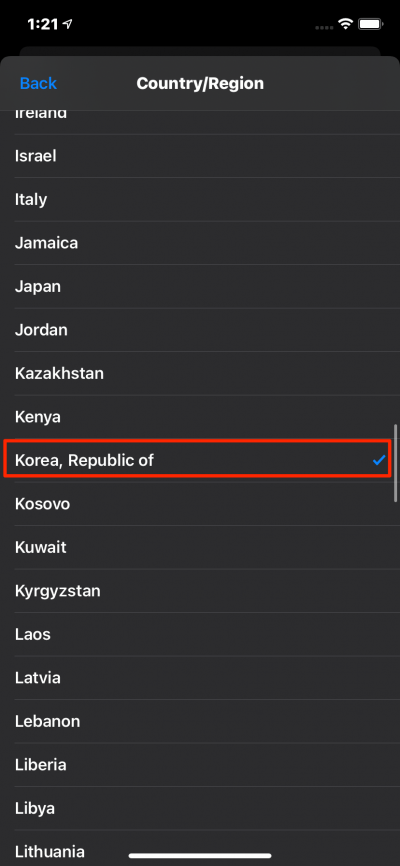
Шаг 6. Теперь нажмите на Согласен и согласитесь с Условиями обслуживания.
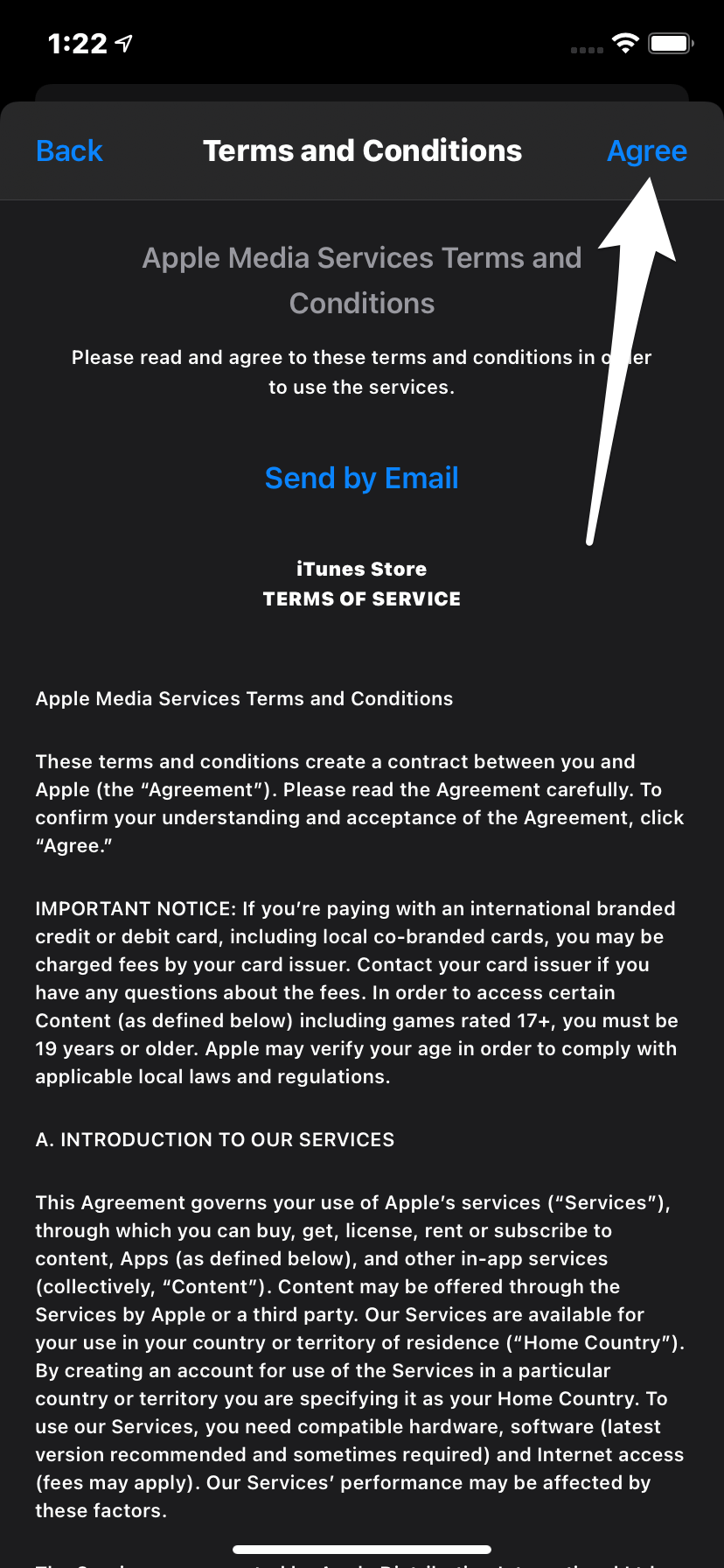
Согласен с условиями и положениями
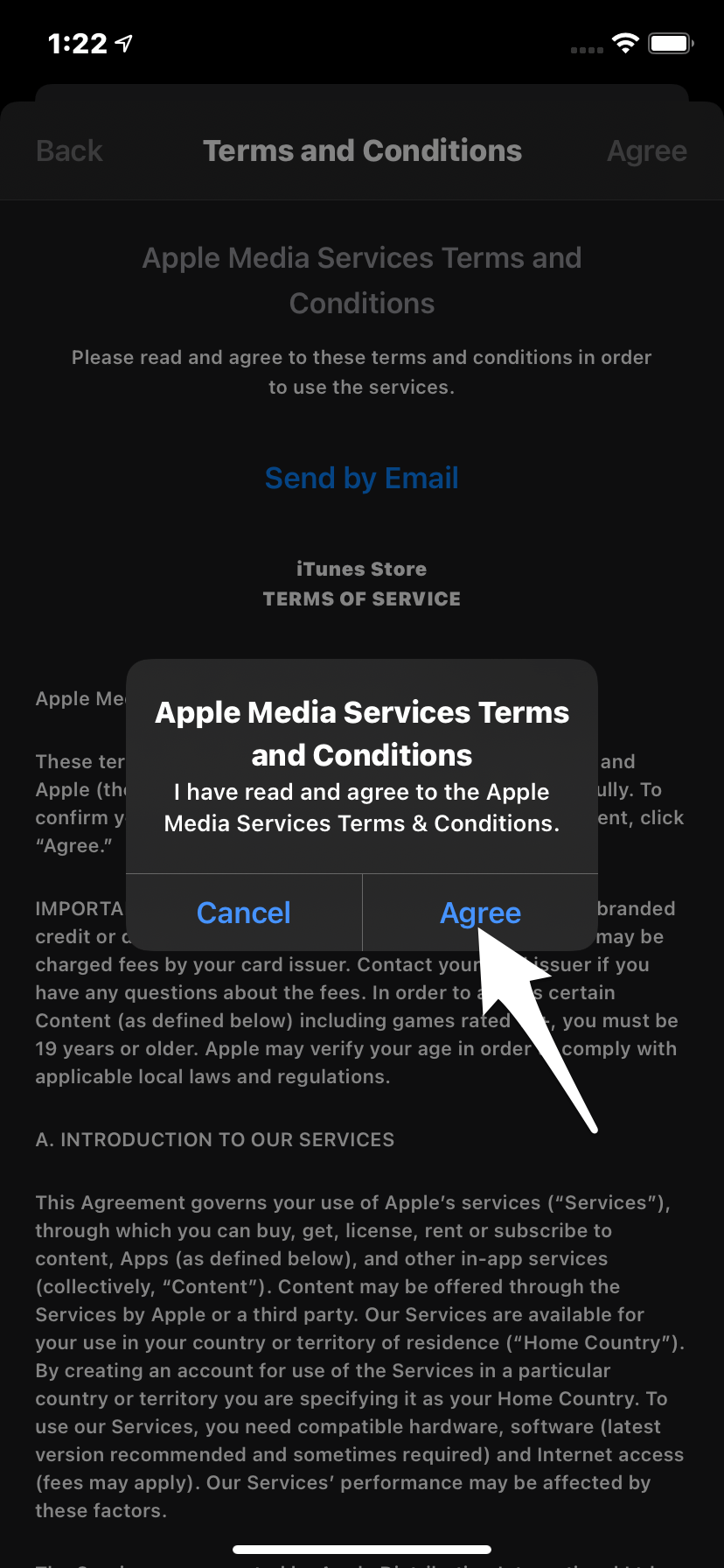
Согласен с услугами
Шаг 7. На следующей странице выберите вариант оплаты как Нет, если вы не хотите добавлять какие-либо методы оплаты.
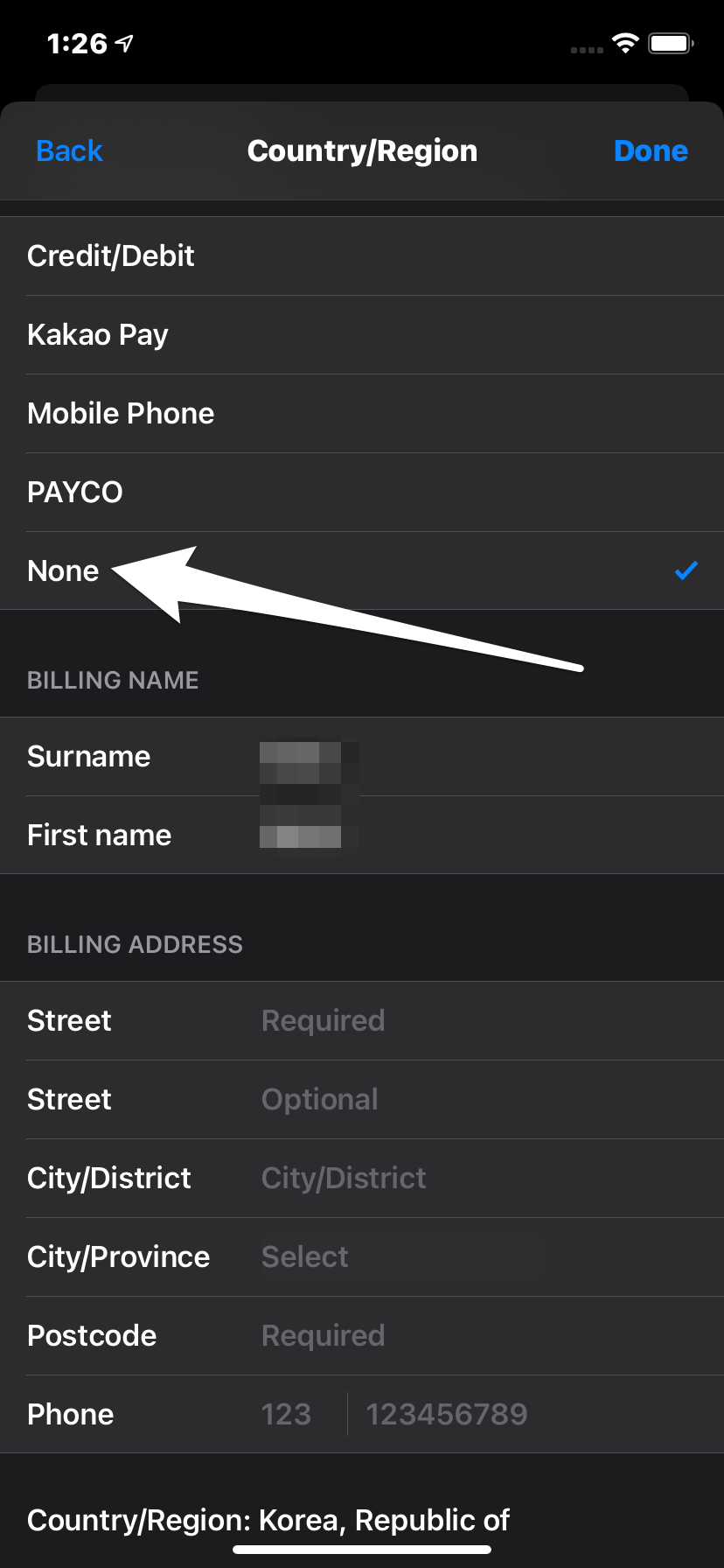
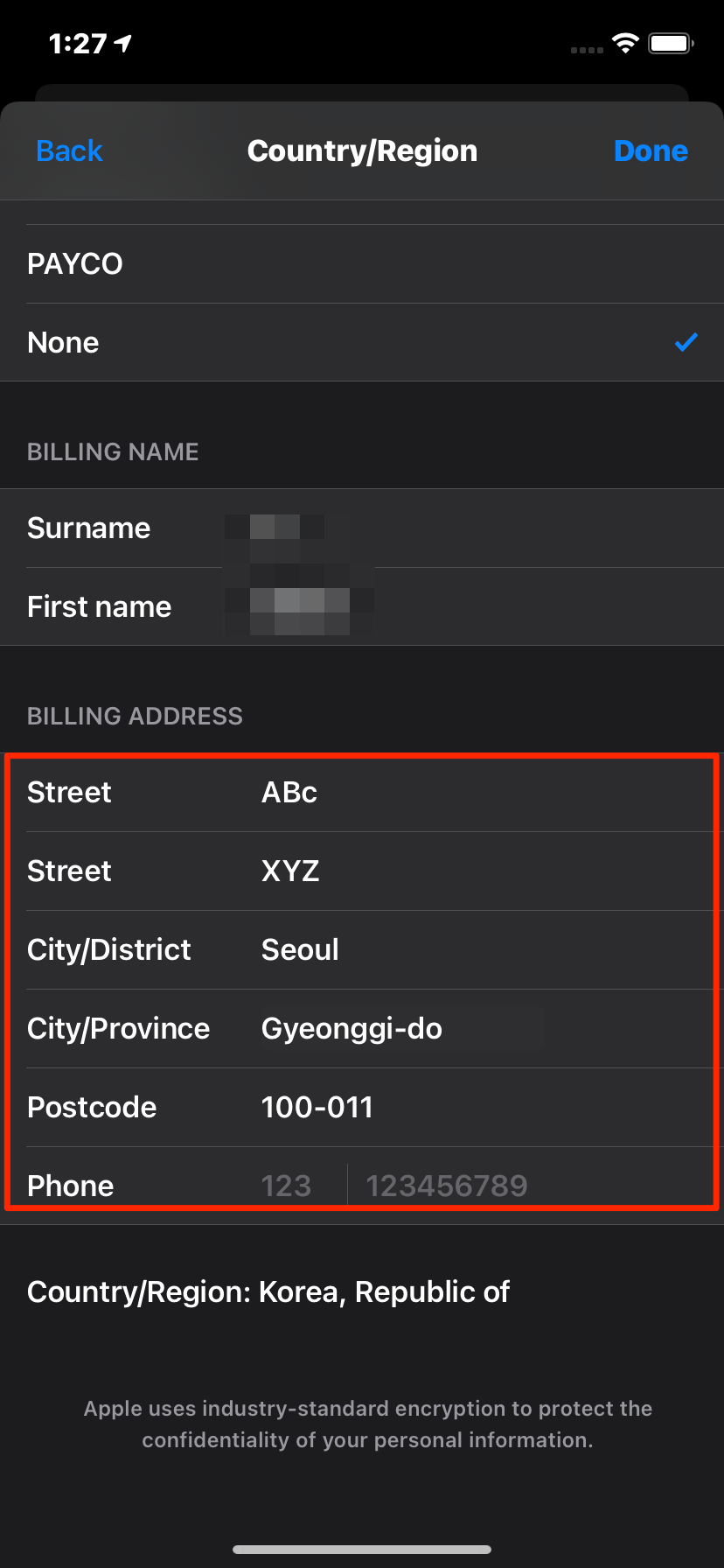
Шаг 8. Добавьте любое правильное имя для выставления счетов, улицу, город и провинцию.
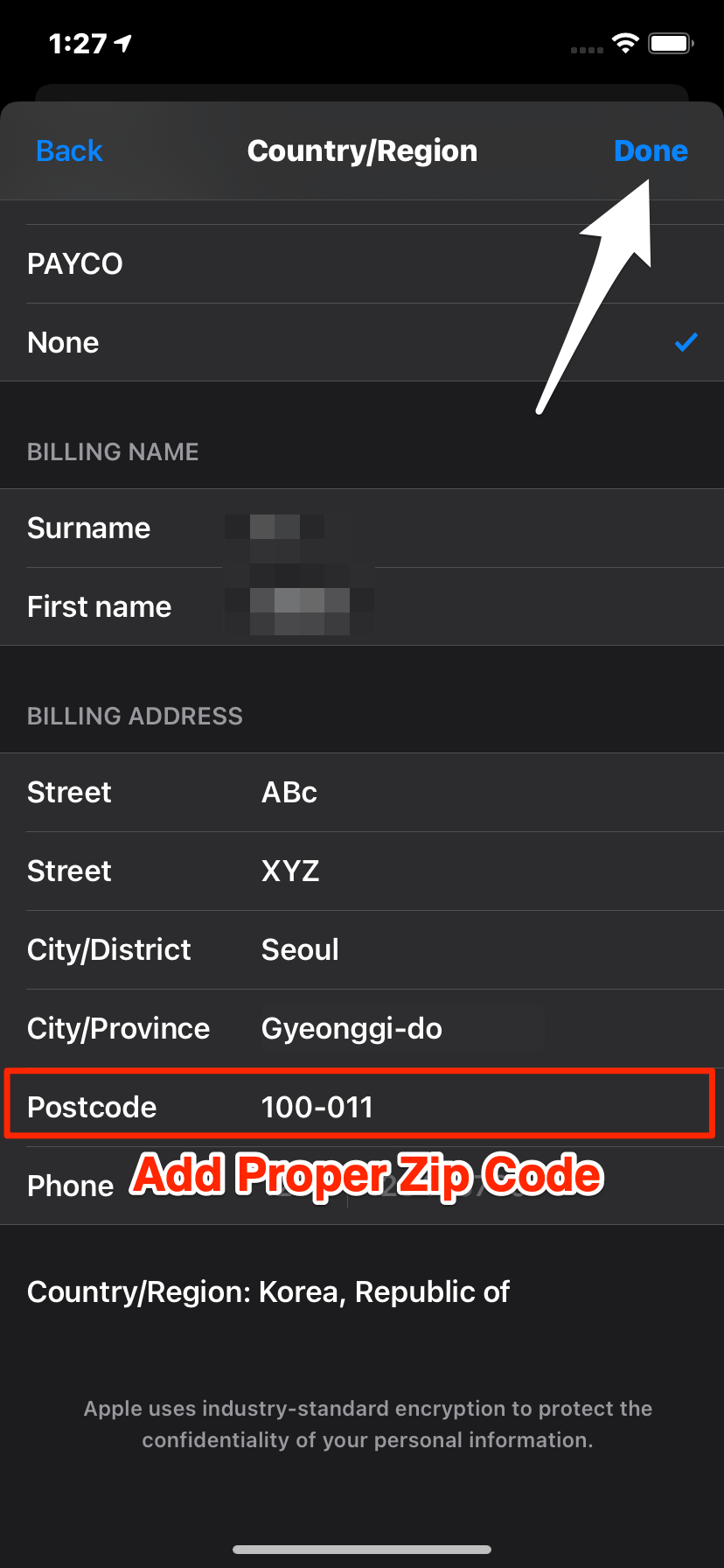
Шаг 9. Вам нужно добавить правильный почтовый индекс.
Шаг 10. Сохраните, нажав Готово, после чего App Store переключится на локальную версию.
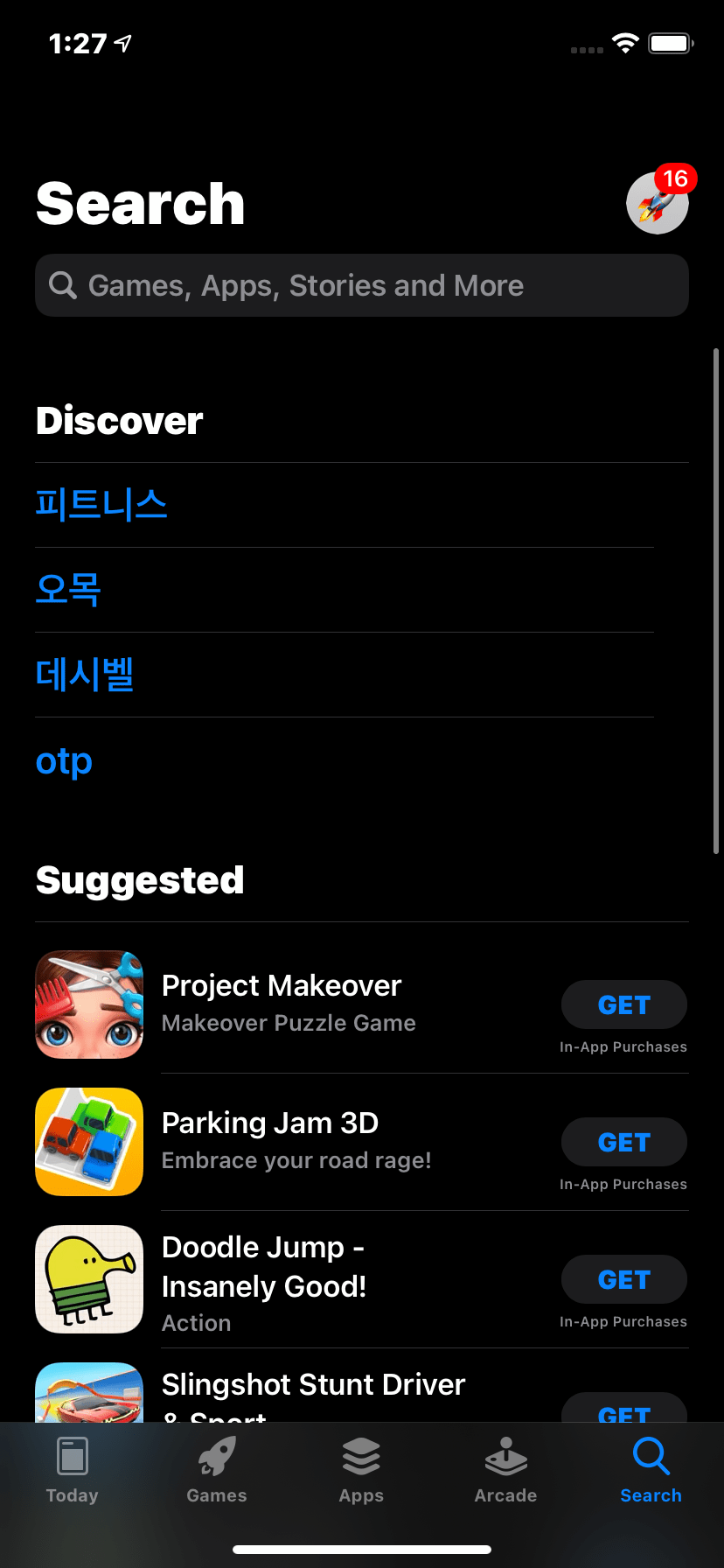
Шаг 11. Теперь закройте все открытые вкладки и откройте App Store, и загрузите приложение.
Метод 2. Измените местоположение в настройках iPhone
Ваш аккаунт iCloud или iTunes заблокирован с вашим геолокацией в целях безопасности. Если вы сталкиваетесь с этими проблемами во время путешествий или находитесь в месте, отличном от вашего дома, попробуйте изменить страну или регион для вашего аккаунта App Store и iTunes.
- Откройте ‘ Настройки устройства ‘ на вашем телефоне.
- Нажмите на ваш Apple ID.
- Теперь выберите опцию ‘ Медиа и покупки ‘.
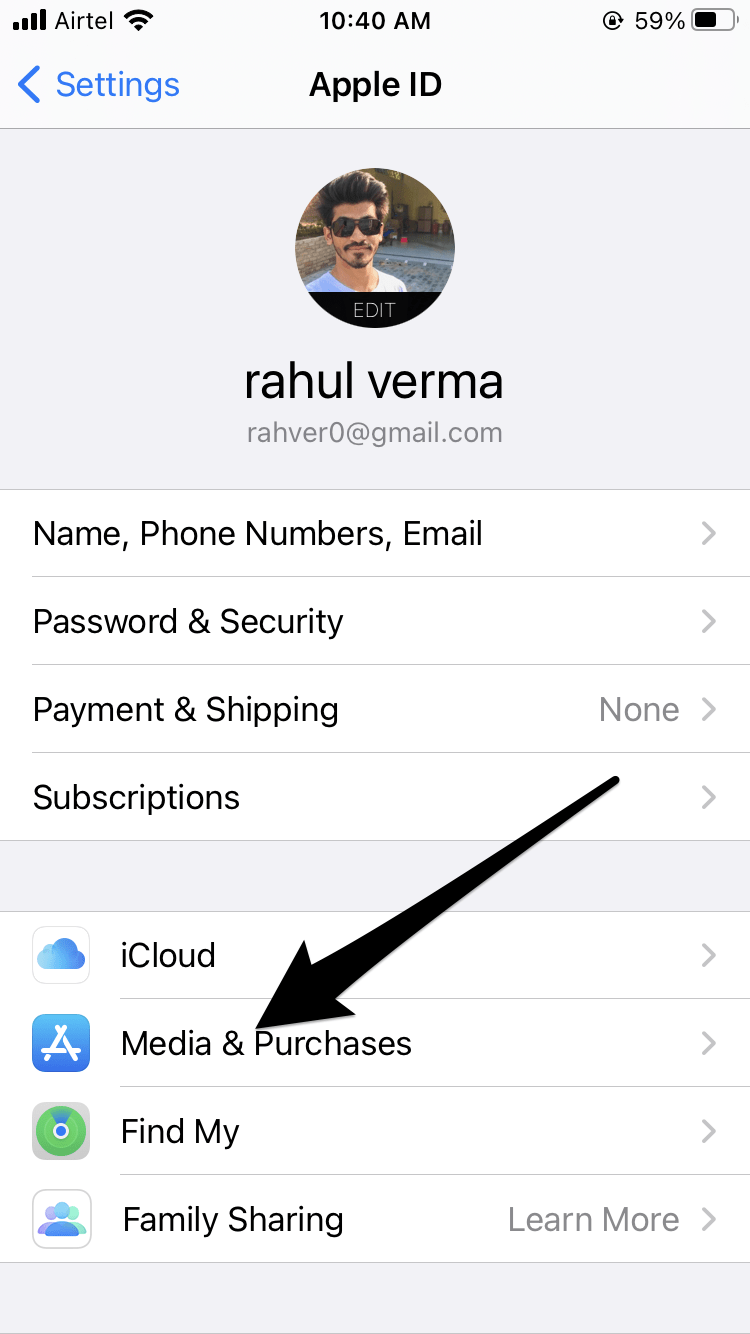
- Нажмите на вкладку Страна/Регион.
- Выберите опцию ‘ Изменить страну или регион ‘.
- Выберите ваше новое местоположение. (Убедитесь, что изменения совпадают с вашим адресом для выставления счетов.)
- Затем нажмите на Согласен.
- Введите новый метод оплаты с вашим текущим адресом как адресом для выставления счетов и нажмите на кнопку Далее.
И вот как вы изменяете свое местоположение в App Store. Изменения будут применены как к вашему аккаунту iTunes, так и к аккаунту App Store.
Метод 3: Обновите настройки через iTunes на Mac
iTunes может исправить большинство ваших проблем с устройствами iPhone и iPad. Если службы учетной записи iTunes не работают должным образом и время от времени выдают ошибку ‘Учетная запись не в этом магазине’ в App Store, вы можете исправить это с помощью iTunes. Вот как:
- Откройте iTunes на вашем Mac и войдите в свой аккаунт Apple ID.
- Перейдите в Учетная запись и выберите опцию ‘ Мой аккаунт ‘ в верхней части окна или нажмите на опцию Магазин.
- Если необходимо, введите свой Apple ID и Пароль.
- Теперь выберите опцию ‘ Изменить страну или регион ‘, расположенную в правом углу на странице информации.
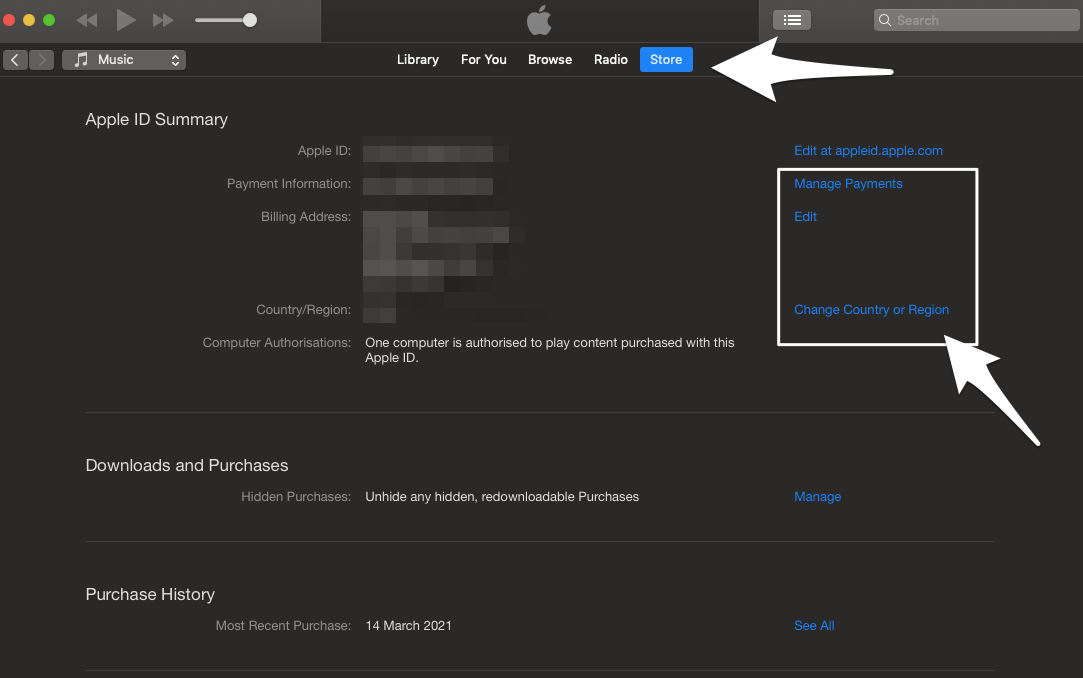
- Выберите вашу новую страну или регион из меню и нажмите на ‘ Изменить ‘.
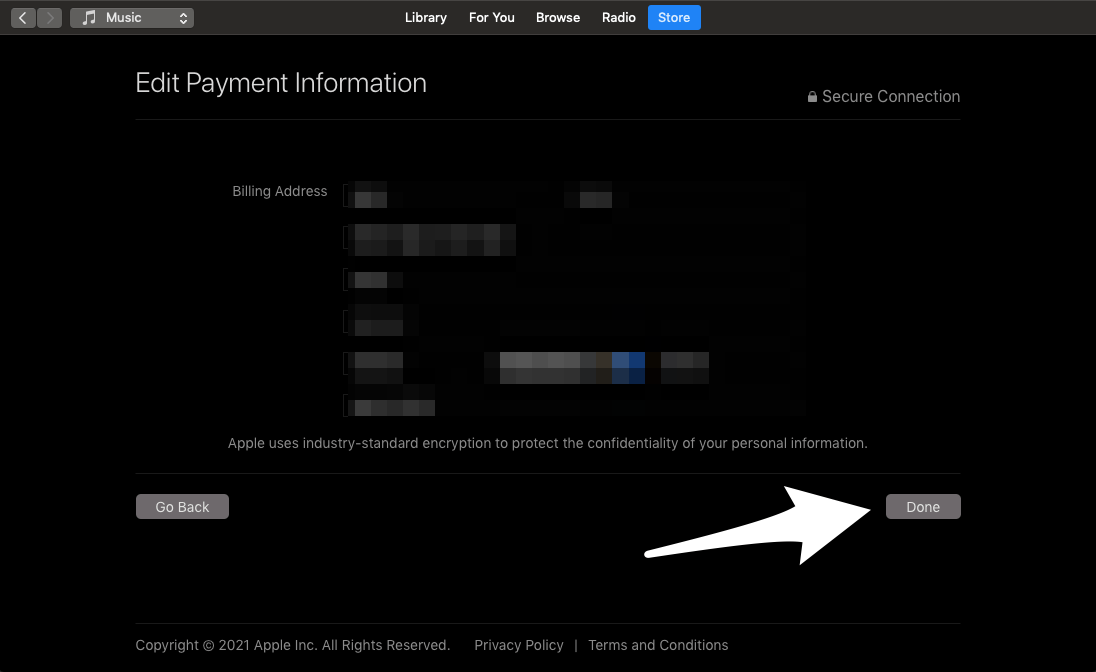
- Далее нажмите на Продолжить.
- Нажмите на ‘ Согласен ‘ с политикой конфиденциальности Apple.
- Наконец, введите действительный метод оплаты и адрес для выставления счетов для вашей новой страны, и вы все сделали.
Советы перед изменением настроек страны/региона
- Израсходуйте все свои кредиты магазина перед изменением местоположения, так как они связаны с вашей страной/регион.
- Создайте резервную копию вашего устройства в iTunes.
- Отмените все подписки. Вам нужно будет подписаться на них снова с вашим новым адресом для выставления счетов.
- Загрузите все ваши предыдущие покупки.
- Если вы добавлены в любую группу совместного использования семьи, покиньте группу перед изменением настроек страны/региона.
Что делать, если вы не можете изменить страну?
Это еще один сценарий, который обычно возникает, если вы являетесь участником какого-либо семейного плана совместного использования. В этом случае вы можете либо попросить организатора семейного плана изменить страну и регион, либо покинуть группу, как упоминалось в предыдущем разделе.
Однако, если вы уже разобрались с семейным планом совместного использования и все еще не можете изменить свою страну, это означает, что на вашем аккаунте может остаться некоторый кредит. Убедитесь, что вы израсходовали весь баланс и попробуйте снова позже.
Дополнительные советы
Хотя эта ошибка в основном кажется связанной с вашим географическим регионом, “Страна или Регион, если все вышеупомянутые методы оказались неудачными для вас, вы можете попробовать следующее.
- Проверьте наличие системных обновлений.
- Убедитесь, что у вас достаточно места на устройстве для установки желаемого приложения.
Свяжитесь с Apple Care: В последнюю очередь, если все не сработает в вашем случае, единственный оставшийся вариант — обратиться в Apple Care и получить искренний совет от профессионалов.
Заключение
Надеюсь, эта статья помогла вам преодолеть ошибку ‘ Учетная запись не в этом магазине ‘. Если вам повезло, то переключение вашего Wi-Fi должно решить проблему. Однако, если это не сработает, попробуйте следующие три метода. И не забудьте применить указанные советы, если вы будете обновлять настройки страны/региона в вашем Apple ID. Если это не поможет, дайте нам знать о вашей проблеме более подробно, чтобы мы могли предложить более надежное решение вашей проблемы.
Если у вас есть какие-либо мысли о Как исправить ошибку ‘Учетная запись не в этом магазине’ в App Store?, не стесняйтесь оставлять комментарии ниже. Также, пожалуйста, подпишитесь на наш канал DigitBin на YouTube для видеоуроков. Удачи!
Get new posts in your inbox
No spam. Unsubscribe anytime.