Игровые ошибки · 5 min read · Dec 20, 2025
Как исправить ошибку Adobe Air в Brawlhalla – Пошаговое руководство
Франшиза Super Smash Bros от Nintendo, безусловно, уникальна, но недавно несколько других игр попытались добиться такой же доступной природы боевых и платформенных игр. Если вы фанат Smash Bros, но не очень любите персонажей Nintendo, это игра, которую вы искали.
Выпущенная первоначально в 2017 году, Brawlhalla — это бесплатная игра, которая предлагает довольно уникальный и доступный набор боевых механик, которые, как правило, привлекают большинство ветеранов Smash, хотя и остаются немного недоработанными.
В большинстве случаев Brawlhalla предлагает плавный опыт бесплатной игры. Однако могут возникнуть ситуации, когда вы столкнетесь с некоторыми, казалось бы, неразрешимыми проблемами с игрой, которые помешают вам играть на вашем устройстве.
Одной из таких раздражающих проблем является ошибка Adobe Air, которую может быть крайне трудно решить в Brawlhalla. Для тех, кто не знает, Adobe Air — это неотъемлемое программное обеспечение, необходимое для запуска определенных игр, включая Brawlhalla. Если это программное обеспечение начинает работать неправильно, вы не сможете получить доступ к игре.
К счастью, есть несколько обходных путей, которые помогут вам быстро решить проблему. Итак, читайте дальше, чтобы узнать, как вы можете исправить ошибки Adobe Air в Brawlhalla и снова получить доступ к насыщенному действием файтеру прямо сейчас.
Как исправить ошибку Adobe Air в Brawlhalla?
Согласно сообщению, полученному игроками, столкнувшимися с ошибкой, довольно очевидно, что проблема возникает из-за того, что Brawlhalla не может обнаружить Adobe Air в своей игровой директории. Вот почему игра также не запускается.
К счастью, основываясь на обсуждениях на форумах сообщества, эту проблему можно легко исправить с помощью определенных обходных путей, которые позволят вам быстро решить ошибку. Поэтому убедитесь, что вы попробовали различные методы, перечисленные ниже в руководстве.
Более того, имейте в виду, что вы должны следовать каждому шагу в порядке, указанном в руководстве, для наибольших шансов на разрешение ошибки. Вот различные методы, которые вам нужно выполнить, чтобы избавиться от ошибки Adobe Air в Brawlhalla:
Проверьте файлы игры через Steam
Не нужно быть гением, чтобы понять, что первым делом, которое вы должны сделать, чтобы избавиться от любых странных сообщений об ошибках, которые вы получаете в игре, является проверка файлов игры через лаунчер Steam. Это позволит вам избавиться от любых поврежденных файлов или отсутствующих данных в игре.
Steam предлагает замечательную функцию, которая позволяет вам быстро проверить основную директорию вашей игры на наличие потенциально удаленных файлов. Следуйте шагам, приведенным ниже, чтобы сделать это и проверить, поможет ли это вам решить проблему или нет:
Прежде всего, вам нужно запустить лаунчер Steam, дважды щелкнув его значок на рабочем столе или найдя его в строке поиска, расположенной в нижней левой части интерфейса Windows.
Как только вы получили доступ к лаунчеру Steam, вам нужно найти игру Brawlhalla в разделе Библиотека приложения, которую можно легко найти среди основных вкладок в Steam.
В разделе Библиотека вам нужно щелкнуть правой кнопкой мыши на игре среди различных названий и затем выбрать опцию “Свойства” из выпадающего меню, которое появляется на интерфейсе.
Теперь у вас будет новое плавающее меню перед вами, в котором будут такие опции, как Обновления и DLC, связанные с игрой.
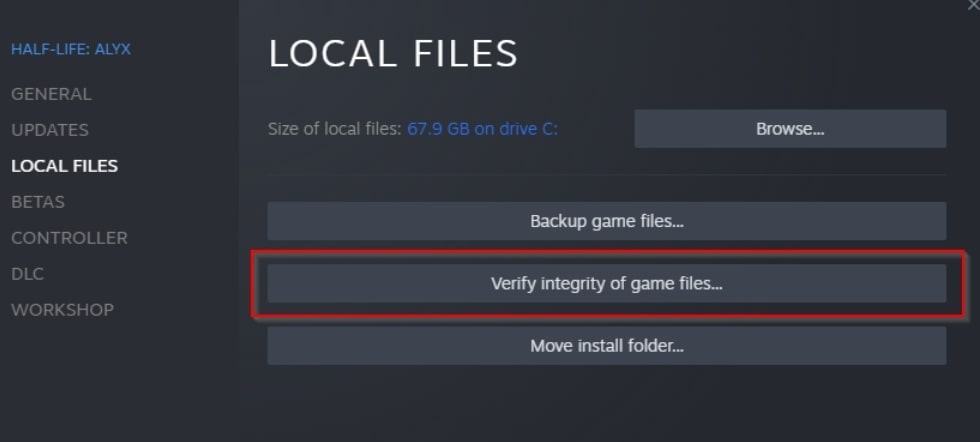
На этом этапе перейдите в раздел Локальные файлы и затем нажмите на “Проверить целостность файлов игры”, чтобы начать процесс сканирования.
В зависимости от размера игры и силы вашего соединения, процесс может занять от нескольких минут до получаса — поэтому подумайте о том, чтобы подождать, пока процесс не завершится.
После завершения процесса Steam уведомит вас о любых файлах, которые отсутствуют или повреждены в игре. Он также автоматически загрузит и проверит их, чтобы игра снова заработала, как задумано.
После того, как вы внесли все вышеупомянутые изменения, просто запустите игру снова, чтобы проверить, была ли проблема решена или нет.
Запустите игру от имени администратора
Еще одной причиной, по которой Adobe Air может не работать в Brawlhalla, является отсутствие достаточных прав. Обходной путь для этого очень быстрый и простой — вам нужно предоставить административные права игре на вашем устройстве.
Это позволит игре и связанным с ней функциям иметь полный доступ к необходимым данным, а также ресурсам, чтобы работать более эффективно. Кроме того, предоставление административных прав игре также дает ей разрешения, которые ранее были отказаны.
Вот шаги, которые вы должны выполнить, чтобы запустить Brawlhalla от имени администратора:
Во-первых, вам нужно найти игру и найти ее в библиотеке игр Steam.
После того как вы нашли игру на странице библиотеки Steam, вам нужно щелкнуть на значок шестеренки, доступный рядом с ней.
Затем нажмите на опцию Управление и выберите “Просмотреть локальные файлы”, чтобы получить доступ к директории, где находится игра.
Оттуда найдите исполняемый файл для Brawlhalla, который будет иметь расширение .exe в конце.
Затем щелкните правой кнопкой мыши на исполняемом файле и нажмите на опцию Свойства.
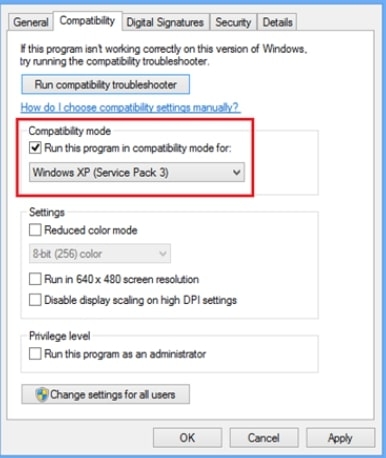
Затем, в новом меню, которое появится на вашем экране, перейдите в раздел “Совместимость”, чтобы продолжить.
В разделе совместимости вы должны увидеть опцию “Разрешить приложению работать от имени администратора”.
После того, как вы выполнили все шаги, указанные выше, все, что вам нужно сделать, это применить и сохранить изменения. Затем запустите игру и проверьте, была ли проблема решена или нет.
Переустановите Adobe Air на вашем ПК
Если ни один из вышеупомянутых методов не помогает вам решить ошибку Adobe Air в Brawlhalla, последнее, к чему вы можете прибегнуть, — это переустановка последней версии программного обеспечения Adobe Air на вашем ПК.
Это довольно простая задача, которая занимает всего несколько минут. Это позволит вам убедиться, что игра работает на последней версии и что в программном обеспечении нет поврежденных файлов. Следуйте шагам, приведенным ниже, чтобы сделать это:
Начните с загрузки последней версии программного обеспечения Adobe Air с официального сайта.
Как только вы успешно загрузили установщик, дважды щелкните на нем, чтобы запустить установщик и продолжить процесс установки Adobe Air.
После того как вы установили последнюю версию Adobe Air, теперь вам нужно удалить старую версию с вашего ПК.
Последняя версия, которую вы только что установили, должна находиться на диске C вашего ПК в папке Program Files.
Как только вы успешно найдете папку установки, вырежьте ее из этого места, а затем перейдите в директорию, где находятся файлы игры.
В директории игры вставьте папку Adobe Air и нажмите “Применить изменения”, когда будет предложено.
После того, как вы все это сделали, перезапустите игру и проверьте, была ли проблема решена или нет.
Заключительные слова
Итак, вот и все — полное руководство о том, как решить ошибки Adobe Air в Brawlhalla. Поскольку это сравнительно новая игра, игроки часто сталкиваются с проблемами в Brawlhalla время от времени. Если вы один из тех, кто испытывает трудности с игрой, это руководство должно было быть полезным.
Get new posts in your inbox
No spam. Unsubscribe anytime.