Технические советы · 4 min read · Dec 25, 2025
Как исправить серый режим полета в Windows 11?
Серый режим полета в Windows 11? Тогда в этом руководстве я предлагаю вам несколько простых решений для устранения этой проблемы. Также мы обсудим возможные причины, которые могут вызвать серый режим полета в Windows 11. Режим полета, или режим полета, как его называют, присутствует почти на всех устройствах, которые мы используем, включая современные операционные системы Windows. Он используется для временного прерывания всей активной сетевой активности на устройстве.
Если по какой-то причине служба управления радиосигналом отключена или в настройках сетевого адаптера есть какая-то проблема, то режим полета может быть отключен. Даже устаревший драйвер сетевого адаптера может вызвать проблему с серым режимом полета. В противном случае наличие какого-либо сбоя в установленной операционной системе Windows также приводит к тому, что режим полета не работает должным образом.
Советы по исправлению серого режима полета в Windows 11
Вот различные возможные решения, которые вы можете реализовать, чтобы снова включить режим полета.
1. Перезапустите службу управления радиосигналом в Windows
Чтобы перезапустить службу управления радиосигналом, которая отвечает за режим полета в Windows 11, вам нужно получить доступ к службам Windows.
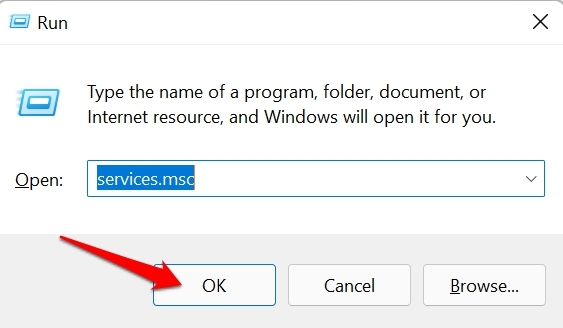
- Нажмите Windows + R, чтобы открыть диалоговое окно Выполнить.
- Введите services.msc и нажмите Enter.
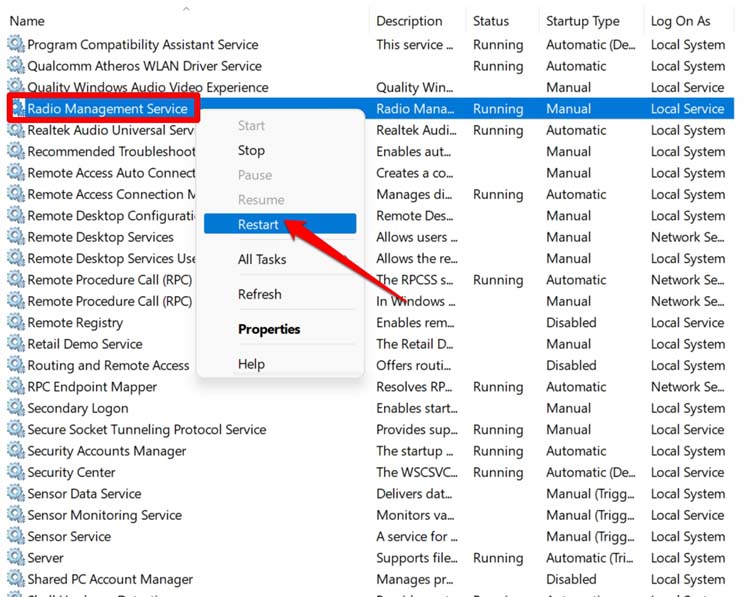
- Как только появится список служб, найдите Служба управления радиосигналом.
- Щелкните правой кнопкой мыши и выберите Перезапустить.
2. Обновите операционную систему Windows
Если в текущей версии установленной на вашем ПК операционной системы Windows есть ошибки и технические проблемы, то вам нужно обновить ее до последней сборки. Чтобы обновить операционную систему Windows,
- Запустите настройки Windows, нажав горячие клавиши Windows + I.
- Затем в левой колонке нажмите на Обновление Windows.
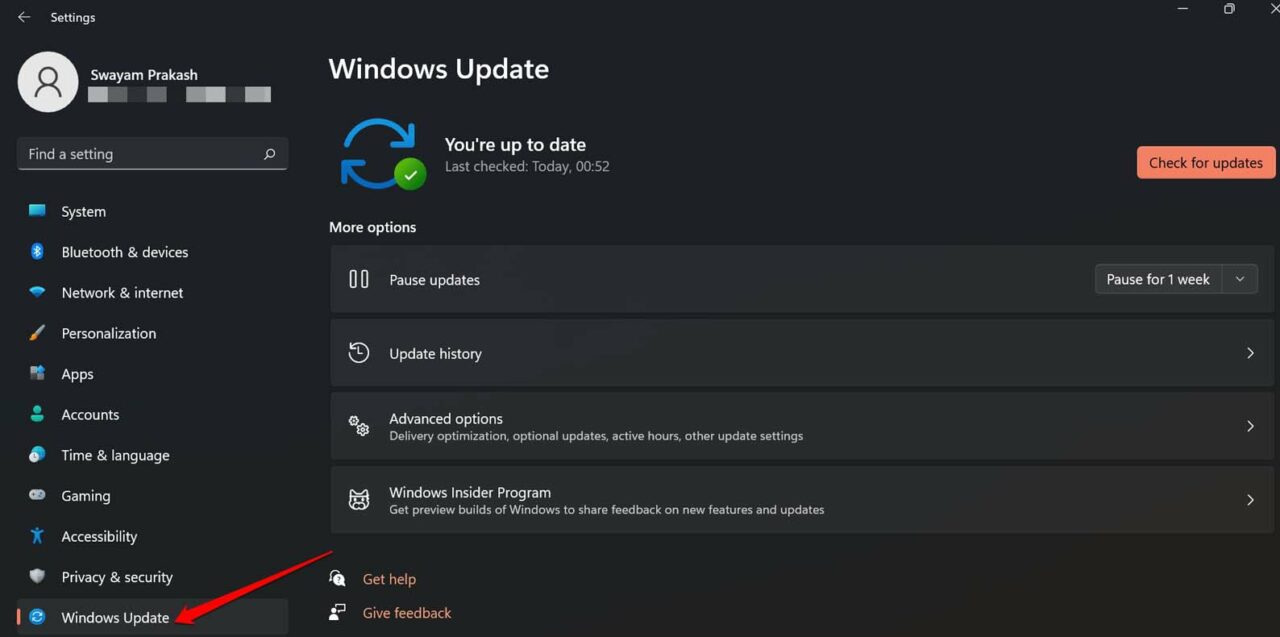
- Далее нажмите на Проверить наличие обновлений.
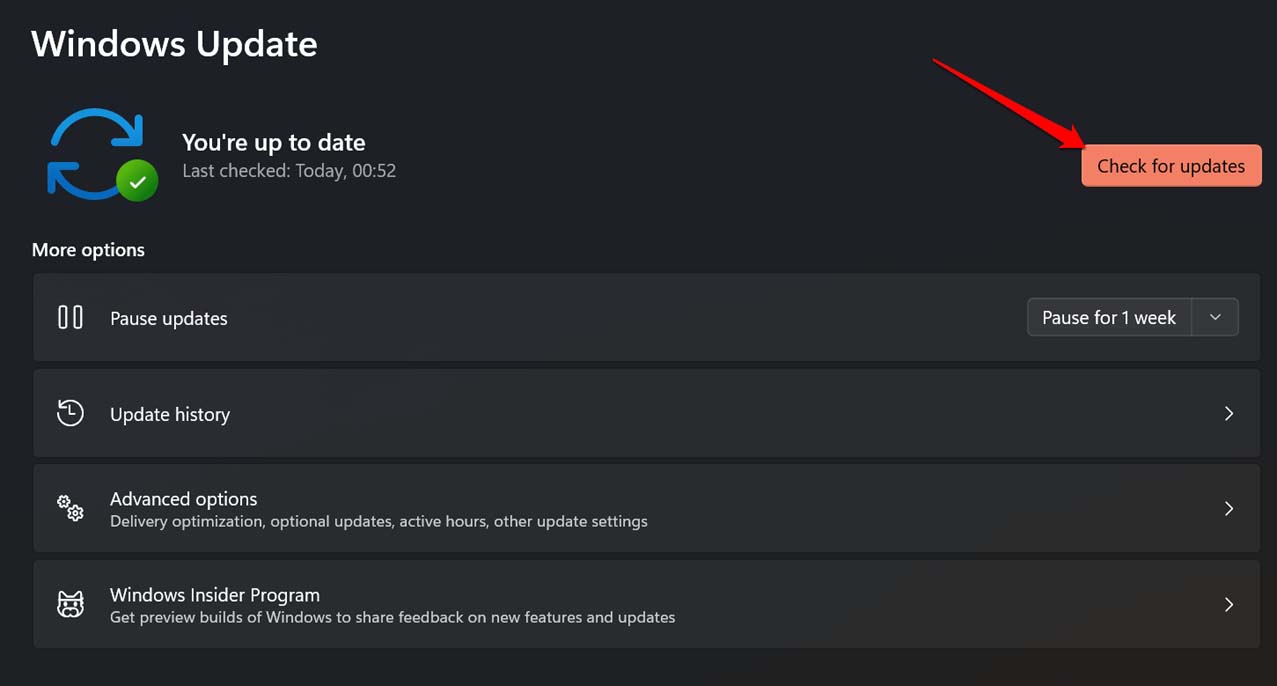
- Убедитесь, что ваш ПК подключен к Wi-Fi. Система начнет искать доступные обновления программного обеспечения.
- Если доступно новое обновление версии, нажмите Скачать сейчас, чтобы начать установку.
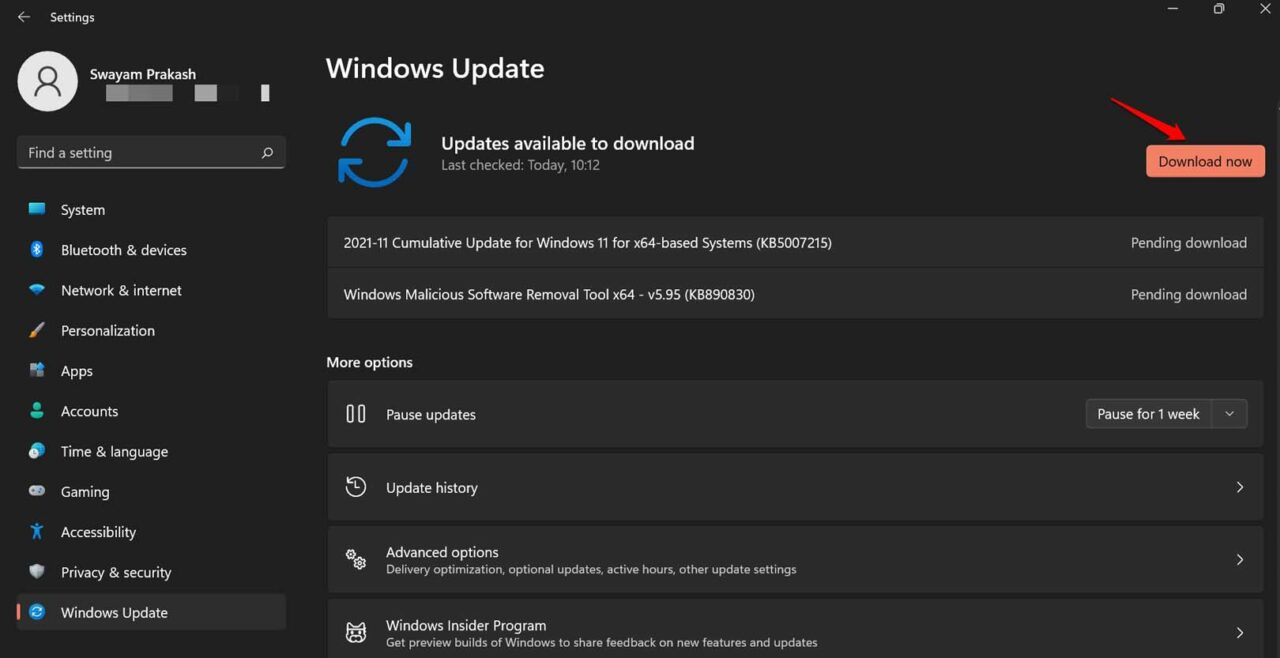
После завершения установки проверьте, включен ли теперь режим полета.
3. Используйте средство устранения неполадок сетевого адаптера
Windows предлагает встроенные средства устранения неполадок для исправления различных технических проблем с компонентами Windows. Если сетевой адаптер является причиной серого режима полета в Windows 11, вы можете использовать соответствующий инструмент устранения неполадок для этого.
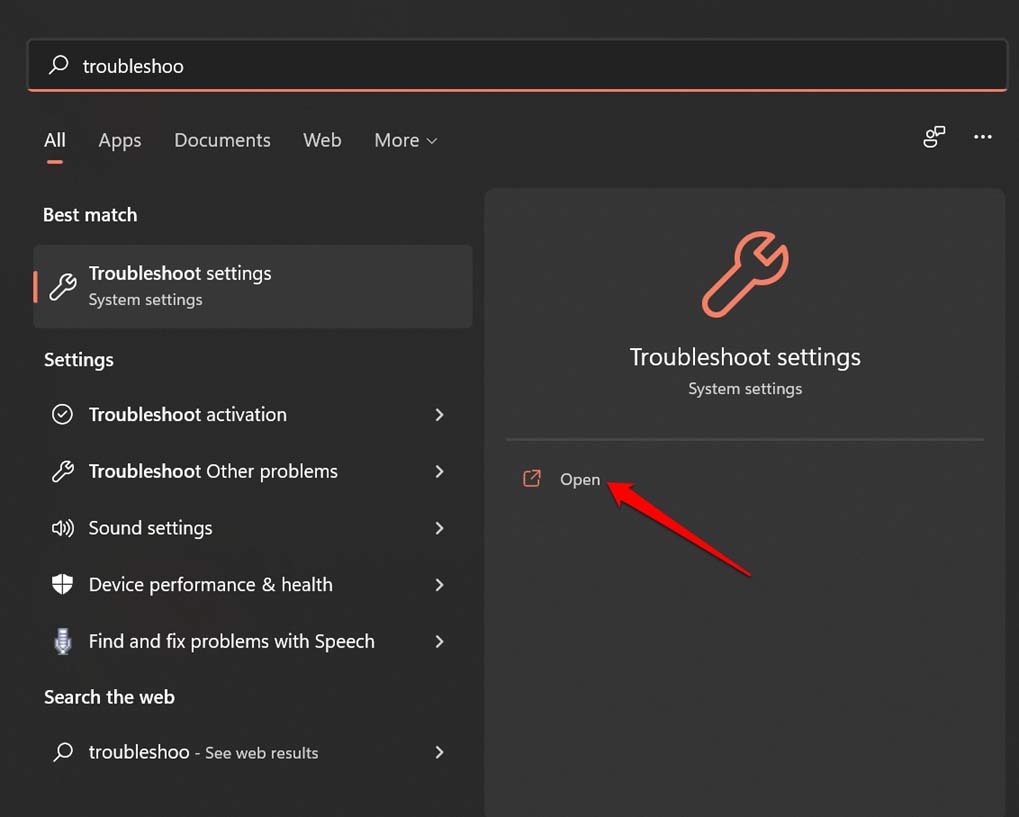
- Нажмите клавишу Windows, чтобы открыть консоль поиска.
- Найдите Настройки устранения неполадок.
- Нажмите Открыть.
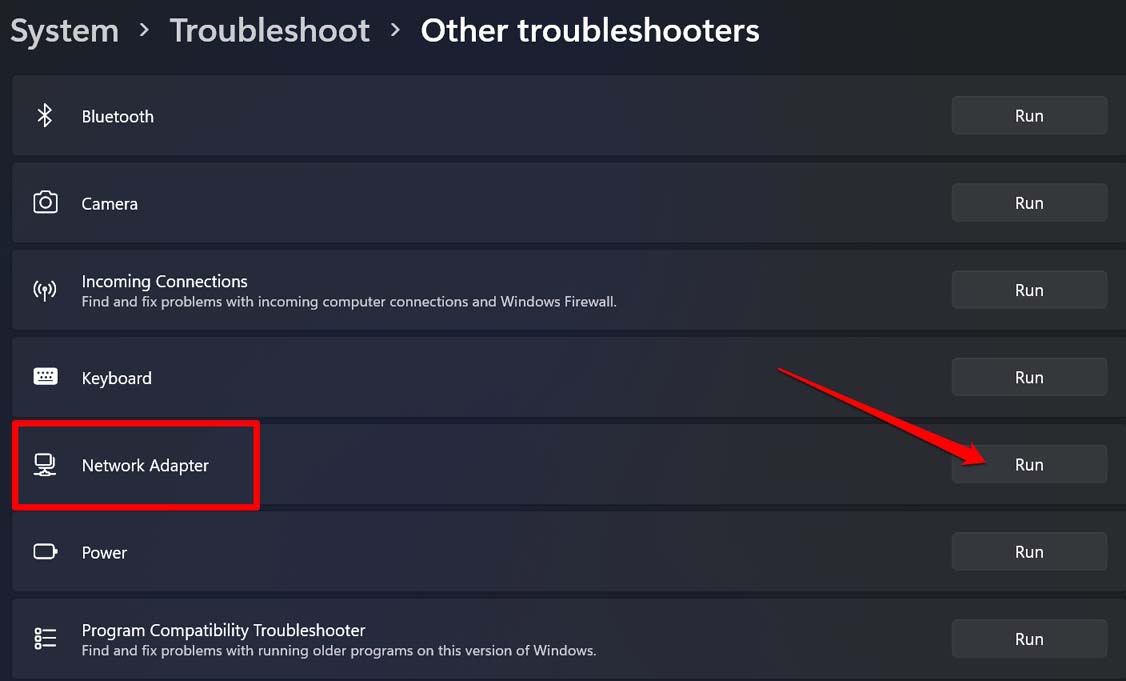
- Перейдите к Другие средства устранения неполадок и нажмите на него.
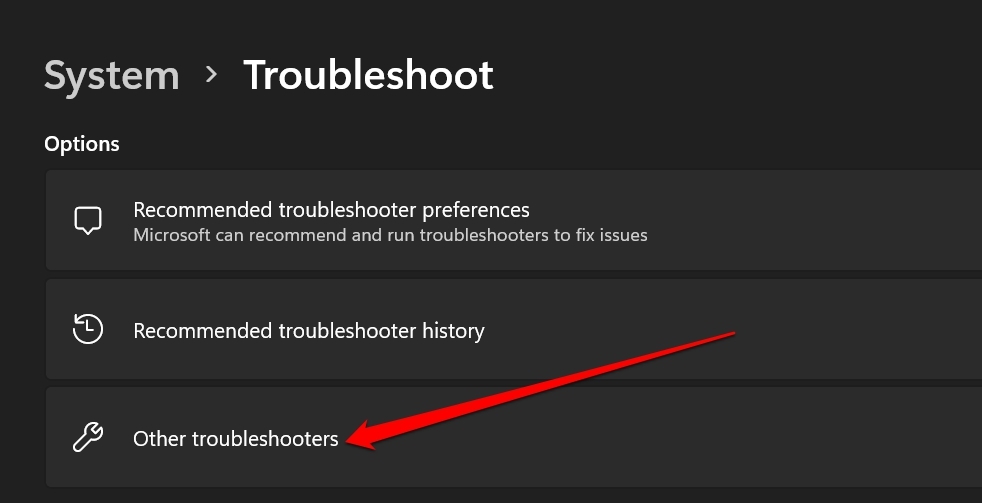
- На следующей странице прокрутите до Сетевой адаптер и нажмите на опцию Запустить, чтобы использовать средство устранения неполадок. Следуйте инструкциям на экране, чтобы продолжить.
4. Перезагрузите компьютер
Часто перезагрузка компьютера может легко исправить различные технические проблемы на ПК. Если режим полета случайно стал серым в Windows 11, перезагрузите его.
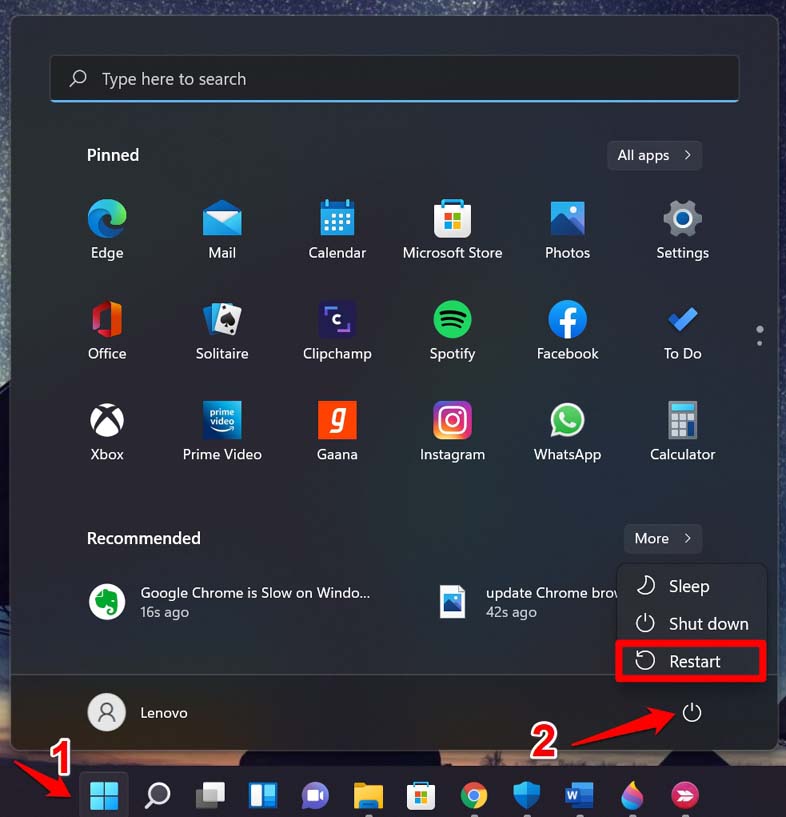
- Нажмите клавишу Windows и вызовите консоль поиска.
- В правом нижнем углу консоли поиска нажмите на значок питания.
- В небольшом меню, которое появится, выберите Перезагрузить.
- После перезагрузки ПК проверьте, доступен ли теперь режим полета.
5. Используйте функциональную клавишу на клавиатуре для включения режима полета
Если опция режима полета на экране стала серой, вы можете использовать специальную клавишу на клавиатуре компьютера. Большинство современных ноутбуков и настольных клавиатур имеют клавишу режима полета. Вы можете использовать функциональную клавишу, обозначенную символом ‘Fn’, и использовать клавишу режима полета.
- Нажмите клавишу Fn и клавишу Режим полета ✈︎ одновременно. Это должно включить режим полета.
Если только клавиатура и соответствующие клавиши не имеют каких-либо неисправностей, это надежный способ заставить режим полета работать.
6. Обновите драйвер сетевого адаптера
Чтобы исправить любые технические ошибки в текущей версии драйвера сетевого адаптера, вы можете вручную обновить его. Вот шаги для этого.
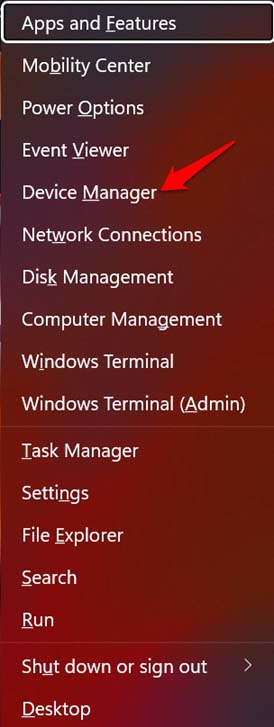
- Получите доступ к Диспетчеру устройств, нажав Windows + X.
- В появившемся меню выберите Диспетчер устройств.
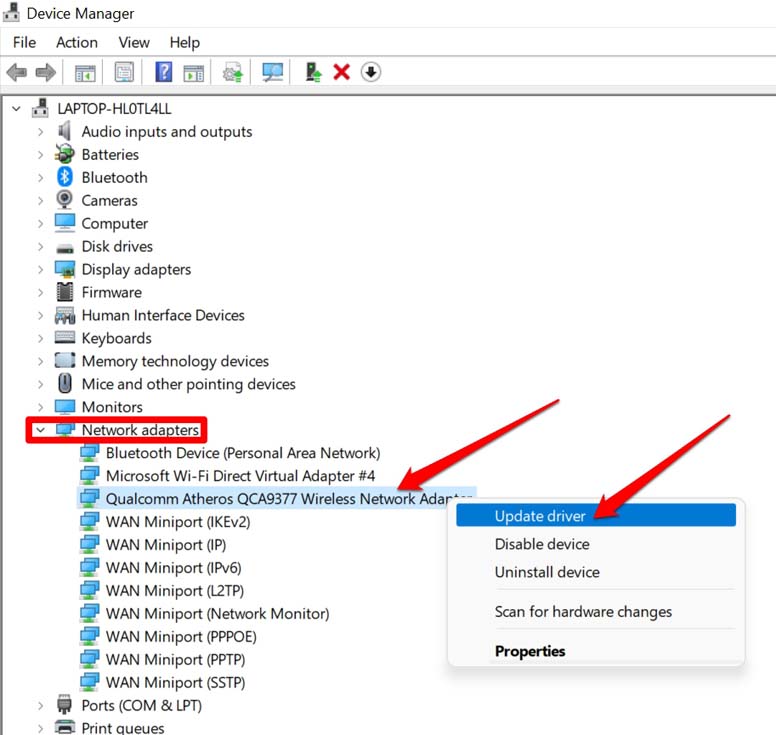
- В Диспетчере устройств прокрутите до Сетевые адаптеры и щелкните, чтобы развернуть его.
- Щелкните правой кнопкой мыши на соответствующем сетевом адаптере и выберите Обновить драйвер.
Следуйте инструкциям, которые вы увидите на экране, и выполните обновление.
7. Сбросьте сетевые настройки
Когда другие средства устранения неполадок, перечисленные в этом руководстве, не работают для исправления серого режима полета в Windows 11, вы можете попробовать сбросить сетевые настройки.
- Нажмите Windows + I, чтобы перейти в раздел настроек.
- В левой панели нажмите на Сеть и интернет.
- Теперь перейдите к Дополнительным сетевым настройкам и нажмите на него.
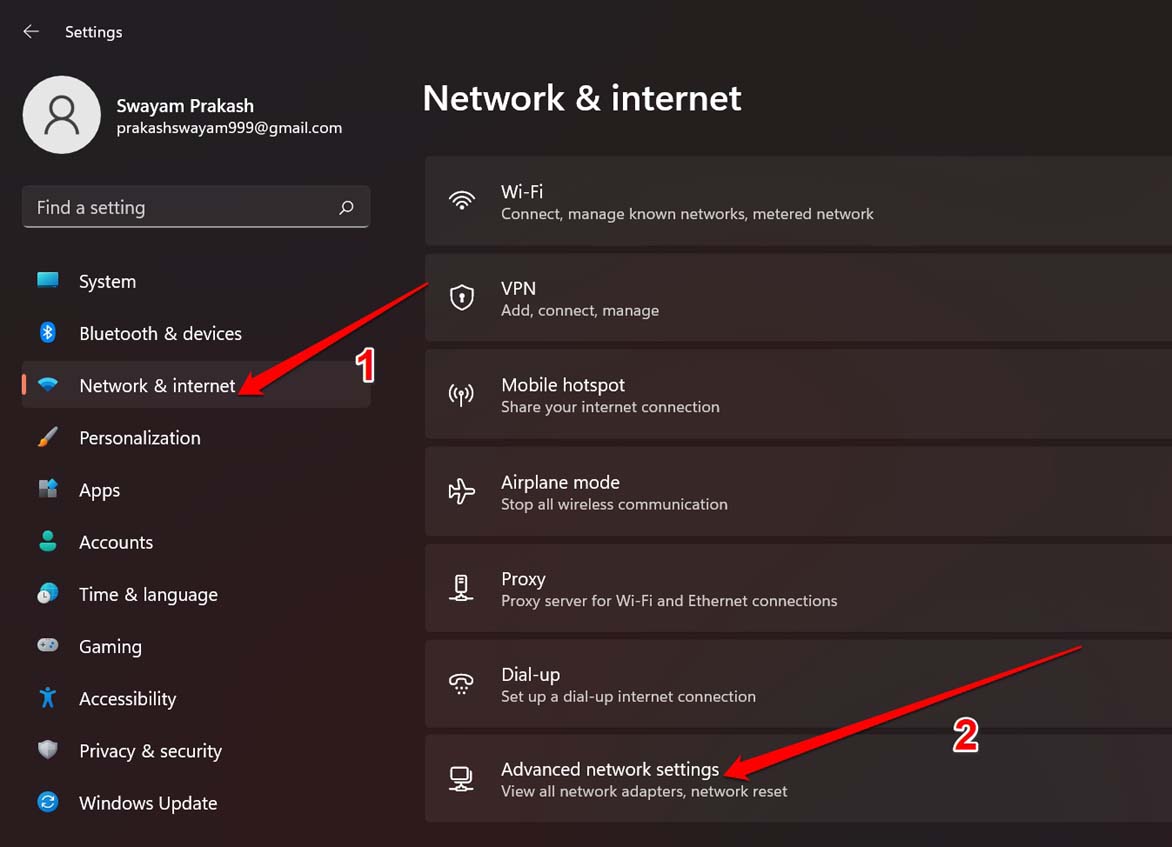
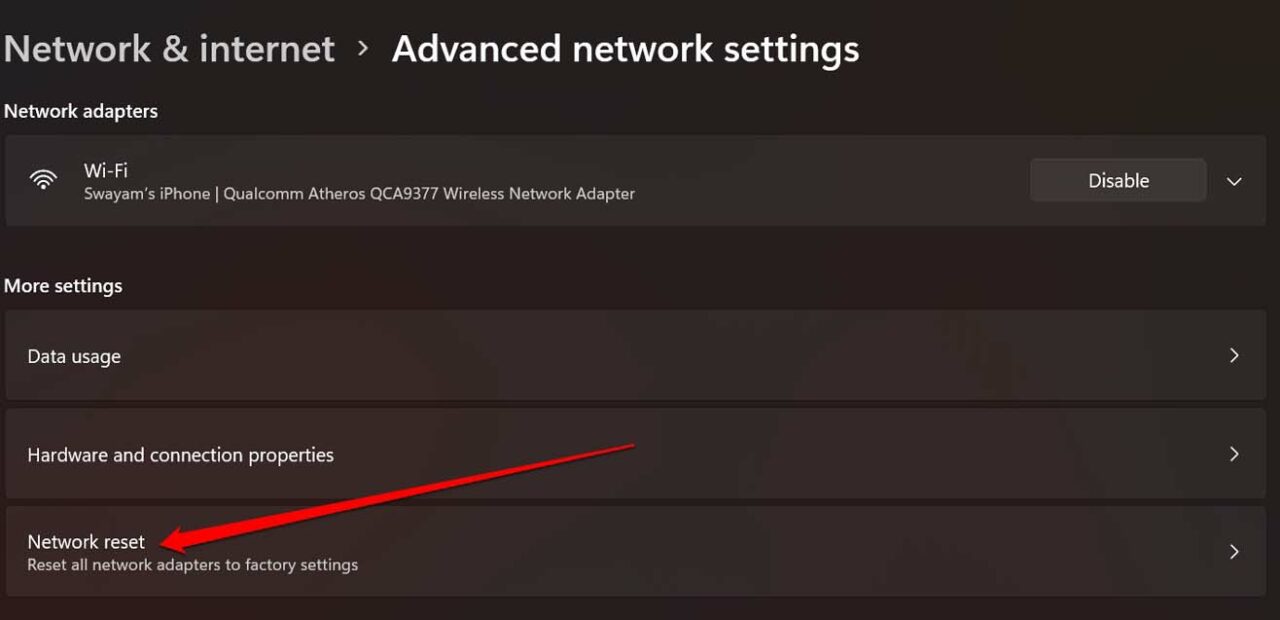
- В этом разделе нажмите на Сброс сети.
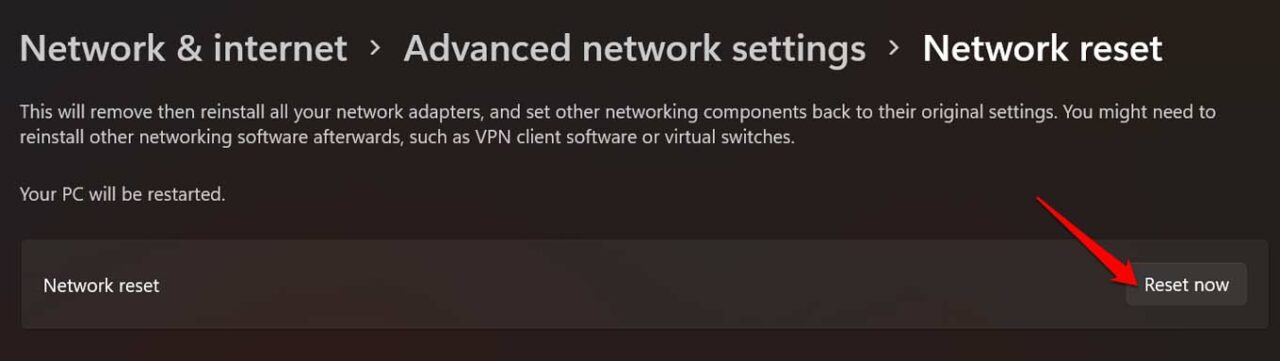
- Затем выберите Сбросить сейчас.
8. Отключите и снова включите сетевой адаптер
Вот шаги для отключения и повторного включения сетевого адаптера.
Запустите Диспетчер устройств, нажав Windows + X и выбрав Диспетчер устройств из меню.
В Диспетчере устройств прокрутите до Сетевые адаптеры и щелкните, чтобы развернуть его.
Щелкните правой кнопкой мыши на соответствующем сетевом адаптере и выберите Отключить устройство.
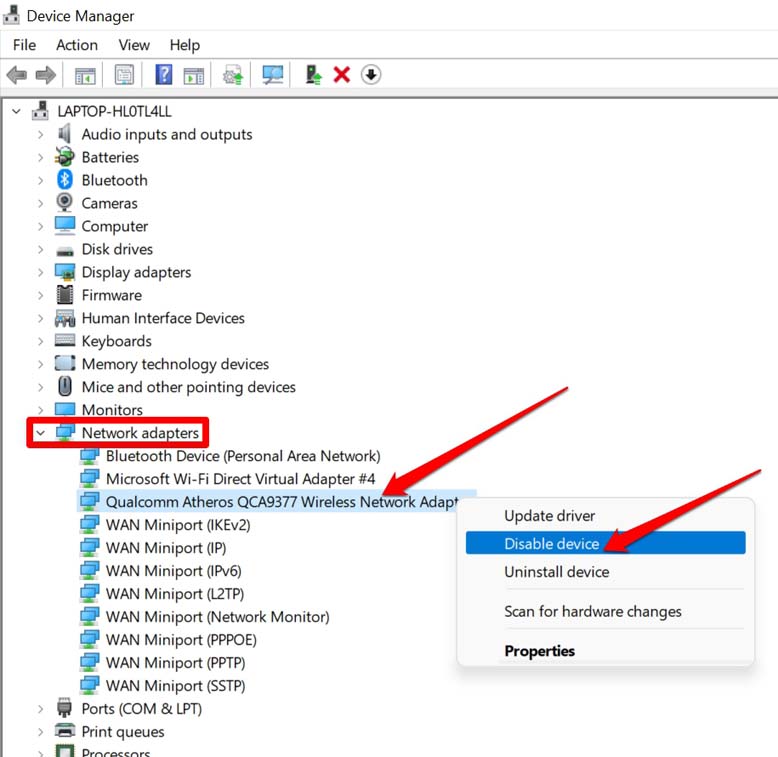
Затем через несколько секунд снова щелкните правой кнопкой мыши на сетевом адаптере и выберите Включить устройство.
Теперь проверьте функцию режима полета в настройках Windows. Она должна быть доступна.
Заключение
Вам не нужно использовать режим полета каждый день. Однако для устранения некоторых сетевых проблем на ПК часто рекомендуется переключаться между включением и отключением режима полета. Это невозможно, если режим полета серый в Windows 11. Не переживайте; теперь вы знаете решения этой проблемы. Просто выполните советы по устранению неполадок, чтобы исправить режим полета.
Если у вас есть мысли о Как исправить серый режим полета в Windows 11?, не стесняйтесь оставлять комментарии ниже. Также, пожалуйста, подпишитесь на наш канал DigitBin на YouTube для видеоуроков. Удачи!
Get new posts in your inbox
No spam. Unsubscribe anytime.