Технические советы · 4 min read · Oct 18, 2025
Как исправить ошибку ‘Соединение не удалось’ AirPods на iPhone?
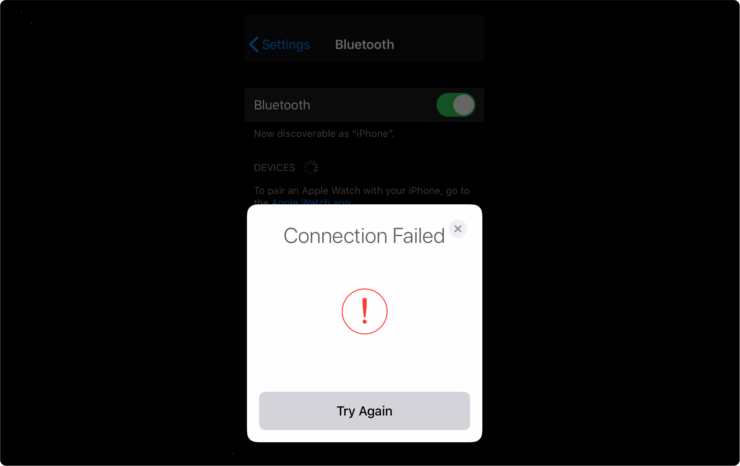
Вы получаете ошибку Ошибка соединения AirPods, когда пытаетесь подключить свои AirPods к iPhone? В этом руководстве я расскажу, как исправить ошибку соединения AirPods. Эта проблема довольно распространена среди пользователей iPhone. Это может произойти, если AirPods неправильно сопряжены. Проблема также может возникнуть, если у AirPods недостаточно заряда.
С другой стороны, программные ошибки, связанные с iOS, также могут вызвать ошибку соединения AirPods на iPhone или iPad. Часто причиной может быть что-то столь же простое, как то, что AirPods находятся слишком далеко от iPhone, что не позволяет установить соединение. Я упомянул несколько методов устранения неполадок, которые вы можете использовать, чтобы исправить ошибку соединения AirPods.
Лучшие методы для исправления ошибки соединения AirPods
Вот лучшие методы для исправления ошибки соединения AirPods на iPhone и iPad
Перезагрузите ваш iPhone
Как всегда, я упоминаю в любом руководстве по устранению неполадок, сначала попробуйте перезагрузить ваш iPhone. Если это небольшая ошибка, то в большинстве случаев это займет у вас минуту.
- Нажмите кнопку питания iPhone
- На следующем экране перетащите ползунок, чтобы выключить устройство
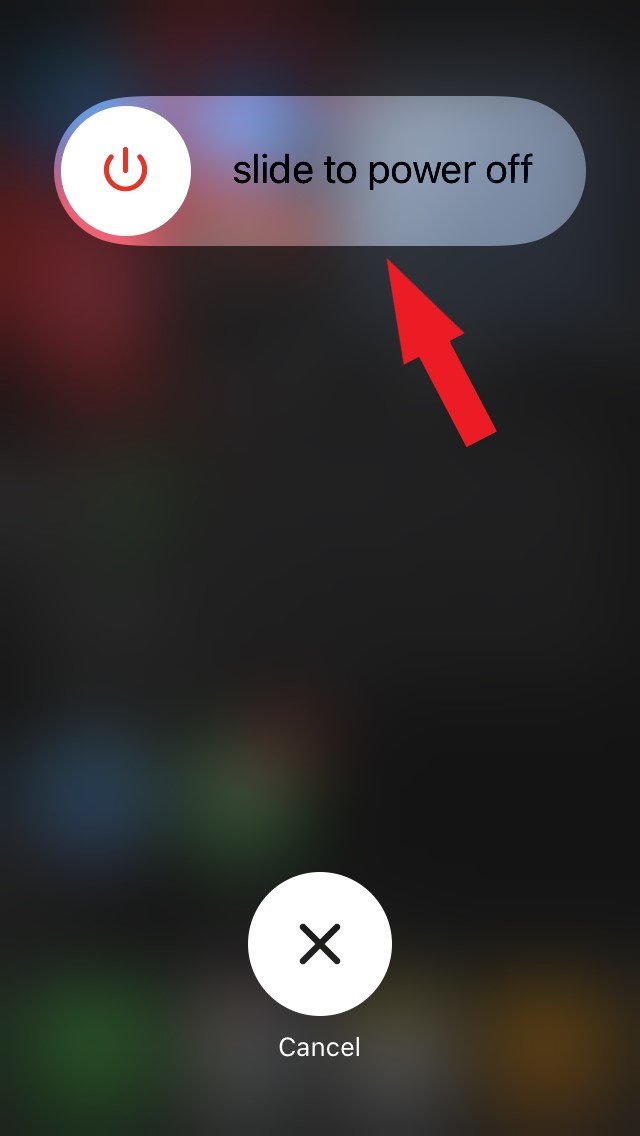
- Через несколько секунд перезагрузите iPhone, нажав кнопку питания.
Теперь попробуйте подключить ваши AirPods и проверьте, подключаются ли они к вашему iPhone без проблем.
Открыта ли крышка зарядного кейса AirPods?
Когда вы пытаетесь сопрячь Apple AirPods с вашим iPhone, убедитесь, что крышка зарядного кейса AirPods открыта. Если крышки закрыты, то это приведет к ошибке соединения AirPods.
Отключите и снова включите Bluetooth на вашем iPhone
Этот метод устранения неполадок всегда работает для меня. Не имеет значения, пытаюсь ли я подключить AirPods или любое другое Bluetooth-устройство. Если я не могу установить соединение, я просто отключаю Bluetooth на iPhone и снова включаю его через две секунды.
- Откройте Центр управления iPhone
- Нажмите на иконку Bluetooth, чтобы отключить его
- Подождите секунду и снова нажмите на иконку Bluetooth, чтобы включить его
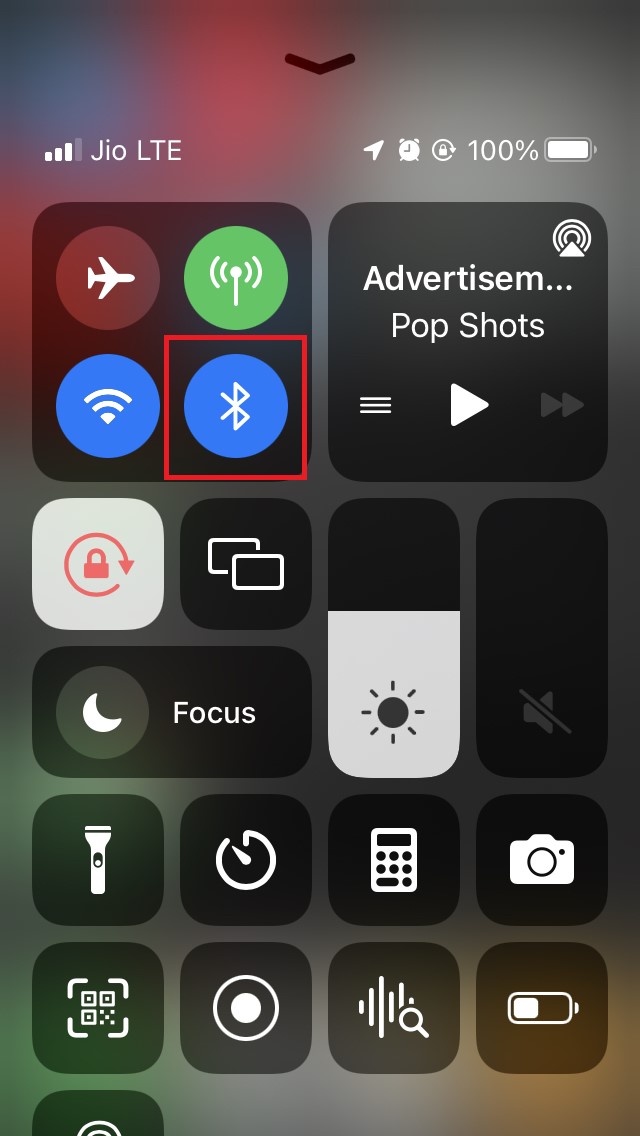
- Теперь, пытаясь сопрячь AirPods с iPhone, вы увидите, что AirPods отображаются в списке видимых Bluetooth-устройств
- Нажмите на имя AirPods, и они подключатся к iPhone.
Держите AirPods и iPhone ближе
Как я уже упоминал ранее, будь то любое Bluetooth-устройство, вам нужно держать их близко друг к другу, чтобы успешно установить соединение. Поэтому убедитесь, что ваши Apple AirPods и iPhone находятся рядом и в одной комнате, чтобы легко достичь соединения без каких-либо ошибок.
Удалите профиль AirPods и снова сопрягите их.
Когда вы первоначально сопрягаете AirPods, в настройках Bluetooth iPhone создается профиль. Это позволяет вам напрямую подключать AirPods, не сопрягая их каждый раз.
Чтобы исправить ошибку соединения AirPods, вы можете удалить этот профиль, используя опцию Забыть это устройство. Затем сопрягите AirPods с нуля и подключите их к iPhone.
Для этого,
- Откройте приложение Настройки.
- Перейдите в Bluetooth, или вы также можете доступ к настройкам Bluetooth из Центра управления iPhone.
- В разделе Мои устройства вы должны увидеть имя ваших AirPods.
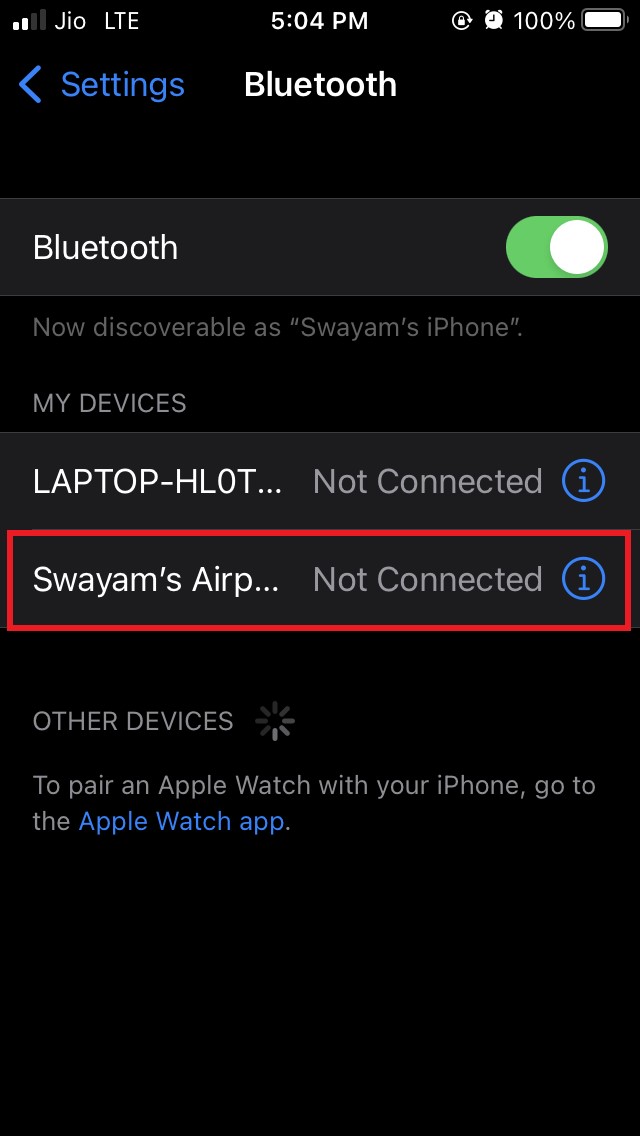
- Нажмите на имя, а затем нажмите на Забыть это устройство.
- Чтобы подтвердить, нажмите на Забыть устройство.
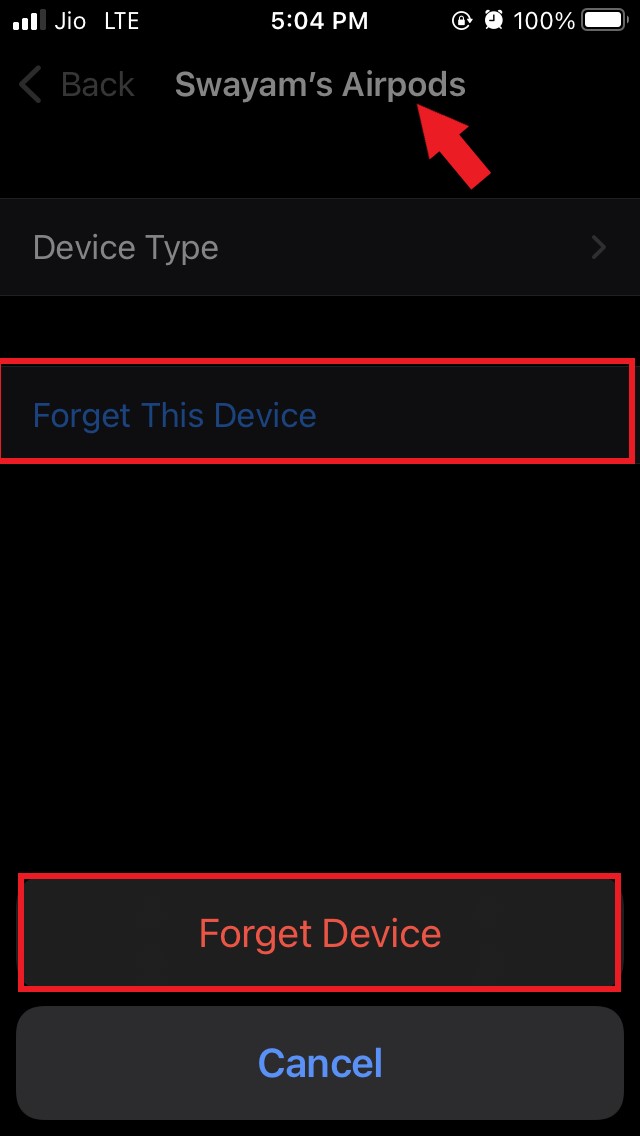
Теперь, чтобы сбросить AirPods,
- Поместите оба AirPods в зарядный кейс
- Закройте крышку зарядного кейса
- Нажмите кнопку настройки, которая находится на задней стороне зарядного кейса
- Убедитесь, что и iPhone, и зарядный кейс находятся близко друг к другу
- Вы должны увидеть, что AirPods отображаются как видимые на экране настроек Bluetooth iPhone
- Нажмите на имя, чтобы подключиться к AirPods и сохранить новый профиль
Это еще один метод устранения неполадок, который я лично использовал и нашел работающим для исправления проблемы с соединением AirPods.
Обновите iOS
Постоянная ошибка в системном программном обеспечении также может помешать вашему соединению AirPods, вызывая появление ошибки. В основном это происходит с теми пользователями, которые установили бета-версии iOS.
Чтобы это исправить, попробуйте установить последнюю сборку системы iOS, если она доступна.
- Обычно вы увидите уведомление в приложении Настройки, когда доступно новое обновление.
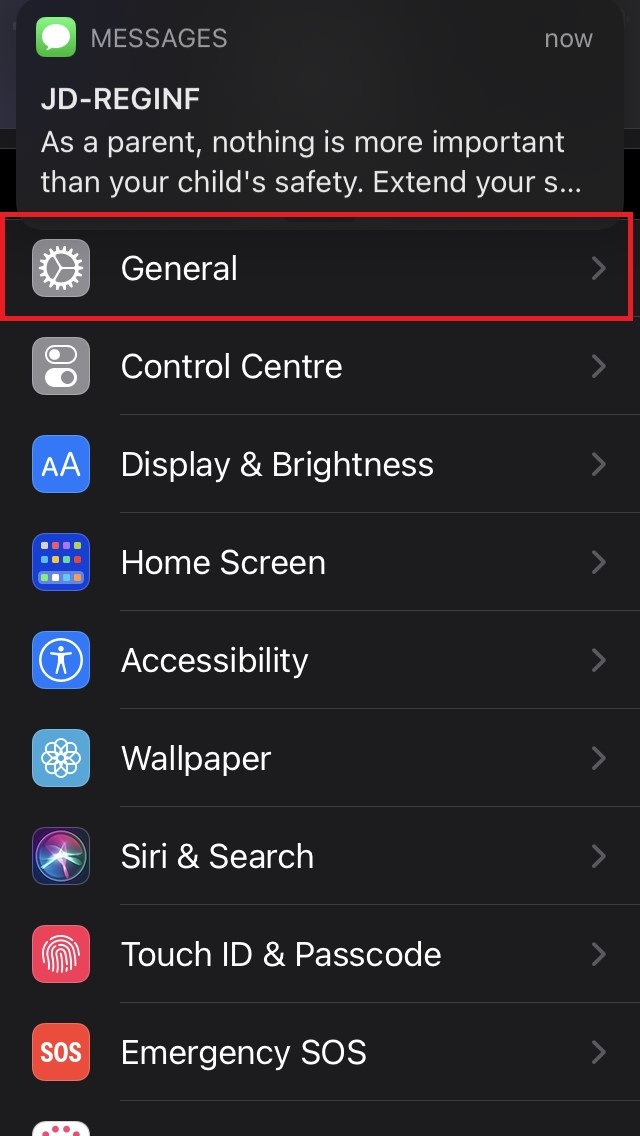
- В противном случае вы можете получить доступ к приложению Настройки
- Нажмите на Основные
 **
** - Затем нажмите на Обновление ПО и подождите, пока iOS проверит доступные обновления.
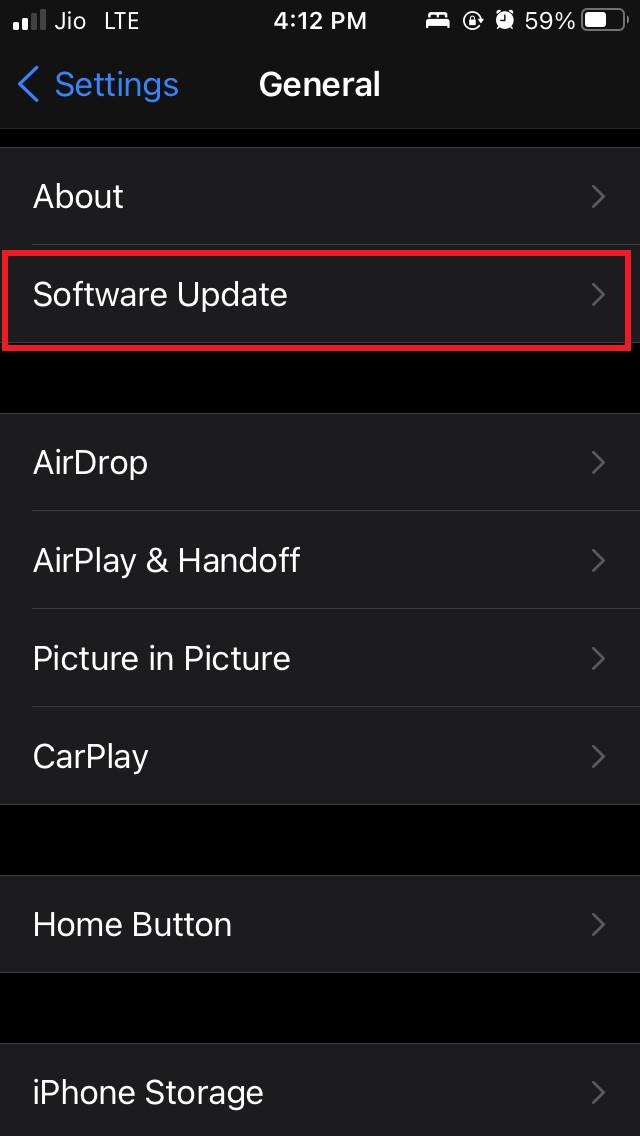
- Если доступно новое обновление, следуйте инструкциям на экране и установите его.
После установки ошибка соединения должна быть исправлена, и ошибка соединения AirPods теперь должна быть устранена.
Сбросить настройки сети
Вот последнее устранение неполадок, которое вы должны выполнить, если другие решения не исправили ошибку соединения AirPods, сброс настроек сети.
Для этого,
Запустите Настройки
Перейдите в Основные и нажмите на него.
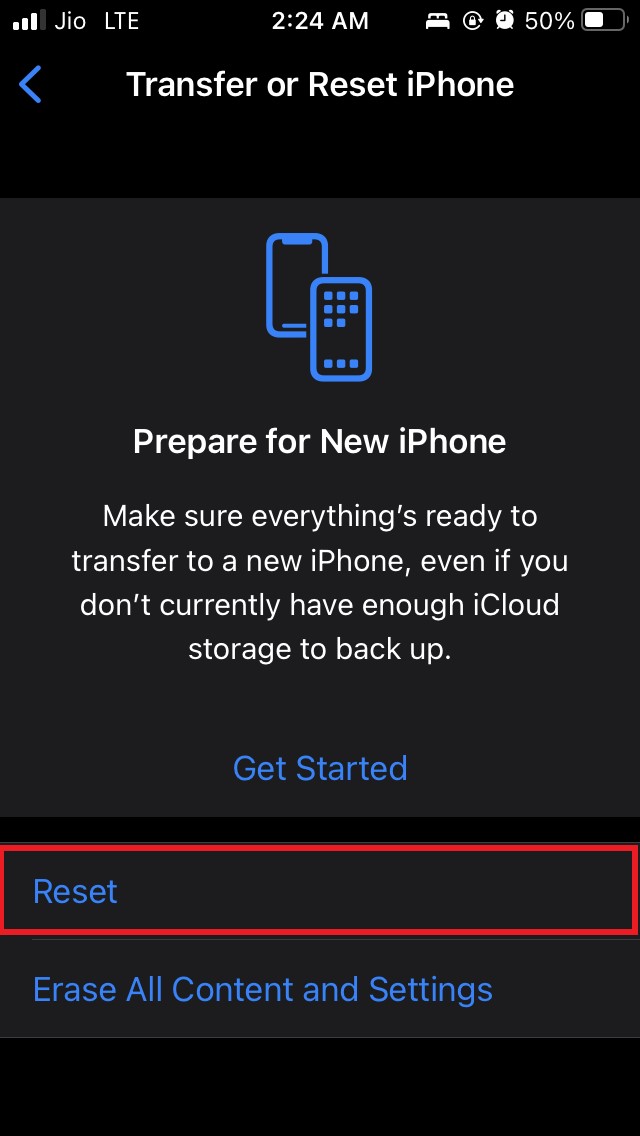
Затем нажмите на Перенос или сброс iPhone.
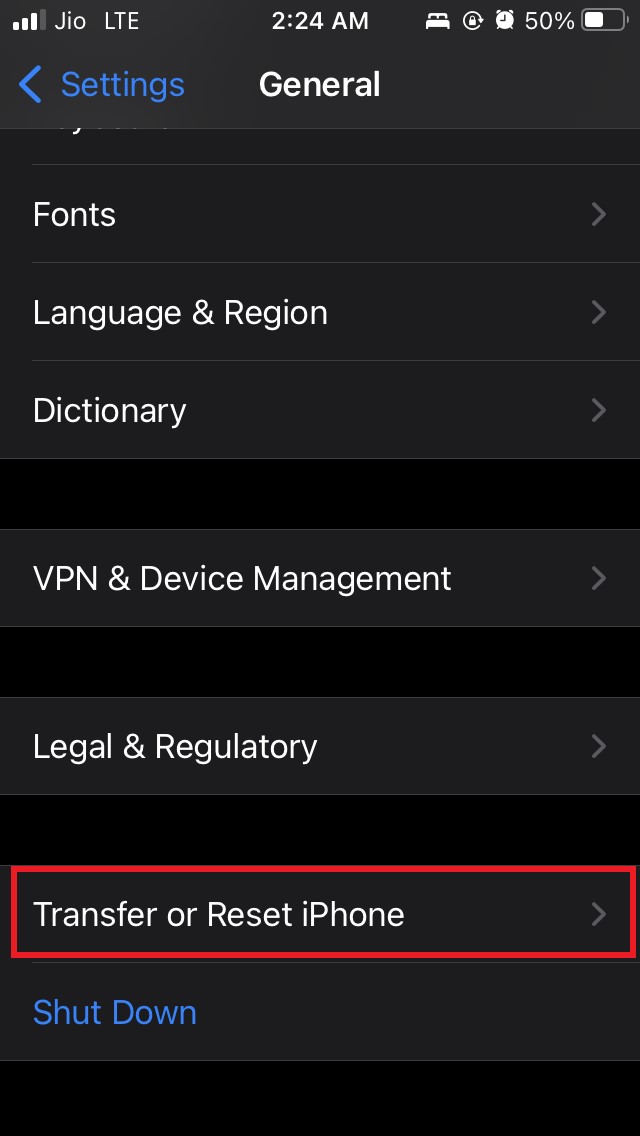
Выберите Сброс
В меню выберите Сбросить настройки сети.
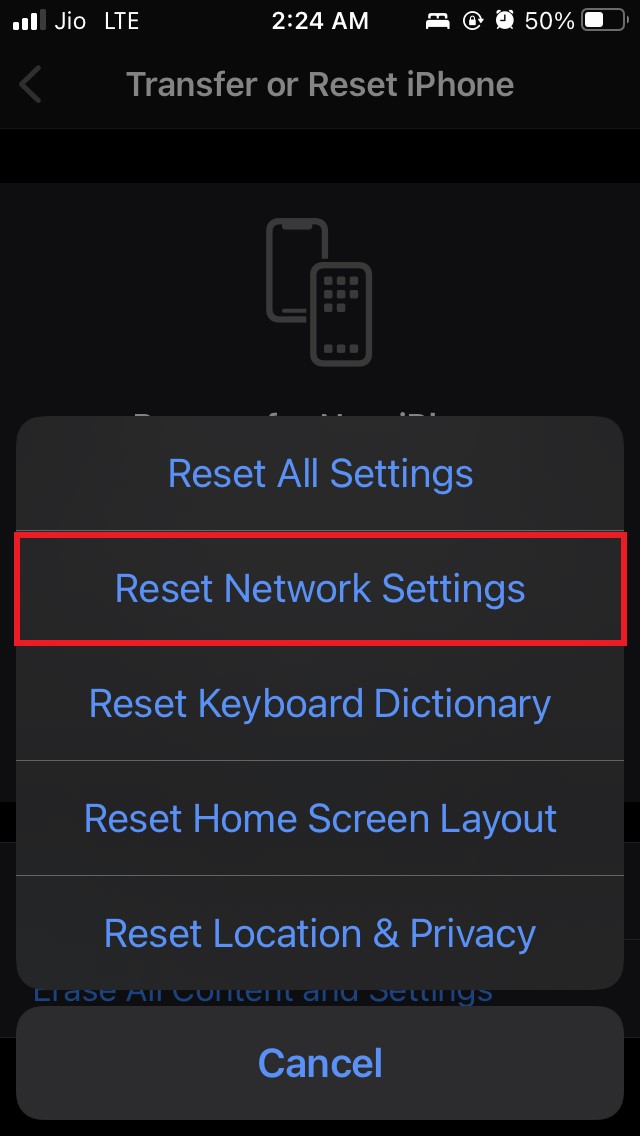
Введите код доступа для продолжения
После сброса сети попробуйте снова подключить Apple AirPods и посмотрите, сохраняется ли проблема с подключением. Она должна быть исправлена.
Итак, это различные методы устранения неполадок, которые вы должны следовать, если вы видите ошибку соединения AirPods при попытке сопряжения с вашим iPhone или iPad.
Если у вас есть какие-либо мысли о Как исправить ошибку ‘Соединение не удалось’ AirPods на iPhone?, не стесняйтесь оставлять комментарии ниже. Также, пожалуйста, подпишитесь на наш канал DigitBin на YouTube для видеоуроков. Удачи!
Get new posts in your inbox
No spam. Unsubscribe anytime.