Наушники · 5 min read · Oct 21, 2025
Как исправить приглушенный звук AirPods?
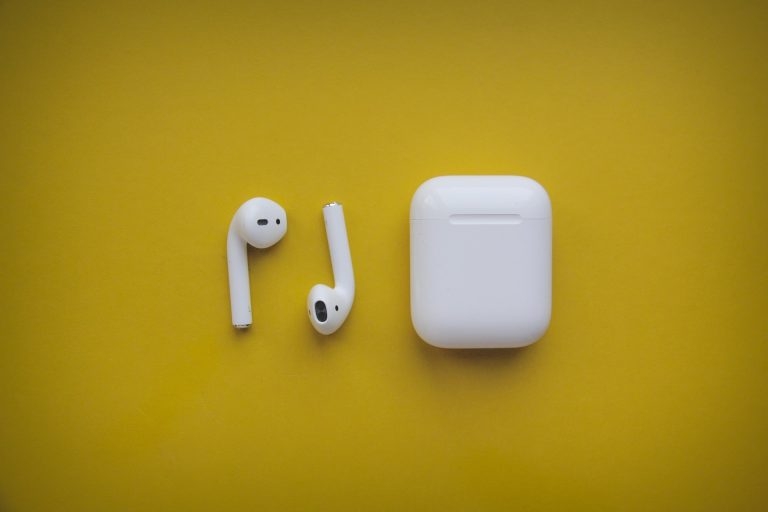
Когда речь заходит о лучших беспроводных наушниках, AirPods — это лучшие. Однако они дорогие, но стоят каждой потраченной копейки. С качественным звуком и длительным временем работы от батареи, вы даже получаете функцию активного шумоподавления (ANC), когда обновляете до Pro. Тем не менее, у AirPods могут быть проблемы, так как это электронное устройство.
Пользователи AirPods часто сталкиваются с проблемой приглушенного звука после нескольких лет использования. Не удивительно, если вы сталкивались с этим раньше. Однако это не значит, что срок службы ваших AirPods истек, так что вам не о чем беспокоиться. Это просто исправить. Однако перед тем, как перейти к решению, вы должны знать причины этого.
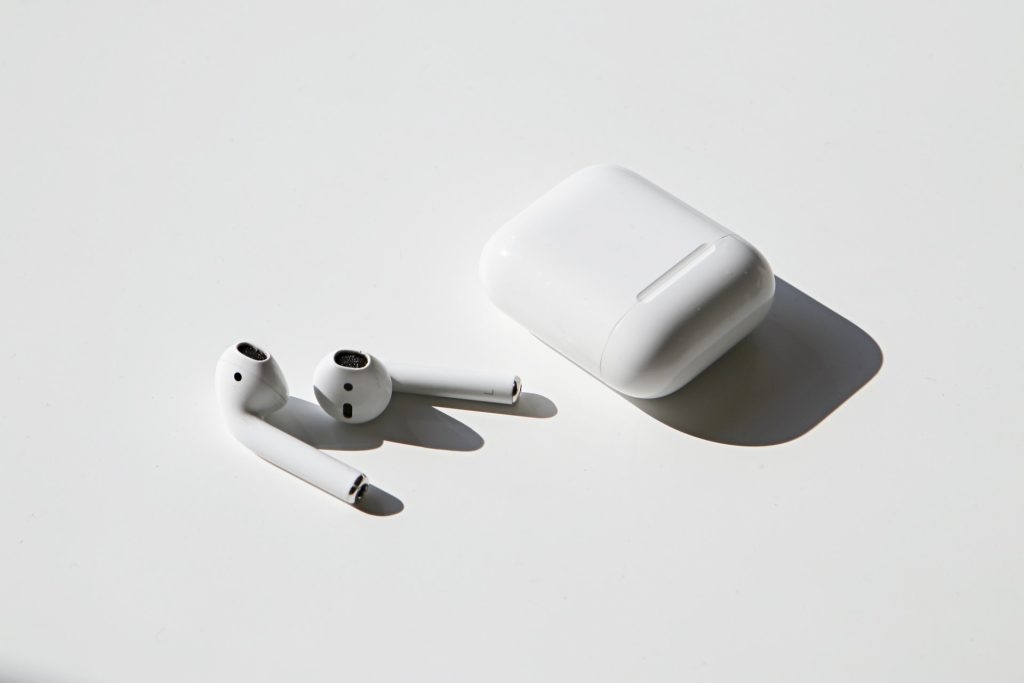
Иногда ваши Apple AirPods могут звучать приглушенно из-за грязи, пыли и мусора, застрявших внутри решеток динамиков. Дело в том, что Apple наушники проникают глубже в слуховой канал. Здесь со временем накапливаются ушная сера и грязь. Поэтому это влияет на звук AirPods. Тем не менее, есть и другие причины, такие как безопасность наушников, неправильный баланс звука, поддержка Dolby Atmos или другие причины.
Почему звук моих Apple AirPods приглушен?
Наиболее распространенной причиной приглушенного звука ваших AirPods является накопление грязи на решетках динамиков.
AirPods проникают внутрь вашего слухового канала. Поэтому они более подвержены ушной сере и мусору. Поскольку в слуховых каналах есть отложения, они могут мешать наушникам, препятствуя прохождению звука, что приводит к приглушенному звуку. В основном, в такой ситуации очистка решеток динамиков ваших Apple AirPods поможет. Узнайте, как это сделать!
Как очистить Apple AirPods?
При очистке ваших AirPods, AirPods Pro или Beats вам понадобятся следующие вещи:
- Ватные палочки
- Спирт/Этиловый спирт/Антисептик
- Зубочистка
- Безворсовая ткань
В качестве альтернативы, если у вас есть набор для очистки AirPods, вам не понадобится ничего другого.
Следуйте приведенным ниже шагам, чтобы очистить ваши AirPods:
- Налейте немного этилового спирта/антисептика/спирта на ватную палочку
- Если у вас есть Apple AirPods Pro, то снимите силиконовые насадки и хорошо промойте их водой
- Осторожно используйте ватную палочку, чтобы очистить решетку динамика
- Этиловый спирт поможет избавиться от ушной серы и грязи, застрявших в ней, так как он ослабляет их связывающее свойство
- Извлеките грязь из решетки динамика с помощью зубочистки
- Однако вместо того, чтобы использовать обычную ткань для очистки ваших Apple AirPods, используйте безворсовую ткань для этой цели
Убедитесь, что Apple AirPods высохли, прежде чем положить их обратно в зарядный чехол.
Как сбросить Apple AirPods?
Несмотря на то, что вы правильно очистили свои Apple AirPods, если приглушенный звук продолжает сохраняться, сбросьте их, чтобы решить проблему. Это обычно происходит, когда Apple AirPods сталкиваются с проблемой при подключении к вашему iPhone, iPad или любому другому устройству Apple.
Итак, когда вы сбрасываете AirPods, проблема устраняется. Когда вы их сбрасываете, устанавливается новое соединение, что решает проблему приглушенного звука. Когда вы думаете о сбросе, это не так сложно; однако после этого вам нужно будет подключить их к вашим устройствам Apple после завершения процедуры.
Следуйте приведенным ниже шагам, чтобы сбросить ваши Apple AirPods:
- Держите Apple AirPods в их чехле
- Закройте крышку чехла
- Подождите 30 секунд
- Откройте крышку чехла AirPods
- На вашем устройстве Apple перейдите в Настройки
- Перейдите в Bluetooth
- В нем вы увидите AirPods. Выберите опцию Дополнительная информация
- Нажмите Забыть это устройство. Подтвердите свое решение, когда будет предложено
- На задней стороне вашего чехла вы увидите кнопку настройки
- Нажмите кнопку, пока не загорится оранжевый свет, затем белый примерно на 15 секунд
Чтобы повторно подключить ваши Apple AirPods к вашему устройству Apple, держите их рядом с вашим iPhone или устройством Apple, и вам будет предложено следовать процедуре на экране. Следуйте ей, чтобы повторно подключить их к вашему устройству Apple.
Как отключить Dolby Atmos в приложении Apple Music?
Если вы подписчик Apple Music, это упрощает ваш звуковой опыт, воспроизводя песни с Dolby Atmos. Однако не все устройства совместимы с Dolby Atmos. Например, когда вы слушали с Dolby Atmos, используя AirPods первого или второго поколения, это может привести к приглушенному звуку.
Следуйте приведенным ниже шагам, чтобы отключить Dolby Atmos в Apple Music:
- Обновите ваш iPhone/iPad/Mac или другое устройство Apple до последней версии
- Перейдите в Настройки
- Перейдите к значку Музыка
- Под аудио вы увидите Dolby Atmos; нажмите на это
- Выберите Автоматически, Всегда включено или отключите Dolby Atmos
- Вам всегда следует выбирать Выключено
Однако, если вы выберете Автоматически, песни будут автоматически воспроизводиться с Dolby Atmos при прослушивании на совместимом устройстве.
Почему звук AirPods приглушен на Mac и как это исправить?
Вы можете легко подключить Apple AirPods к Mac, так как они оптимизированы. Однако звук иногда приглушается. Это распространенная проблема, с которой часто сталкиваются владельцы MacBook, имеющие Apple AirPods. Но как это исправить? Давайте посмотрим!
Следуйте приведенным ниже шагам, чтобы исправить приглушенный звук на Mac:
- Настройте ваши Apple AirPods на вашем MacBook
- Держите AirPods в их чехле с почти 50% заряда без подключения
- Включите ваши Apple AirPods и подключите их к чехлу
- Если они недостаточно заряжены, AirPods могут столкнуться с проблемой подключения
Если все идет хорошо, следуйте приведенным ниже шагам, чтобы устранить проблему приглушенного звука AirPods на Mac:
- Просмотрите ваш MacBook и перейдите в меню значка Apple
- Перейдите в Системные настройки
- Выберите значок Звук и введите ваши настройки
- Обычно отображаемые параметры зависят от модели вашего MacBook, версии и типа подключенных аудиоустройств
- Из списка устройств ввода звука установите Ввод звука с Apple AirPods на Внутренний микрофон
Кроме того, если ваш MacBook имеет встроенный Микс, вы увидите его как Отображение звука.
Часто задаваемые вопросы
Как я могу насладиться лучшим звуковым опытом AirPods?
Если вы хотите насладиться оптимальной производительностью AirPods, вам следует подключить Apple AirPods к устройству Apple. Устройства Apple хорошо оптимизированы друг для друга и, таким образом, могут предоставить вам производительность при подключении к устройству Apple.
Работают ли AirPods хорошо с ПК?
Да, будь то Mac или Windows, AirPods хорошо работают с ПК. Вы можете подключить их в общем, хотя они оптимизированы для устройств Apple, но они также обеспечивают идеальную производительность даже с Windows.
Заключительное слово
Указанные выше методы были простыми для исправления приглушенного звука AirPods. Все они легко выполняются. AirPods, будучи наушниками высшего качества, также являются дорогими инвестициями.
Поэтому вам нужно хорошо за ними ухаживать и диагностировать каждую мелкую проблему, чтобы срок службы ваших AirPods не пострадал. Однако вы должны прочитать их, чтобы успешно реализовать. Если вы знаете о каком-либо другом решении или проблеме, дайте нам знать в разделе комментариев ниже!
Get new posts in your inbox
No spam. Unsubscribe anytime.