Проблемы со звуком · 8 min read · Dec 22, 2025
Как исправить все проблемы со звуком в Windows 10?
Как исправить все проблемы со звуком в Windows 10? Что если вы открыли свой ПК, воспроизводите любую песню, и вы не можете услышать ни звука, ужасно, правда? Не волнуйтесь, это небольшая ошибка, связанная с Windows 10, которая может возникнуть в любое время, и вы должны знать, как исправить все проблемы со звуком в Windows 10?
Windows 10 довольно популярна благодаря своему разнообразному набору функций, и с каждым обновлением Microsoft предлагает различные классные и интересные функции, но, как мы знаем, отличные функции сопровождаются большими проблемами, и Windows 10 также известна своими ошибками. Тем не менее, Microsoft нашла несколько коротких трюков для решения всех этих проблем, но владельцы Windows не могут исправить эти небольшие проблемы.
Каждый раз, когда вы обновляете свою Windows до последней версии, вы можете увидеть так много новых и удивительных функций, но и множество проблем, которые вам нужно исправить, например, с Windows 10 вы можете столкнуться с проблемами со звуком, проблемами Bluetooth, узнайте, как исправить проблемы с Bluetooth в Windows 10? и некоторые другие проблемы с каждым обновлением.
Если вы также обновили свою Windows до последнего обновления и сталкиваетесь с проблемами со звуком, например, вы пытались воспроизвести песню или видео на своем компьютере, и вы не можете услышать ни звука, разве это не страшно? Как ваши динамики внезапно перестали работать, все эти проблемы возникают с последним обновлением, и даже если вы не обновляли свою систему, вы можете столкнуться с такой проблемой.
Так что не нужно волноваться, мы здесь для вас, в этой статье мы собираемся упомянуть все возможные решения для исправления всех проблем со звуком в Windows 10. Используя указанные ниже методы, вы сможете исправить все проблемы со звуком в Windows 10.
Как исправить все проблемы со звуком в Windows 10?
Проблемы со звуком могут вызвать большие неприятности, когда вы хотите транслировать свое любимое шоу или хотите послушать свою любимую песню, и вдруг динамики системы перестали работать, это самое раздражающее. Но здесь мы обсудим некоторые общие решения, чтобы вы могли исправить все проблемы со звуком в Windows 10.
Прежде чем вы начнете с упомянутых методов для исправления всех проблем со звуком в Windows 10, вы должны знать причины, по которым возникла такая проблема, поэтому давайте взглянем на эти проблемы.
Также читайте: 3+ метода, чтобы мгновенно найти ключ продукта Windows 10
Каковы общие причины проблем со звуком в Windows 10?
Здесь мы упоминаем некоторые общие проблемы, из-за которых могут возникнуть проблемы со звуком в Windows 10, прежде чем перейти к решениям, мы должны знать причины проблемы, а затем вы сможете решить, есть ли у вашей системы такая проблема или нет, и тогда вы сможете легко исправить все проблемы со звуком в Windows 10.
- Проблема со звуком может быть вызвана комбинированной проблемой программного и аппаратного обеспечения.
- Если есть проблема с кабелем или разъемами.
- Когда настройки не настроены правильно.
- Проверьте, включено ли аудиоустройство.
Это могут быть некоторые общие причины, вызывающие проблемы со звуком на устройстве, если вы испытываете любую из таких причин, стоящих за вашей проблемой со звуком, вы можете легко исправить все проблемы со звуком в Windows 10.
Также читайте: Как скрыть системные разделы в Windows 10?
Прежде чем мы начнем
Перед тем как начать исправлять все проблемы со звуком в Windows 10, вам следует проверить эти небольшие исправления, возможно, они решат вашу проблему.
Проверьте информацию о продукте
Некоторые устройства могут быть несовместимы с вашей системой, например, вы используете внешние динамики, но они несовместимы с вашим ноутбуком/компьютером, поэтому это может вызвать проблему со звуком, в таких ситуациях вам следует проверить информацию о продукте и затем продолжить. Проверка деталей продукта поможет вам очень сильно исправить все проблемы со звуком в Windows 10.
Убедитесь, что аудиоустройство включено
Много раз мы забываем включить аудиоустройства, ищем и паникуем, и иногда проблема заключается в ваших внешних динамиках, и именно поэтому вы здесь и ищете, как исправить все проблемы со звуком в Windows 10, поэтому перед тем, как искать исправления, убедитесь, что вы включили свои аудиовыходные устройства/динамики, если вы используете ноутбук, проверьте, включены ли динамики. Это может исправить все проблемы со звуком в Windows 10.
Также читайте: Как запускать файлы Android APK в Windows 10?
Проверьте ваш ПК
Проверьте следующие вещи, прежде чем продолжить:
- Убедитесь, что вы не отключили звук на аудиоустройствах.
- Убедитесь, что ваш ПК не отключил звук на динамиках.
- Убедитесь, что программа приложения (Windows Media Player) не отключила звук.
Обновите драйверы
Несколько раз все неисправности возникают из-за устаревших драйверов, проверьте, обновлены ли ваши драйверы устройства и системные драйверы. Если они не обновлены, попробуйте обновить их, в противном случае перейдите ко всем исправлениям, чтобы решить проблему со звуком в Windows 10.
Мы ищем решения здесь и там, и проблема может быть решена просто проверкой некоторых мелочей. Проверьте, не отключен ли ваш аудиовыход откуда-либо. Это также может исправить все проблемы со звуком в Windows 10.
Также читайте: 5+ методов для передачи файлов с телефона на Windows ПК по беспроводной сети
Как исправить все проблемы со звуком в Windows 10?
Если вы дошли до этой части статьи, это значит, что вышеупомянутые решения не помогли вам, и вы не можете исправить все проблемы со звуком в ПК с Windows 10. Поэтому здесь мы обсудим некоторые методы, с помощью одного из которых вы сможете исправить все проблемы со звуком в Windows 10.
Проверьте выход динамиков
Если выбрано несколько аудиовыходных устройств, проверьте, выбрано ли правильное, для этого выполните следующие шаги.
- Нажмите на значок динамиков на панели задач.
- Выберите стрелку.
- Это откроет список всех устройств (аудиоустройств), подключенных к вашему компьютеру.
- Проверьте, подключено ли устройство, которое вы предпочитаете для воспроизведения аудио.
Это поможет вам исправить все проблемы со звуком в Windows 10.
Также читайте: 5+ методов для трансляции экрана Android на Windows 10
Попробуйте запустить средство устранения неполадок со звуком
Средство устранения неполадок со звуком является важным решением для проблем, вы можете попробовать запустить средство устранения неполадок со звуком, чтобы исправить проблему. Для этого выполните следующие шаги.
- Перейдите в меню Пуск, найдите средство устранения неполадок со звуком.
- Выберите Исправить и найти проблемы с воспроизведением звука.
- Выберите Далее.
- Нажмите на устройство, которое вы хотите устранить.
- Продолжайте с устранителем неполадок.
Если это не поможет вам исправить все проблемы со звуком в Windows 10, продолжайте с следующим советом.
Обновите Windows
Проверьте, правильно ли обновлено ваше устройство, если нет, обновите его. Для этого выполните следующие шаги:
- Перейдите в Пуск, выберите настройки.
- Нажмите на Обновление и безопасность.
- Перейдите к обновлению Windows и затем проверьте наличие обновлений.
- Вам будет предложено два варианта, выполните один из них: - Если написано “Вы в курсе”, переходите к следующему совету.
- Если написано “Доступны обновления”, нажмите Установить сейчас.
- Выберите обновления, которые вы хотите установить, и нажмите Установить.
- Перезагрузите систему, чтобы проверить, работает ли она.
Этот совет может решить вашу проблему, если нет! Перейдите к следующему методу, чтобы проверить возможное решение и исправить все проблемы со звуком в Windows 10.
Также читайте: Как отключить ошибку “Эта копия Windows не является подлинной”
Проверьте все соединения
Проверьте соединения с аудиовыходными устройствами, включая кабели, разъемы, динамики, наушники. Для этого выполните следующие шаги.
- Проверьте соединения наушников и динамиков с проводами и кабелями, проверьте, правильно ли подключены кабели или провода, или попробуйте переподключить их.
- Если у вас есть несколько разъемов 5 мм для подключения, проверьте, правильно ли каждый разъем подключен.
- Убедитесь, что вы включили аудиоустройства и звук включен.
- Убедитесь, что ни одно из устройств не отключено, и помните, что у аудиоустройств есть свои кнопки громкости, поэтому вам также следует проверить их один раз.
- Попробуйте подключить ваши наушники и динамики к другому порту.
- Если вы используете наушники и наушники одновременно, возможно, ваши динамики не будут работать, попробуйте использовать одно устройство за раз.
Если все было в порядке в этом разделе, переходите дальше и попробуйте другой совет, чтобы исправить все проблемы со звуком в Windows 10.
Проверьте настройки звука
Если вышеупомянутые методы не сработают для вас, попробуйте проверить системные настройки звука и исправить проблему со звуком. Для этого выполните следующие шаги:
- Выберите значок динамика на панели задач.
- Щелкните правой кнопкой мыши на нем, выберите Открыть микшер громкости.
- Теперь здесь будет показан набор параметров управления громкостью, проверьте, чтобы ни один из них не был отключен.
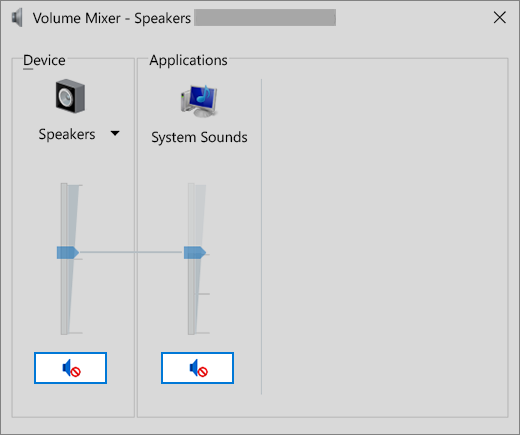
- Проверьте настройки вашей системы, чтобы убедиться, что ни одна из ваших настроек не отключена. Для этого перейдите в Пуск > Настройки > Система > Звук.
- Выберите аудиоустройство и перейдите к Свойствам устройства. Выберите свойства устройства как для входных, так и для выходных устройств.
- Снимите галочку в поле перед “Отключить”.
Также читайте: Как исправить ошибку 0x8024001E в Windows 10, используя эти простые шаги
Обновите и исправьте аудиодрайверы
И если после применения всех методов вы не нашли решение, попробуйте это, иногда устаревшие драйверы вызывают проблемы, и вам следует проверить это один раз, обновлены ли драйверы устройства или нет. Для этого выполните следующие шаги:
- Перейдите в меню поиска, введите диспетчер устройств.
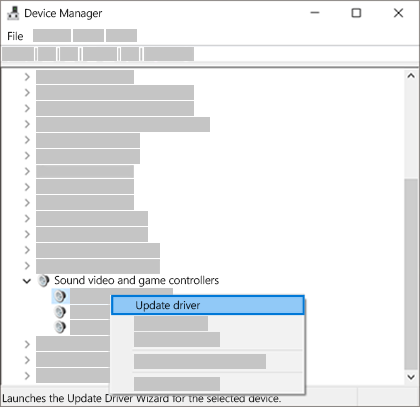
- Выберите стрелку рядом со звуком, щелкните по видео и игровым контроллерам после его развертывания.
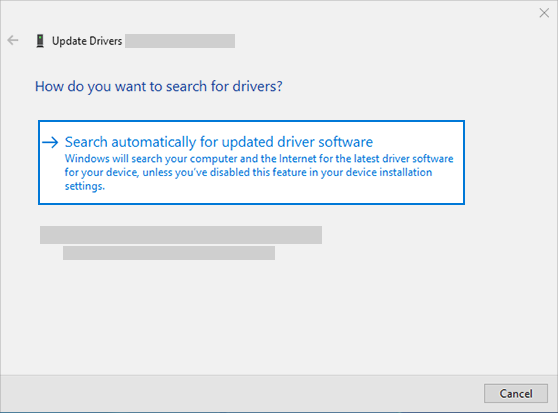
- Щелкните правой кнопкой мыши на устройстве, которое вы хотите обновить, выберите Обновить драйвер, затем выберите Автоматически искать обновленное программное обеспечение драйвера.

- Следуйте инструкциям на экране, чтобы завершить обновление.
Этот метод сработает, и я надеюсь, что вы исправили все проблемы со звуком в Windows 10.
Также читайте: Как исправить ошибку 0x8000FFFF в Windows 10, используя простые методы
Заключение
Итак, вот методы и некоторые советы по исправлению всех проблем со звуком в Windows 10. Я надеюсь, вам понравится содержание, и проблема, по которой вы ищете здесь, может быть решена, если все еще нет, напишите в Центр отзывов Windows, чтобы сообщить об ошибке.
Перед тем как перейти к разделу, как исправить, вам следует попробовать все возможные трюки, доступные в разделе Перед началом, потому что половина вашей проблемы решается с помощью небольших трюков.
Я надеюсь, что эта статья поможет вам, и вы найдете ее полезной, если у вас есть какие-то другие методы, которые отсутствуют в этом содержании, пожалуйста, дайте нам знать в комментариях.
Также читайте: Как исправить ошибку 0x8007025D в Windows 10
Get new posts in your inbox
No spam. Unsubscribe anytime.