Технические советы · 5 min read · Sep 20, 2025
Как исправить сочетание клавиш Alt + Tab, которое не работает в Windows 11?
Не работает сочетание клавиш Alt + Tab на вашем ПК с Windows 11? Тогда ознакомьтесь с этим руководством, чтобы узнать советы по устранению неполадок и вернуть его в рабочее состояние. Горячие клавиши Alt + Tab позволяют быстро переключаться между активно работающими приложениями на ПК. Часто это происходит из-за ошибок в операционной системе Windows, поврежденного драйвера клавиатуры на компьютере, неисправных клавиш и т. д.
Даже наличие поврежденных систем, файлов и сбоев в Проводнике из-за наличия вредоносного ПО также может привести к тому, что сочетание клавиш Alt + Tab не будет работать. Если горячие клавиши отключены в настройках Windows, то сочетание Alt + Tab не будет функционировать.
Советы по исправлению неработающего сочетания Alt-Tab в Windows 11
Проверьте эти советы по устранению неполадок и выполните их, чтобы сделать переключение между приложениями снова функциональным.
1. Обновите до последней версии Windows 11
Сначала начните исправление, установив последнюю доступную версию операционной системы Windows. Чтобы найти ее,
- Нажмите Windows + I, чтобы перейти в настройки.
- Затем нажмите на Обновление Windows.
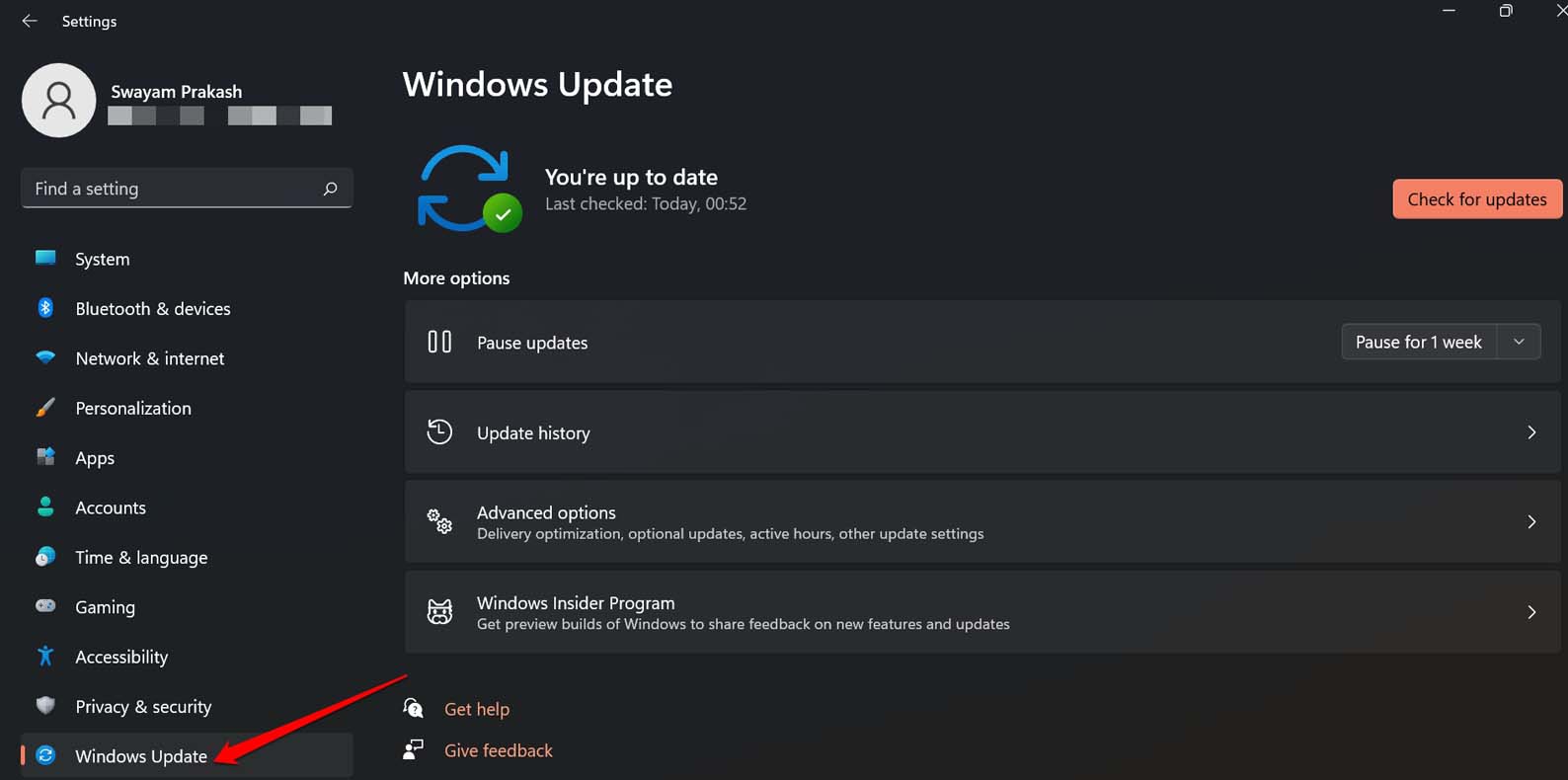
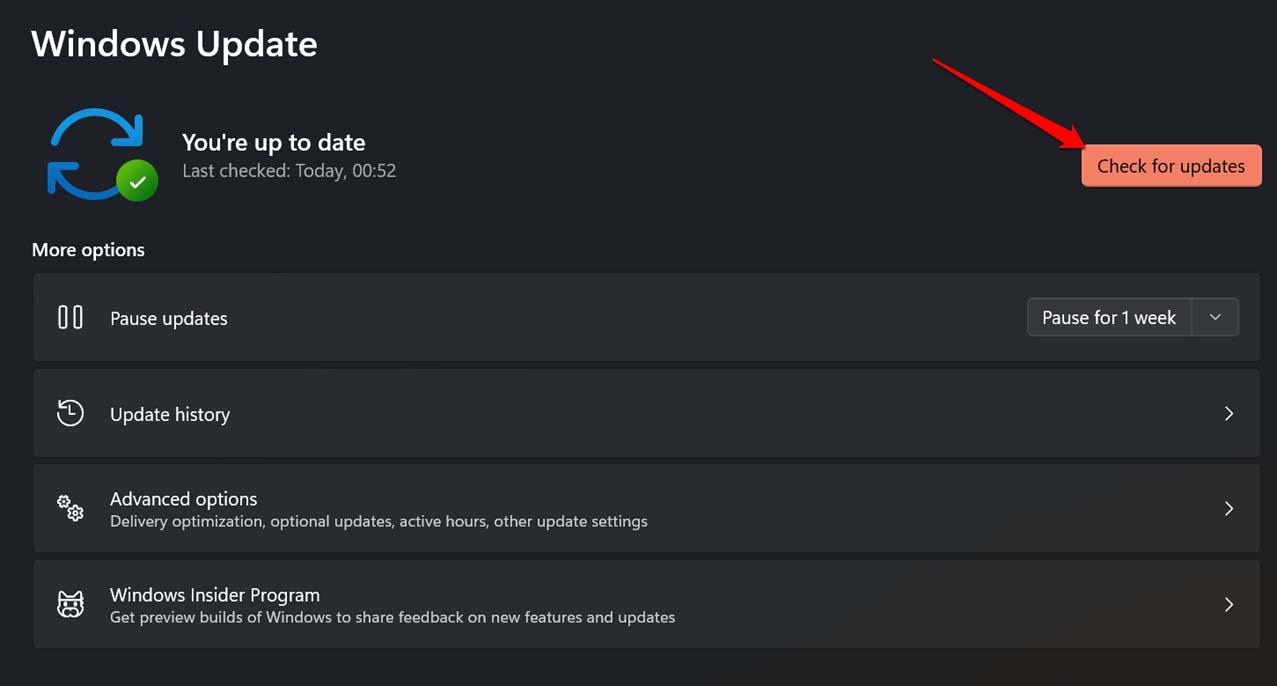
- Далее нажмите на Проверить наличие обновлений.
- Если обновление доступно, получите его, нажав на Скачать сейчас.
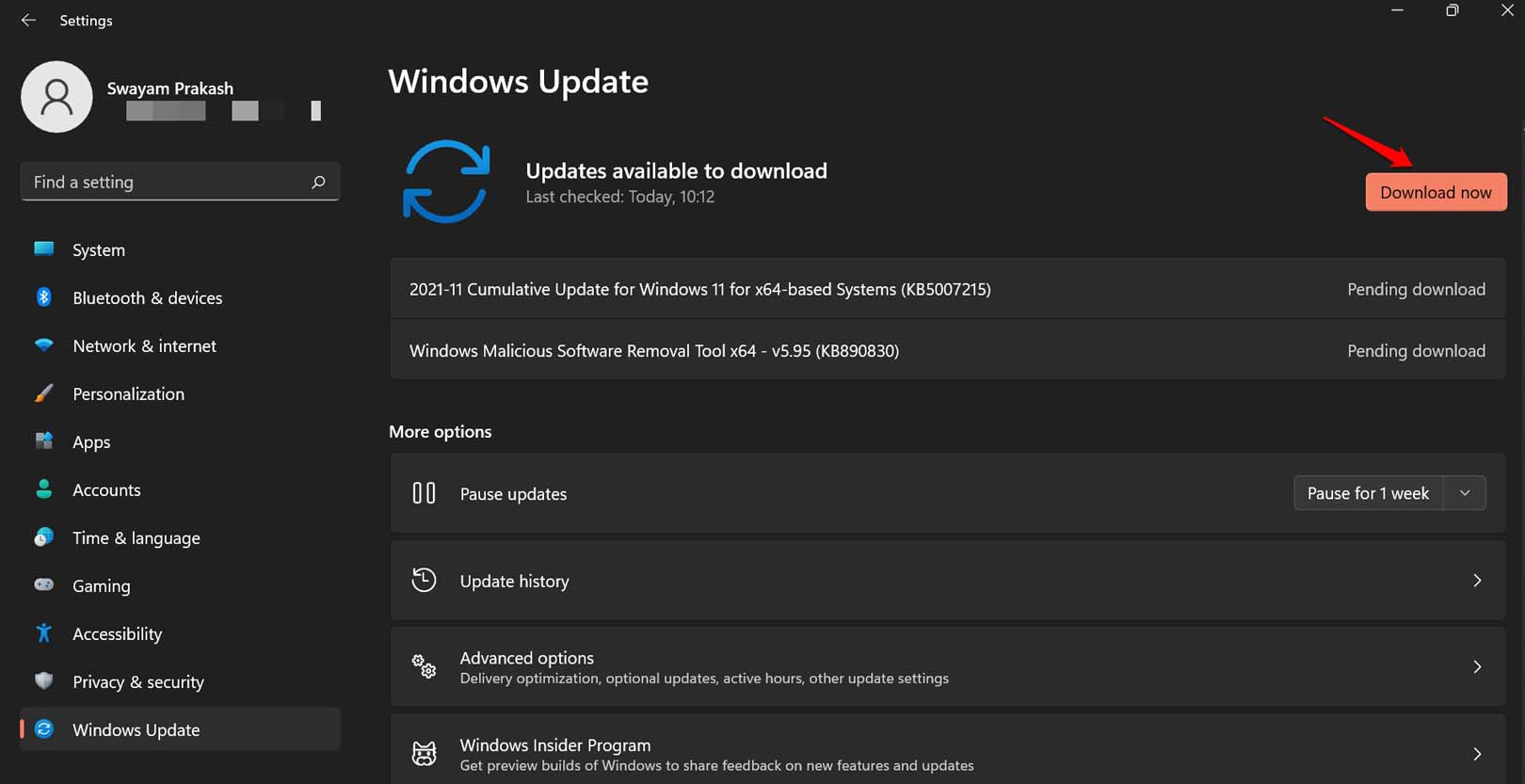
После завершения установки обновления перезагрузите ПК и проверьте, работают ли клавиши Alt+Tab.
2. Установите драйвера клавиатуры вручную
Вручную обновите драйвера клавиатуры, которые могли быть повреждены. Вот шаги для этого.
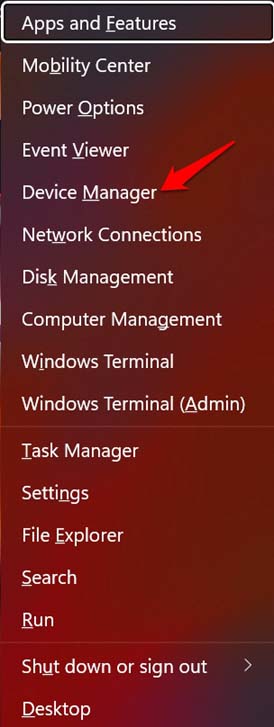
- Нажмите Windows + X и в меню выберите Диспетчер устройств.
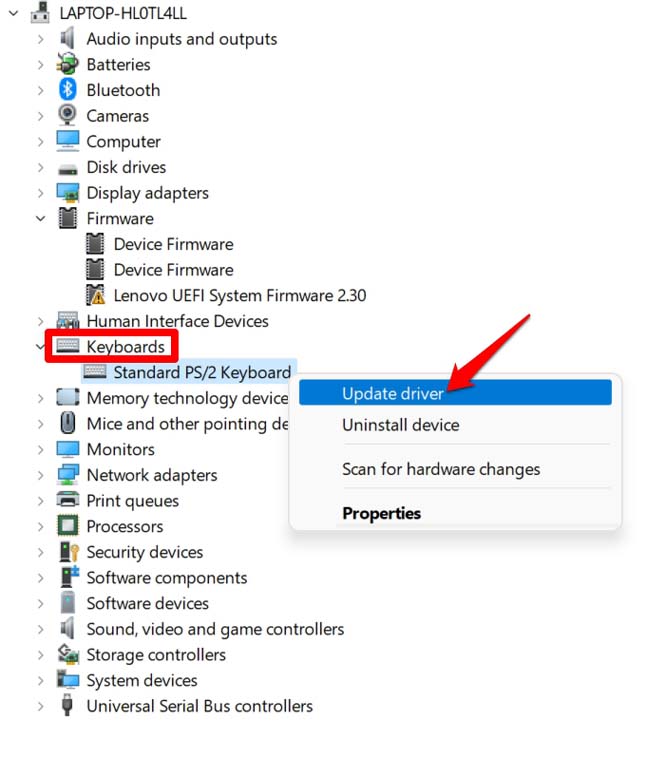
- В Диспетчере устройств прокрутите до Клавиатура и щелкните по ней, чтобы развернуть.
- Щелкните правой кнопкой мыши на драйвере клавиатуры и выберите Обновить драйвер.
- Затем выберите Автоматический поиск драйверов.
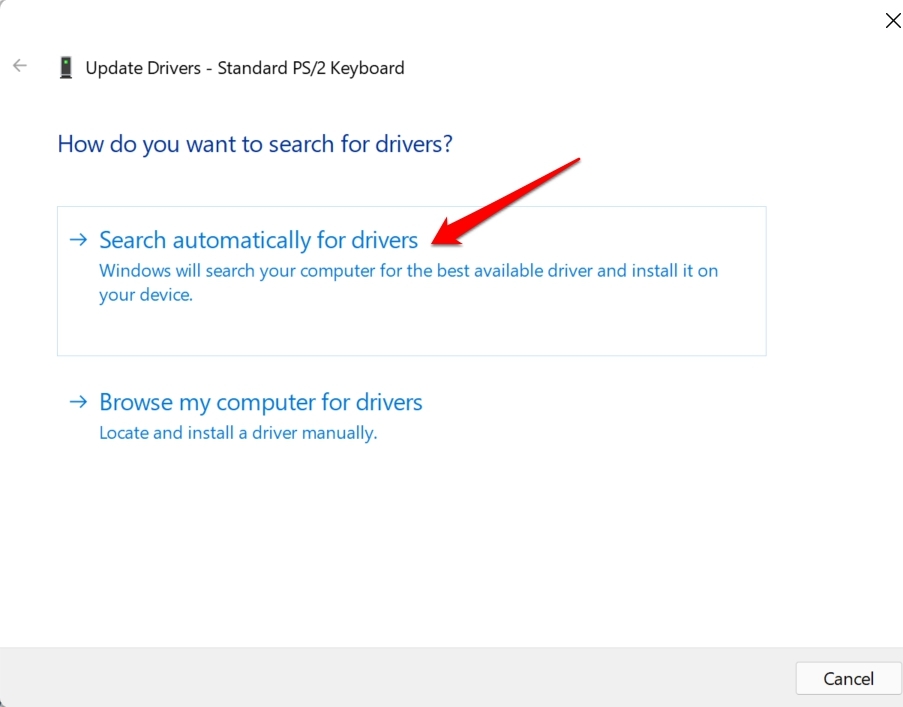
Windows начнет поиск последней версии драйверов и установит их. Следуйте инструкциям и убедитесь, что ваш ПК подключен к интернету во время обновления драйвера.
3. Включите функцию Peek в Windows 11
Peek — это функция, которая позволяет вам быстро переключаться на рабочий стол из других приложений, нажав Ctrl + Запятая. Теперь говорят, что Alt + Tab работает эффективно, если функция Peek включена в Windows. Итак, вот как вы можете ее включить.
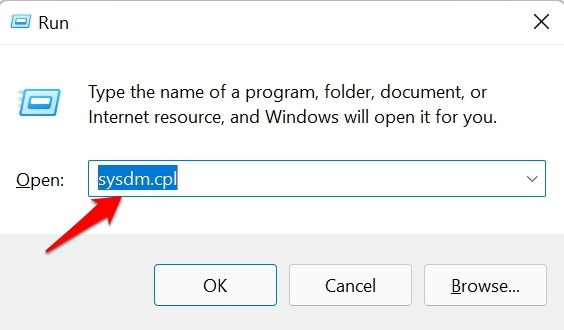
- Нажмите Windows + R > введите команду sysdm.cpl и нажмите Enter.
- В диалоговом окне Свойства системы щелкните на вкладке Дополнительно > Параметры.
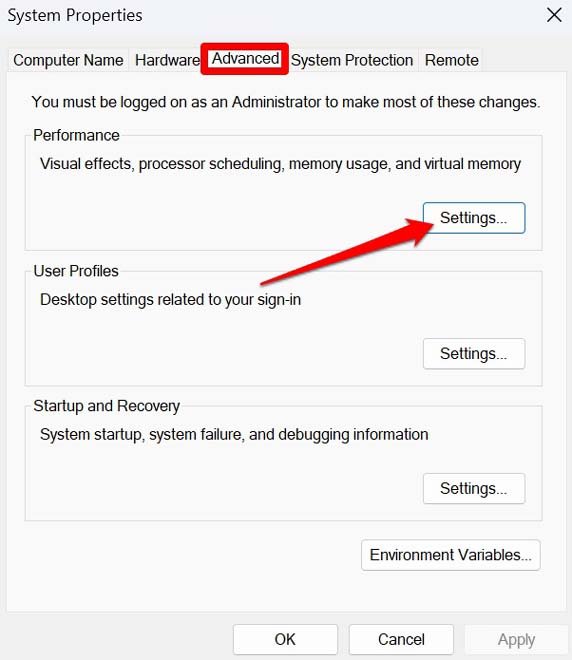
- Теперь установите флажок рядом с Включить Peek.
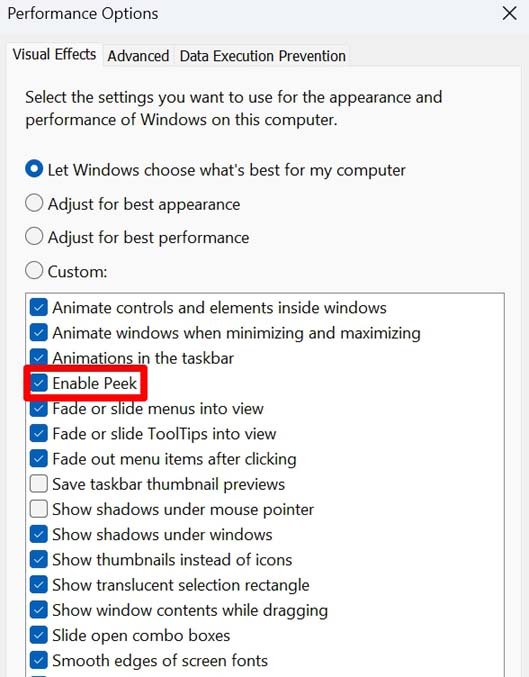
- Нажмите Применить, чтобы сохранить изменения.
4. Разрешите использование горячих клавиш в Windows
Также следует проверить с помощью редактора групповой политики, были ли горячие клавиши включены на ПК.
Нажмите клавишу Windows, чтобы открыть консоль поиска.
Введите Изменить групповую политику и нажмите Enter, когда появится правильный результат поиска.
Перейдите по следующему пути: Конфигурация пользователя > Административные шаблоны > Компоненты Windows > Проводник
В Проводнике перейдите к Отключить горячие клавиши Windows. Дважды щелкните по нему.
Установите значение Включено, если оно установлено на Не настроено или Отключено.
Даже если оно установлено на Включено, щелкните по Не настроено, затем нажмите Применить.
Теперь сочетание Alt + Tab должно работать без проблем.
5. Проверьте наличие вредоносного ПО
Возможно, вы загрузили некоторые поврежденные файлы или посетили некоторые подозрительные веб-сайты. Отсюда вредоносное ПО могло попасть на ваш ПК. Чтобы с этим справиться, вы можете запустить сканирование на наличие вредоносного ПО.
Обычно последние версии Защитника Windows достаточно эффективны, чтобы поймать вирусные элементы и уведомить вас в кратчайшие сроки. Тем не менее, неплохо время от времени вручную запускать проверку на наличие вредоносного ПО.
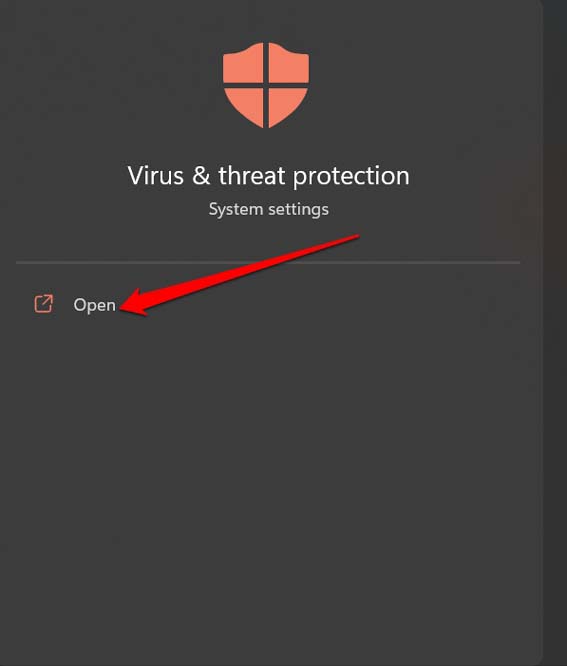
- Нажмите клавишу Windows и найдите Защита от вирусов и угроз.
- Затем на следующей странице нажмите на Параметры сканирования.
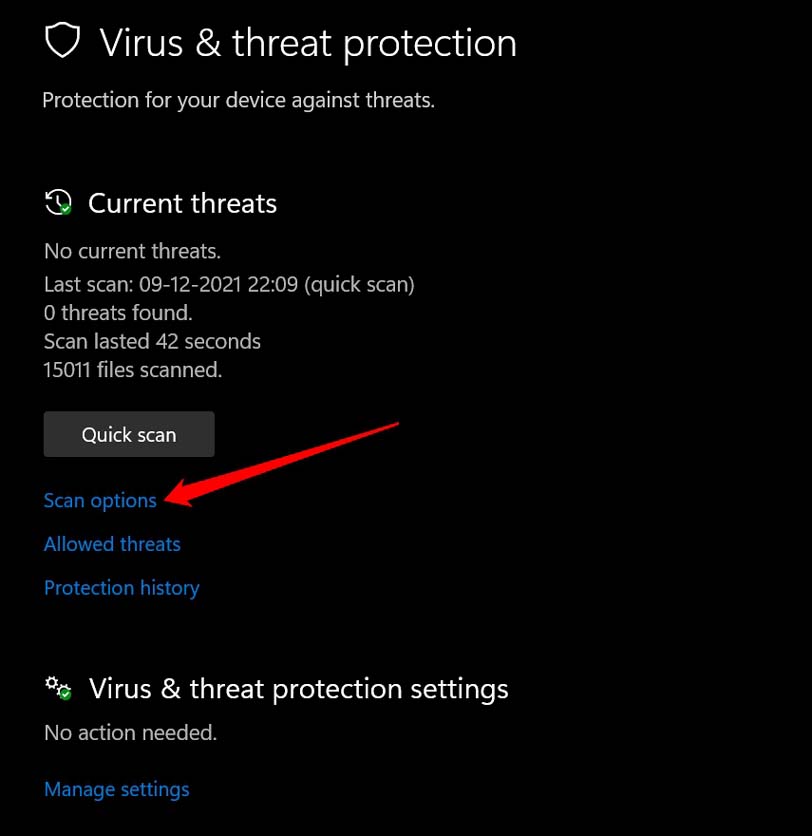
- Выберите Полное сканирование и нажмите Сканировать сейчас.
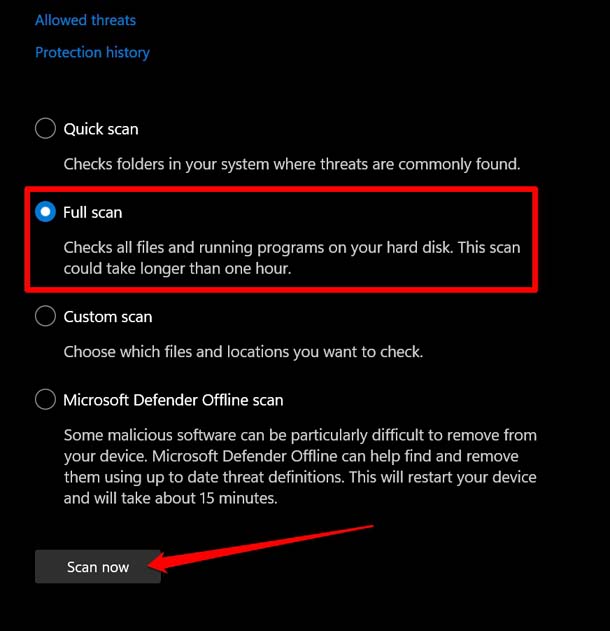
Если будет найдено какое-либо вредоносное ПО, удалите его. Затем проверьте сочетание Alt + Tab, и я уверен, что оно теперь будет работать.
6. Исправьте конфигурацию горячих клавиш Alt + Tab
Вот способ проверить, правильно ли настроены горячие клавиши Alt + Tab.
- Перейдите в настройки Windows, нажав Windows + I.
- Прокрутите до Многозадачность и щелкните по ней.
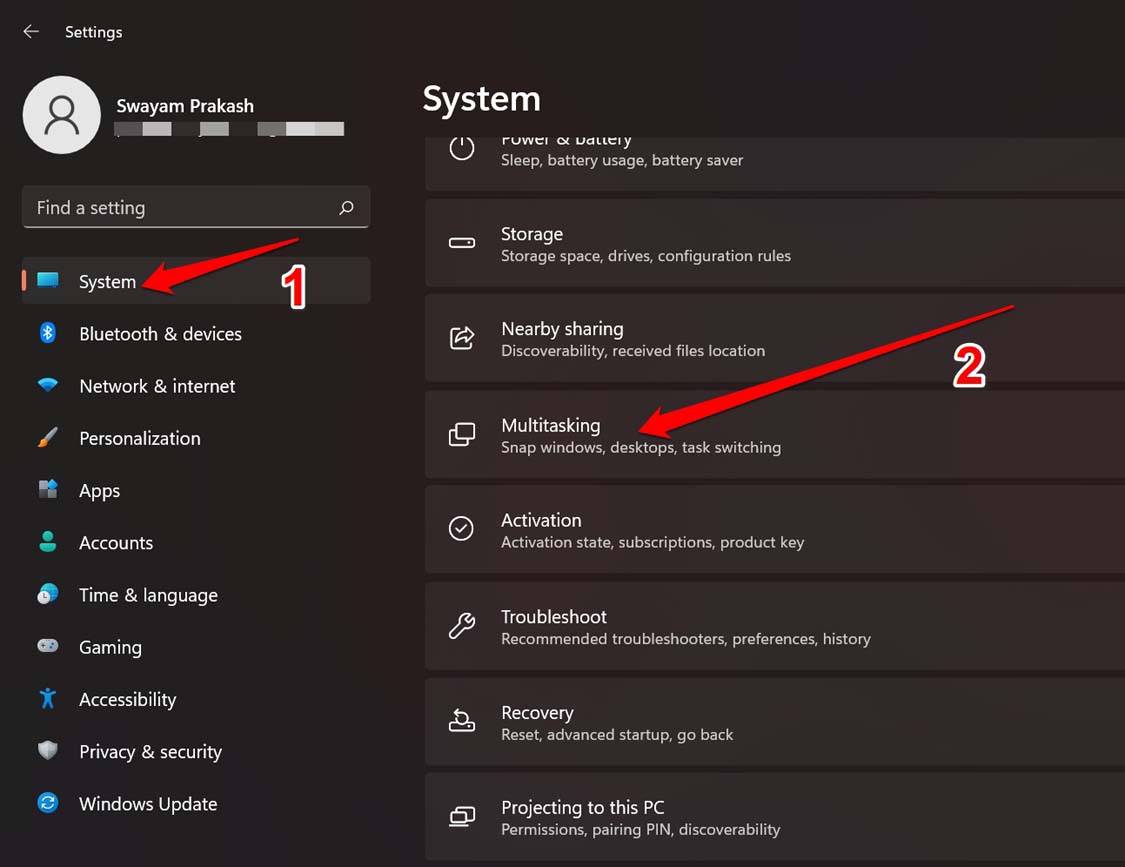
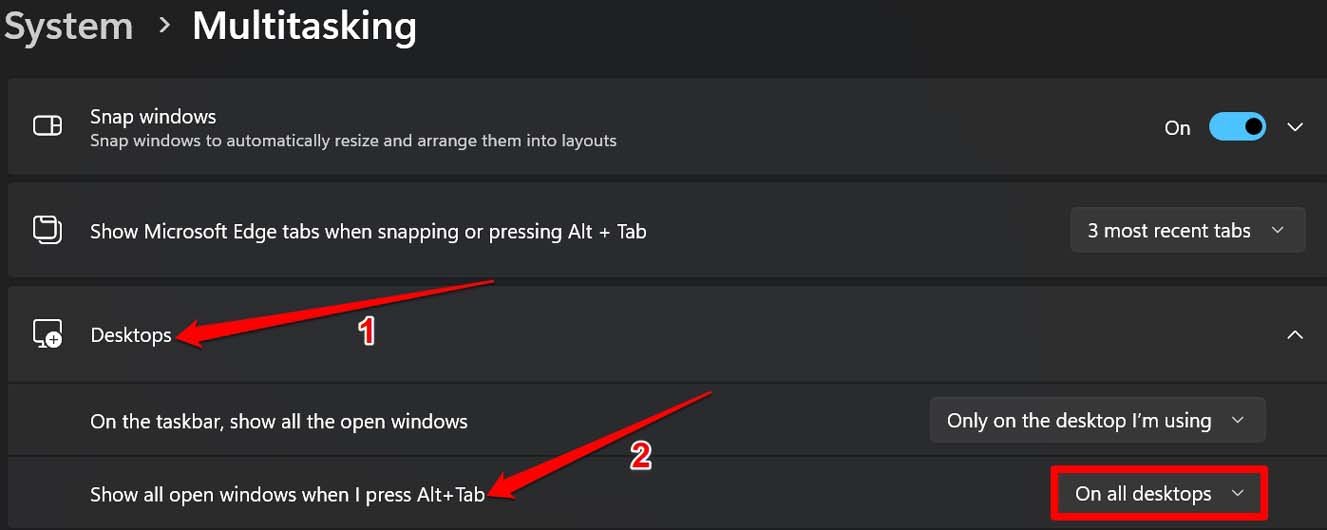
- На следующей странице щелкните по выпадающему списку Рабочий стол.
- Под ним вы увидите другой выпадающий список Показать все открытые окна, когда я нажимаю Alt + Tab.
- Установите его на На всех рабочих столах.
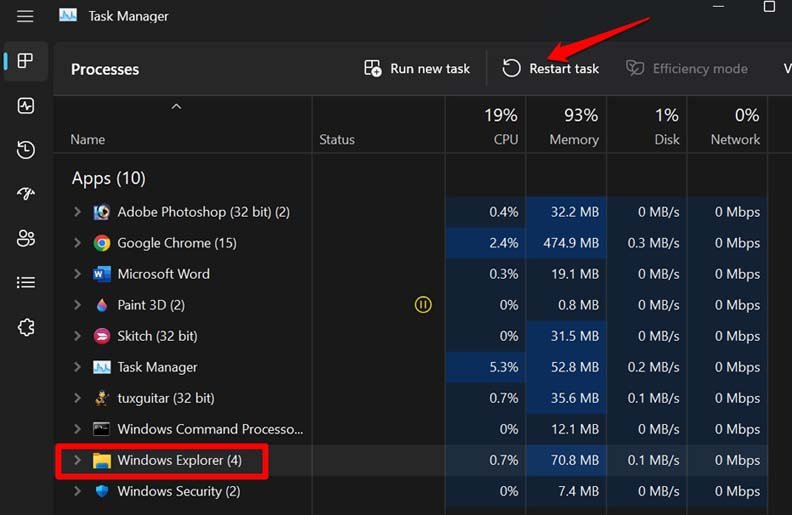
7. Перезапустите Проводник Windows
Вот простой, но эффективный совет по исправлению горячих клавиш Alt + Tab. Вам нужно перезапустить Проводник Windows, и вот как это сделать.
- Нажмите Windows + X и выберите опцию Диспетчер задач из меню.
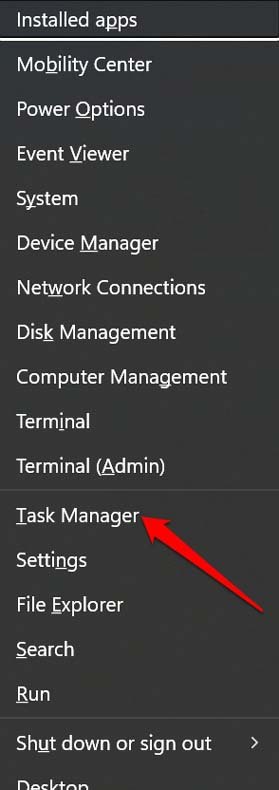
- На вкладке Процессы в Диспетчере задач прокрутите до Проводник Windows.
- Щелкните по Проводнику Windows, а затем нажмите на Перезапустить задачу в верхней части экрана.
8. Выполните сканирование на наличие поврежденных файлов
Вы можете искать поврежденные системные файлы с помощью системного сканирования. Вот шаги для этого.
- Откройте командную строку с правами администратора.
- Затем введите команду
*sfc /scannow*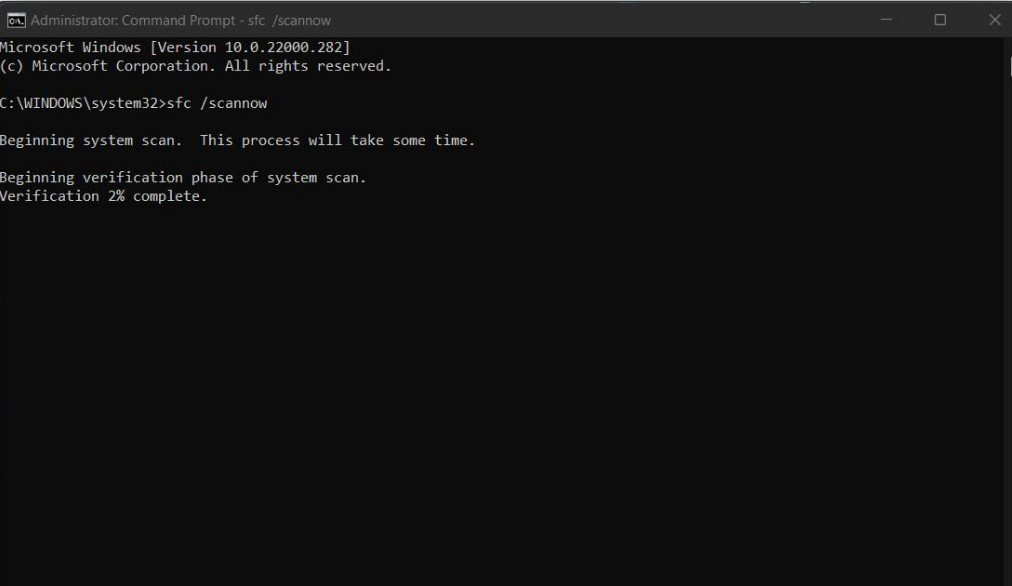
- Нажмите Enter.
Не прерывайте процесс, пока он сканирует ваш ПК на наличие поврежденных системных файлов и исправляет их.
9. Проверьте, есть ли проблемы с клавишами Alt и Tab
Часто клавиши на клавиатуре могут иметь некоторые проблемы. Вы можете проверить, работают ли другие экземпляры клавиши Alt и клавиши Tab. Если нет, отнесите клавиатуру в ближайший официальный сервисный центр бренда вашего ПК/ноутбука. Зарегистрируйте жалобу и дайте техникам взглянуть на клавиатуру.
Также тщательно очистите клавиатуру с помощью небольшой чистой ткани и ручного пылесоса. Иногда пыль и грязь могут накопиться в маленьких пространствах рядом с клавишами после длительного использования.
Заключение
Использование клавиш Alt + Tab — отличный способ сэкономить время при многозадачности на ПК с Windows. Следуйте советам по устранению неполадок, чтобы исправить сочетание Alt + Tab, если оно не работает в Windows 11. Ваша работа и продуктивность не должны замедляться. Надеюсь, это руководство было полезным.
Если у вас есть мысли о Как исправить сочетание клавиш Alt + Tab, которое не работает в Windows 11?, не стесняйтесь оставлять их в комментариях ниже. Также подписывайтесь на наш канал DigitBin на YouTube для видеоуроков. Удачи!
Get new posts in your inbox
No spam. Unsubscribe anytime.