PowerPoint · 8 min read · Nov 06, 2025
Как исправить ошибку «Произошла ошибка при сохранении файла PowerPoint»
Я работал с MS PPT и увидел ошибку при попытке сохранить презентацию на своем компьютере. При поиске в интернете я обнаружил, что это распространенная проблема среди других пользователей. Это общая ошибка, которая возникает по нескольким возможным причинам. Возможно, место, которое вы выбрали для сохранения файла, неприемлемо.
Кроме того, файл может не сохраняться в выбранном месте, если файл PPT поврежден, возникла проблема или если у Microsoft Office есть проблема. Независимо от причины, вы можете легко исправить ошибку. В этой статье мы покажем вам эффективный метод для исправления ошибок сохранения файла PowerPoint. Давайте перейдем к делу.
Лучшие способы исправить, если вы не можете сохранить файлы PowerPoint на ПК
Здесь я описал десять эффективных способов исправить ошибки сохранения файла PowerPoint на компьютерах с Windows. Давайте обсудим их по одному.
1. Убедитесь, что файл не открыт в другом месте
Если вы пытаетесь сохранить файл PowerPoint в своем компьютере и появляется сообщение об ошибке, это означает, что вы уже открыли файл в другом месте. Убедитесь, что файл, который вы пытаетесь сохранить, не открыт в другой программе.
Тем не менее, такие проблемы также возникают, когда файл открыт в области предварительного просмотра в проводнике. Многие пользователи сообщали о проблемах с областью предварительного просмотра, и, к счастью, они решили ошибку, отключив область предварительного просмотра. Вы можете сделать то же самое, следуя приведенным ниже шагам:
- Нажмите Windows + E на клавиатуре, чтобы открыть проводник.
- Нажмите на Меню Вид, расположенное вверху, и снимите выделение с опции Область предварительного просмотра.
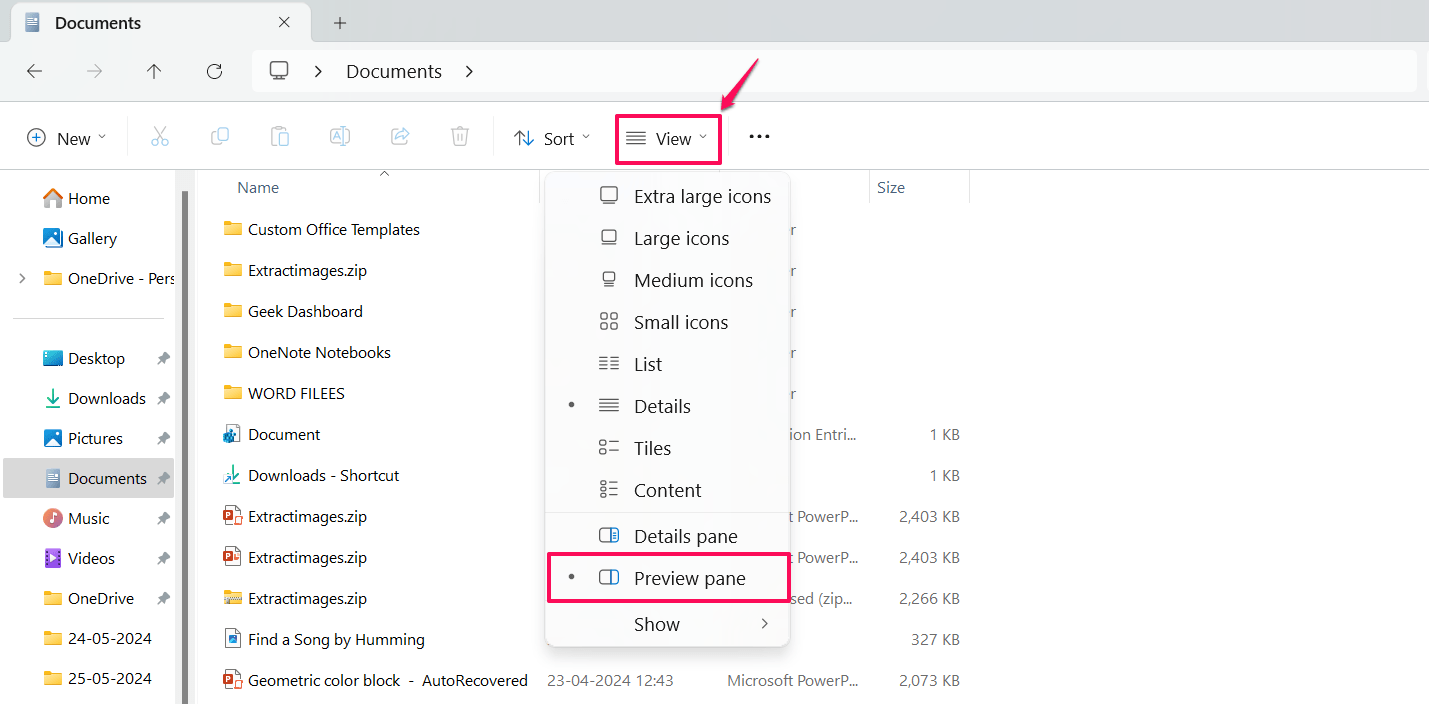
После отключения опции области предварительного просмотра в проводнике проверьте, сохраняется ли файл PowerPoint без появления ошибки. Если это не сработает, перейдите к следующему методу.
2. Сохраните файл в другом месте
Вы должны сохранить файл в другом месте. Это может избавить вас от проблем. Вот как сохранить файл в другом месте:
- Запустите MS PowerPoint на своем компьютере и откройте файл.
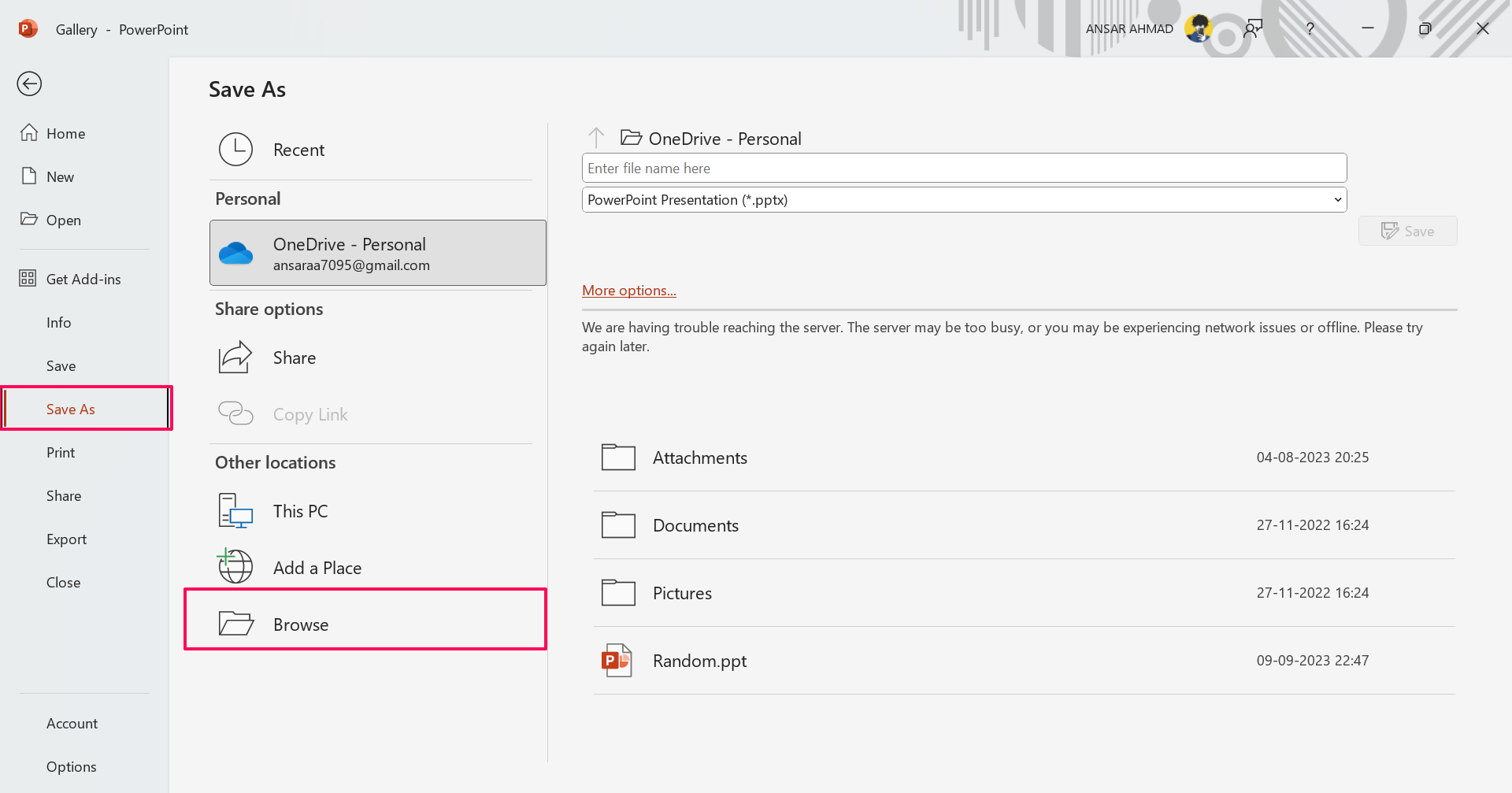
- Нажмите на Вкладку Файл, расположенную в верхнем левом углу, и выберите опцию «Сохранить как».
- Затем нажмите на опцию Обзор на левой стороне, чтобы открыть диалоговое окно Сохранить как. В качестве альтернативы нажмите сочетание клавиш Ctrl + Shift + S на клавиатуре.
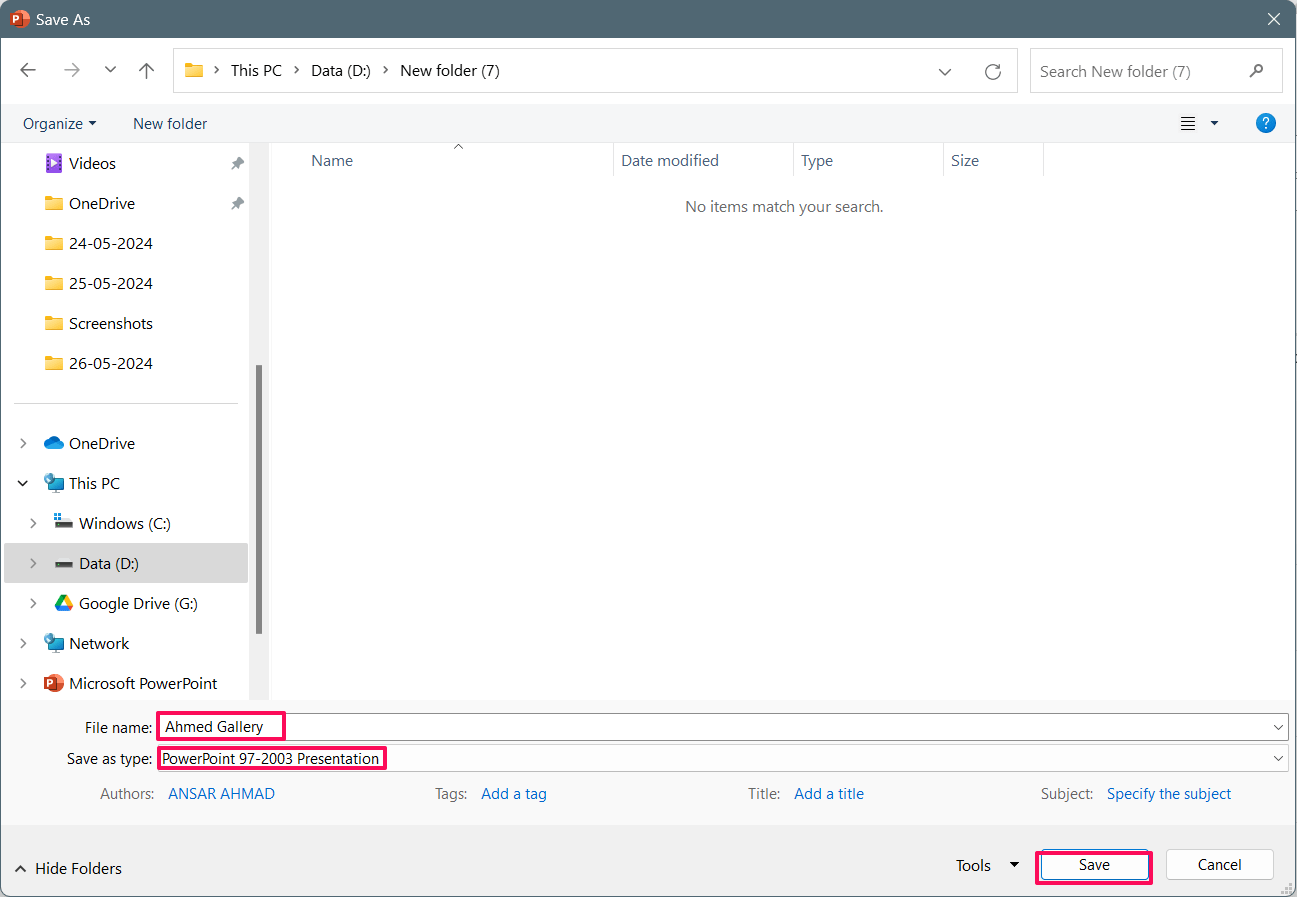
- Введите имя файла и выберите место, где вы хотите сохранить файл.
- Если вы не можете сохранить файл в формате PPTX, нажмите на выпадающее меню «Сохранить как тип» и выберите формат PPT.
- После выбора другого пути для файла нажмите кнопку Сохранить.
3. Перезагрузите компьютер
Иногда PowerPoint не работает так, как ожидалось, из-за конфликтов программного обеспечения и временных сбоев. В таком случае единственным решением является перезагрузка компьютера. Это может решить временные сбои и устранить ошибку.
- Нажмите на иконку Windows на панели задач, чтобы открыть меню Пуск.
- Нажмите на иконку питания и выберите Перезагрузка из меню.
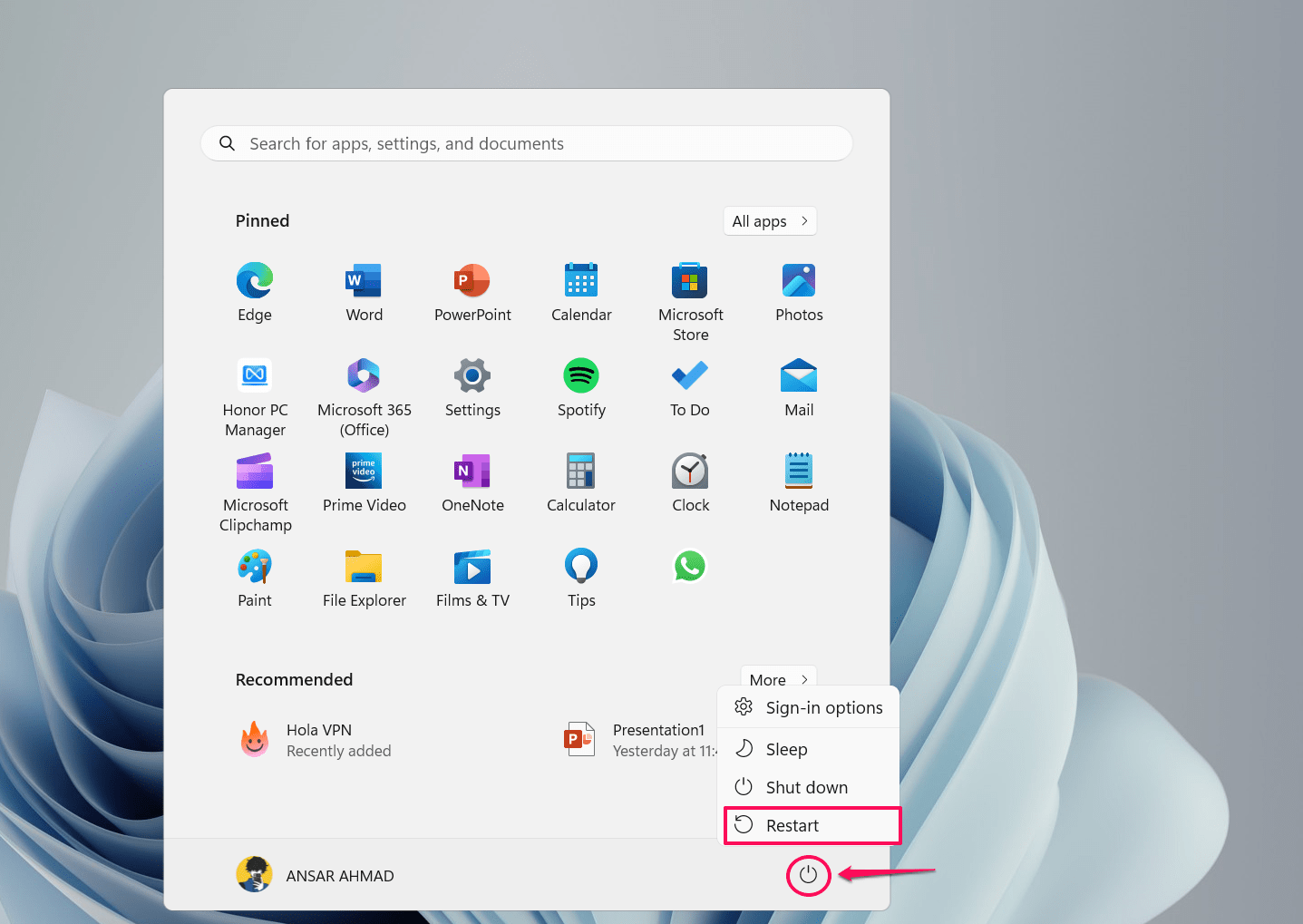
- Это перезагрузит ваш компьютер и решит ошибку в PowerPoint.
4. Скопируйте файл PPT в новый файл
Если у вас возникают проблемы с конкретными слайдами PowerPoint в файле, то, вероятно, проблема связана с самим файлом. В этом случае вы можете скопировать слайды PPT из проблемного файла и вставить их в новый файл. Вот как это сделать.
- Перейдите к вашему файлу PPT и выберите любой слайд, который хотите сохранить. Вы можете использовать Ctrl + A, чтобы скопировать все слайды.
- Щелкните правой кнопкой мыши на выбранных слайдах и выберите Копировать.
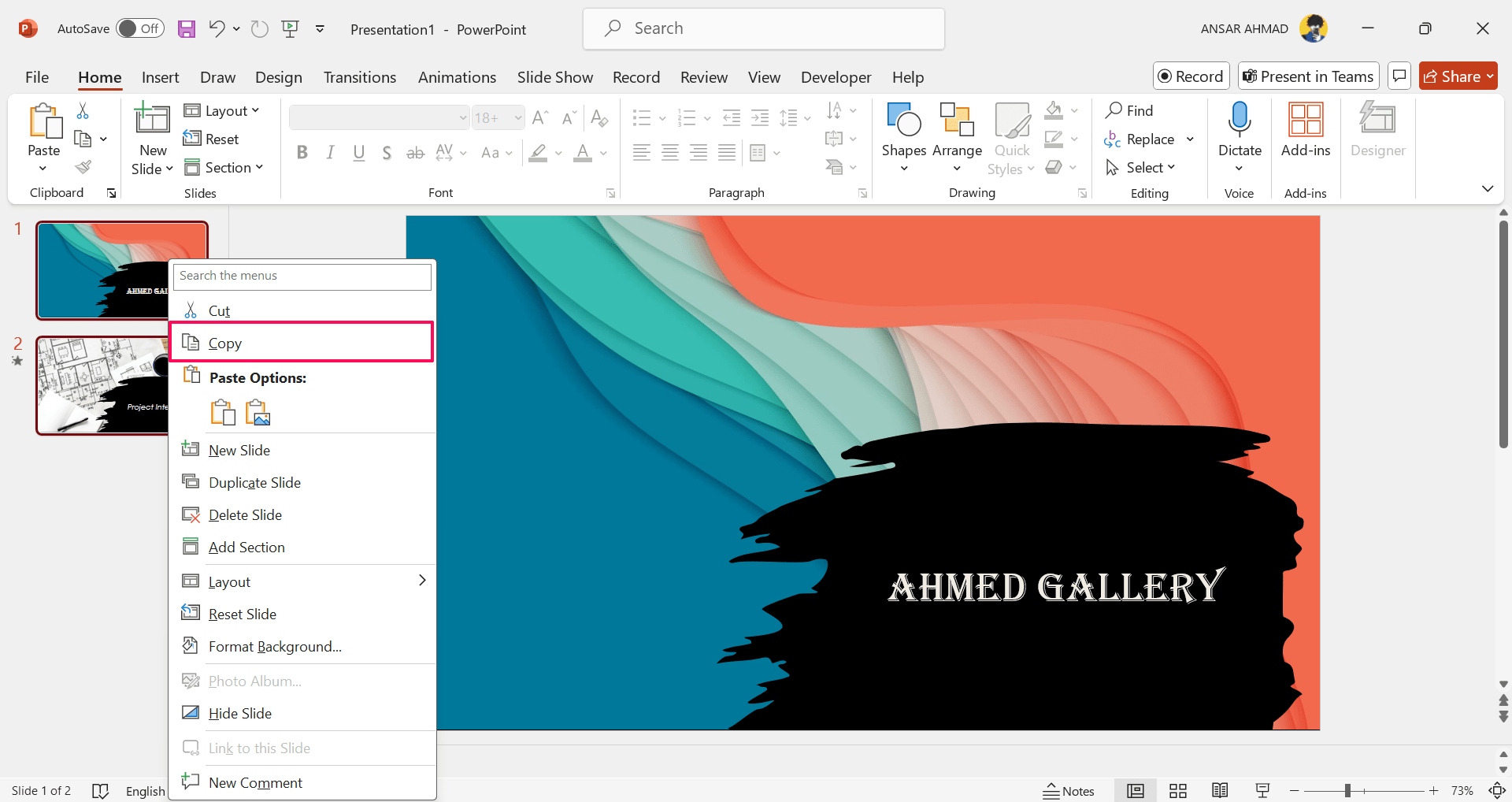
- Затем нажмите сочетание клавиш Ctrl + N, чтобы создать новый файл.
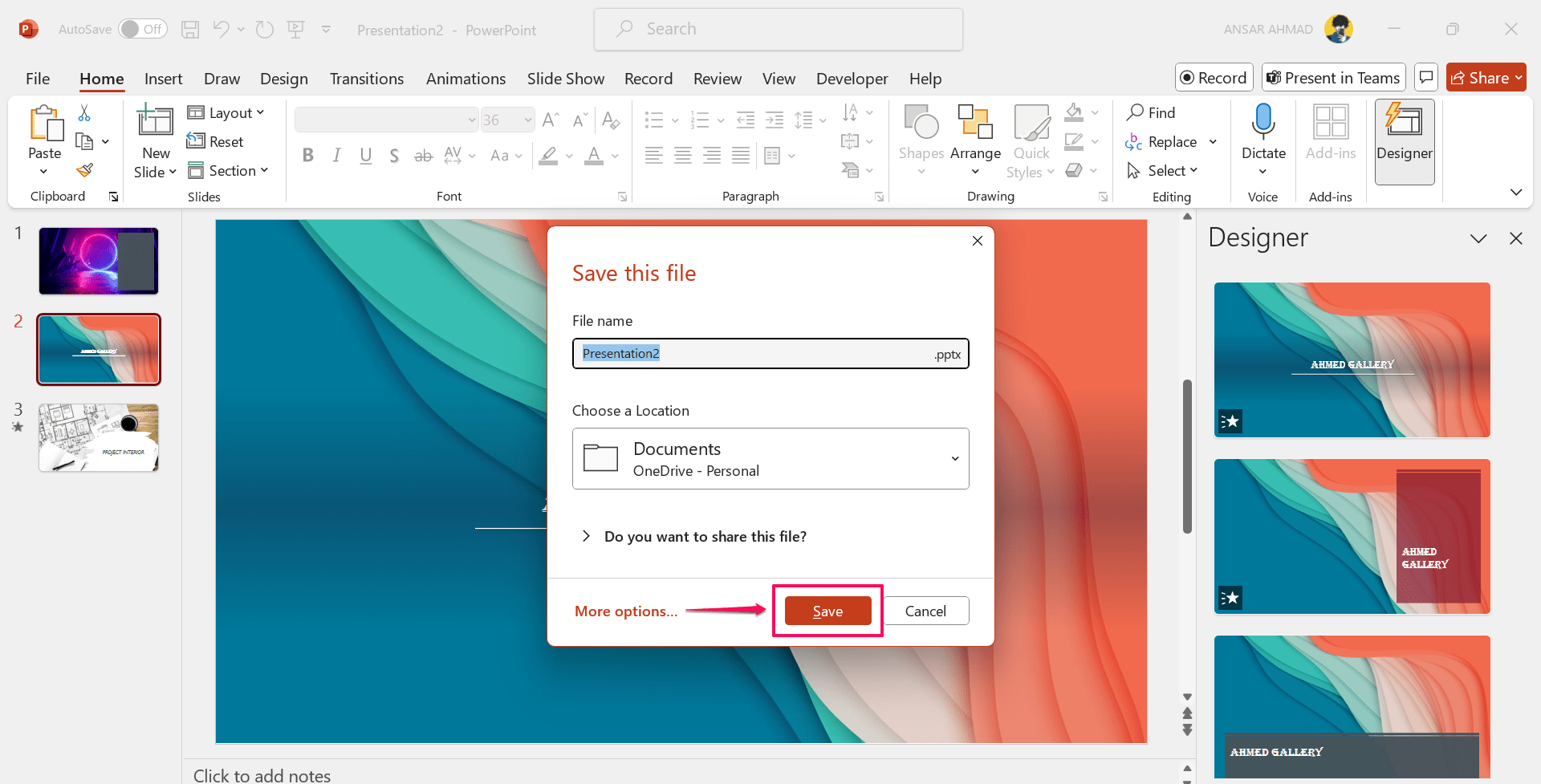
- Как только вы создадите новый файл PPT, нажмите клавиши Ctrl + V вместе, чтобы вставить выбранные слайды.
- Теперь сохраните слайды или файлы PowerPoint, нажав клавиши Ctrl + S на клавиатуре.
5. Отремонтируйте вашу презентацию PowerPoint
Существует вероятность, что ваш файл PowerPoint поврежден или есть проблема с функцией сохранения приложения, что мешает сохранению файла в указанное место. Вы можете решить проблему, отремонтировав презентацию PowerPoint. Вот как это сделать.
- Откройте Microsoft PowerPoint и нажмите на Вкладку Файл в левом верхнем углу.
- Нажмите Открыть и выберите опцию Обзор.
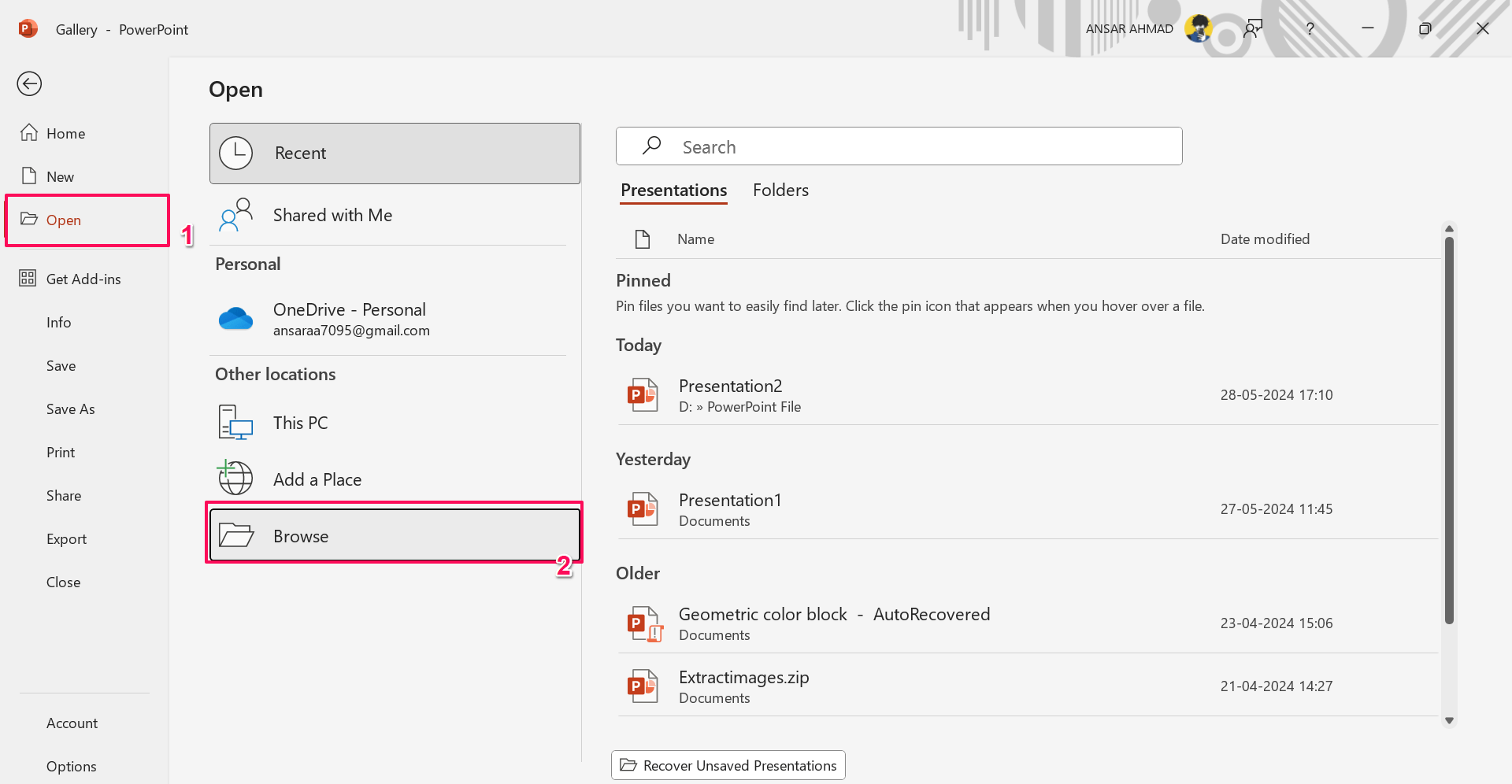
- Найдите и щелкните один раз на файле PPT, который вы хотите отремонтировать.
- Нажмите на выпадающее меню рядом с Открыть и выберите Открыть и восстановить.
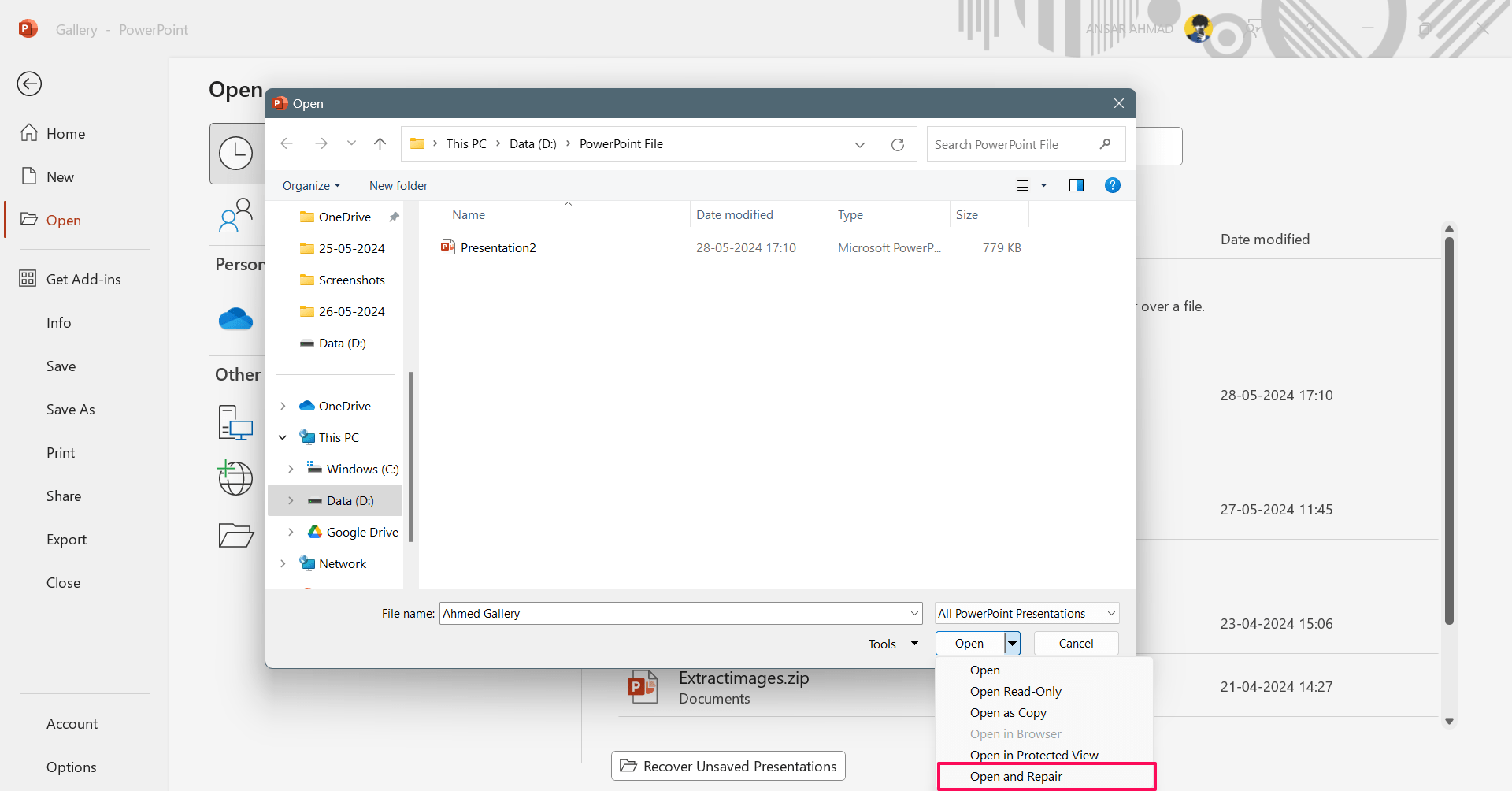
- После успешного ремонта файла PPT сохраните файл, чтобы проверить, была ли проблема устранена.
6. Удалите активный элемент управления Movie
Если вы все еще сталкиваетесь с ошибкой при сохранении файла PowerPoint в вашем месте, вы можете попробовать удалить активный элемент управления Movie из пользовательской формы Visual Basic. Следуйте приведенным ниже шагам, чтобы удалить активный элемент управления Movie:
- Откройте PowerPoint и нажмите на Вкладку Файл, расположенную в верхнем левом углу.
- В вкладке Файл выберите Параметры.
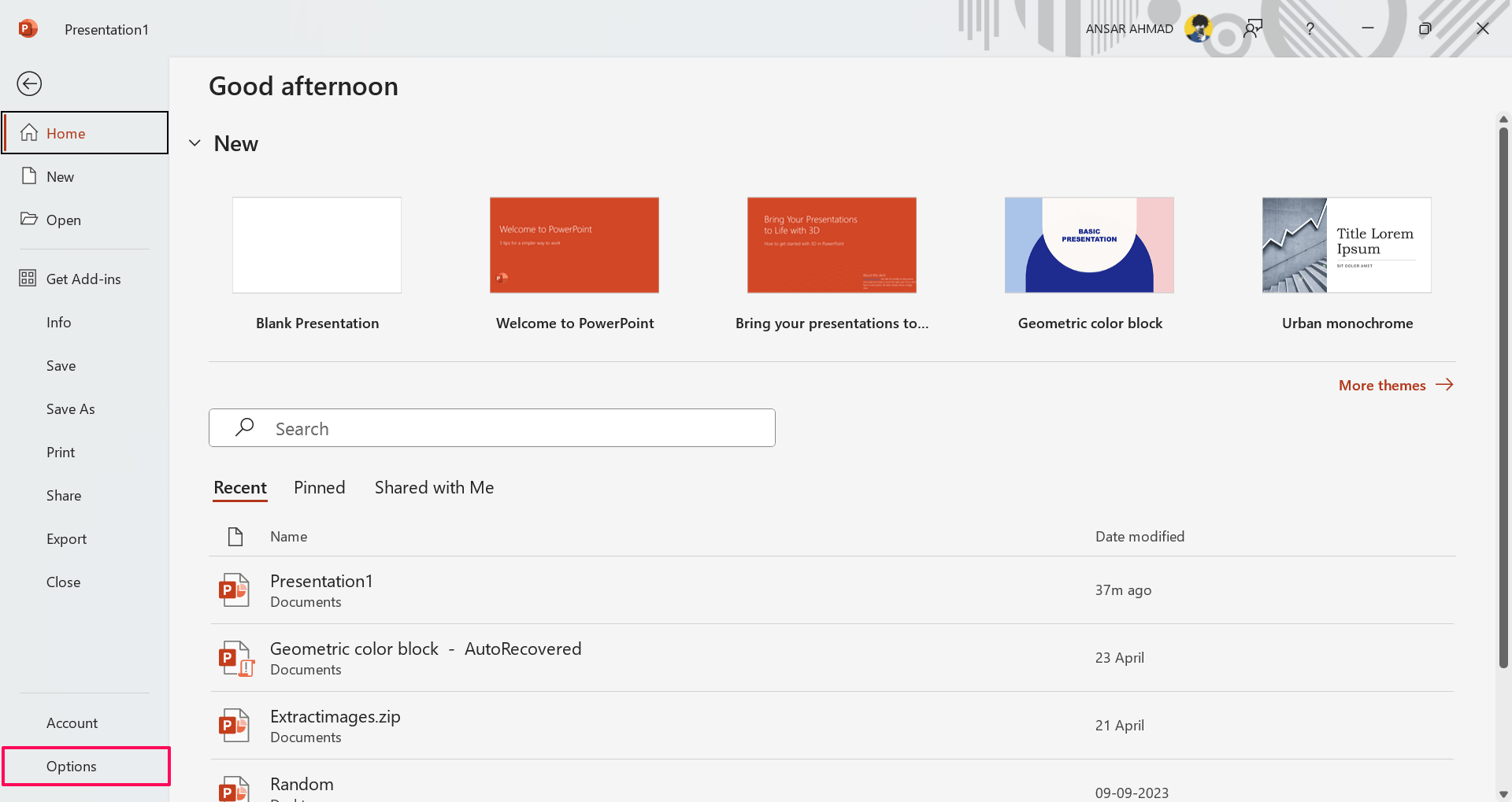
- В разделе Параметры PowerPoint нажмите на «Настроить ленту.»
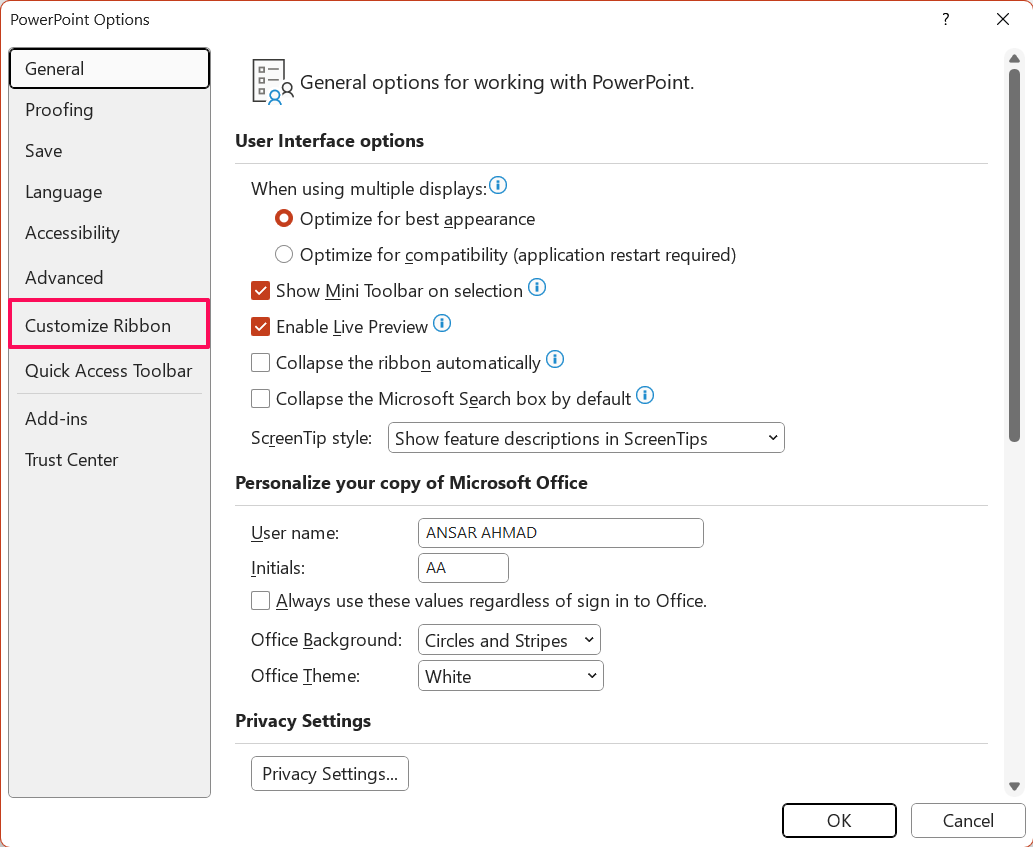
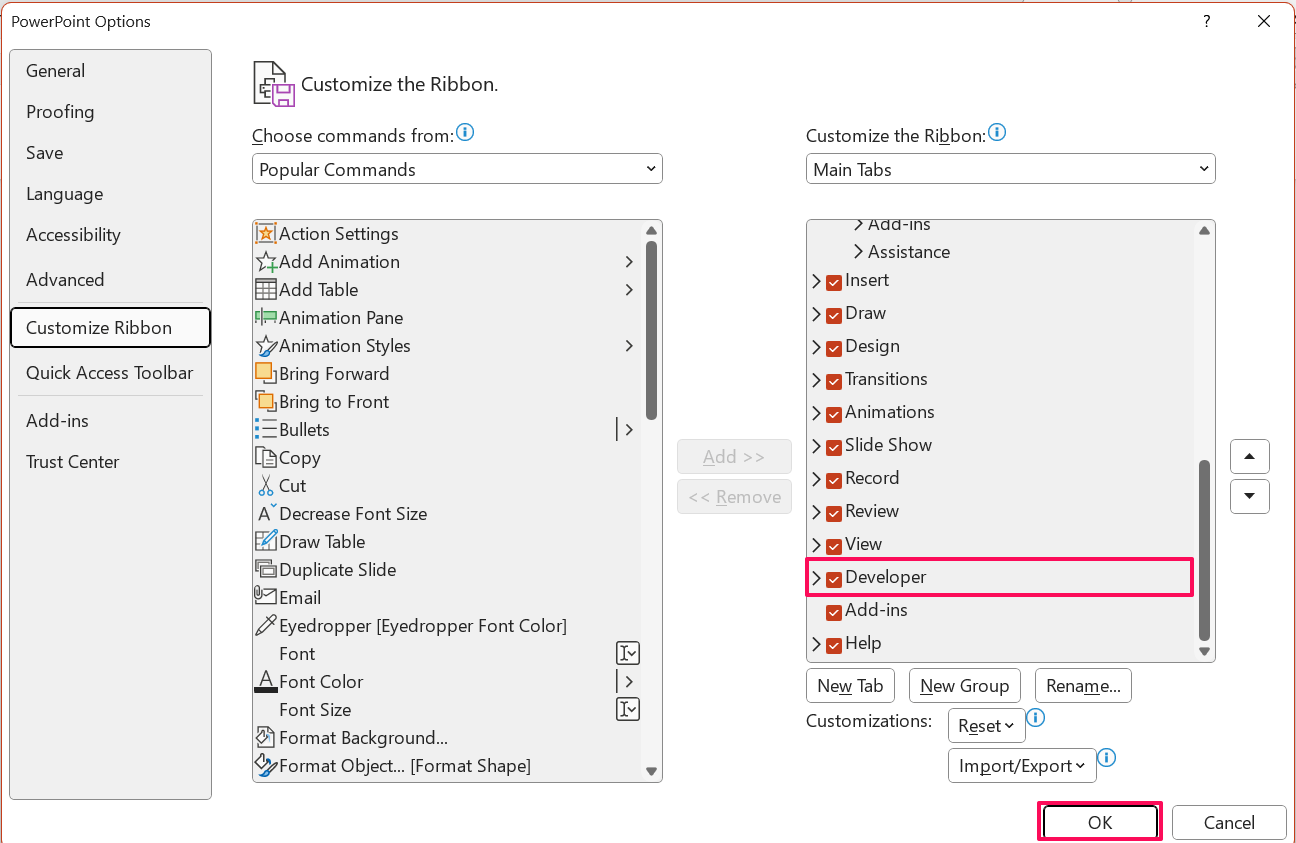
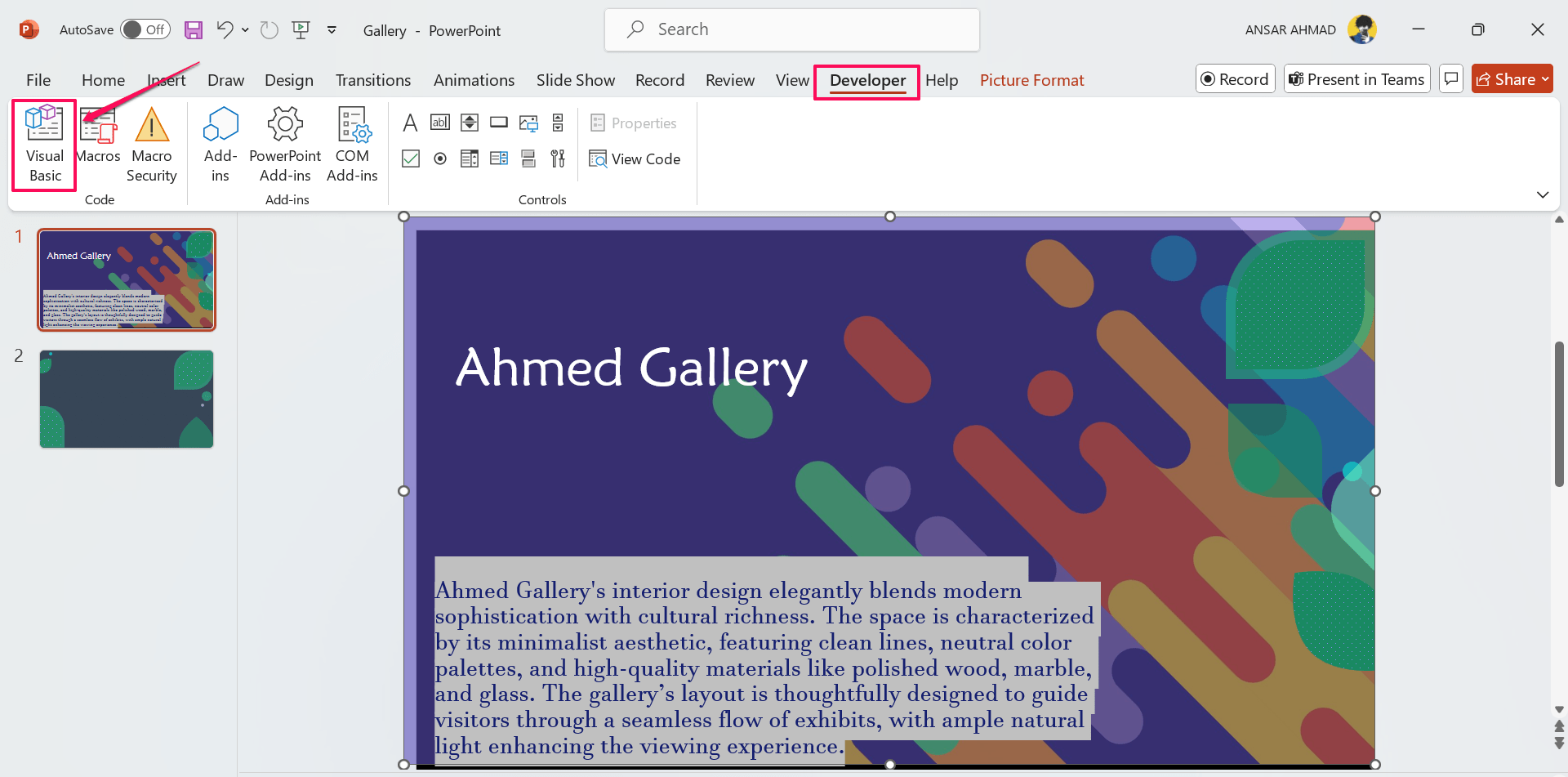
- В разделе Основные вкладки прокрутите вниз и установите флажок «Разработчик». Затем нажмите ОК.
- На ленте Word выберите опцию Разработчик и выберите «Visual Basic.»
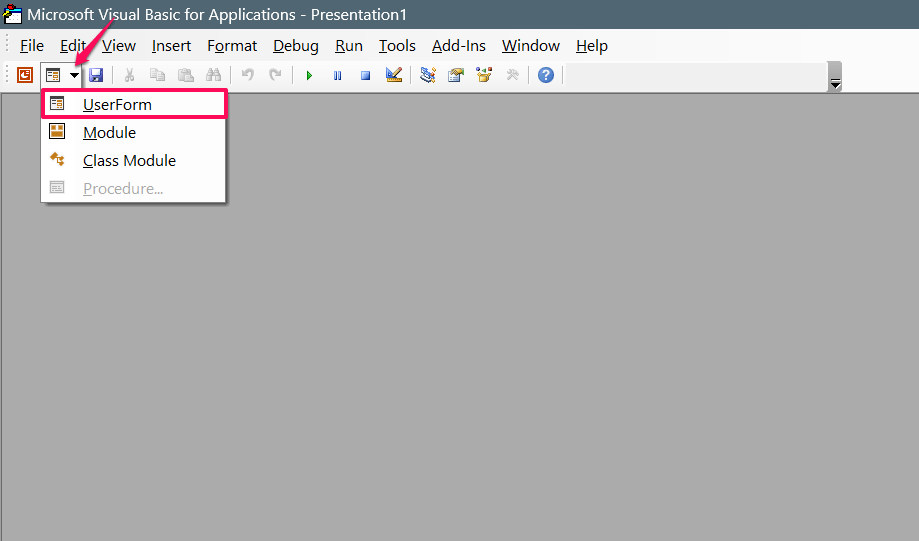
- Нажмите на значок Вставить UserForm и выберите «UserForm.»
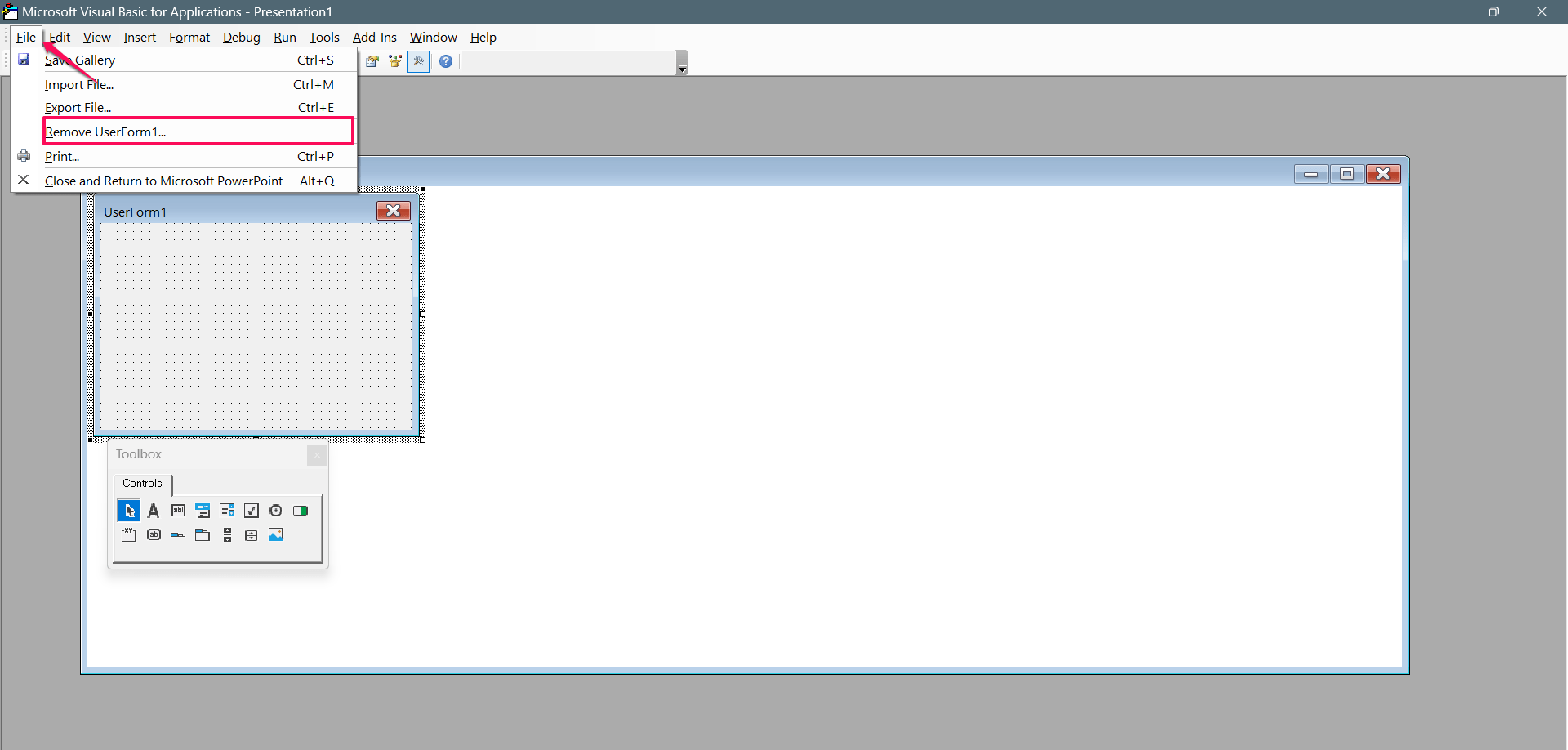
- Затем нажмите на Файл и выберите «Удалить UserForm1.»
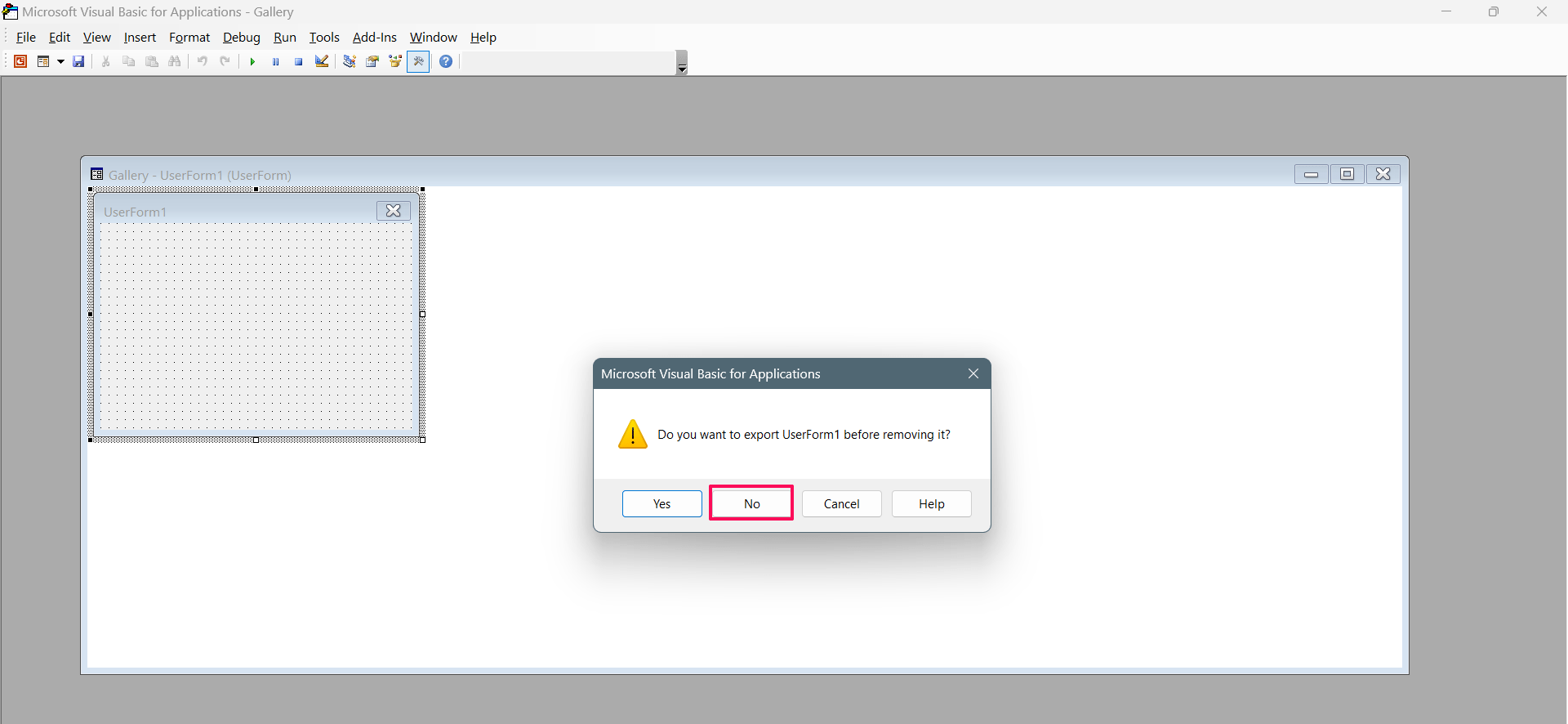
- В окне Microsoft Visual Basic for Applications нажмите Нет, чтобы продолжить.
- Снова нажмите на Файл и нажмите «Закрыть и вернуться в Microsoft PowerPoint.»
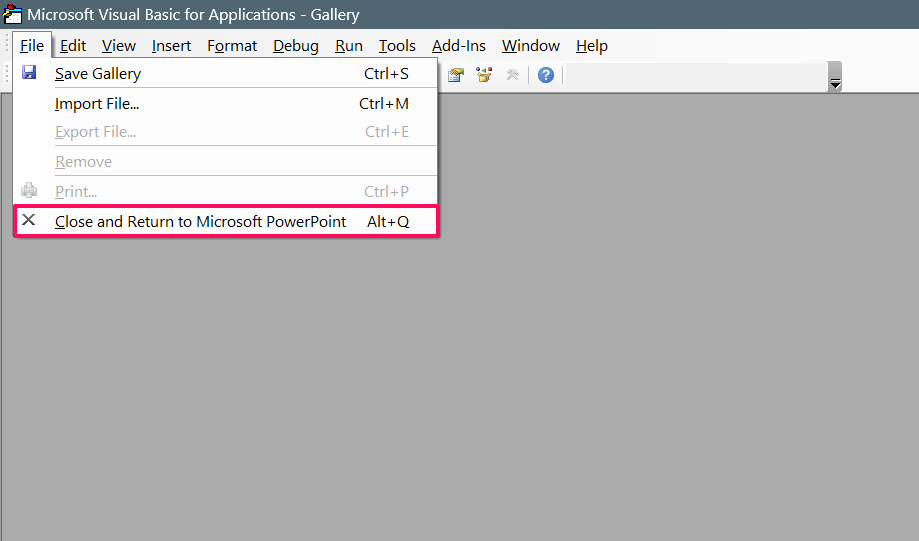
- Теперь сохраните файл PowerPoint и проверьте, была ли ошибка устранена.
7. Выйдите и войдите обратно в PowerPoint
Иногда файл PowerPoint не сохраняется в указанном вами месте из-за проблемы с аутентификацией вашей учетной записи Microsoft Office. Чтобы решить эту проблему, вы можете выйти и снова войти в свою учетную запись. Вот как это сделать:
- Запустите MS PowerPoint и нажмите на Вкладку Файл вверху.
- Нажмите на Учетная запись на левой стороне и нажмите кнопку Выйти.
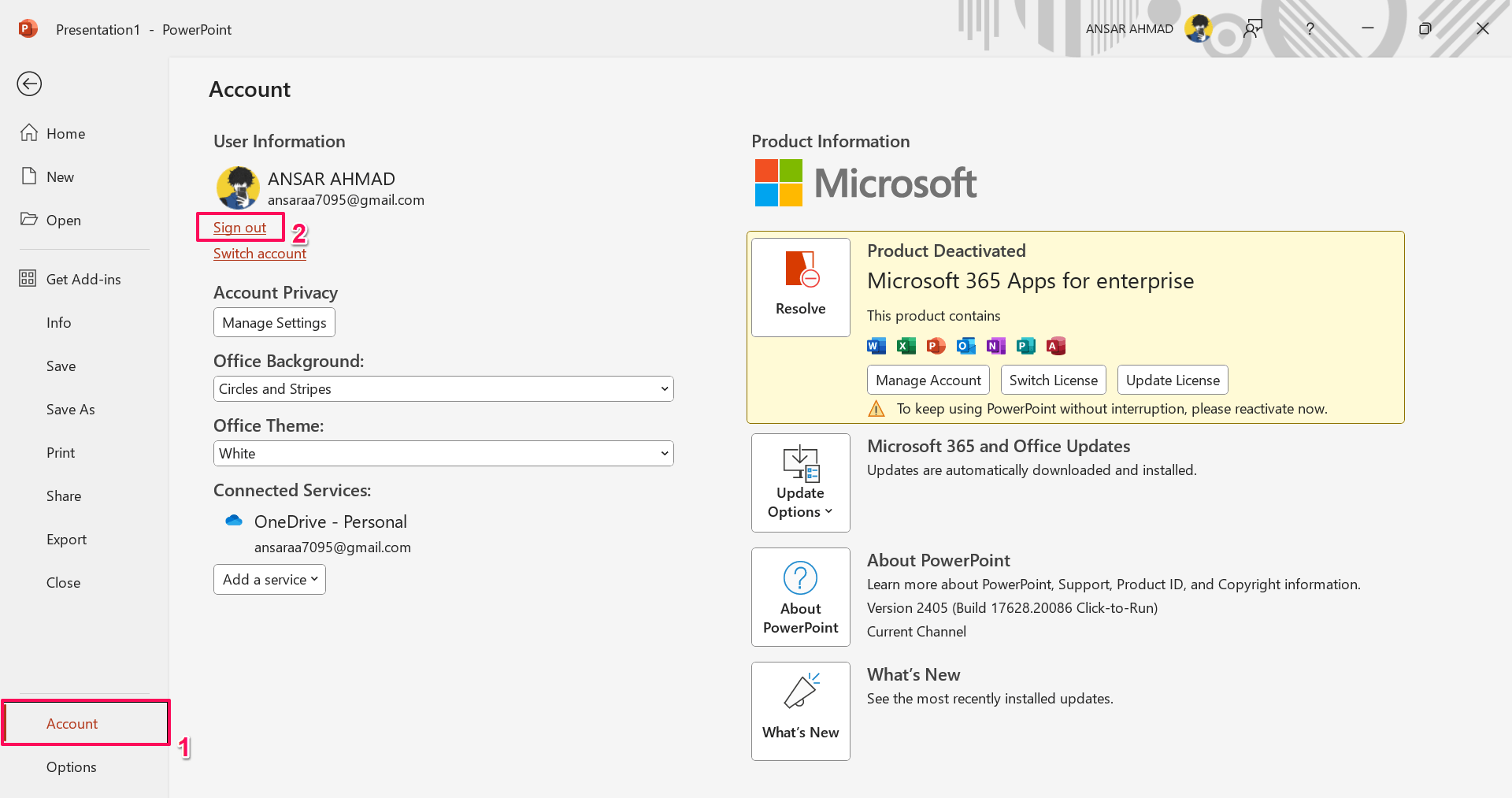
- После выхода из учетной записи снова войдите в приложение с существующей учетной записью.
- Наконец, проверьте, была ли ошибка устранена, сохранив файл PPT в указанном вами месте.
8. Отремонтируйте Microsoft Office
Если вы снова вошли в MS PowerPoint и он не работает, то может быть проблема с Microsoft Office. В этом случае вам следует отремонтировать Microsoft Office, чтобы исправить ошибку в PowerPoint.
- Нажмите Windows + I на клавиатуре, чтобы открыть приложение Настройки.
- Нажмите на Программы и выберите Установленные приложения на правой стороне.
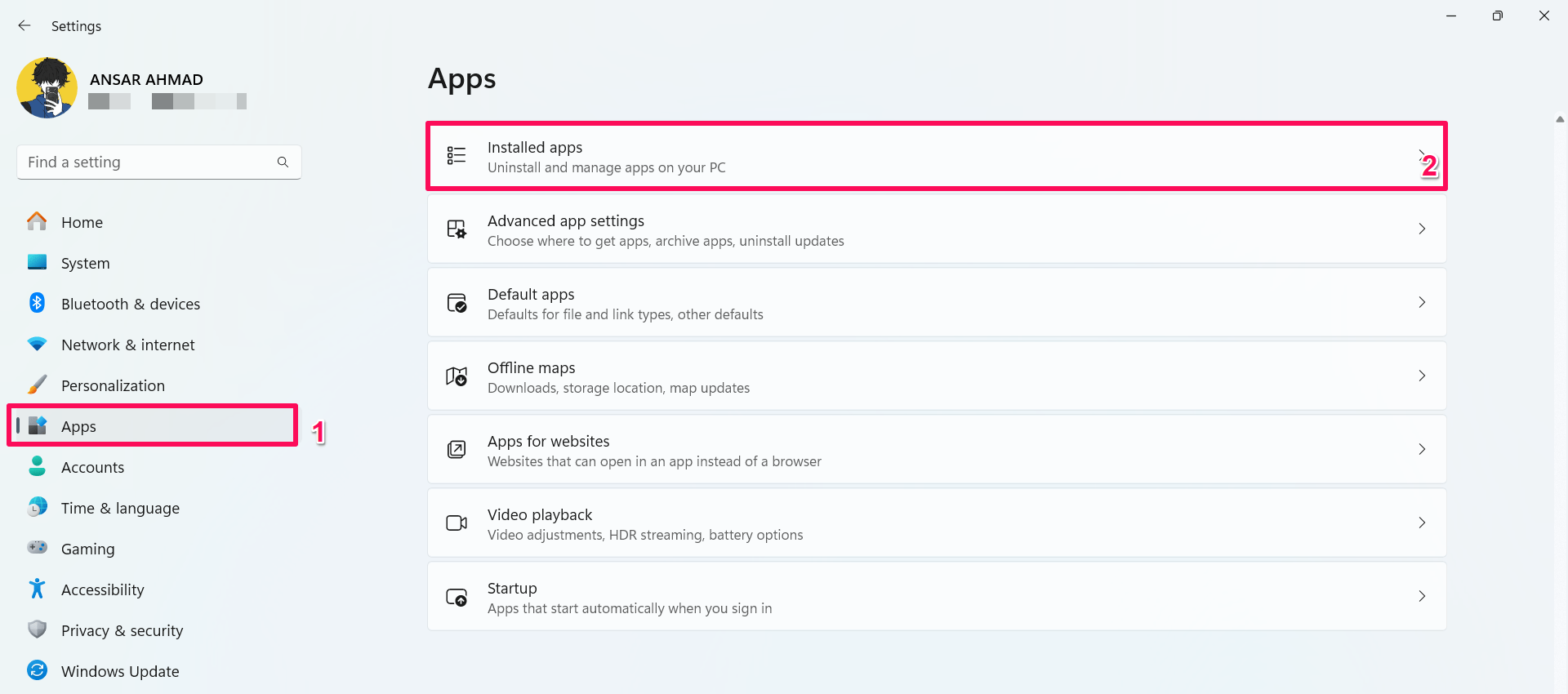
- Найдите приложение Microsoft 365 в списке приложений. Вы также можете поискать приложение Microsoft 365.
- Нажмите на три точки рядом с Microsoft 365 и выберите Изменить.
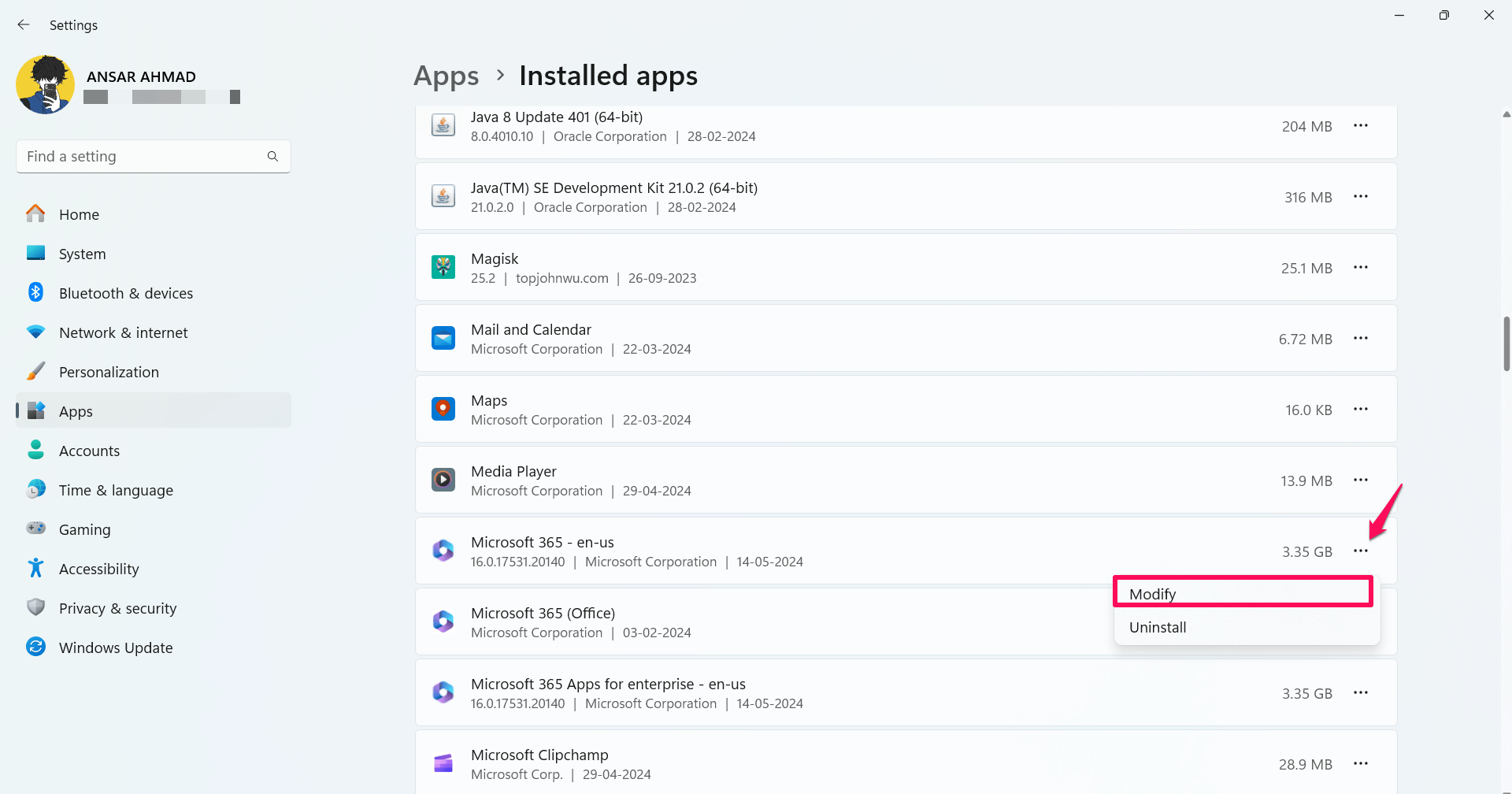
- Если на экране появится запрос контроля учетных записей (UAC), нажмите Да, чтобы продолжить.
- На вашем экране появится новое окно. Здесь вы получите два варианта – Быстрое восстановление и Онлайн-восстановление. Мы рекомендуем сначала выбрать быстрое восстановление, а если это не сработает, выберите онлайн-восстановление.
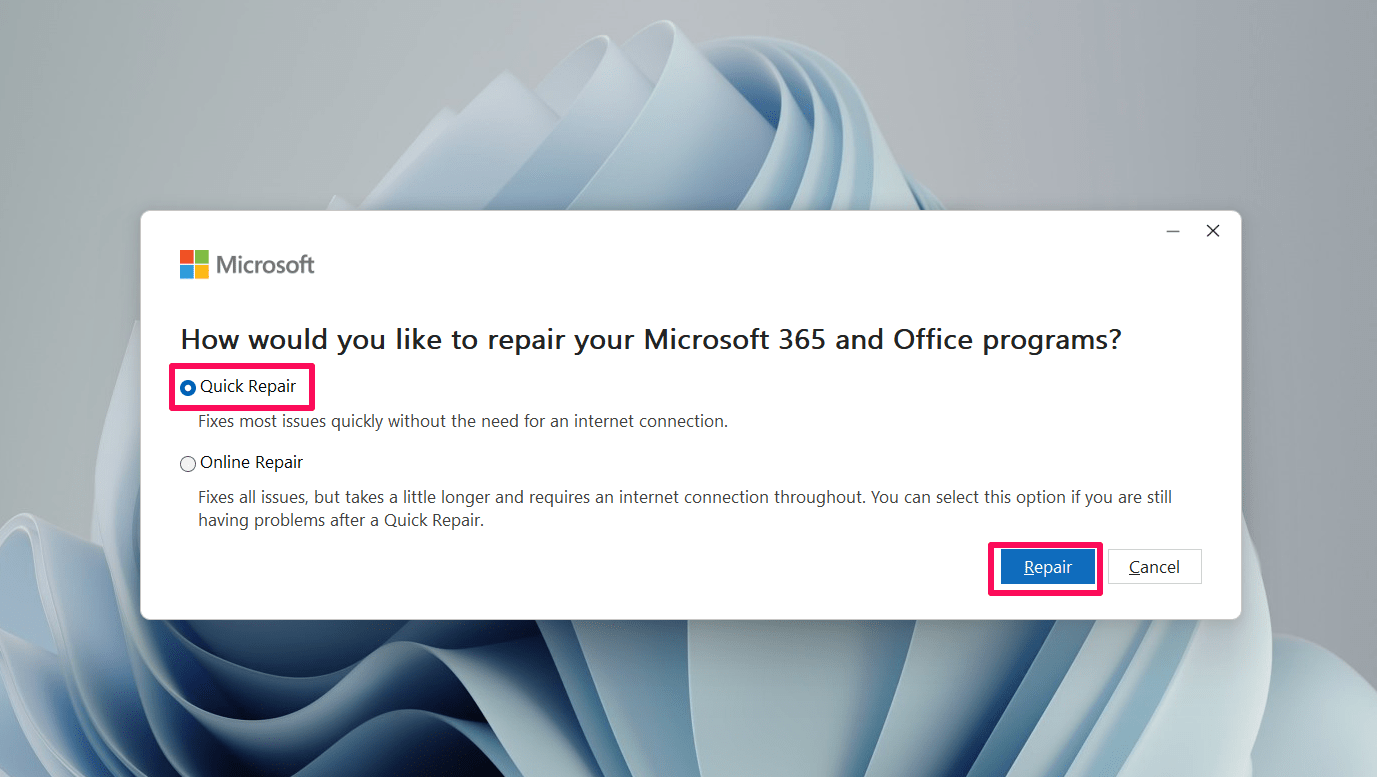
- После выбора быстрого восстановления нажмите на Восстановить, чтобы продолжить.
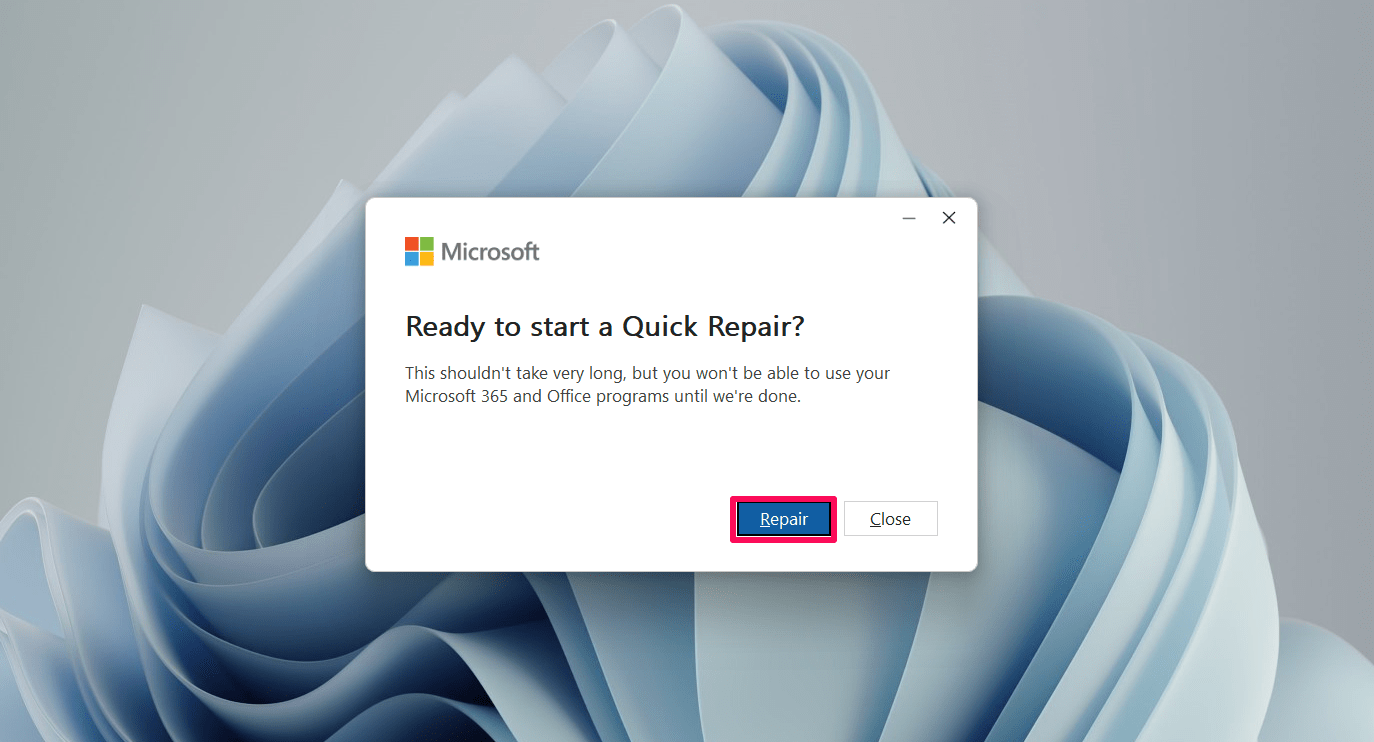
Примечание: Все ваши работы в PowerPoint будут удалены при выборе кнопки Восстановить. Рекомендуется сохранить ваш документ или файл презентации перед продолжением.
9. Обновите Microsoft PowerPoint
Иногда использование устаревшей версии Microsoft PowerPoint может вызвать множество проблем, включая «ошибку сохранения файла PowerPoint». Поэтому, если вы не можете сохранить файл, обновите PowerPoint до последней версии. Вот как вы можете проверить обновления PowerPoint:
- Откройте приложение Microsoft PowerPoint и нажмите на Вкладку Файл, расположенную в верхнем левом углу.
- Нажмите на кнопку «Учетная запись» в боковой панели.
- Затем нажмите на «Параметры обновления» и выберите «Обновить сейчас.
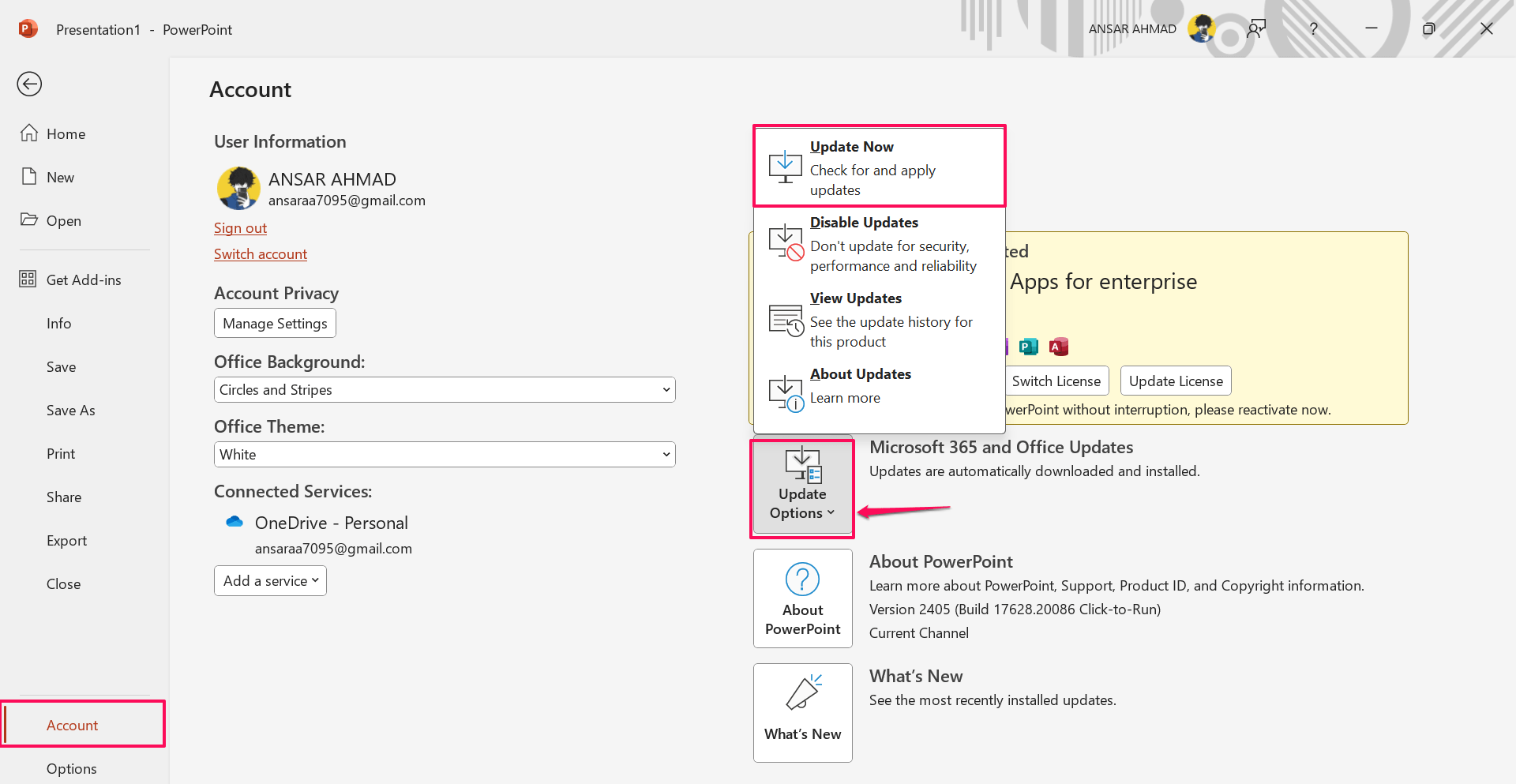
- Теперь потребуется немного времени, чтобы проверить доступные обновления.
- Если обновление доступно, следуйте инструкциям на экране, чтобы загрузить и установить PowerPoint.
- После завершения обновления откройте приложение PowerPoint и проверьте, была ли ошибка устранена, сохранив файл.
10. Удалите и переустановите Microsoft Office
Если обновление PowerPoint не сработало для вас, то вам следует удалить и переустановить Microsoft Office. В некоторых случаях файл не сохраняется в указанном вами месте из-за поврежденного или отсутствующего Microsoft Office. Чтобы решить проблему, удалите и переустановите его.
- Сначала закройте все запущенные приложения Office на своем компьютере.
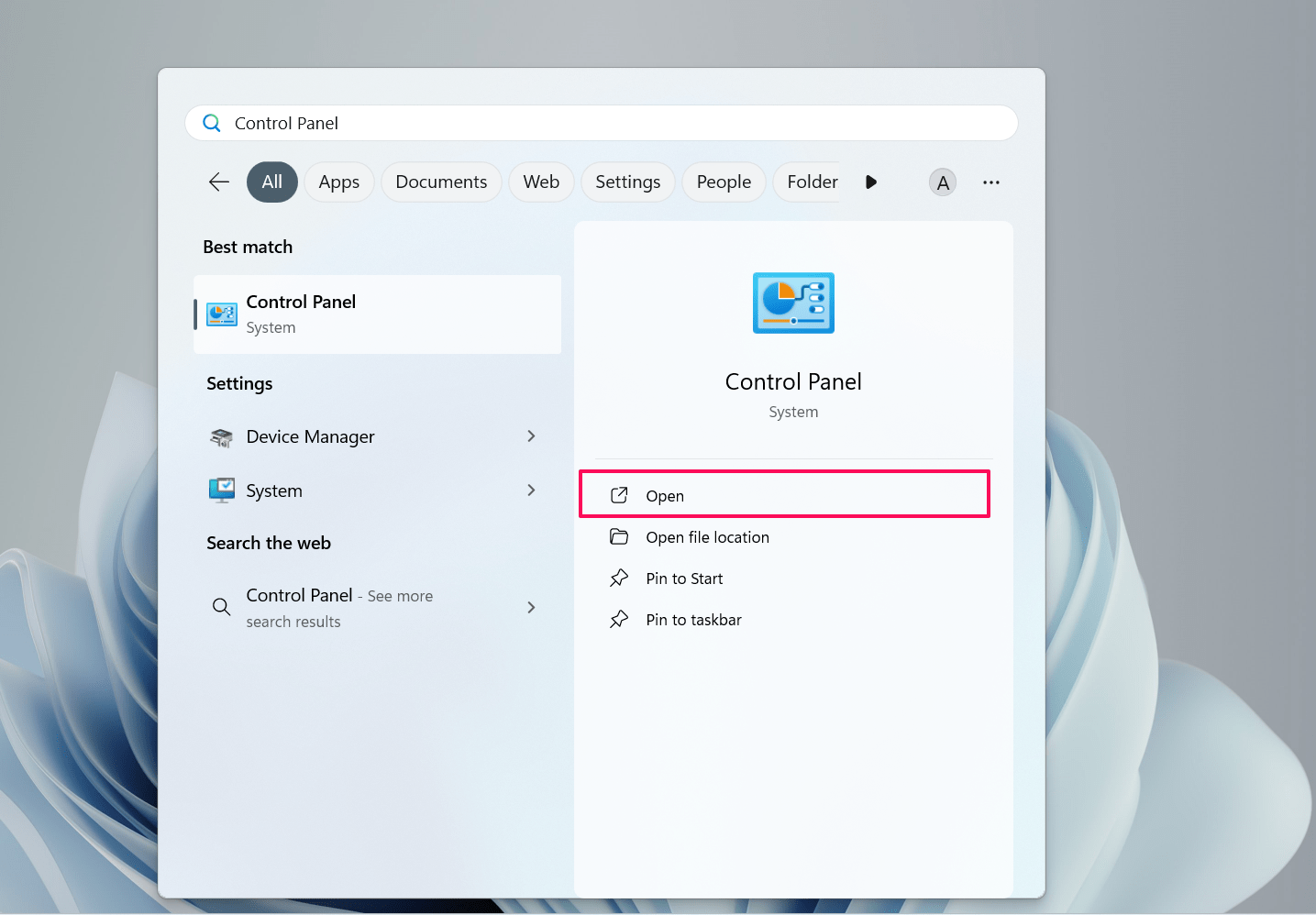
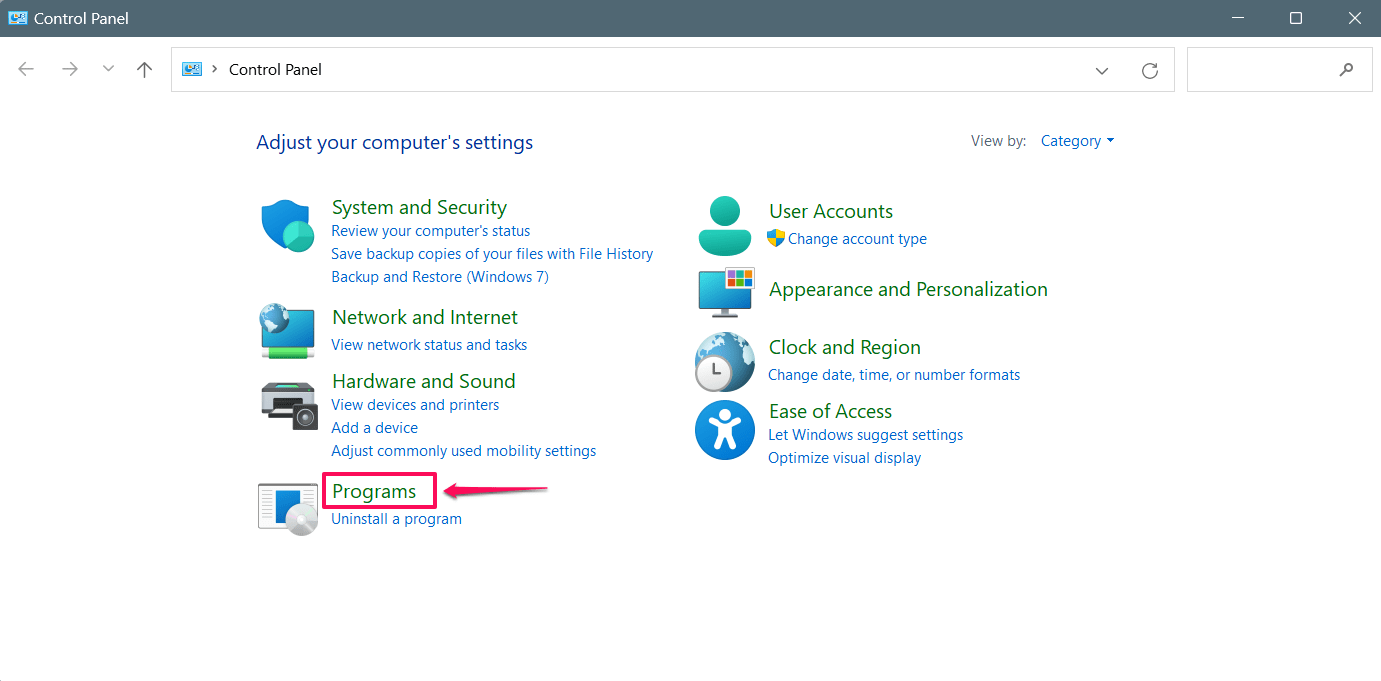
- Нажмите клавишу Windows, чтобы открыть меню Пуск, и введите «Панель управления.» Затем нажмите Открыть.
- В диалоговом окне Панели управления выберите Программы.
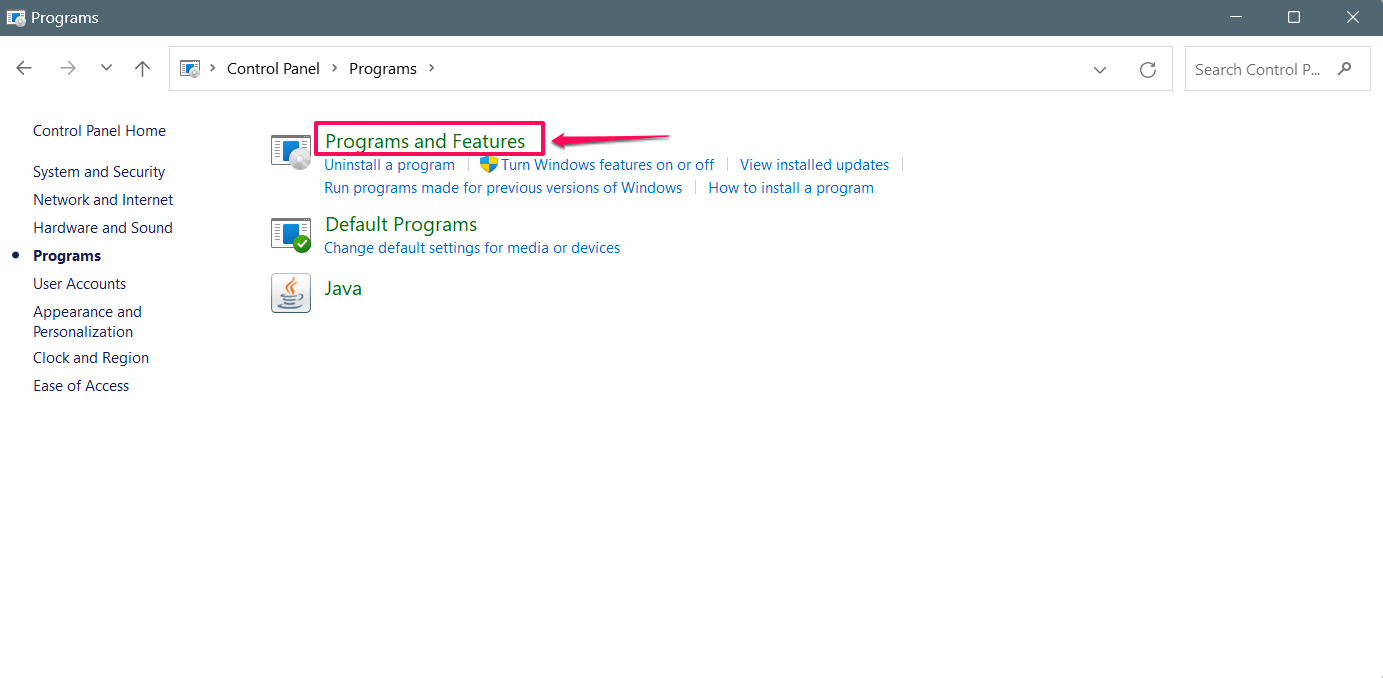
- В окне Программы нажмите на Программы и компоненты.
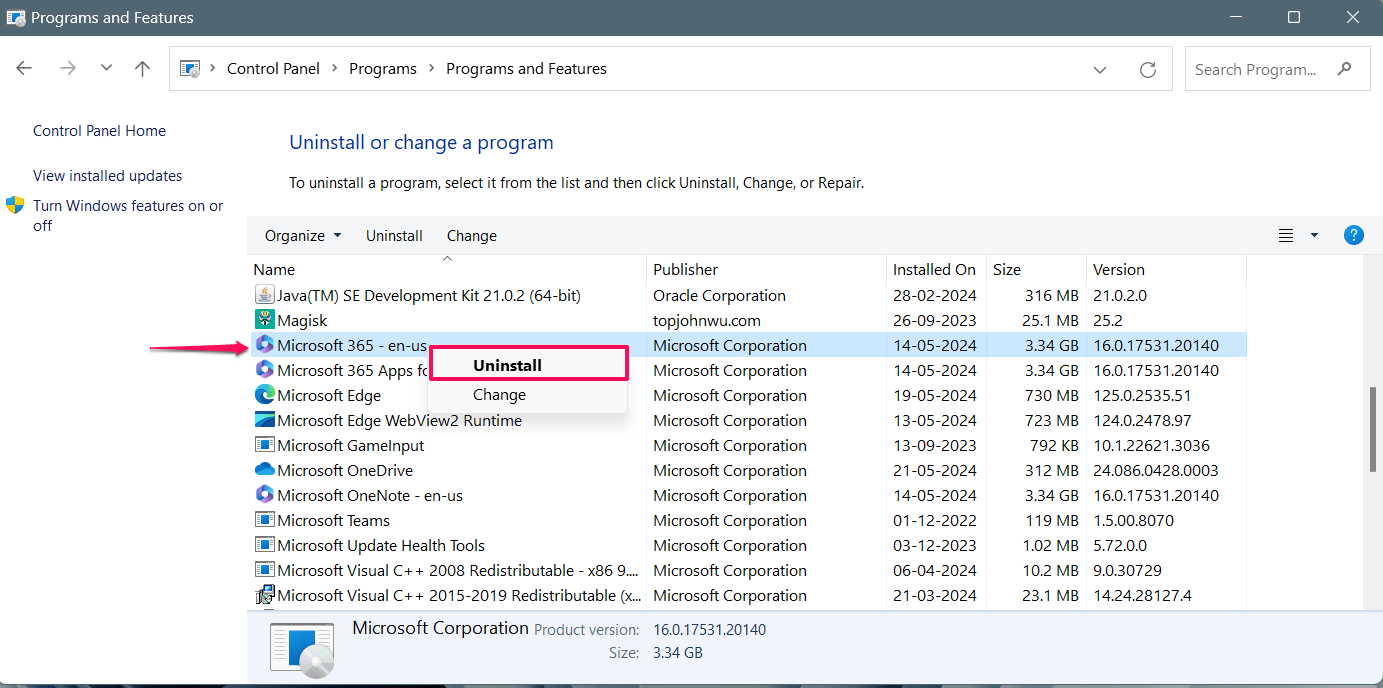
- Найдите приложение Microsoft 365 в списке программ. Затем щелкните правой кнопкой мыши на Microsoft 365 и нажмите кнопку Удалить.
- После удаления приложения перейдите на www.office.com. Затем нажмите кнопку «Войти» и войдите с вашей существующей учетной записью.
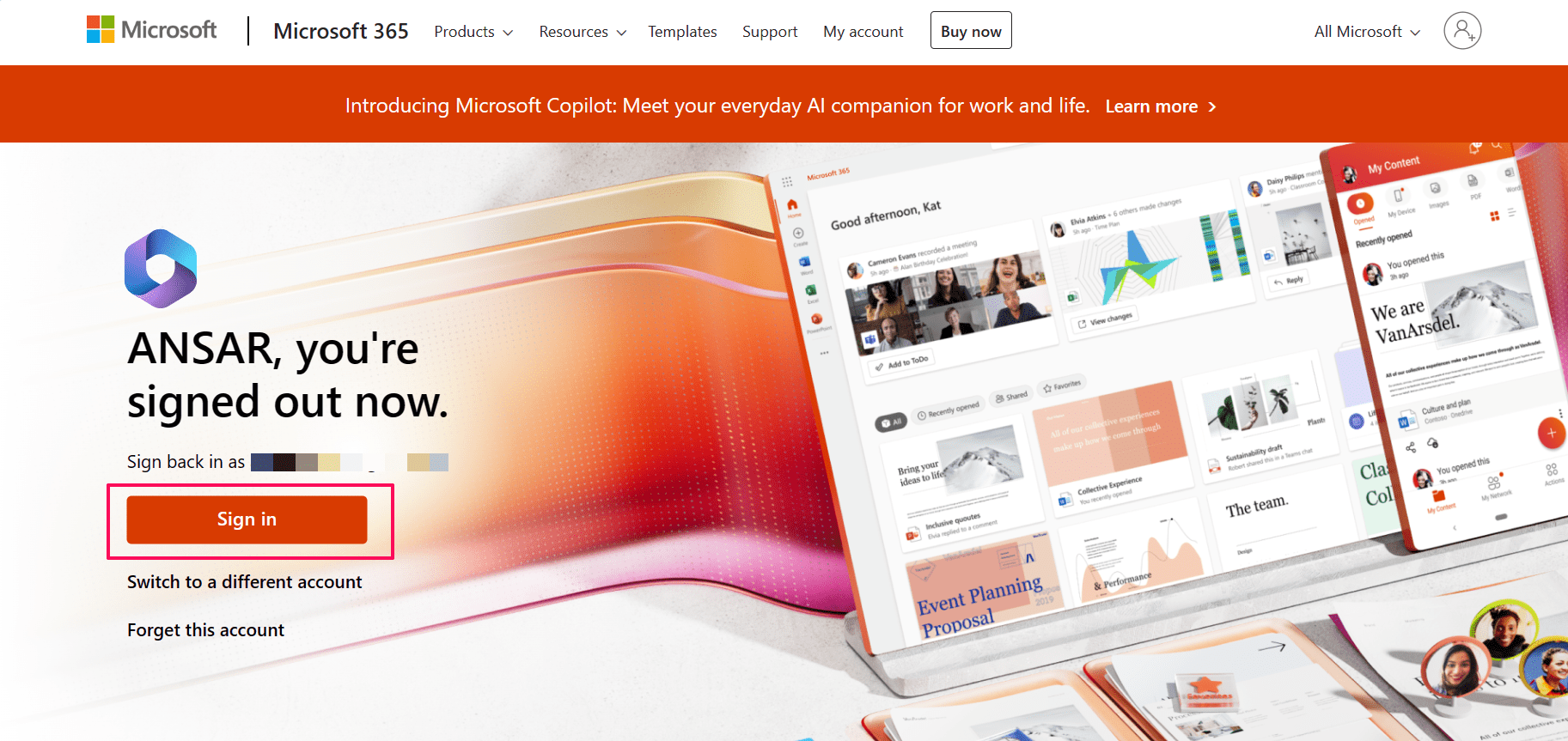
- Теперь вы можете увидеть главную страницу Microsoft 365. Нажмите «Установить приложения» и следуйте инструкциям на экране, чтобы завершить процесс.
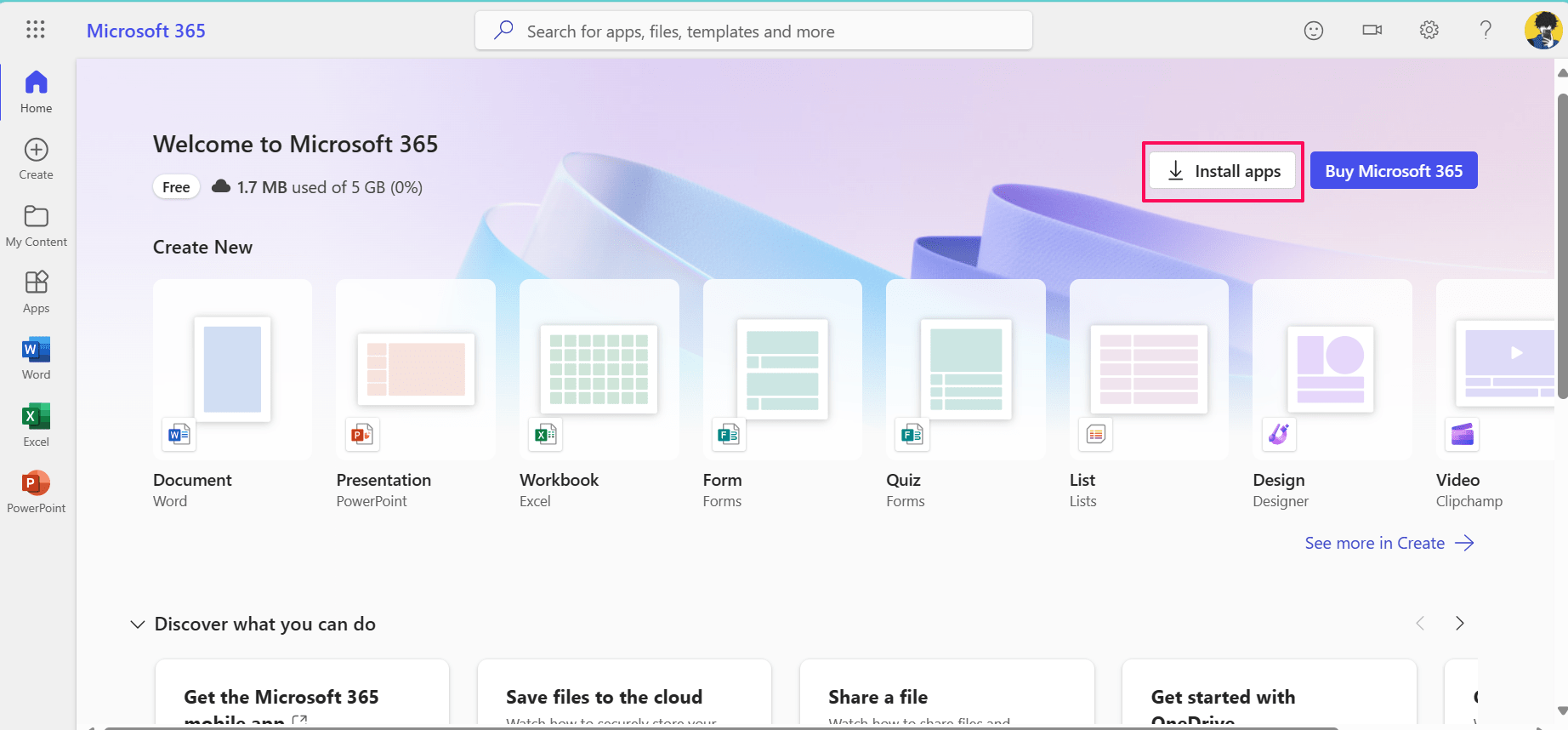
Теперь откройте файл Microsoft PowerPoint на своем компьютере и сохраните файл, чтобы проверить, была ли проблема решена. Если проблема сохраняется, обратитесь в службу поддержки Microsoft для получения дополнительной помощи.
Итог
Вот и все. Так вы можете быстро исправить ошибку, которая произошла при сохранении файла PowerPoint на вашем Windows 11. Это распространенная ошибка, которая возникает по нескольким возможным причинам. К счастью, ее можно решить с помощью нескольких подходов. Мы описали десять эффективных решений, которые помогут вам исправить ошибки сохранения файла PowerPoint. Надеюсь, вы нашли это руководство полезным.
Если у вас есть мысли по поводу Как исправить ошибку «Произошла ошибка при сохранении файла PowerPoint», не стесняйтесь оставлять комментарии ниже. Также, пожалуйста, подпишитесь на наш канал DigitBin на YouTube для видеоуроков. Удачи!
Get new posts in your inbox
No spam. Unsubscribe anytime.