Технические советы · 3 min read · Oct 27, 2025
Как исправить проблему с отсутствием тактильной вибрации клавиатуры Android?
Не работает тактильная обратная связь клавиатуры Android на вашем устройстве? Следуйте этому руководству, чтобы узнать, как исправить эту проблему и почему это происходит. Хотя некоторые предпочитают тихую печать на клавиатурах смартфонов, другие предпочитают ощущать тактильную обратную связь для лучшего опыта печати. Тактильная обратная связь клавиатуры Android может не работать из-за ошибок в приложениях сторонних клавиатур.
Даже ошибки в ОС Android могут привести к тому, что тактильная обратная связь будет работать случайным образом. Часто, если вы купили смартфон у кого-то, и предыдущие пользователи отключили тактильную обратную связь в приложении клавиатуры, вы не сможете ее почувствовать. Вам нужно включить эту функцию. Также важно включить вибрацию при касании в настройках системы Android, чтобы тактильная обратная связь во время печати работала.
Лучшие способы исправить проблему с тактильной обратной связью клавиатуры
Вот различные советы по устранению неполадок, которые вы можете использовать, чтобы повторно включить тактильную обратную связь на вашем устройстве Android.
1. Обновите приложение клавиатуры
В зависимости от того, какое приложение клавиатуры вы используете сейчас, если вы не можете ощутить тактильную обратную связь Android, попробуйте найти обновление версии для этого приложения.
- Запустите приложение Play Store > нажмите на аватар аккаунта Gmail.
- Нажмите на Управление приложениями и устройством > нажмите на Доступные обновления.
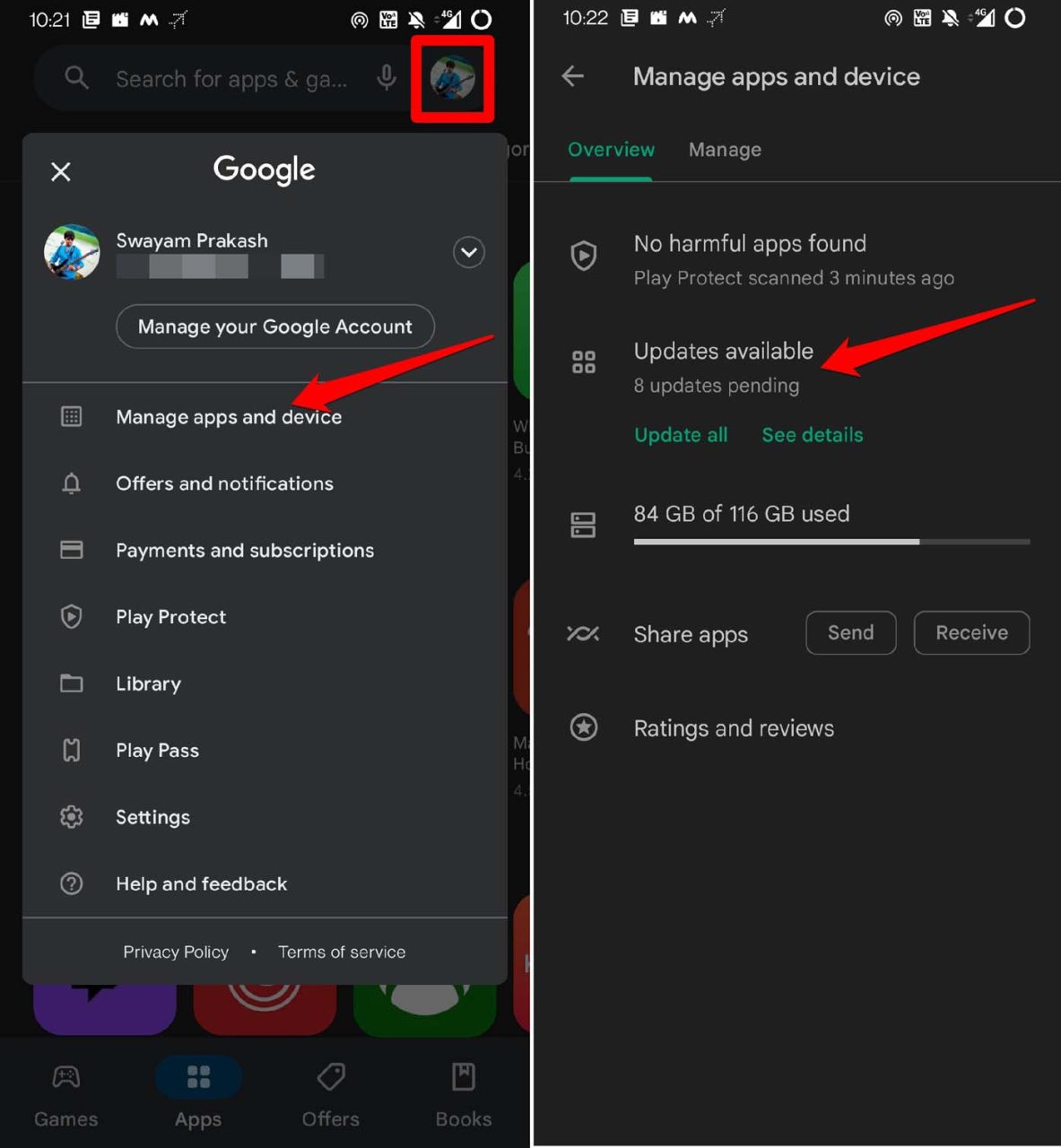
- В списке приложений, ожидающих обновления, проверьте, доступно ли обновление версии для приложения Gboard.
- Нажмите на Установить, чтобы обновить приложение Gboard до более новой версии.
2. Включите тактильную обратную связь для Gboard
Важно проверить, не отключили ли вы случайно тактильную обратную связь для Gboard. Не волнуйтесь, следуйте приведенным ниже шагам, чтобы повторно активировать ее.
- Перейдите в Настройки > Система > Язык и ввод.
- Нажмите на опцию Виртуальная клавиатура.
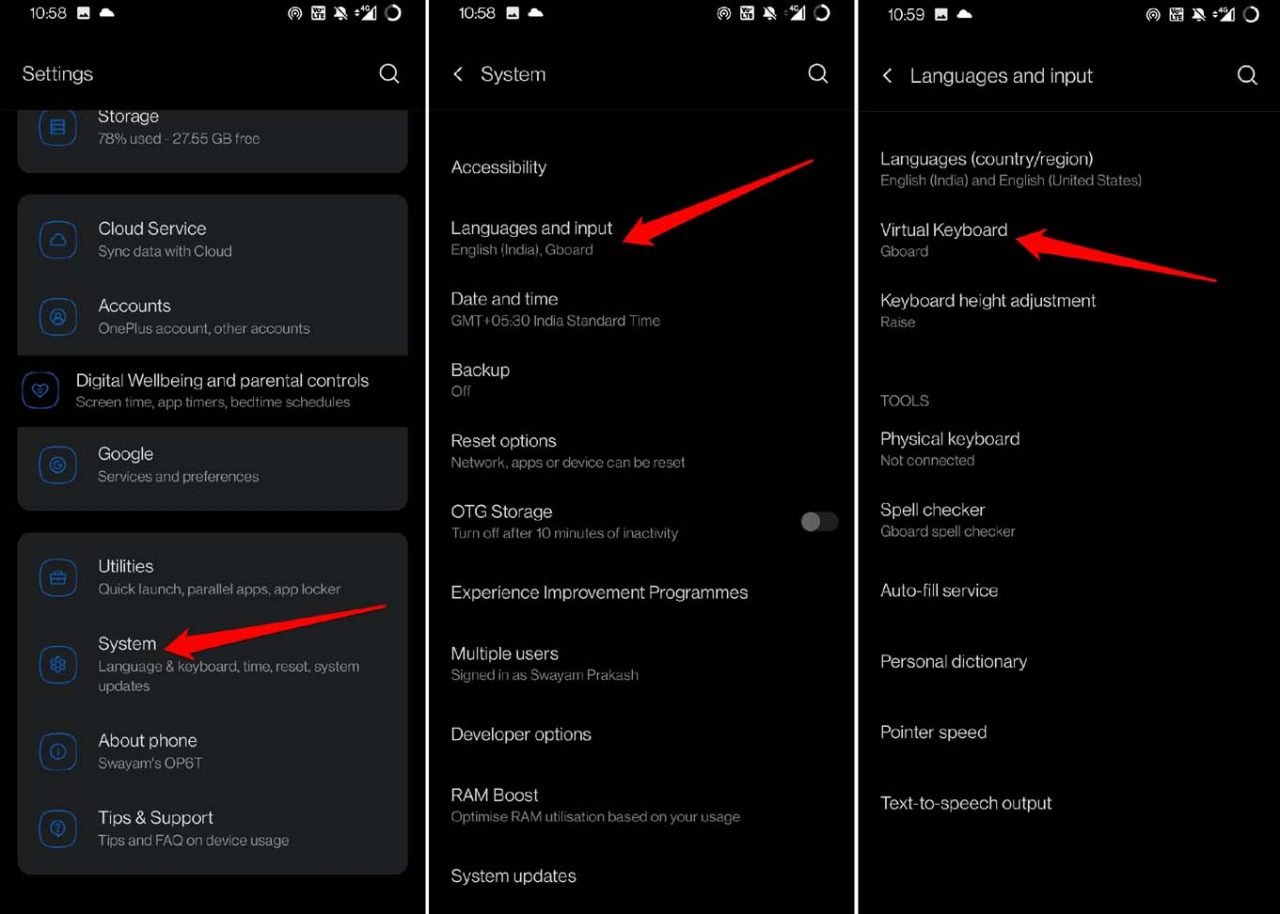
- Выберите приложение клавиатуры [в данном случае Gboard]
- Далее нажмите на Настройки > нажмите переключатель рядом с Тактильная обратная связь при нажатии клавиш.
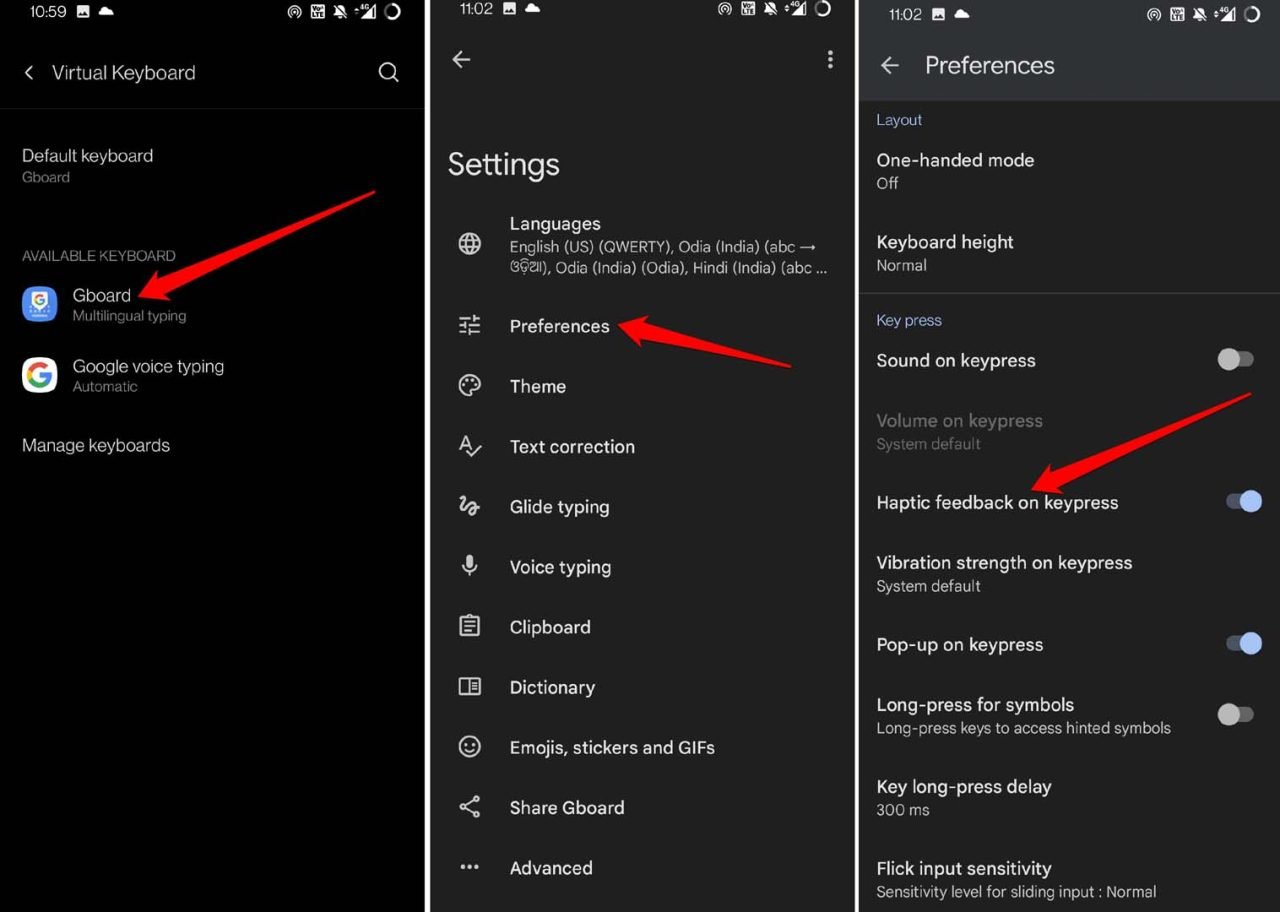
- Есть еще одна опция, Сила вибрации при нажатии клавиш.
- Вы можете оставить вышеуказанную опцию на системном значении по умолчанию или увеличить ее в соответствии с вашими требованиями. Это определит интенсивность вибрации, когда вы нажимаете клавишу на экранной клавиатуре.
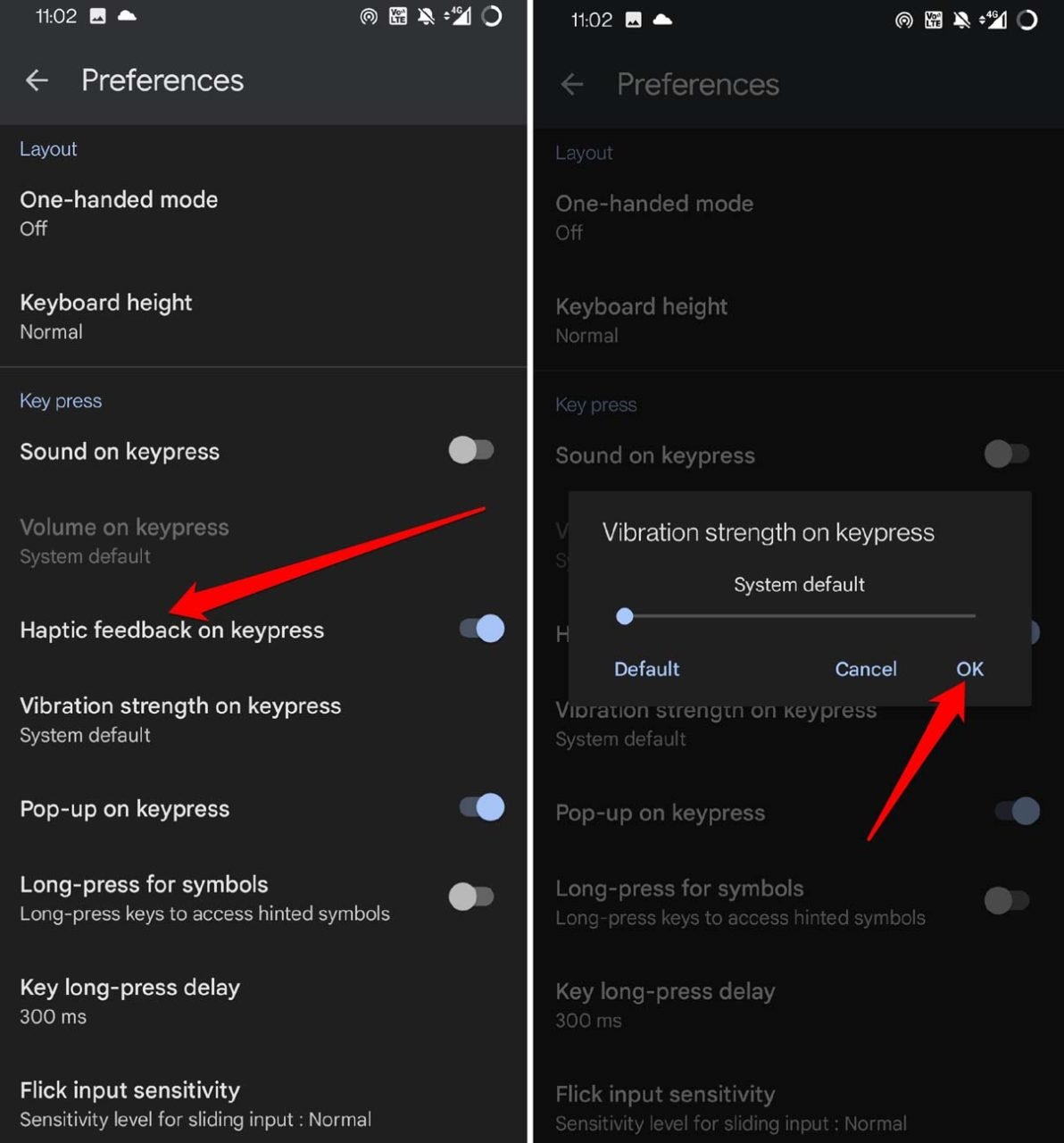
Вы также можете повторить вышеуказанные шаги для клавиатуры, которую вы используете в данный момент, кроме Gboard.
3. Обновите до более новой версии ОС Android
Ошибки в ОС Android неизбежны. Как мудрый пользователь, ваша задача - следить за обновлениями системы, выпущенными Google, и устанавливать их, чтобы избежать ошибок или сбоев, вызывающих неправильную работу других приложений, таких как Gboard.
- Перейдите в Настройки > Система > нажмите на Обновление системы.
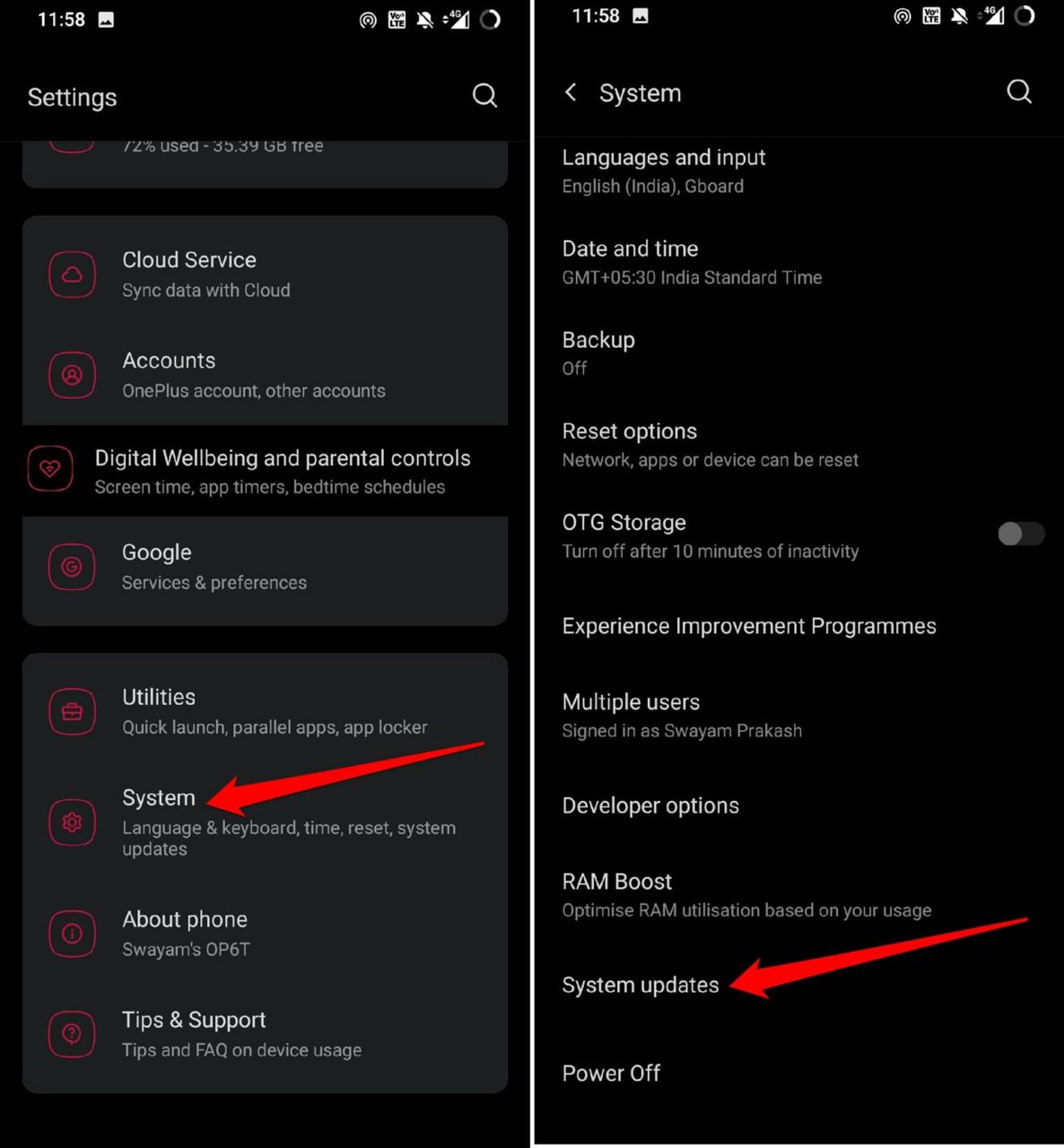
- Если ваше устройство Android подключено к WiFi или мобильным данным, устройство будет искать обновление.
- Следуйте инструкциям на экране, чтобы легко установить обновление на ваше устройство.
4. Включите вибрацию при касании в настройках системы Android
Вот шаги для включения вибрации при касании на ваших устройствах Android.
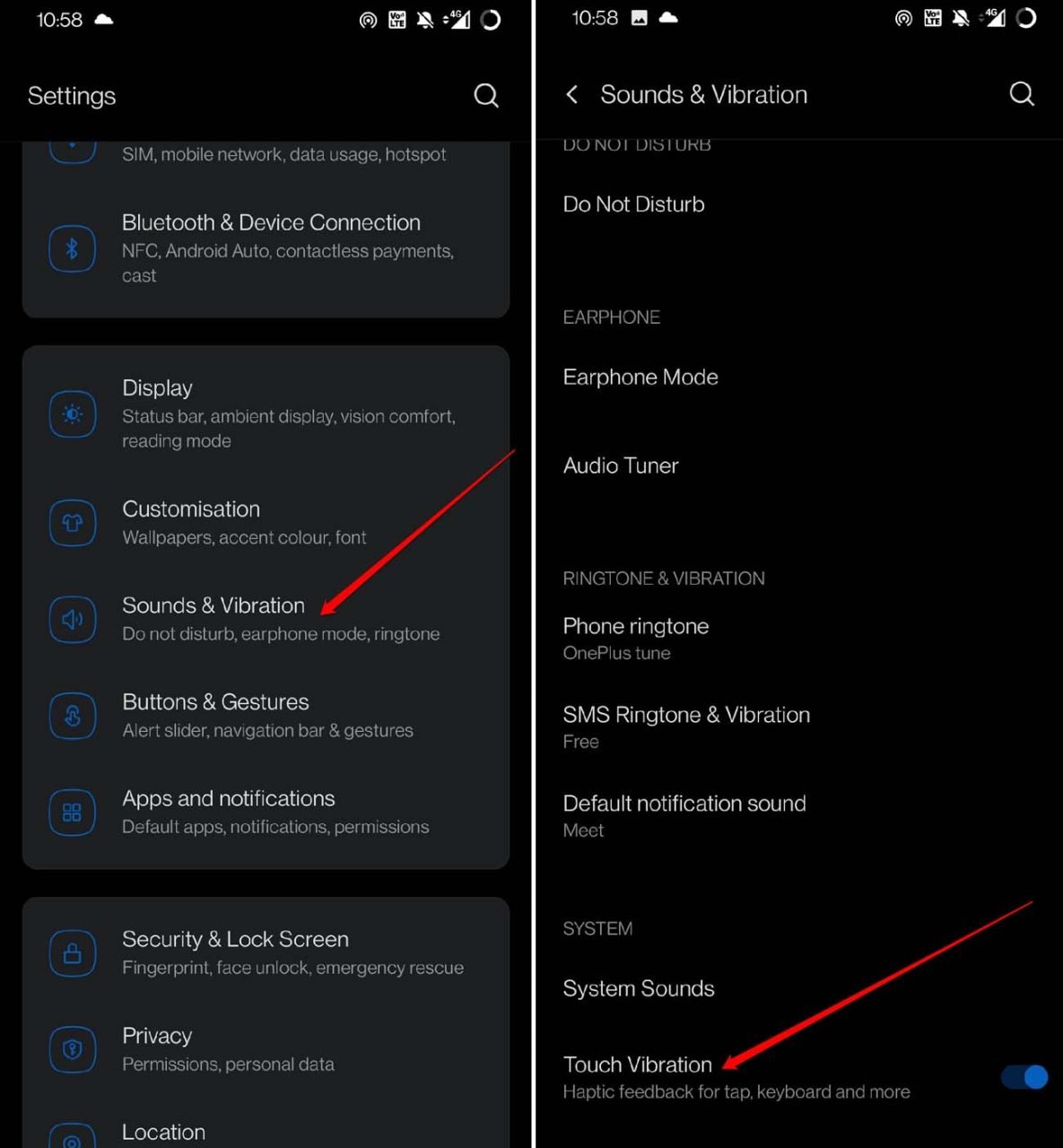
- Перейдите в Настройки > Звуки и вибрация.
- Перейдите к Вибрация при касании. Нажмите переключатель рядом с функцией, чтобы включить ее. Как только вы включите эту функцию, вы почувствуете тактильную обратную связь.
5. Не используйте приложения сторонних клавиатур
Вместо того чтобы полагаться на приложения сторонних клавиатур, используйте старую добрую Gboard. Google регулярно поддерживает приложение для печати и выпускает необходимые обновления функций и исправления ошибок через Play Store. Поэтому я рекомендую использовать приложение Gboard. Вот шаги для переключения на Gboard с любых других вспомогательных приложений клавиатуры.
- Перейдите в Настройки > Система > Языки и ввод.
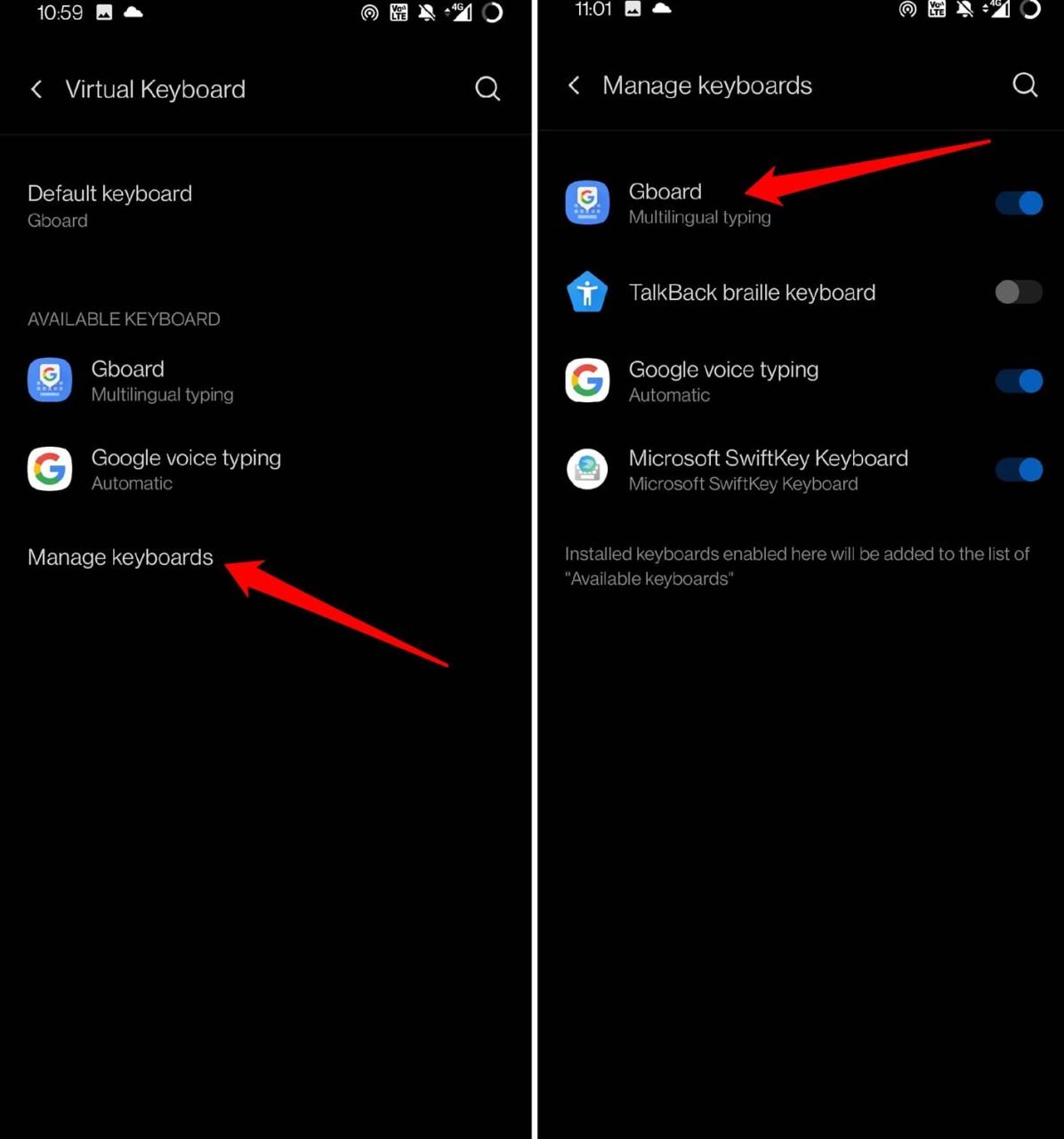
- Нажмите на опцию Виртуальная клавиатура.
- Нажмите на опцию Управление клавиатурами.
- Теперь вы увидите список всех приложений клавиатуры, которые вы установили.
- Кроме Gboard, нажмите на переключатель рядом с другими приложениями клавиатуры, чтобы отключить их на вашем устройстве Android.
- Перезагрузите свой телефон Android и попробуйте что-нибудь напечатать в приложении Заметки. Вы должны почувствовать тактильную обратную связь во время печати.
Заключение
Большинство пользователей привыкли ощущать тактильную вибрацию во время печати. Если вы один из них и на вашем устройстве тактильная обратная связь клавиатуры Android не работает, следуйте советам, приведенным в этом руководстве, чтобы немедленно исправить проблему.
Если у вас есть мысли о Как исправить проблему с отсутствием тактильной вибрации клавиатуры Android?, не стесняйтесь оставлять комментарии ниже. Также подписывайтесь на наш канал DigitBin на YouTube для видеоуроков. Удачи!
Get new posts in your inbox
No spam. Unsubscribe anytime.