Технические советы · 5 min read · Nov 15, 2025
Как исправить проблему с потерей сетевого соединения на Android телефоне?
Ваш Android телефон постоянно теряет сетевое соединение? Я знаю, как это может быть раздражающим, когда вы не можете совершать звонки, использовать мгновенные сообщения или любые приложения, так как сеть постоянно отключена. В этом руководстве я разработал несколько советов по устранению неполадок, которые помогут вам навсегда решить эту сетевую проблему.
Существует множество причин, по которым ваш Android телефон может часто терять сетевое соединение. Это может быть случайный сбой или серьезная ошибка в сборке системы. У провайдера сети могут быть технические проблемы, которые еще не решены. Вы можете находиться в месте, которое находится за пределами зоны покрытия сети. В таких местах найти стабильную сеть для просмотра веб-страниц или совершения телефонного звонка почти невозможно.
Службы передачи данных могут стать недоступными, если вы пересечете границу штата во время путешествия. Пользователи часто не понимают, что необходимо включить роуминг на своих устройствах, из-за чего Android телефон продолжает терять сеть. Возможно, ваш тарифный план исчерпан, и вы забыли его продлить. Без активного плана сеть остановится, и никакие сетевые услуги не будут работать.
Лучшие способы исправить проблему с потерей сетевого соединения на Android телефоне
Вот различные советы по устранению неполадок, которые вы можете следовать, чтобы восстановить сеть и продолжить использовать свой телефон.
1. Перезагрузите телефон
Перезагрузка часто исправляет случайные сбои на устройстве. Вот как перезагрузить ваше устройство.
- Нажмите кнопку питания на вашем Android устройстве.
- Затем выберите опцию Перезагрузка.
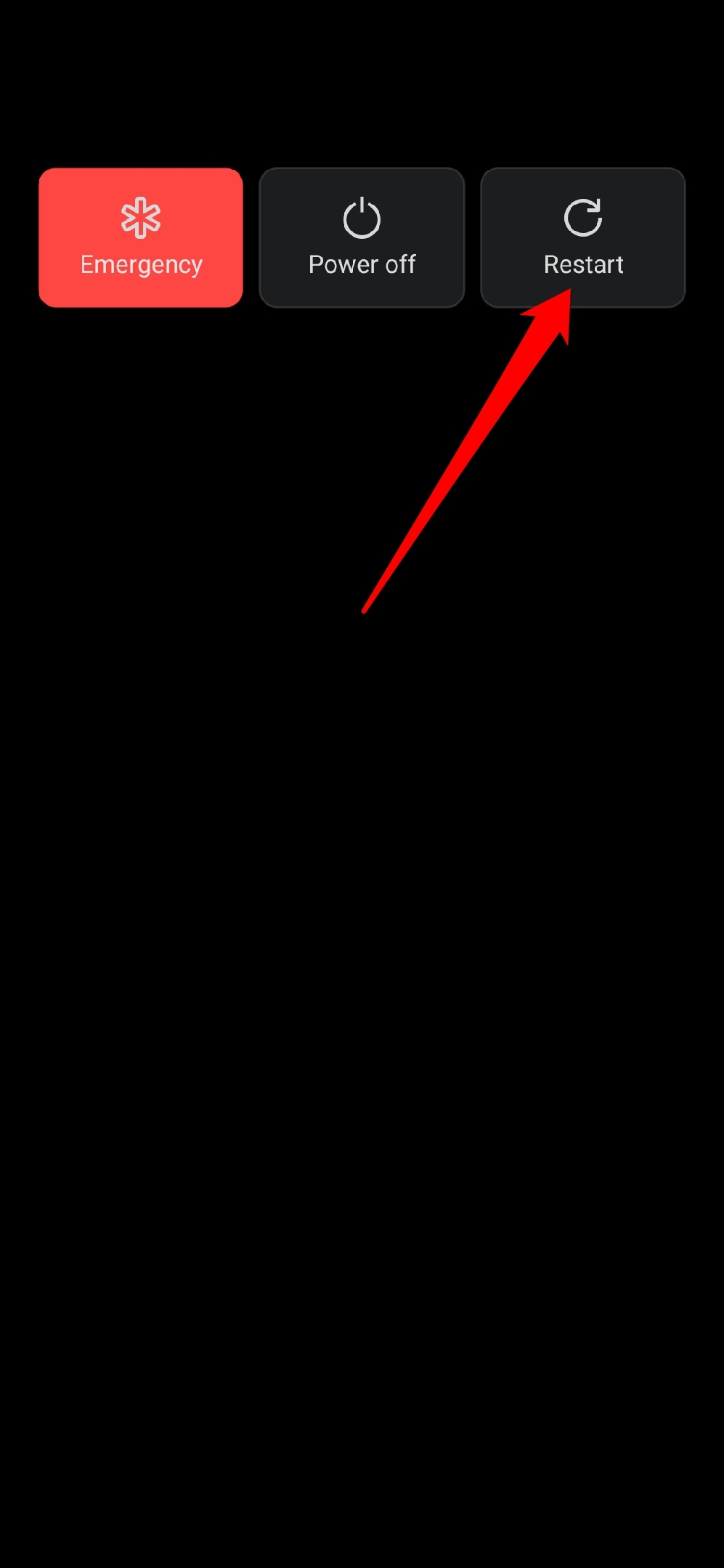
- Вы также можете выключить его и снова нажать кнопку питания, чтобы включить устройство.
2. Выполните обновление системы
Чтобы исправить любые ошибки в системе вашего Android телефона, обновите до последней версии Android. Перед обновлением убедитесь, что ваш телефон подключен к сети WiFi.
- Перейдите в Настройки > Система > Обновления системы.
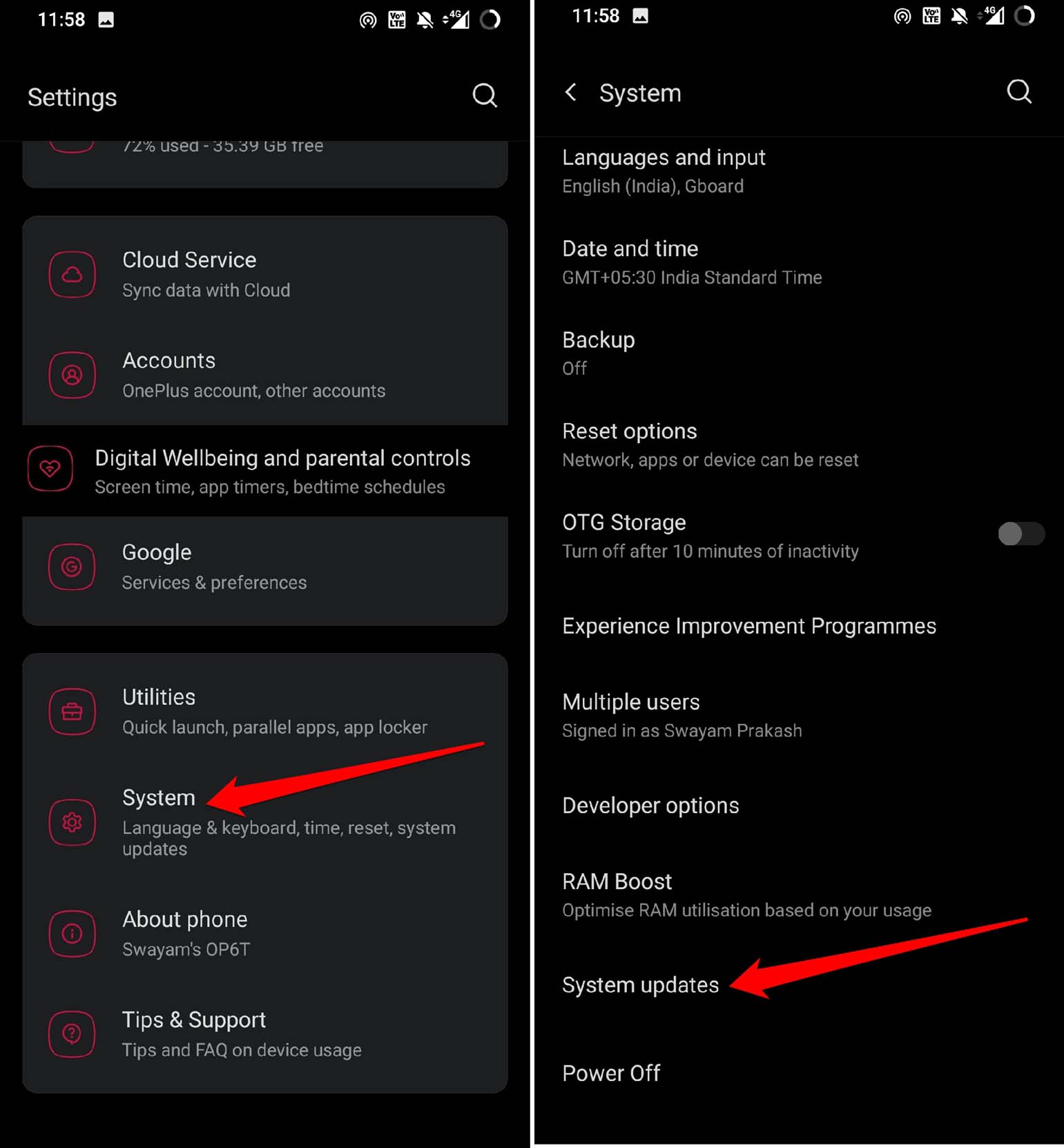
- Устройство начнет искать доступные обновления версии.
- Следуйте инструкциям на экране, чтобы загрузить и установить обновление системы.
3. Включите роуминг на вашем устройстве
Если вы путешествуете за пределами вашего штата, лучше включить роуминг на вашем Android устройстве, чтобы избежать потери сетевого соединения для использования мобильных данных. Чтобы включить роуминг на вашем устройстве, выполните следующие шаги.
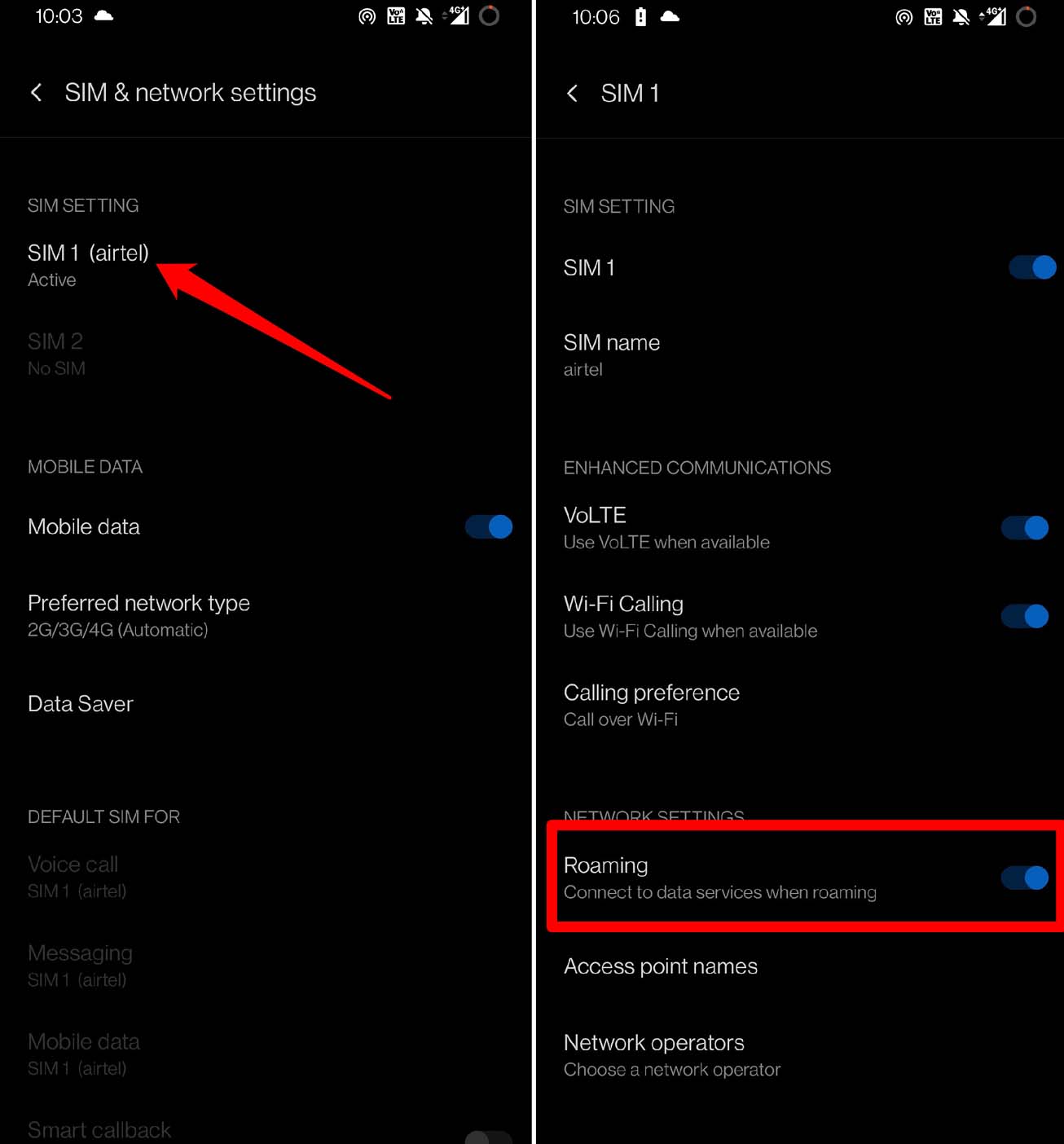
- Запустите приложение Настройки.
- Прокрутите до WiFi и сеть и нажмите на него.
- Нажмите на SIM и сеть.

- Выберите вашего провайдера.
- Перейдите в Роуминг и нажмите переключатель рядом с ним, чтобы включить эту функцию.
4. Правильно извлеките и вставьте SIM-карту в Android устройство
Часто неправильная установка SIM-карты нарушает сеть, даже если покрытие сети в вашем районе хорошее, а сервер провайдера работает наилучшим образом. Разумно удалить SIM-карту и вставить ее снова, убедившись, что она правильно сидит в лотке для SIM-карты.
- Используйте инструмент для извлечения SIM-карты, чтобы вынуть лоток для SIM-карты.
- Удалите SIM-карту и поместите ее на лоток для SIM-карты.
- Вставьте лоток для SIM-карты обратно в слот.
- Теперь проверьте, работает ли сеть правильно или нет.
Также свяжитесь с вашим провайдером, чтобы убедиться, что ваша SIM-карта активирована, если это новая SIM-карта, которую вы купили и вставили в устройство. Обычно активация может занять несколько часов после вставки SIM-карты в телефон.
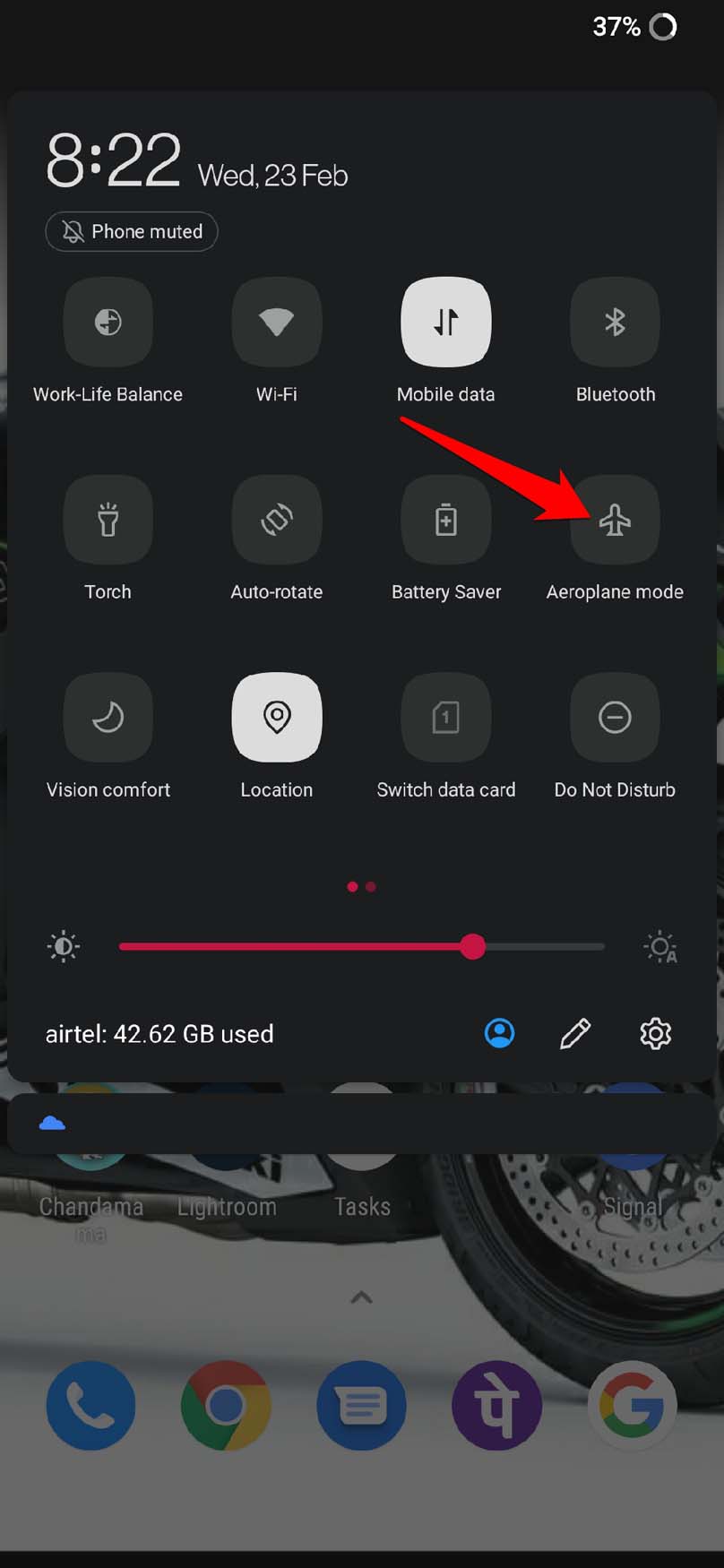
5. Включите режим полета на Android устройстве
Вот еще один распространенный совет по устранению неполадок, который используется для исправления сетевых проблем на смартфонах. Отключите сеть с помощью режима полета и снова включите его.
- Проведите вниз по центру уведомлений, чтобы открыть некоторые кнопки быстрого доступа.
- Нажмите на режим полета, чтобы отключить устройство от всех активных сетей.
- Подождите несколько секунд, прежде чем снова нажать кнопку режима полета, чтобы восстановить сеть.
6. Проверьте Android телефон на наличие аппаратных повреждений
Ваш Android телефон упал на пол или на другую твердую поверхность? Почти каждый, кто использует смартфон, часто сталкивается с тем, что телефон выскальзывает из рук и падает на землю. Это может повредить модем внутри устройства и вызвать колебания сети.
Если ваш телефон упал из рук, отнесите его в сервисный центр производителя и дайте его проверить техникам. Если модем поврежден, то его нужно починить. В противном случае применение других решений не поможет вернуть стабильную сеть на вашем устройстве.
7. Обновите ваш тарифный план
Используйте специальное приложение вашего провайдера, чтобы проверить, исчерпан ли тарифный план, который был последним активным на вашем устройстве. Если это так, то обновите план и перезагрузите устройство. Если истекший тарифный план стал причиной проблем с сетью, это должно быть исправлено.
8. Свяжитесь с вашим провайдером телекоммуникационных услуг
Это может быть какая-то более широкая техническая проблема на стороне провайдера, которая вызывает проблему с сетью на вашем Android телефоне. Свяжитесь с командой поддержки вашего интернет-провайдера и сообщите им о проблеме. Если они признают, что есть какая-то проблема с их серверами, то подождите, пока они ее исправят.
9. Сбросьте настройки сети
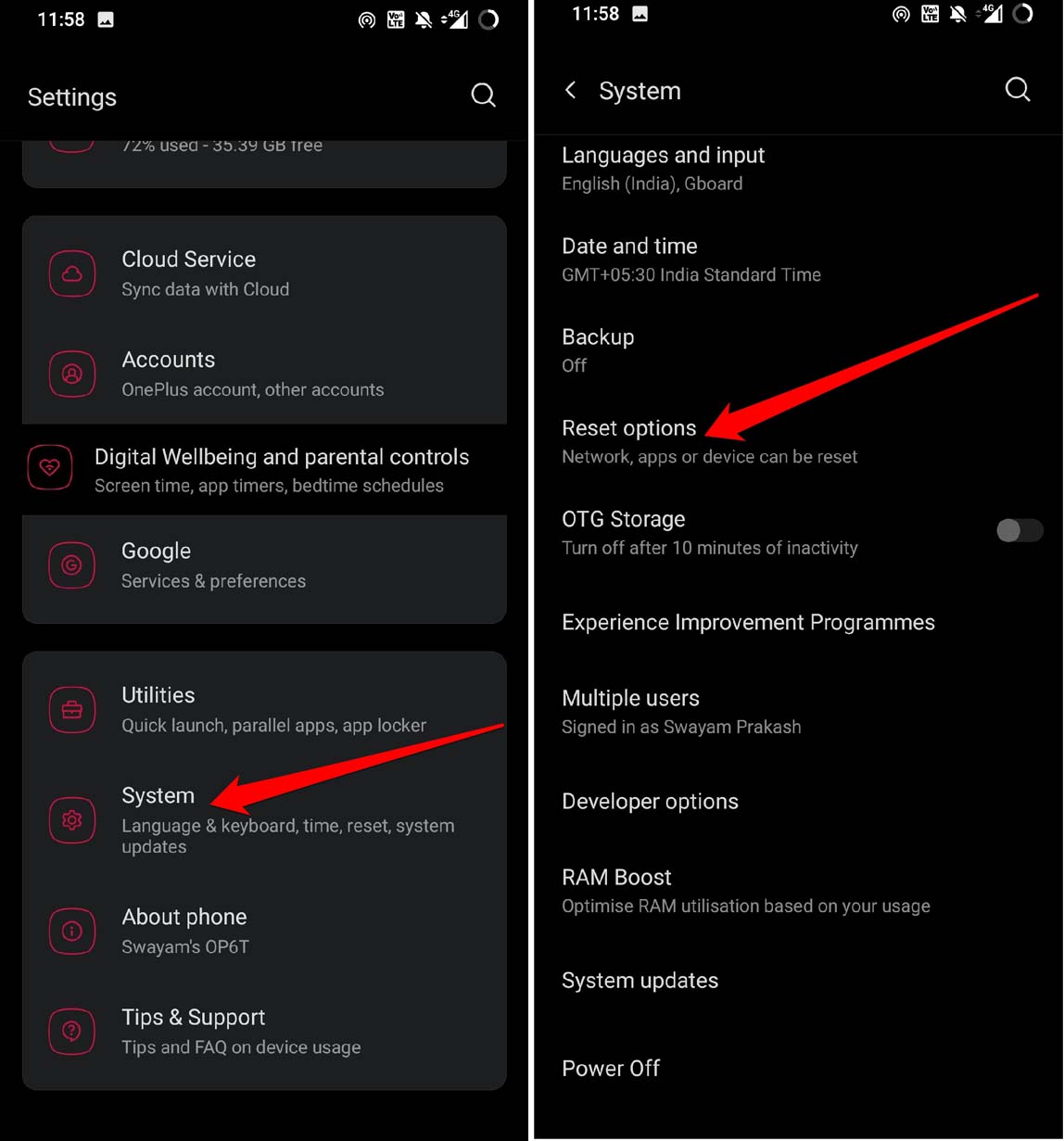
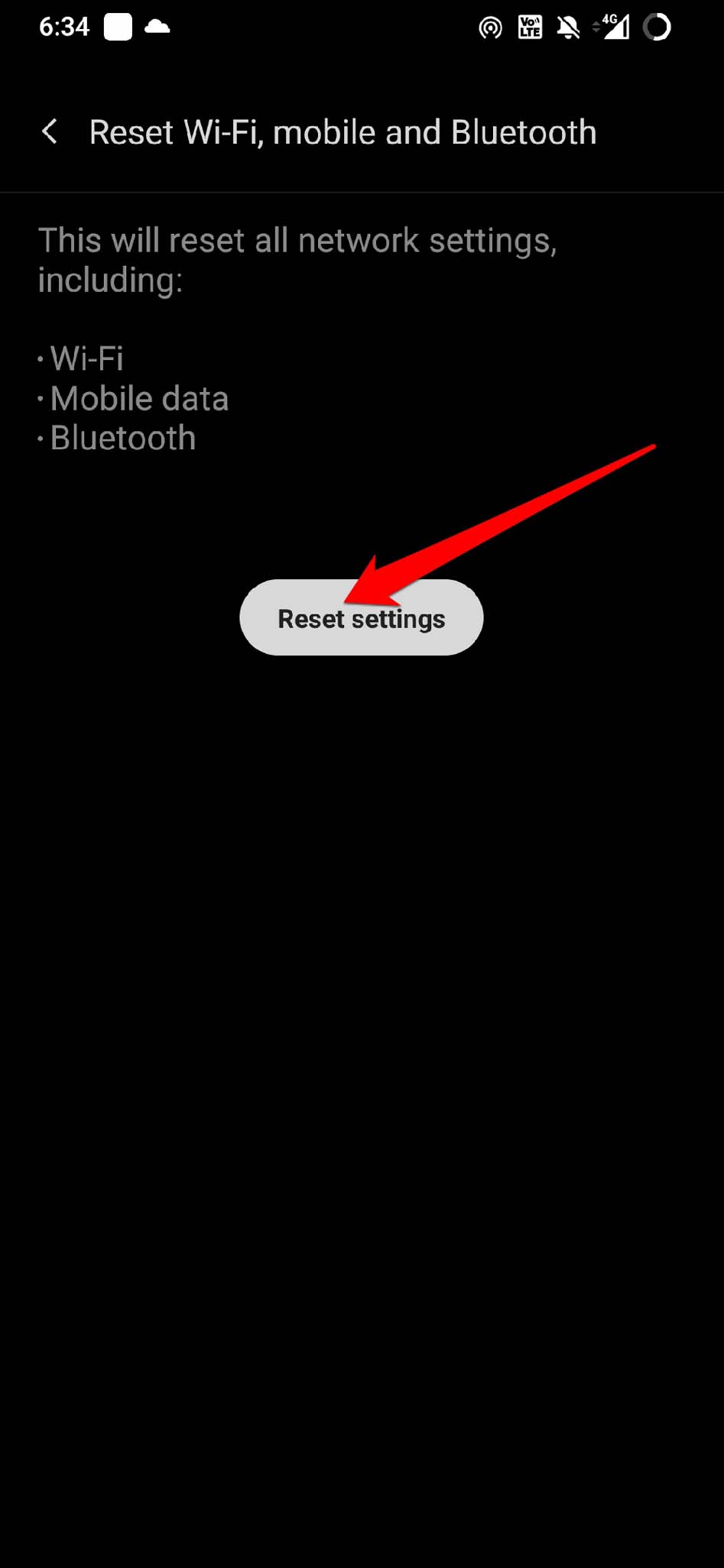
Сброс настроек сети решит все проблемы, связанные с сетью на устройстве. Это удалит все данные, такие как сохраненные сети WiFi, навсегда с устройства. Это полезный метод устранения неполадок для исправления общих проблем с сетью, которые не могут быть решены с помощью других методов устранения неполадок.
- Перейдите в Настройки > Система.
- Нажмите на Параметры сброса > Выберите Сбросить WiFi, мобильные и Bluetooth
- Чтобы подтвердить, нажмите на Сбросить настройки.
10. Выполните полный сброс до заводских настроек
Когда ничего другое не помогает решить проблему с сетью, включая сброс сетевых элементов, пришло время сбросить все устройство. Это означает выполнение сброса до заводских настроек, который удалит все данные на Android устройстве.
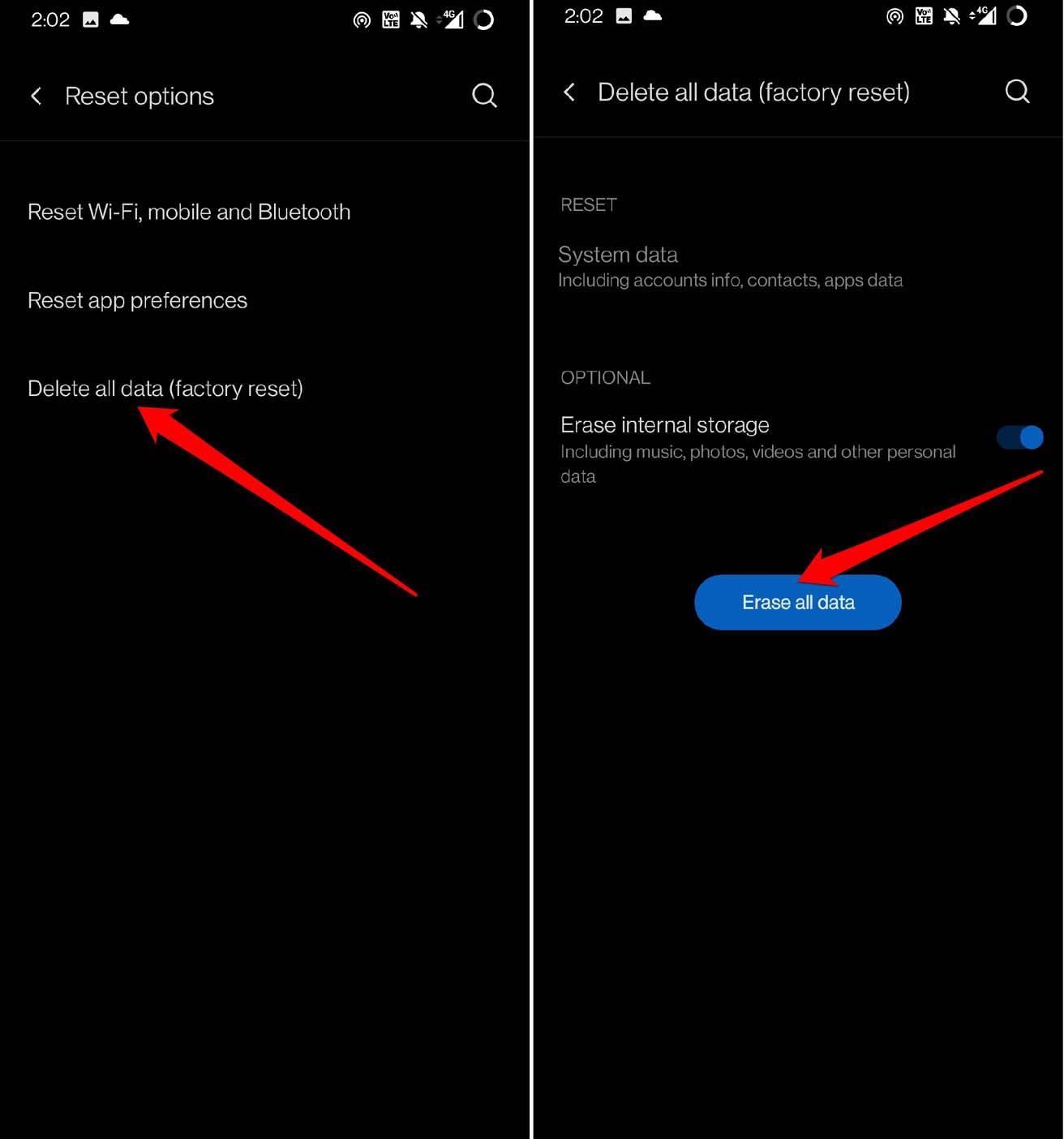
Кроме того, это установит все настройки на вашем устройстве на их параметры по умолчанию. Часто наблюдается и рекомендуется выполнять сброс до заводских настроек, когда технические проблемы продолжают возникать на вашем устройстве. Вот шаги для сброса устройства.
- Перейдите в Настройки > Система.
- Нажмите на Параметры сброса.
- Выберите Удалить все данные (Сброс до заводских настроек)
- Включите Внутреннее хранилище.
- Нажмите на Стереть все данные, чтобы подтвердить и продолжить сброс до заводских настроек.
Обратите внимание, что некоторые шаги могут отличаться от одного устройства к другому, но опция сброса до заводских настроек обычно находится в разделе системных настроек на всех Android устройствах.
Заключение
Наличие стабильной сети важно для всех необходимых действий, таких как звонки, просмотр или отправка сообщений. Если вас беспокоит частая потеря сетевого соединения вашим Android телефоном, примените эти советы по устранению неполадок, и я уверен, что это поможет вам легко решить проблему.
Если у вас есть мысли о Как исправить проблему с потерей сетевого соединения на Android телефоне?, не стесняйтесь оставлять комментарии ниже. Также, пожалуйста, подпишитесь на наш канал DigitBin на YouTube для видеоуроков. Удачи!
Get new posts in your inbox
No spam. Unsubscribe anytime.