Технологии · 5 min read · Oct 07, 2025
Как исправить проблему с поворотом экрана Android
Авто-поворот — это одна из тех функций, которую мы включаем и забываем о ней. Это удобная функция, которая поворачивает содержимое экрана в зависимости от ориентации вашего смартфона. Однако эта функция может неожиданно перестать работать.
Если вы столкнулись с той же проблемой и ищете решение, вы находитесь в правильном месте. Давайте рассмотрим девять способов, которые помогут вам решить эту проблему и вернуть функцию авто-поворота в рабочее состояние.
Прежде чем мы начнем
Перед тем как начать, вот несколько вещей, которые вам нужно помнить:
1. Поведение авто-поворота, специфичное для приложений
Авто-поворот не работает во всех приложениях на вашем смартфоне Android. Некоторые приложения могут всегда открываться в портретной ориентации, в то время как другие могут по умолчанию открываться в альбомной ориентации (например, игры и приложения для редактирования видео).
2. Ограничения главного экрана и ящика приложений
В настоящее время большинство телефонов Android не могут переключаться в альбомный режим, когда вы находитесь на главном экране или в ящике приложений. Однако это не относится к планшетам Android.
3. Повреждение оборудования
Авто-поворот может не работать, если вы недавно уронили телефон или погрузили его в воду. Свяжитесь с вашим производителем для получения дальнейшей помощи.
Что делать, если экран Android не поворачивается
Вот лучшие методы для исправления проблемы с авто-поворотом экрана Android
Исправление 1: Включите авто-поворот
Первое, что нужно сделать, это убедиться, что у вас включен авто-поворот. Следуйте приведенным ниже шагам.
- Откройте приложение Настройки.
- Нажмите на строку поиска вверху и введите Авто-поворот.
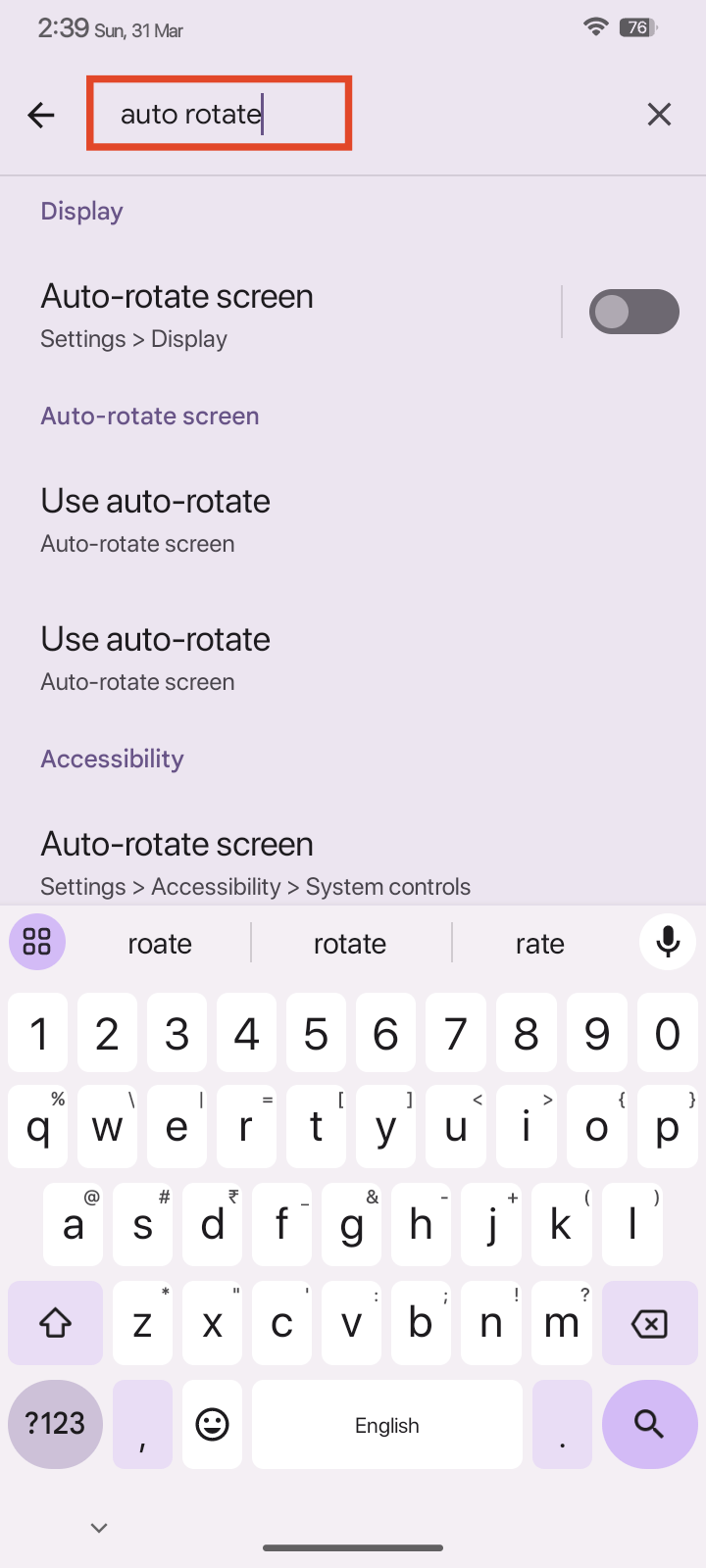
- Нажмите на Авто-поворот в результатах поиска и включите его.
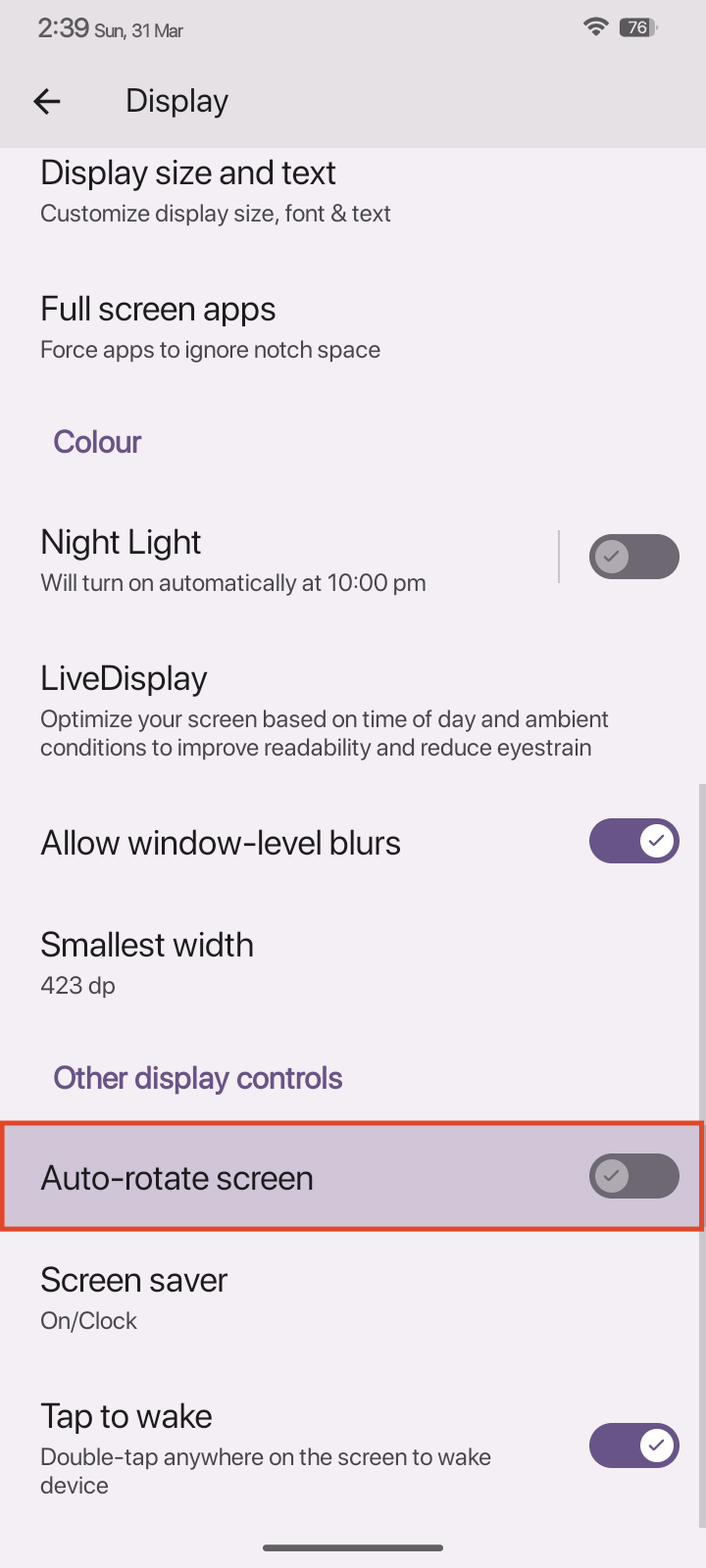
- Попробуйте повернуть экран и посмотрите, решена ли проблема.
Исправление 2: Перезагрузите устройство
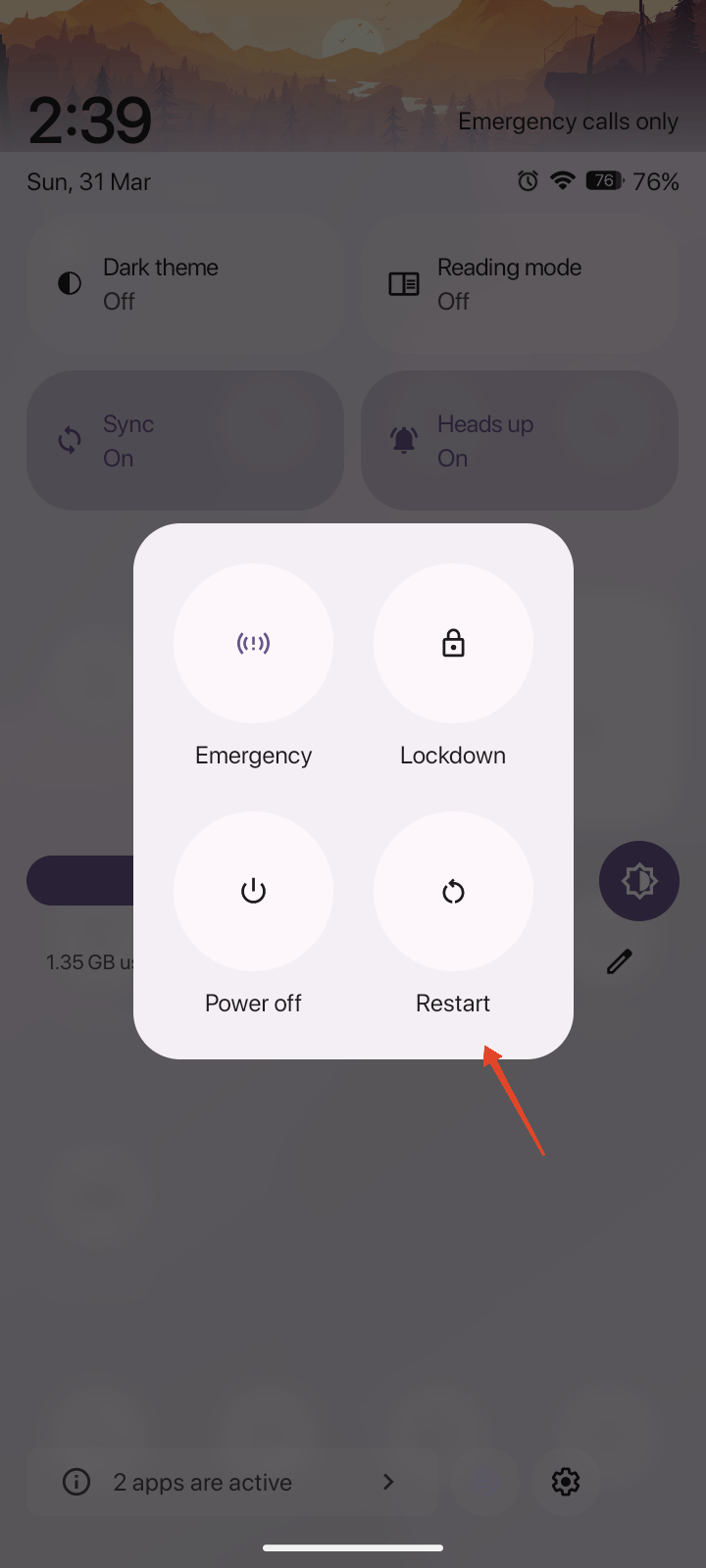
Следующий шаг — перезагрузить ваше устройство. Перезагрузка должна помочь избавиться от любых мелких сбоев или ошибок, которые могут вызывать проблему. Следуйте приведенным ниже шагам.
- Нажмите и удерживайте Кнопку питания и Кнопку увеличения громкости в течение нескольких секунд.
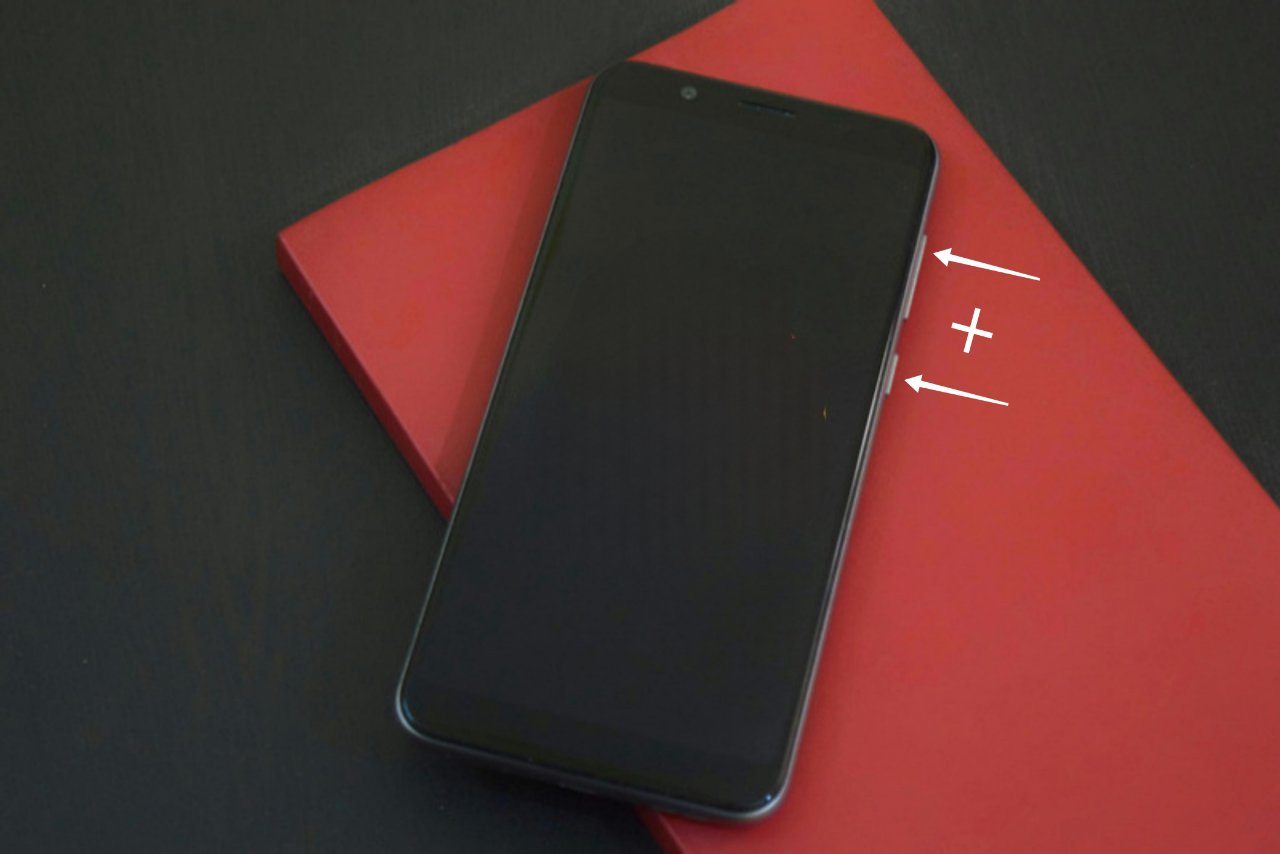
- Нажмите на Перезагрузка или перетащите ползунок для перезагрузки телефона.
Исправление 3: Калибруйте датчики
Авто-поворот использует гироскопический датчик на вашем устройстве Android. Если этот датчик не работает должным образом, вы можете попробовать откалибровать его с помощью стороннего приложения. Гироскопические датчики определяют ориентацию вашего устройства.
- Установите приложение Калибровка акселерометра из Google Play Store.
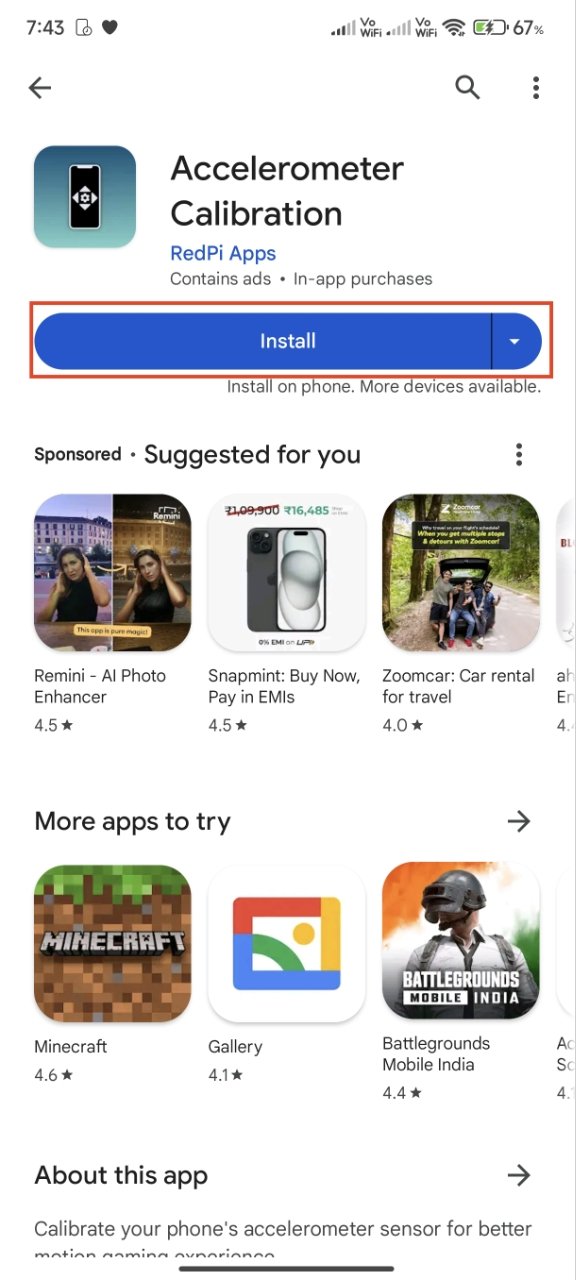
- После установки откройте приложение и положите телефон на ровную поверхность.
- Когда красная точка будет в центре, нажмите на Калибровать.
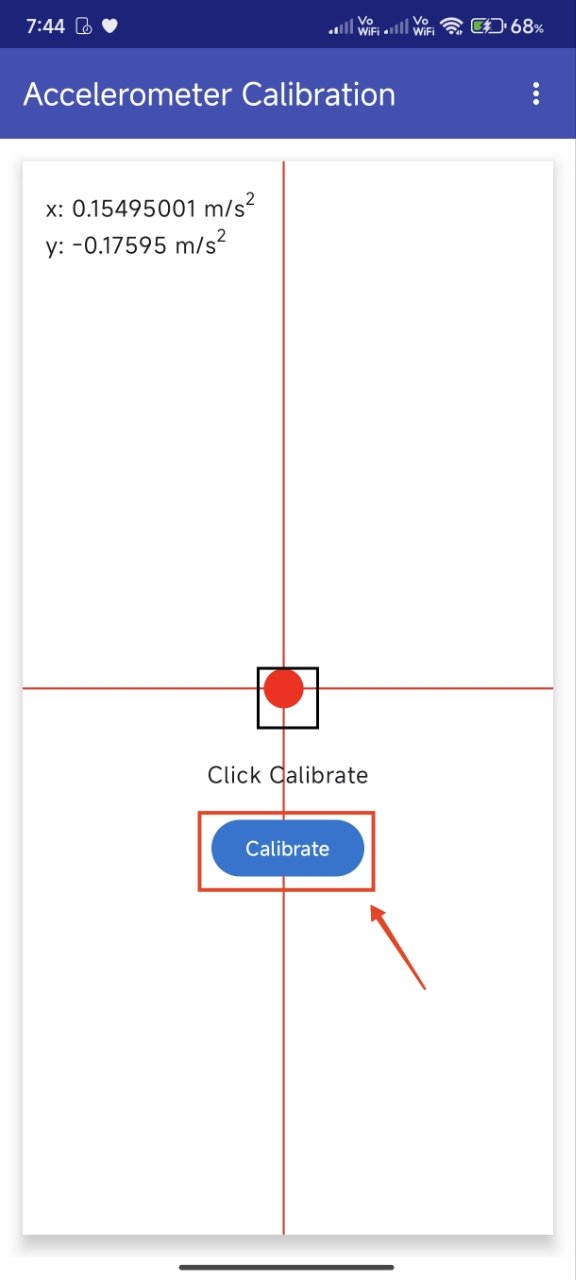
- Подождите, пока приложение откалибрует ваш гироскоп. После завершения калибровки может появиться реклама.
- После калибровки гироскопа перезагрузите устройство и посмотрите, работает ли авто-поворот теперь.
Исправление 4: Отключите блокировку портретной/альбомной ориентации
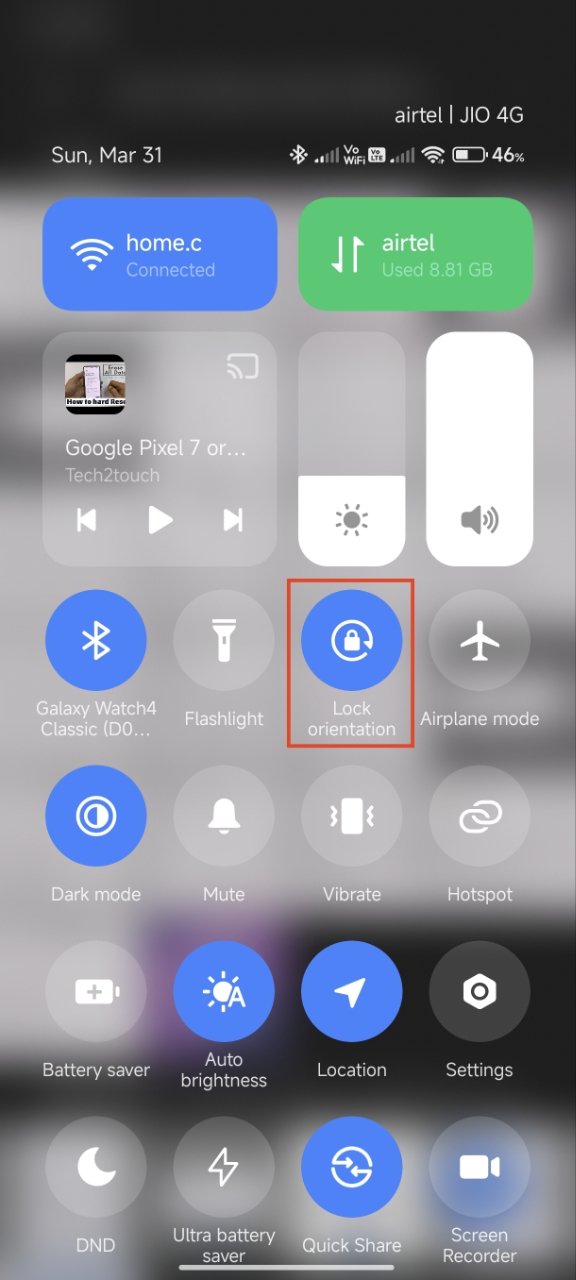
Ваше устройство Android имеет переключатель блокировки портретной/альбомной ориентации в Быстрых настройках. Переключение этой опции отключает функцию авто-поворота, что приводит к ее неработоспособности. Вот как отключить это.
- Проведите вниз от верхней части экрана, чтобы открыть меню Быстрых настроек.
- Найдите переключатель Портретная/Альбомная ориентация или Блокировка ориентации и убедитесь, что он стал серым.
Исправление 5: Очистите кэш приложения
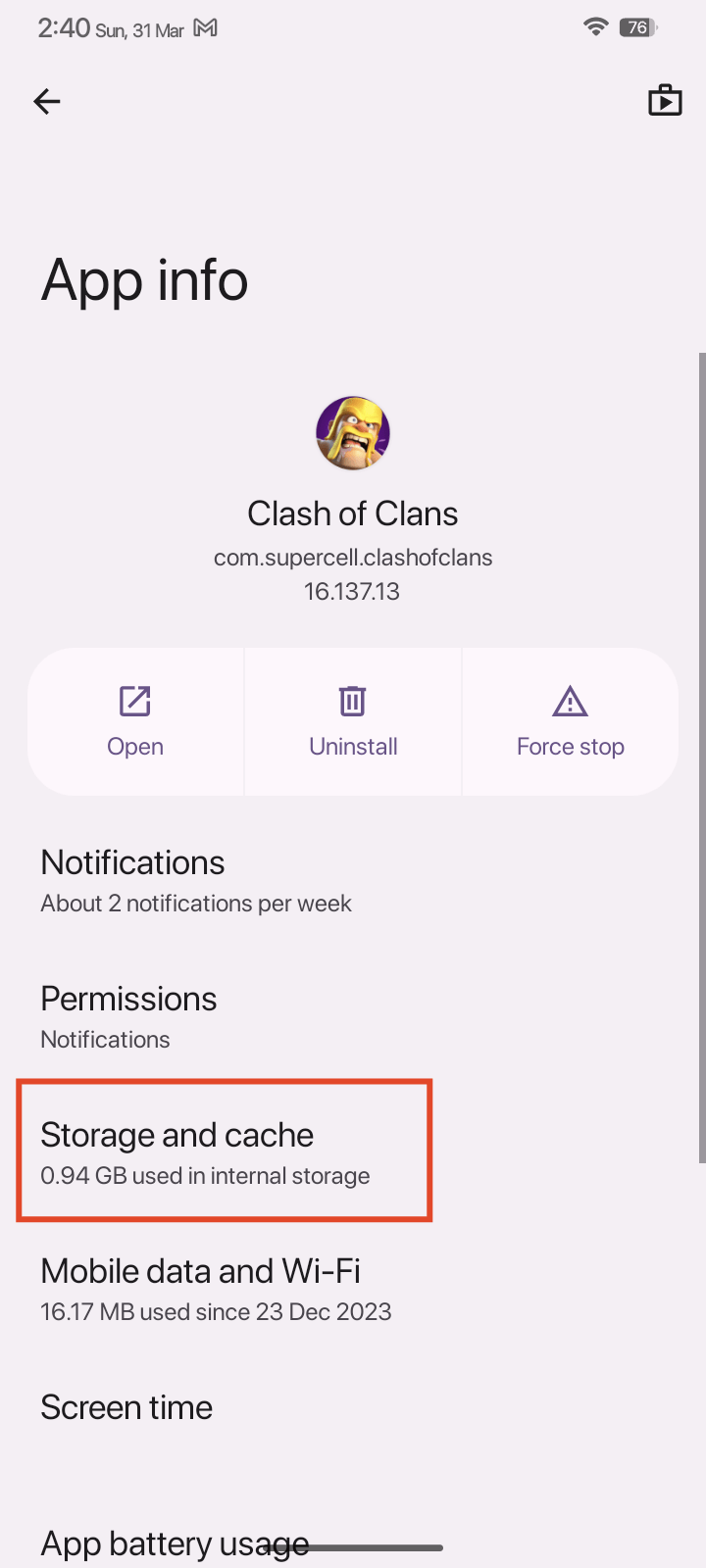
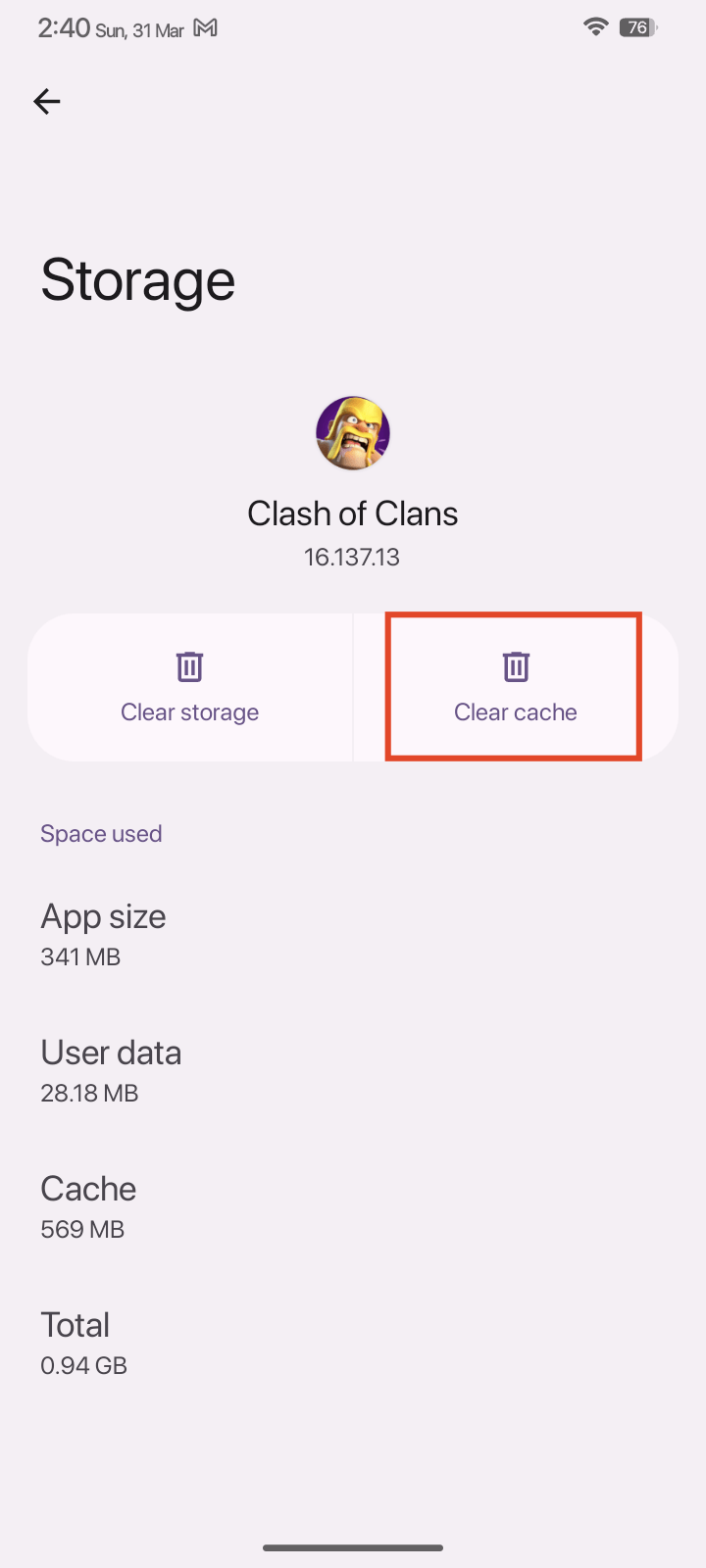
Если авто-поворот работает в одном приложении, но не работает в других поддерживаемых приложениях, вы можете попробовать очистить кэш и посмотреть, поможет ли это решить проблему. Кэш может повреждаться со временем, вызывая неожиданные проблемы, такие как эта. Вот как очистить кэш:
- Откройте приложение Настройки.
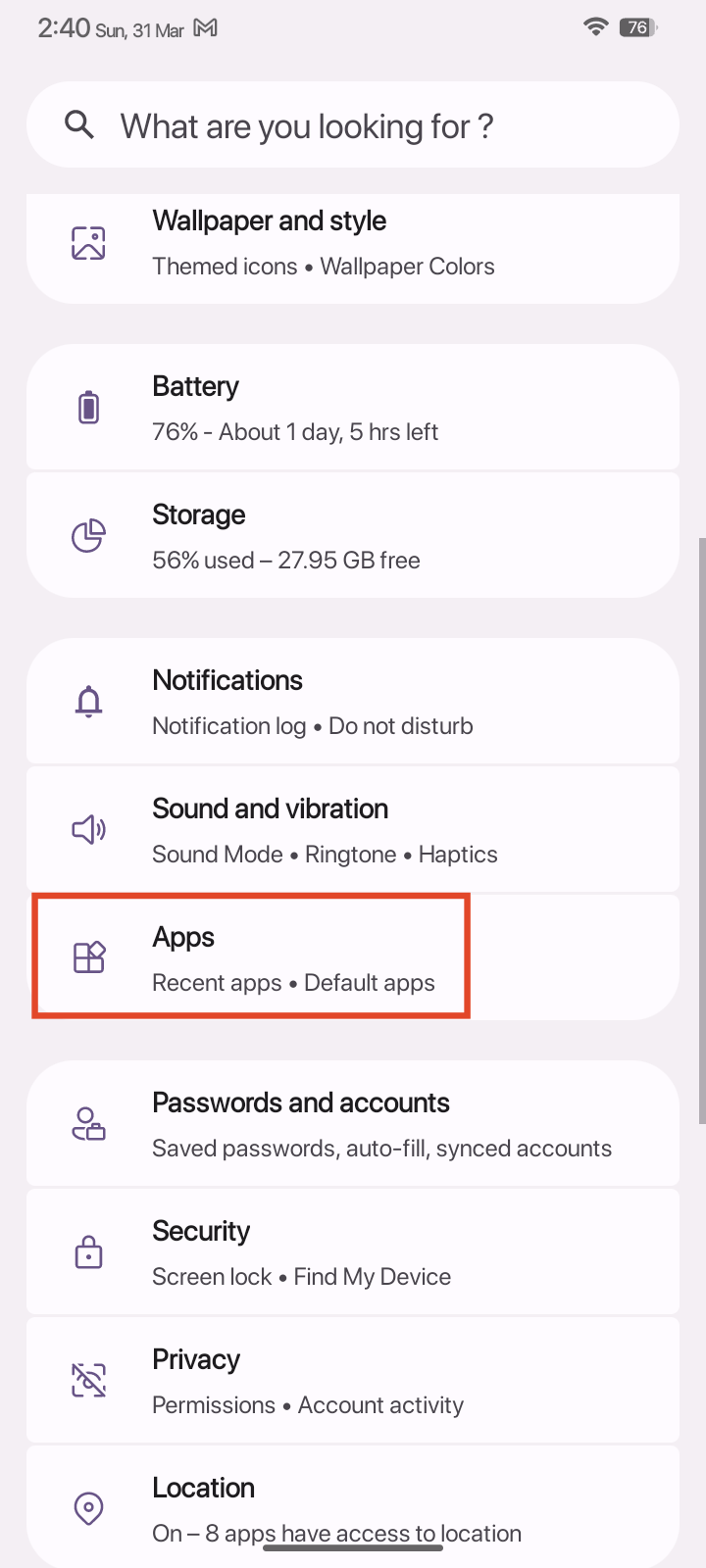
- Перейдите в Приложения > Посмотреть все приложения. В зависимости от вашего устройства, вам может потребоваться нажать на Управление приложениями.
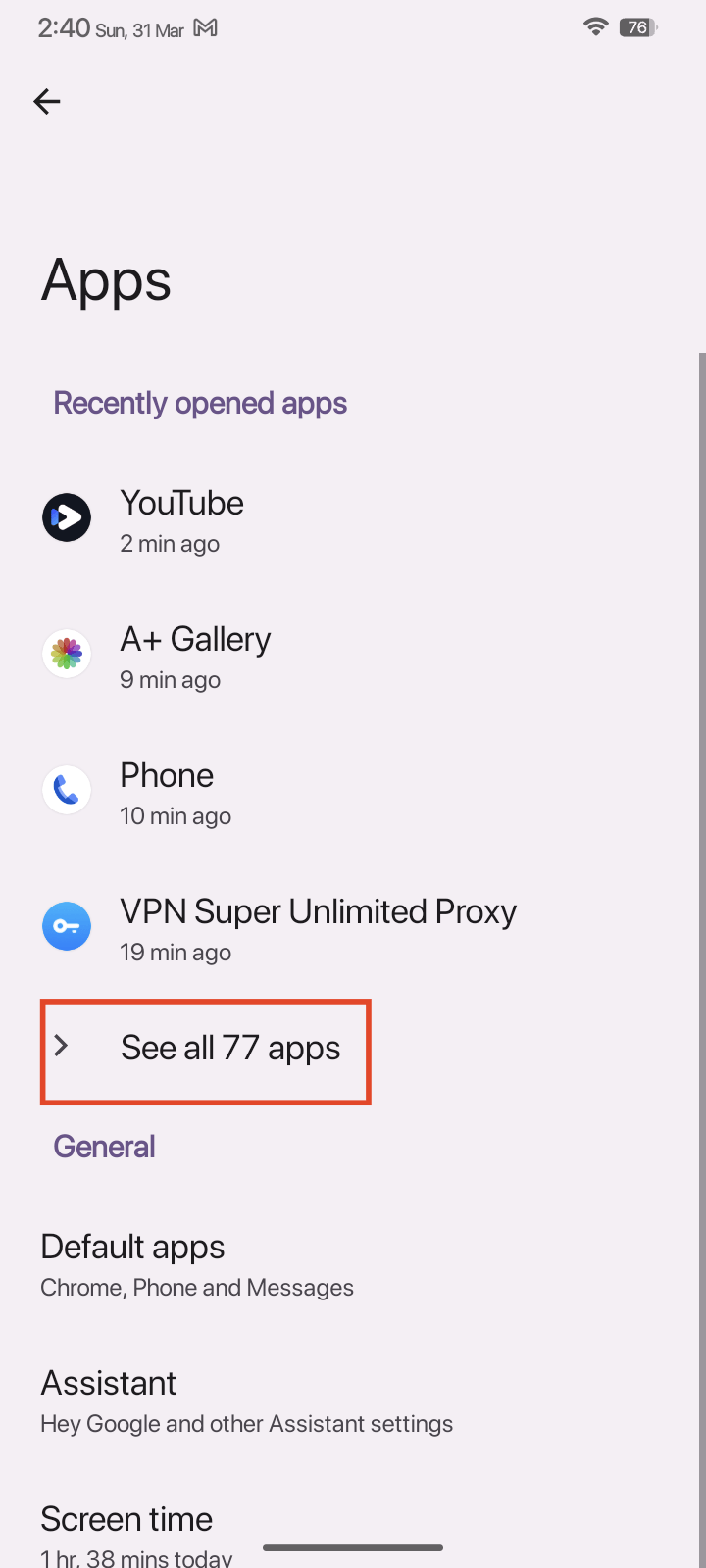
- Теперь найдите приложение, у которого возникли проблемы с авто-поворотом, и нажмите на него.
- Нажмите на Хранилище и кэш.
- Нажмите на Очистить кэш и подтвердите, если потребуется.
Исправление 6: Удалите недавно установленные приложения
Сторонние модифицированные приложения из несанкционированных источников, как правило, небезопасны для установки. Если проблема началась после установки стороннего приложения из Google Play Store или другого источника, то это может быть вашим виновником.
- Откройте приложение Настройки.
- Перейдите в Приложения > Посмотреть все приложения. В зависимости от вашего устройства, вам может потребоваться нажать на Управление приложениями.
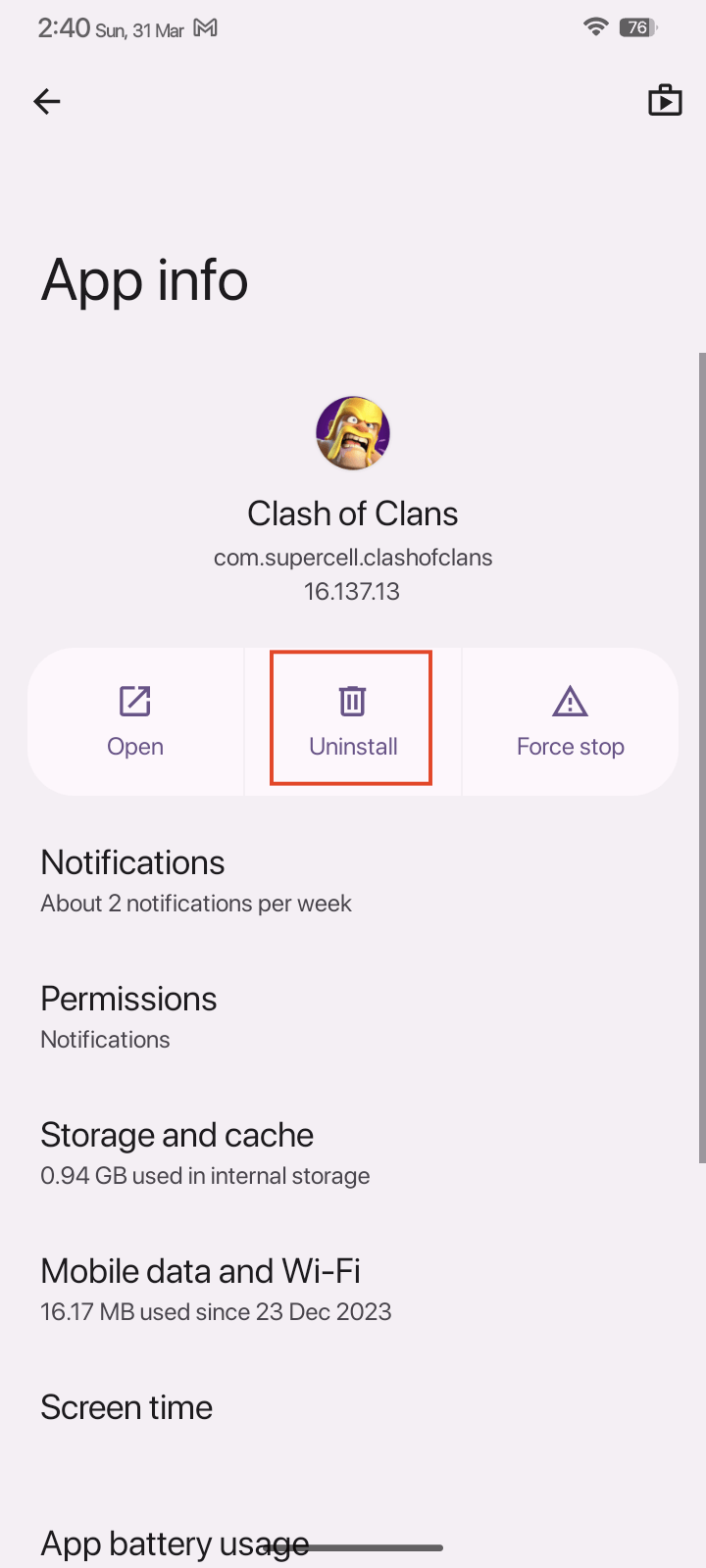
- Теперь найдите приложение, которое вызывает проблемы с авто-поворотом, и нажмите на него.
- Нажмите на Удалить > ОК.
Исправление 7: Сбросьте все настройки
Если неизвестная конфигурация или настройка вызывает проблему, вам следует сбросить все настройки до заводских и посмотреть, поможет ли это исправить проблему. Обратите внимание, что это сбросит все ваши системные настройки, включая VPN, Wi-Fi сети, Bluetooth устройства и многое другое.
- Откройте приложение Настройки.
- Перейдите в Приложения > Посмотреть все приложения. В зависимости от вашего устройства, вам может потребоваться нажать на Управление приложениями.
- Нажмите на три точки вверху и выберите Показать систему.
- Найдите приложение Настройки и нажмите на него.
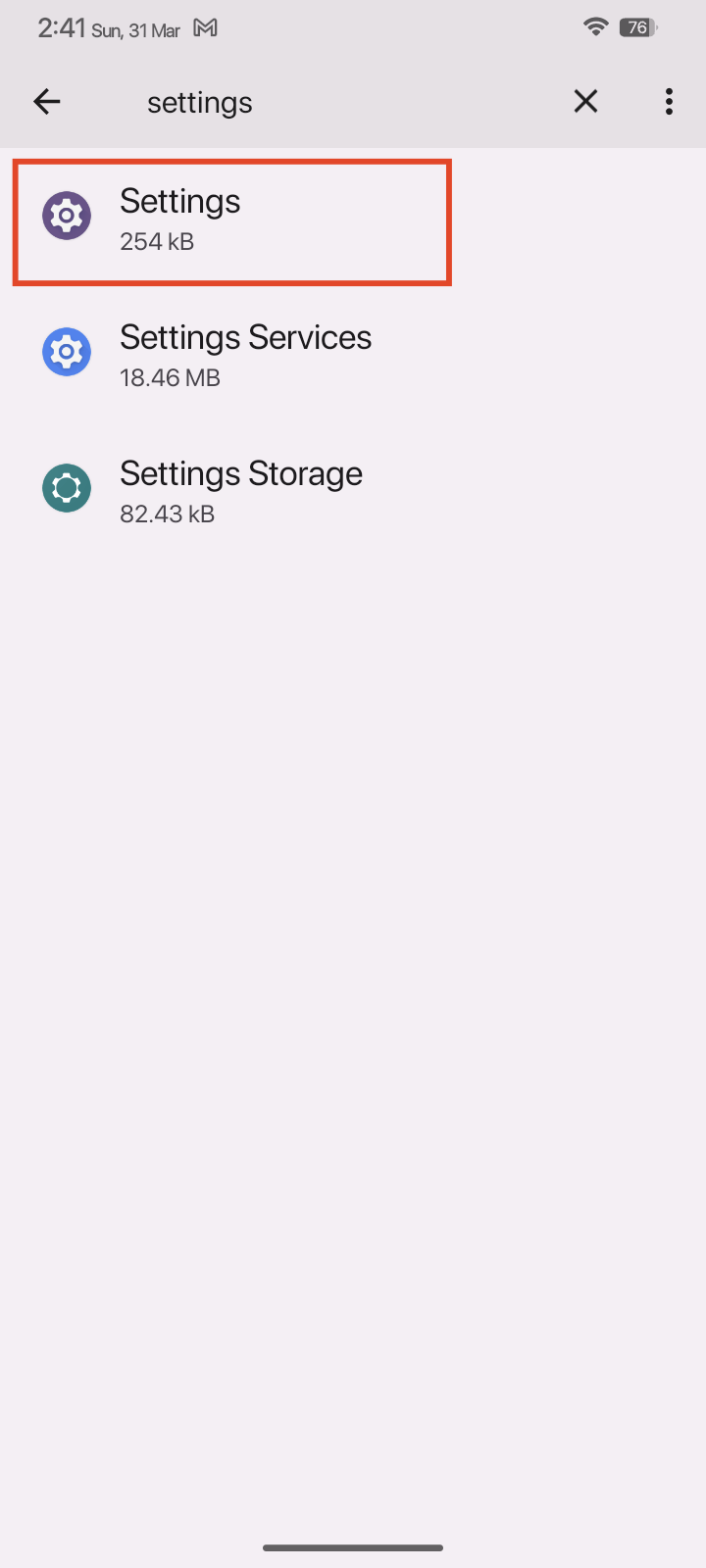
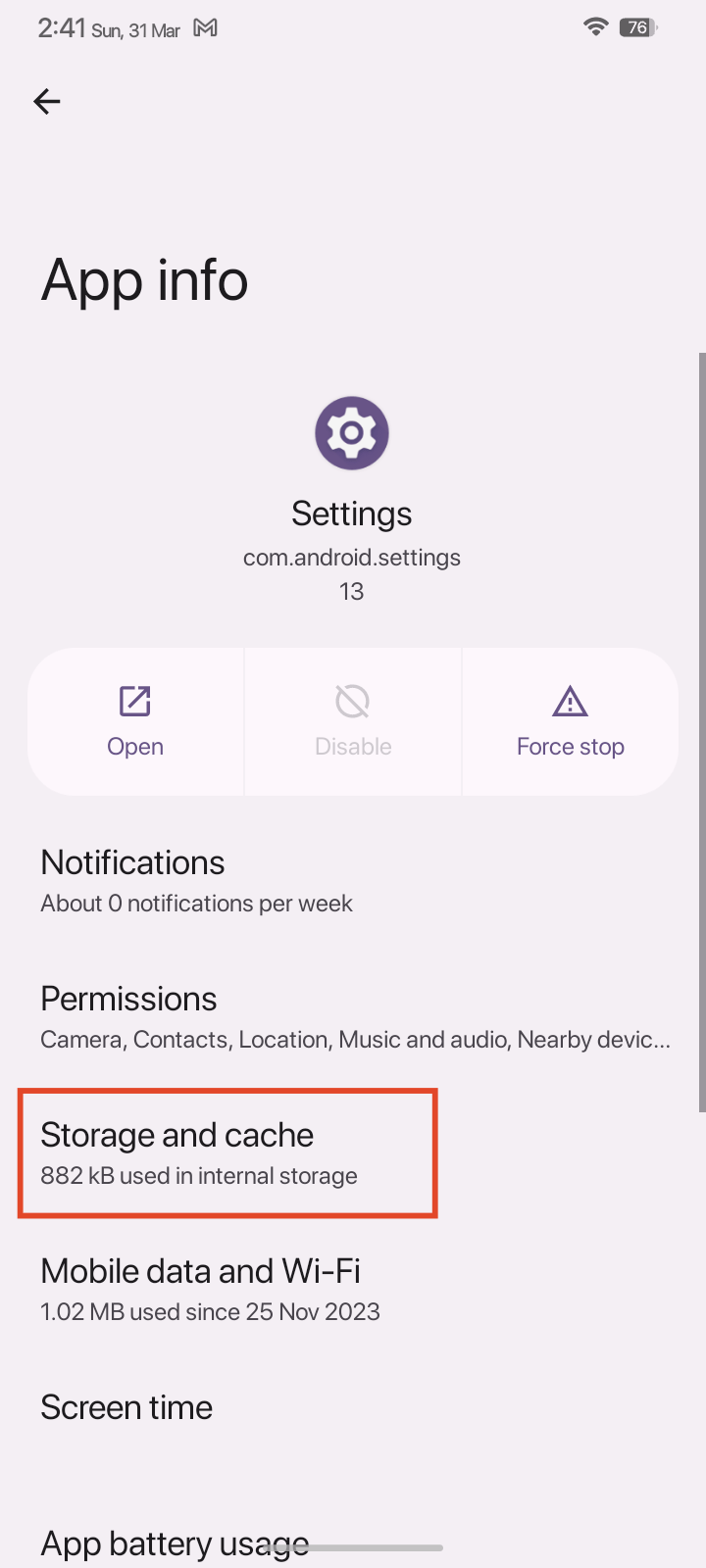
- Нажмите на Хранилище и кэш.
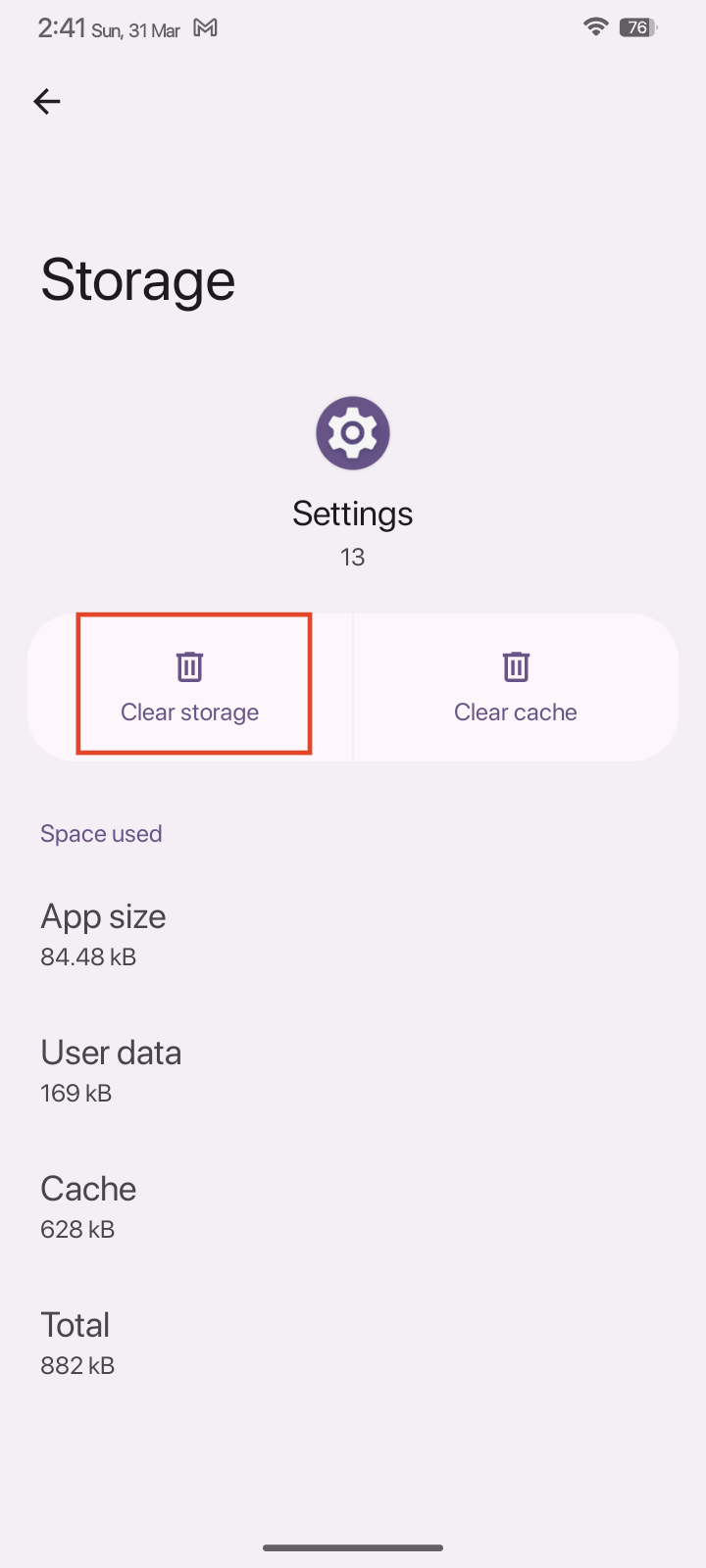
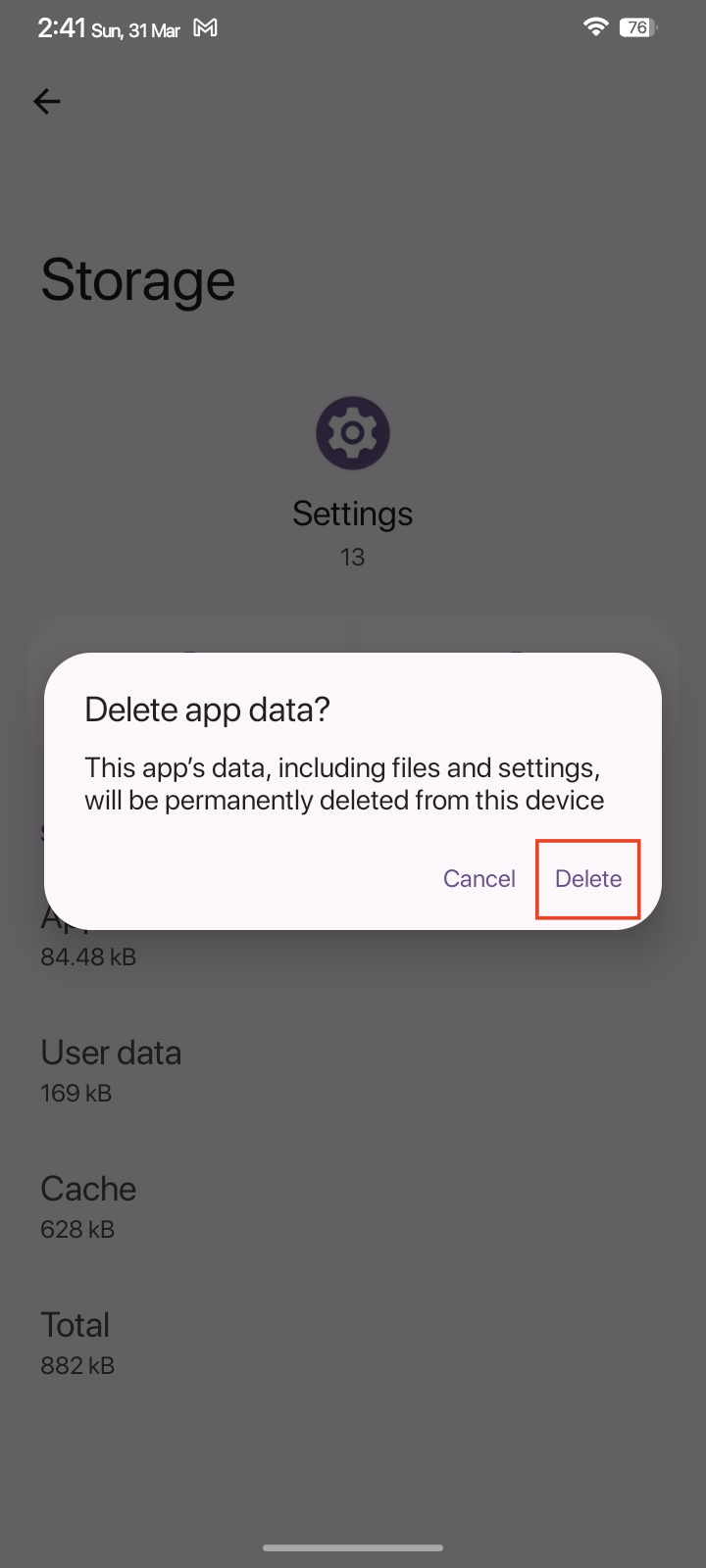
- Нажмите на Очистить хранилище.
- Наконец, нажмите Удалить.
Исправление 8: Выполните сброс до заводских настроек (по желанию)
В качестве последнего средства вы можете выполнить сброс до заводских настроек на вашем телефоне. Это удалит ваши данные и вернет телефон к заводским настройкам, тем самым исправив любые проблемы с функцией авто-поворота. Сделайте резервную копию всех ваших данных перед продолжением.
- Откройте приложение Настройки.
- Прокрутите вниз и нажмите на Система.
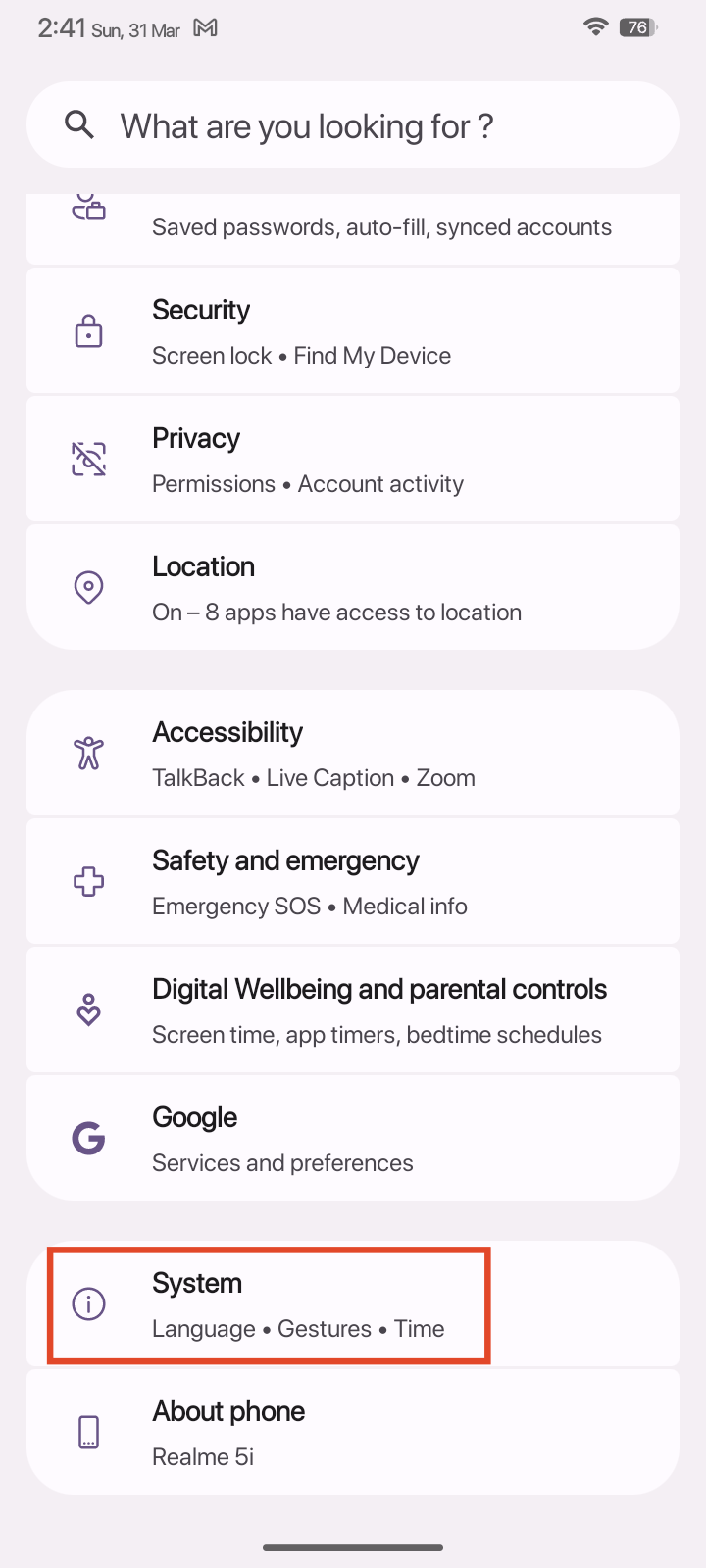
- Нажмите на Параметры сброса.
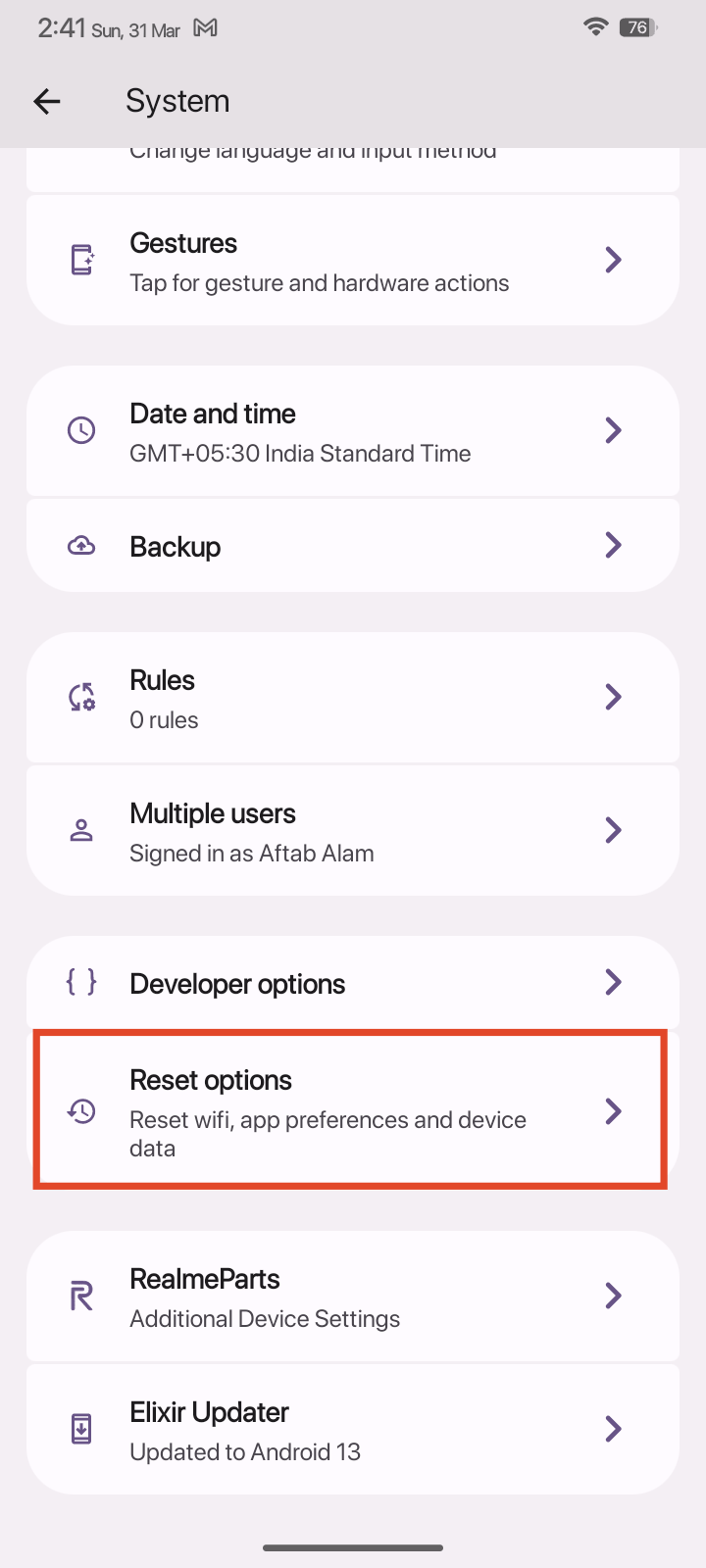
- Затем нажмите на Стереть все данные (сброс до заводских настроек).
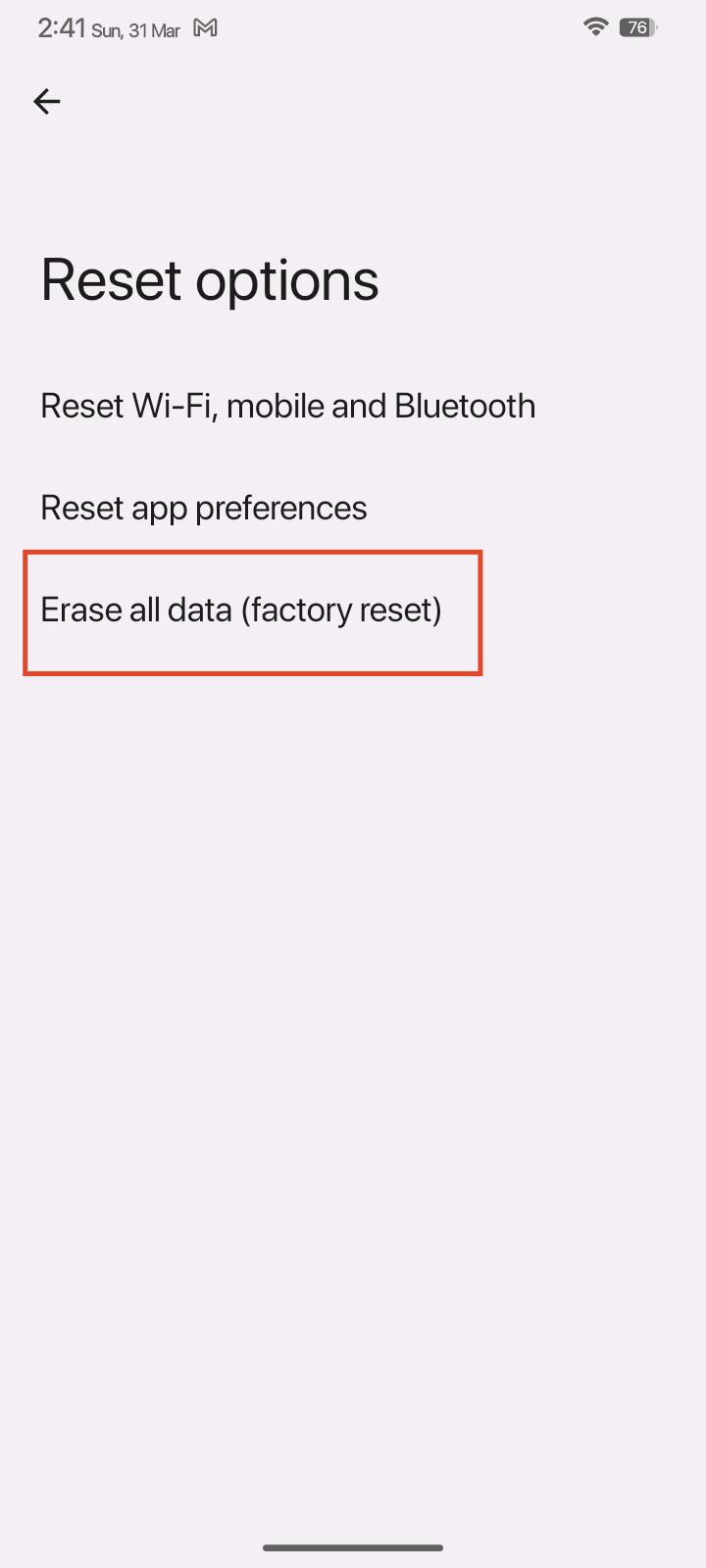
- Нажмите на Стереть все данные внизу.
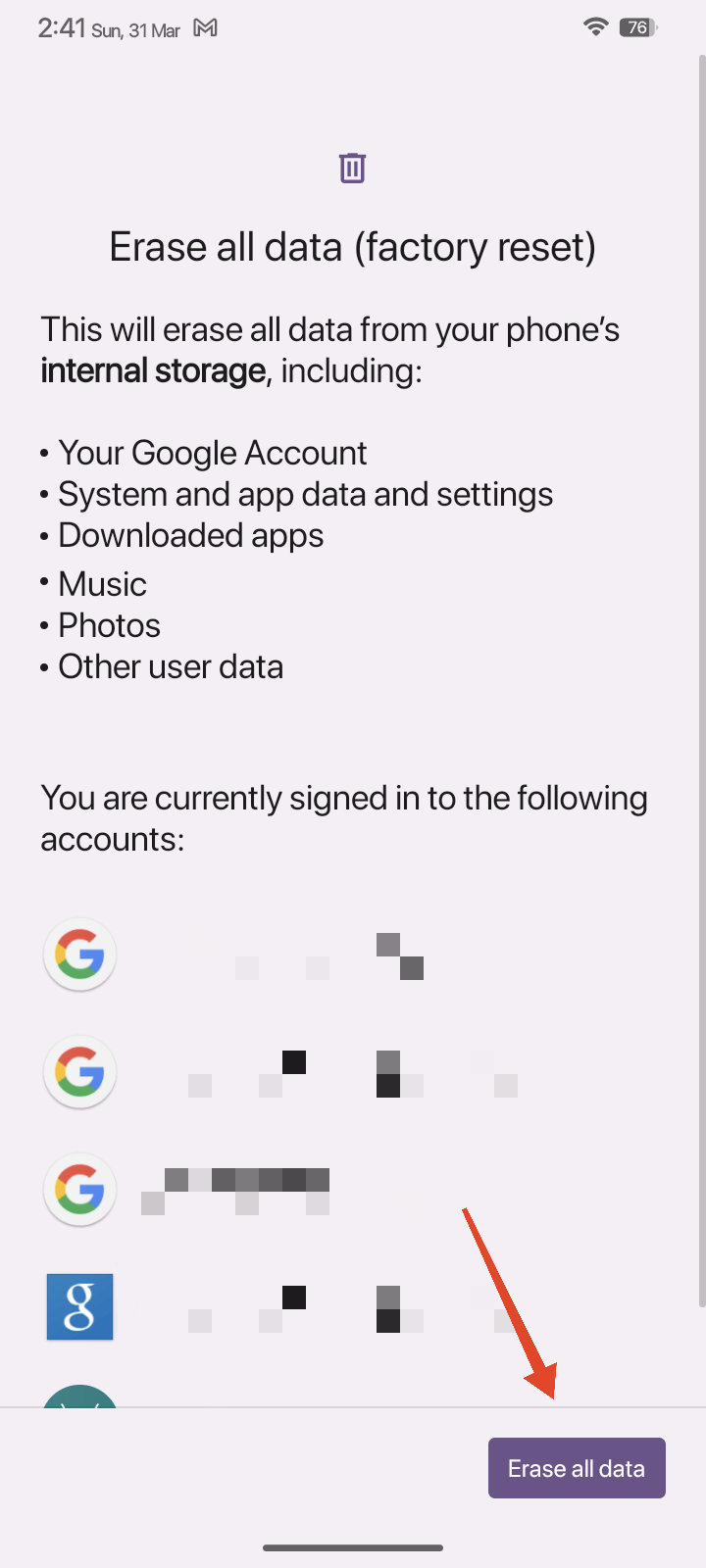
- Введите свой PIN-код, шаблон или пароль экрана блокировки для продолжения.
- Наконец, нажмите на Стереть все данные, чтобы продолжить.
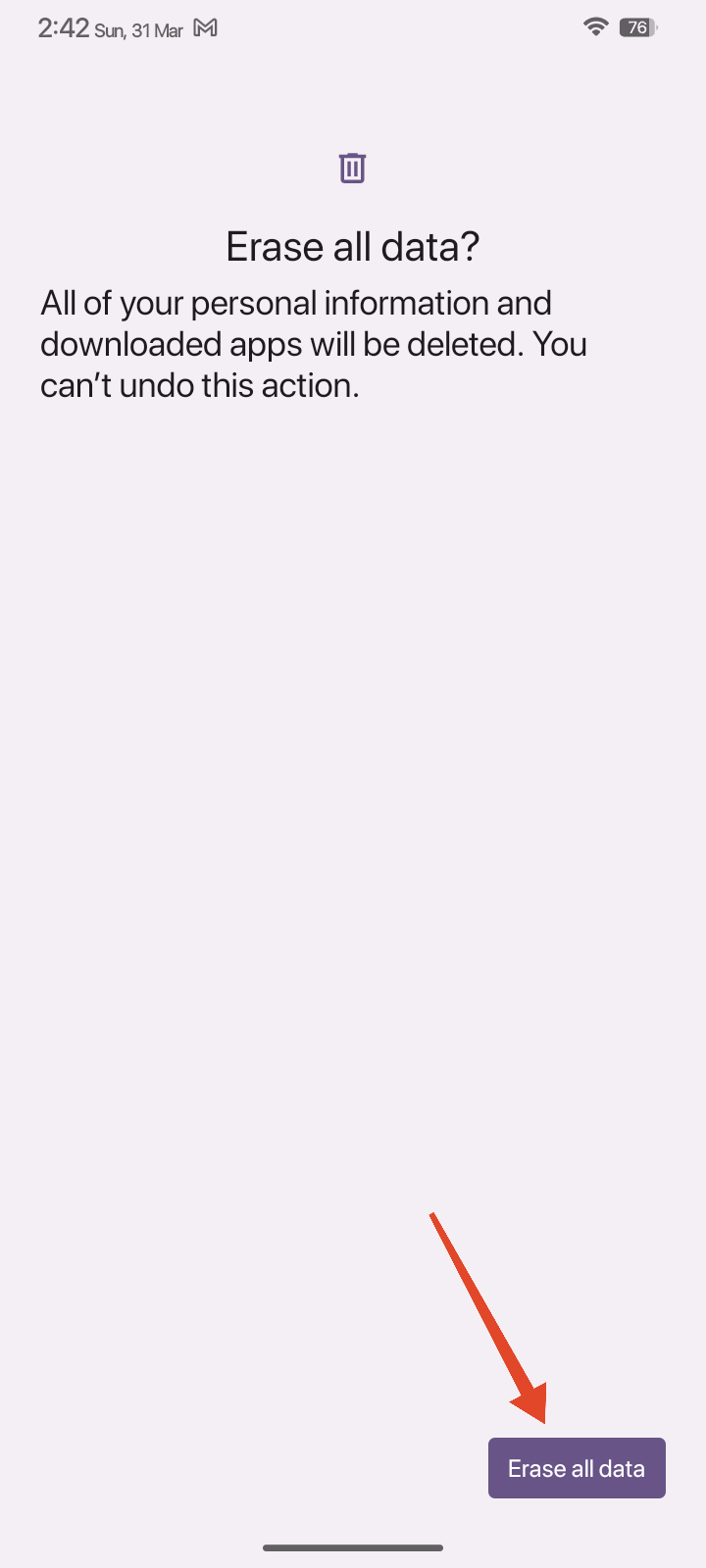
- Ваше устройство будет сброшено и загрузится на экран настройки. Настройте ваше устройство и посмотрите, решена ли проблема.
Исправление 9: Свяжитесь с поддержкой производителя
Наконец, если ни одно из вышеуказанных решений не помогло, свяжитесь с вашим производителем для получения дальнейшей помощи. Если у вас неисправный датчик или гироскоп, лучше всего обратиться к вашему производителю.
Часто задаваемые вопросы (F.A.Q)
Может ли пользовательская прошивка повлиять на функцию авто-поворота?
Хотя функция авто-поворота должна работать на большинстве пользовательских прошивок, проблемы совместимости или программные конфликты внутри прошивки могут потенциально вызвать ее неработоспособность.
Как узнать, поврежден ли гироскоп моего телефона?
Если ваш телефон не поворачивается должным образом и вы исключили программные проблемы, возможно, гироскопический датчик поврежден. Свяжитесь с вашим производителем для получения помощи.
Ускоряет ли авто-поворот разрядку батареи?
Сама функция авто-поворота не оказывает значительного влияния на время работы батареи. Однако частый поворот экрана может привести к более быстрому разряду батареи.
Почему авто-поворот работает только в некоторых приложениях?
Отдельные приложения контролируют авто-поворот, и некоторые приложения могут иметь фиксированные ориентации экрана, которые не меняются с ориентацией устройства, например, игра или банковское приложение.
Если у вас есть мысли по поводу Как исправить проблему с поворотом экрана Android, не стесняйтесь оставлять комментарии внизу. Также, пожалуйста, подпишитесь на наш канал DigitBin на YouTube для видеоуроков. Удачи!
Get new posts in your inbox
No spam. Unsubscribe anytime.