Технические советы · 5 min read · Oct 09, 2025
Как исправить ошибку установки обновления системы Android?
Вы получаете сообщение об ошибке “обновление системы Android не удалось установить”? Обычно это сообщение появляется, когда вы пытаетесь обновить ваше устройство Android до новой версии системы. Когда устройство не может установить доступное обновление, это сообщение может появиться. В этом руководстве я объясню несколько советов по устранению неполадок, чтобы исправить эту проблему и установить обновление системы без проблем.
Обновление системы не устанавливается, если подключение к интернету слабое. Обновление ОС Android обычно весит около 500 МБ и может достигать 2 ГБ и более. Интернет необходим для загрузки или установки обновления программного обеспечения. Также важно, чтобы на вашем устройстве было достаточно заряда батареи. Обычно смартфоны настроены на отказ в установке обновления системы, когда доступно менее 30 процентов заряда батареи.
Кроме того, если у вас есть рутированное устройство Android, возможно, система каким-то образом была повреждена. Это происходит, когда рутирование выполнено неправильно. Некоторые приложения могут отказать в работе, и обновления системы не будут устанавливаться. Недостаток памяти на устройстве Android также приведет к отказу в установке обновления программного обеспечения.
Лучшие способы исправить ошибку установки обновления системы Android
Вот различные решения, которые вы должны попробовать.
Проверьте ваше интернет-соединение
Проверьте, работает ли WiFi-сеть, которую вы используете для загрузки обновления системы. Если у вас достаточно мобильных данных, вы можете использовать их вместо этого. Однако загрузка обновления будет медленной. В качестве альтернативы вы можете подключиться к другой WiFi-сети, если это возможно, чтобы загрузить обновление программного обеспечения.
Убедитесь, что на вашем устройстве достаточно заряда батареи
Чтобы загрузить обновление системы, ваше устройство Android должно иметь минимум 50% или более заряда батареи. Вы можете подключить устройство к зарядному устройству, а затем выполнить обновление системы. Низкий заряд не позволит вам продолжить установку обновления системы. Это касается каждого смартфона.
Освободите место на вашем устройстве
Чтобы обновиться до новой версии системы, убедитесь, что у вас достаточно свободного места на устройстве. Чтобы проверить память и освободить ее, выполните следующие шаги.
- Перейдите в Настройки > Хранилище > Освободить место.
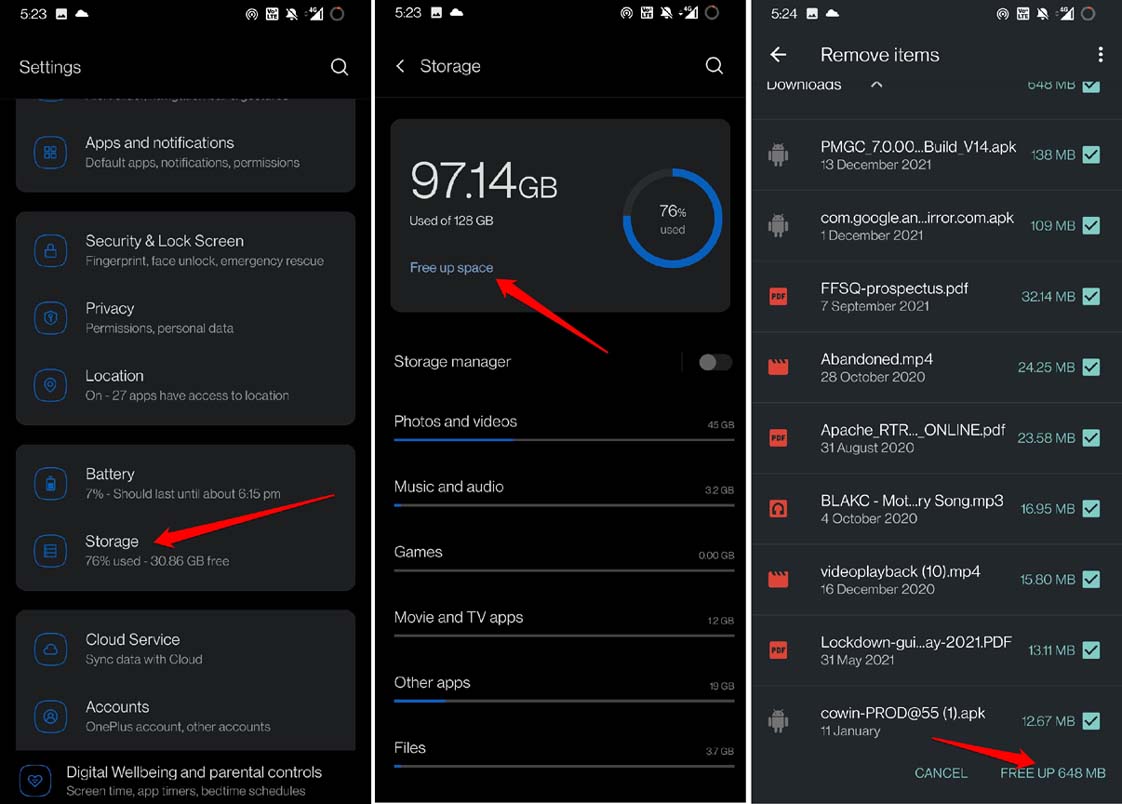
Вы увидите, сколько места на хранилище устройства было занято и сколько еще доступно.
Перезагрузите устройство Android
Часто все может быть в порядке. Я имею в виду, сеть стабильна, ваша текущая версия системы не имеет ошибок, и ни одна из других распространенных технических проблем не возникает. Тем не менее, вы все равно сталкиваетесь с сообщением об ошибке “обновление системы Android не удалось установить”. Попробуйте перезагрузить устройство.
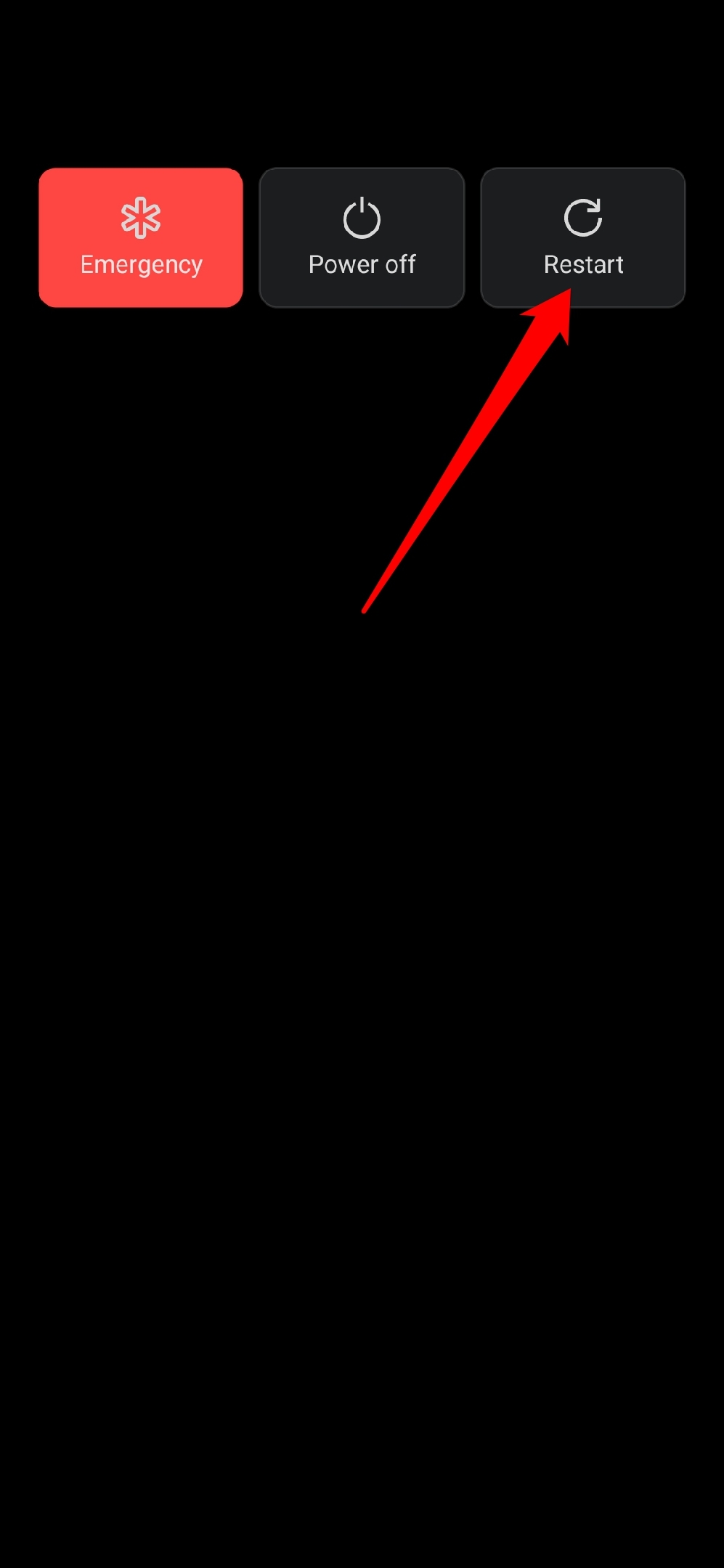
- Нажмите кнопку питания на телефоне.
- Выберите опцию Перезагрузить.
Прекратите использовать VPN
Большинство пользователей подключаются к своему VPN, чтобы использовать интернет на своих смартфонах. Однако это может привести к сбою обновления системы во время его установки. Поэтому убедитесь, что вы отключили VPN и переключились на ваш обычный WiFi или мобильные данные перед загрузкой пакета обновления системы.
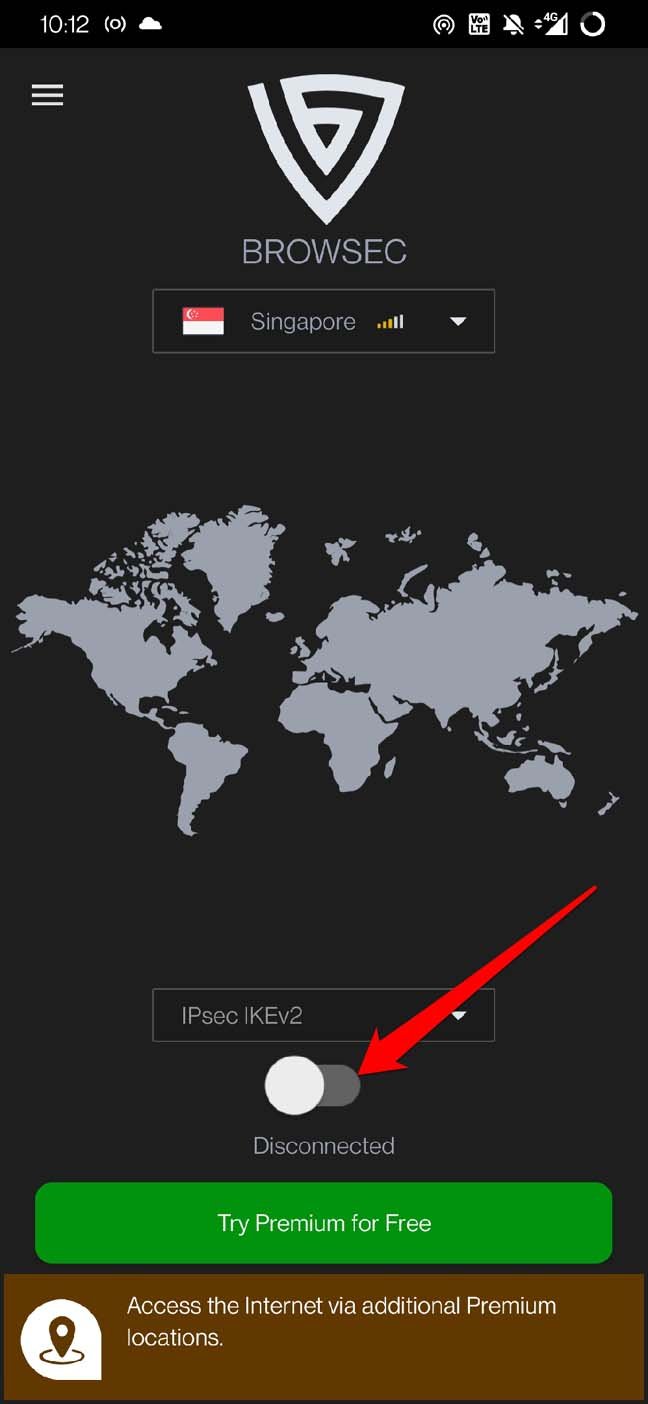
- Откройте приложение VPN.
- Нажмите на обозначенную кнопку, чтобы отключить функцию.
Используйте дату и время, предоставленные сетью
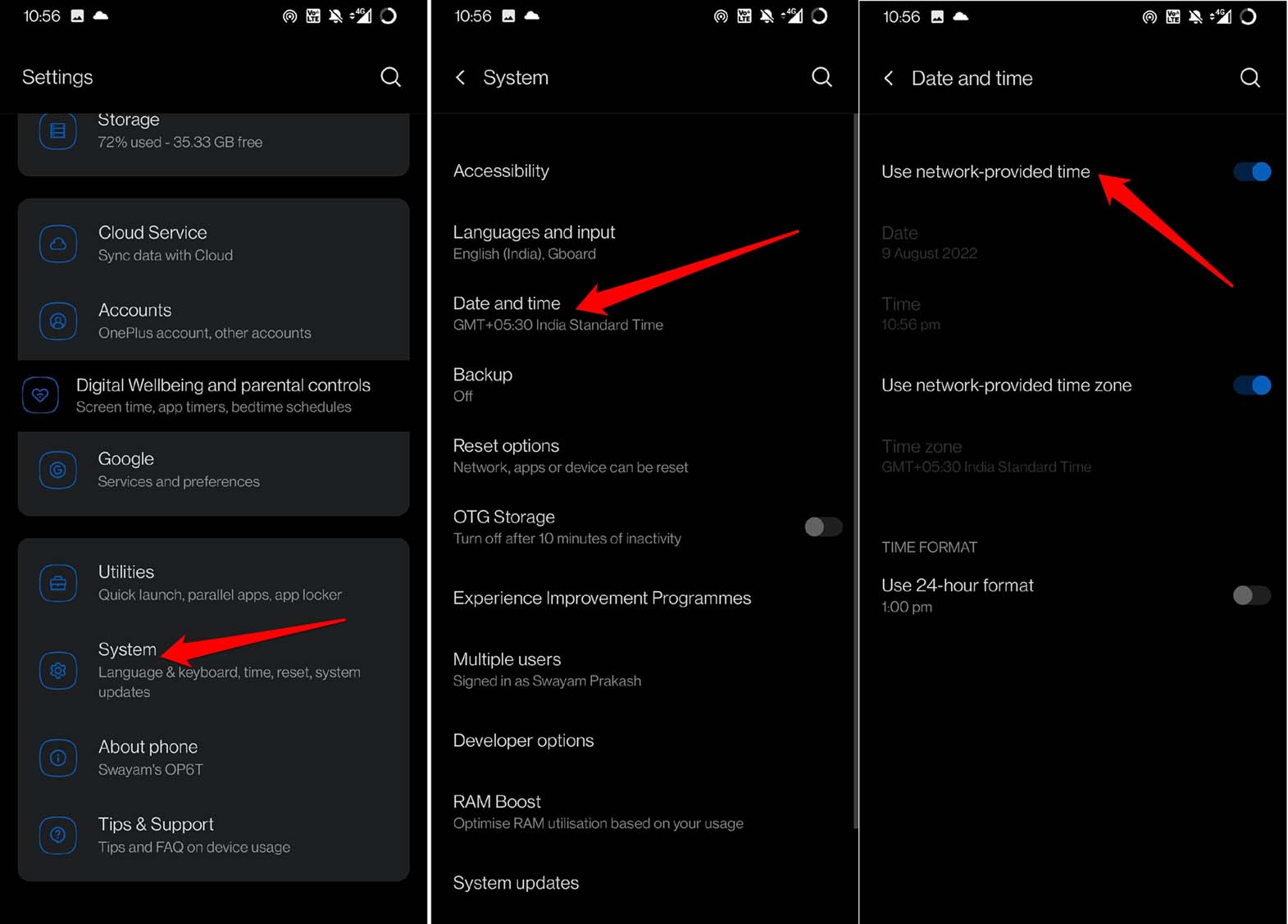
Чтобы избежать каких-либо проблем с установкой обновления программного обеспечения, вы всегда должны использовать дату и время, предоставленные вашей сетью. Вы можете включить автоматическое время для вашего устройства Android. Вот шаги, чтобы сделать это.
- Откройте приложение Настройки > перейдите в Система. Нажмите на него.
- Нажмите на Дата и время.
- Включите опцию Использовать время, предоставленное сетью.
Установите обновление системы с помощью ADB Sideload
Вы можете скачать файл OTA zip, который содержит последнее обновление системы. Это должно быть доступно в разделе поддержки официального сайта бренда вашего смартфона. В противном случае на официальном форуме сообщества пользователей того же смартфона вы можете найти кого-то, кто делится файлом OTA zip.
- Скачайте файл OTA zip на ваш ПК. [переименуйте этот файл во что-то удобное]
- Включите отладку по USB на вашем смартфоне.
- Затем установите Android SDK Platform-tools.
- Перенесите файл OTA zip в ту же папку, где вы сохранили инструменты платформы SDK.
- Также установите назначенные драйверы USB для вашего смартфона.
- Подключите ваш ПК и смартфон с помощью USB-кабеля.
- Откройте командную строку, перейдя в папку, где вы сохранили инструменты платформы.
- Введите команду
adb reboot recovery - Попав в меню восстановления, прокрутите к опции Применить обновление из ADB с помощью клавиш громкости смартфона. Выберите опцию, нажав кнопку питания [не удерживайте].
- Теперь в командной строке введите следующую команду.
adb sideload otafilename.zip - otafilename - это заполнитель, который вы должны изменить на фактическое имя файла, которое вы переименовали на первом шаге.
- Дождитесь завершения установки. Затем прокрутите к опции Перезагрузить с помощью клавиш громкости. Нажмите кнопку питания, чтобы подтвердить перезагрузку.
Теперь вы успешно установили обновление системы.
Используйте безопасный режим для установки обновления программного обеспечения
Когда вы включаете безопасный режим, ваше устройство будет работать без установленных сторонних приложений. Также вы сможете без проблем установить обновления системы, не сталкиваясь с сообщениями об ошибках.
- Нажмите кнопку питания
- Когда вы увидите следующий экран, долго нажмите на опцию выключения.
- Появится небольшое всплывающее окно, спрашивающее вас, хотите ли вы подтвердить загрузку устройства без сторонних приложений.
- Нажмите ОК, чтобы продолжить.
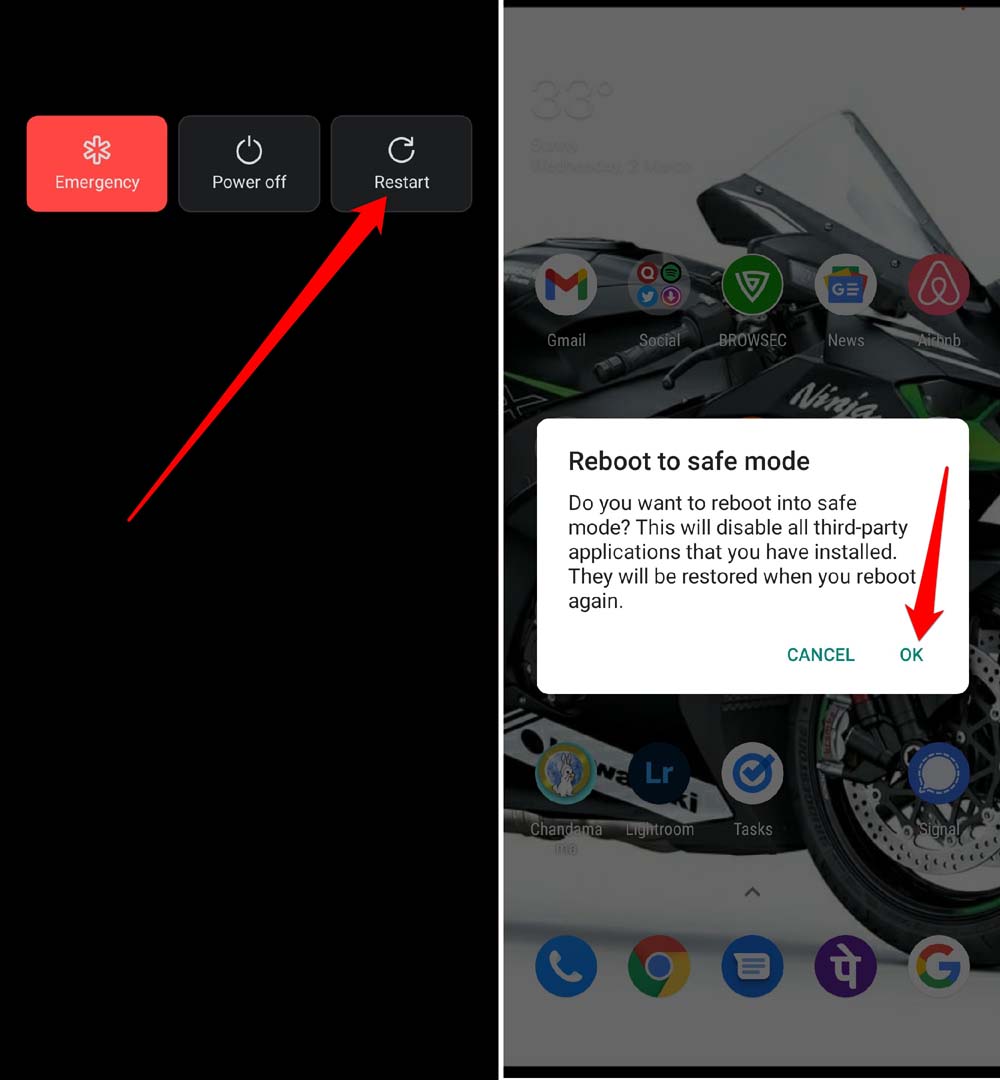
Чтобы вернуться в обычный режим, вам просто нужно снова перезагрузить устройство из безопасного режима.
Вернуться к стоковой прошивке на вашем Android
Поскольку Android является операционной системой с открытым исходным кодом, пользователи пытаются экспериментировать, устанавливая пользовательские ROM. Это сторонние ROM, которые заменяют стоковый ROM. Технически, вам не следует вмешиваться в оригинальный ROM. Часто наблюдается, что при переходе на пользовательские ROM у пользователей возникают проблемы с установкой обновлений системы от OEM.
Убедитесь, что вы знаете, как вернуться к стоковой прошивке от OEM. Чтобы переустановить стабильную стандартную прошивку на вашем Android-телефоне, вы можете обратиться к тем же форумам, откуда вы взяли пользовательский ROM и инструкции по его прошивке на ваше устройство. Я уверен, что вы найдете какую-то информацию.
Заключение
Вы не должны пропускать обновление системы. Оно приносит различные исправления для ошибок на устройстве и также включает новые функции для ОС Android. Чтобы решить проблему “обновление системы Android не удалось установить”, следуйте советам и рекомендациям, которые я поделился в этом руководстве.
Если у вас есть мысли о Как исправить ошибку установки обновления системы Android?, не стесняйтесь оставлять комментарии ниже. Также, пожалуйста, подпишитесь на наш канал DigitBin на YouTube для видеоуроков. Удачи!
Get new posts in your inbox
No spam. Unsubscribe anytime.