Ошибки Windows · 4 min read · Nov 05, 2025
Как исправить ошибку ‘api-ms-win-crt-runtime-l1-1-0.dll отсутствует’?
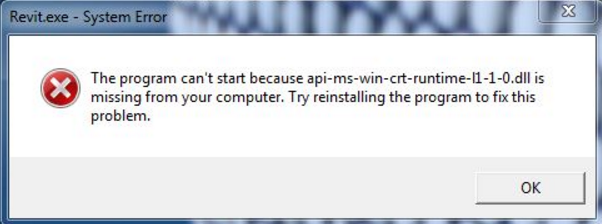
Когда вы не можете открыть программу или файл в Windows и чаще всего видите ошибку ‘api-ms-win-crt-runtime-l1-1-0.dll отсутствует’, это может быть очень раздражающим.
Файл api-ms-win-crt-runtime-l1-1-0.dll обычно включен в Microsoft Visual C++ Visual Studio 2015. Если это существующее программное обеспечение повреждено или удалено, вы можете столкнуться с этой ошибкой.
Эта статья предоставляет подробное руководство о том, как исправить ошибку ‘api-ms-win-crt-runtime-l1-1-0.dll отсутствует’ на вашей системе.
Как исправить ошибку ‘api-ms-win-crt-runtime-l1-1-0.dll отсутствует’?
Установите программное обеспечение через обновление Windows
Это простое и очень эффективное решение для исправления ошибки времени выполнения. Обновите вашу Windows до последней версии, следуя приведенным ниже шагам:
- Во-первых, нажмите на ‘ иконку Windows ‘ в нижнем левом углу вашего экрана, откройте ‘ меню Пуск ‘ и затем перейдите в настройки.
- Теперь перейдите на вкладку Обновление и безопасность, где вы можете найти настройки обновления Windows и выбрать обновления.
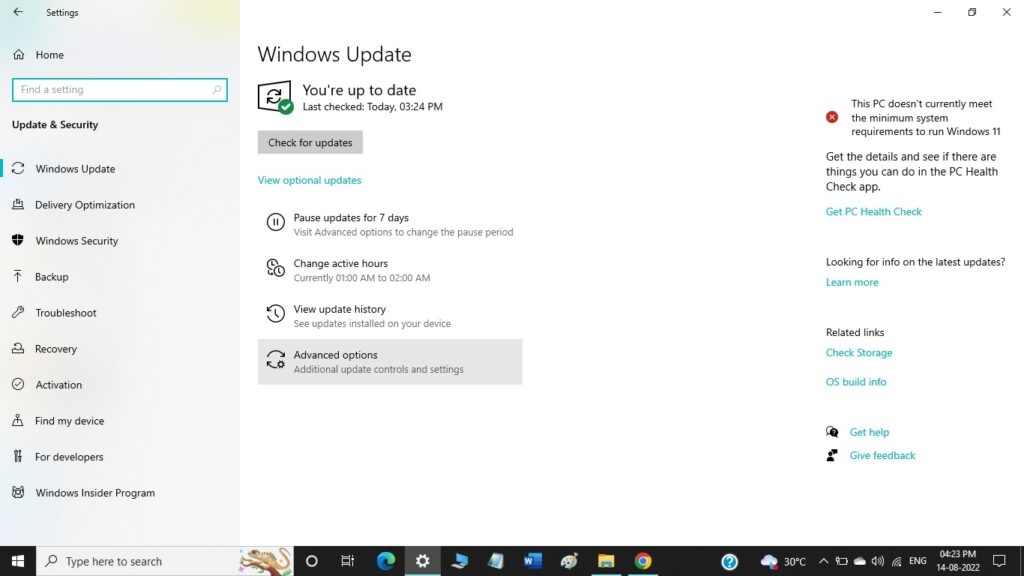
- Теперь на вкладке ‘ Обновление Windows ‘ вы можете найти опцию ‘ проверить наличие обновлений.’
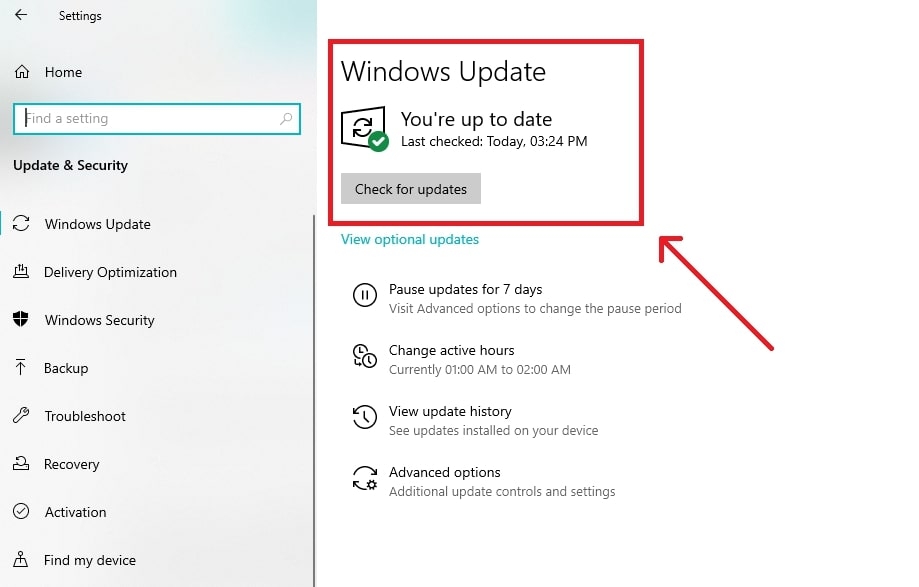
- Windows немедленно проверит наличие обновлений и установит последнюю версию (если доступна).
- После установки программного обеспечения рекомендуется перезагрузить систему Windows, чтобы изменения вступили в силу.
Загрузите Visual C++ напрямую с сайта Microsoft
Если у вас уже установлена последняя версия Windows, вы можете попробовать загрузить программу Visual C++ напрямую с сайта Microsoft или посетить нашу специализированную страницу.
- Сначала перейдите на страницу загрузки, выберите язык, а затем нажмите кнопку ‘Загрузить’ (как показано на изображении ниже).

- Выберите версию (32-битную или 64-битную), которая совместима с вашей системой, и загрузите соответствующим образом.
- Если вы не уверены в версии системы, рекомендуется ввести ‘ Информация о системе ‘ в строке поиска Windows 10 и проверить, совместима ли версия с вашей системой.
- После загрузки файла Visual C++ на вашу систему вы можете дважды щелкнуть на .exe файле и следовать его инструкциям.
- После завершения установки перезагрузите систему.
- Теперь откройте программу и проверьте, работает ли она успешно или нет.
Восстановите программу Visual C++
Оригинальный файл api-ms-win-crt-runtime-l1-1-0.dll имеет опцию восстановления. Чтобы исправить ошибку отсутствующего DLL, вы можете запустить опцию восстановления и позволить приложению запуститься.
- Если у вас уже установлена программа Visual C++, перейдите к встроенной опции восстановления. Если у вас нет установленной программы, выполните решение 2 выше и установите ее.
- Теперь откройте ‘ меню Пуск ‘ и перейдите в раздел ‘ Программы ‘.
- В качестве альтернативы вы также можете перейти в ‘ Панель управления ‘ и перейти в раздел ‘ Программы и компоненты ‘.
- Теперь прокрутите вниз и найдите приложение ‘ Microsoft Visual C++ 2015 ‘ в списке установленных приложений. Теперь нажмите ‘ Изменить ‘ или ‘ Модифицировать.’
- Вы увидите всплывающее окно программы ‘ Microsoft Visual C++ 2015 ‘. Нажмите на опцию ‘ Восстановить ‘.
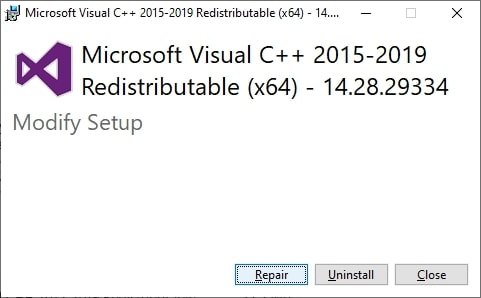
- После завершения восстановления вы сможете успешно запустить программу.
Получите файлы DLL из надежного источника
Поскольку большинство файлов DLL повреждены с третьих сторон, рекомендуется загружать их только из надежных источников. Вот как вы можете загрузить файлы DLL и исправить ошибку:
- Во-первых, перейдите на dll-files.com (это аутентичный сайт).
- Теперь найдите отсутствующий файл DLL в этом каталоге и нажмите кнопку ‘загрузить’.
- Вы можете напрямую искать имя файла (api-ms-win-crt-runtime-l1-1-0.dll) в строке поиска.
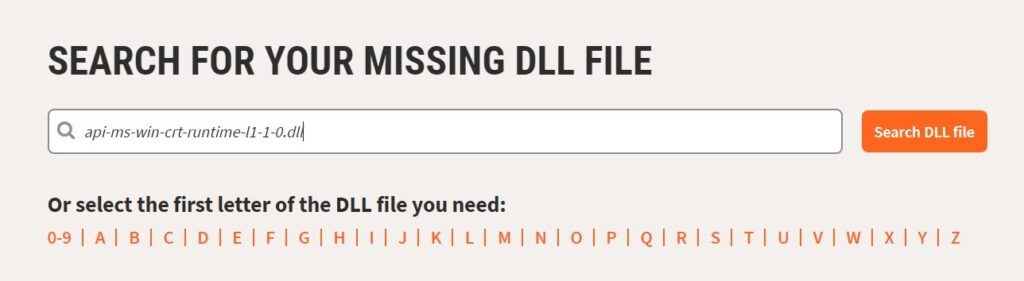
- Однако перед загрузкой файла рекомендуется проверить номер версии и архитектуру, чтобы избежать каких-либо проблем во время установки.
Обновите файлы DLL
Иногда вы сталкиваетесь с ошибками отсутствующих DLL, если файлы DLL устарели или удалены. Чтобы избежать таких проблем, рекомендуется заменить файл DLL или обновить его до последней версии. Вы можете обновить файлы DLL двумя способами: автоматически и вручную. Если вы планируете обновление автоматически, рекомендуется использовать инструмент, такой как ‘Reimage Windows Repair’.
Если вы хотите обновить файлы DLL вручную, выполните следующие шаги:
- Во-первых, откройте команду выполнения в вашей системе Windows, нажав горячие клавиши ‘ Windows + R ‘.
- Теперь введите ‘ cmd ‘ в окне Выполнить.
- В командной строке введите следующую команду: “ sfc /scannow ” и нажмите ‘ Enter.’
- Система занимает как минимум 5 минут для завершения сканирования, и в конце, если она отображает ‘нет ошибок’, вы можете просто перезагрузить систему и повторно попытаться открыть приложение.
Скопируйте файл DLL из надежного источника
Если файл DLL отсутствует на вашей системе, вы можете попробовать скопировать его из надежного источника и использовать его на вашей системе. Однако перед тем, как скопировать файл api-ms-win-crt-runtime-l1-1-0.dll с другой системы, рекомендуется проверить тип системы (32-битная или 64-битная).
Теперь скопируйте файл с рабочей системы на вашу систему.
Где можно найти файл DLL?
- Во-первых, откройте проводник файлов на вашей системе Windows, затем перейдите в адресную строку и введите “C:\Windows\System32”.
- Здесь найдите файл api-ms-win-crt-runtime-l1-1-0.dll и нажмите клавишу ‘Enter’.
- Скопируйте этот файл на ваш USB, а затем вернитесь к вашей системе и замените файл.
Заключение
Указанные выше решения являются некоторыми из работающих методов для исправления ошибки “api-ms-win-crt-runtime-l1-1-0.dll отсутствует”. В случае, если ошибка не устраняется ни одним из вышеуказанных решений, мы рекомендуем вам обратиться в ‘Центр помощи’ соответствующих производителей, таких как HP, Lenovo, Dell и т.д.
Get new posts in your inbox
No spam. Unsubscribe anytime.