Технические советы · 5 min read · Nov 23, 2025
Как исправить ошибку "Приложение недоступно" в App Store на iPhone?
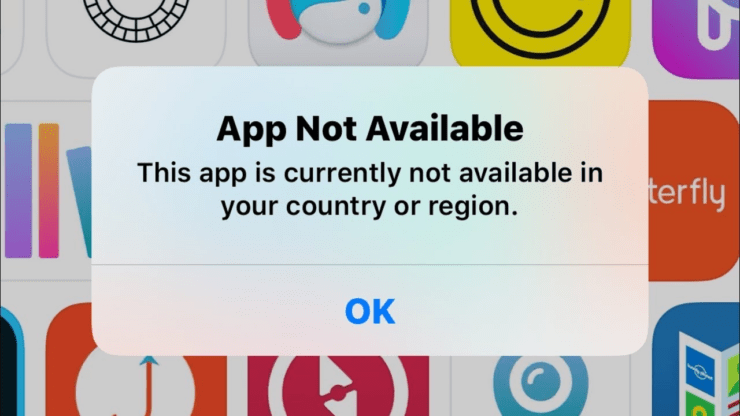
Вы получаете ошибку “приложение недоступно”, когда пытаетесь установить любое приложение из Apple App Store? В этом руководстве я расскажу, как решить эту ошибку на вашем iPhone или iPad. Теперь возникает вопрос, почему возникает ошибка “приложение недоступно”.
Обычно эта ошибка возникает, когда конкретное приложение доступно в ограниченных регионах мира. Это означает, что оно может быть доступно в другой стране, но не в той стране, в которой вы живете. Обычно, если кто-то использует устройства Android, он может легко найти ограниченный APK приложения для своего региона на различных других сторонних веб-сайтах или форумах.
Однако мы знаем, что Apple строго относится к разрешению размещения определенного приложения в своем App Store. Любое приложение для iPhone или iPad доступно исключительно в App Store и нигде больше. Это не означает, что если вы используете iPhone или iPad, ошибка “приложение недоступно” не может быть исправлена.
Есть несколько настроек, которые вы можете попробовать, чтобы исправить эту проблему.
Исправление ошибки “Приложение недоступно” на любом iPhone или iPad
Поскольку местоположение является основной проблемой в этой ошибке, нам нужно изменить местоположение на регион, где приложение легко доступно в App Store.
Как только мы загрузим наше приложение, мы можем снова изменить его обратно на наше оригинальное местоположение. Вы можете попробовать изменить местоположение вашего устройства в App Store или вашем iCloud, чтобы установить приложения, которые географически ограничены только определенными регионами.
Попробуйте использовать VPN
Давайте сначала попробуем простое решение. Попробуйте установить любой легитимный VPN на вашем iPhone или iPad.
Используя VPN, измените местоположение вашего устройства с вашего региона на тот конкретный регион, где приложение, которое вы пытаетесь загрузить, доступно в App Store.
Теперь приложение должно появиться в App Store. Вам нужно просто скачать и установить приложение. Затем вы можете напрямую получить доступ к приложению VPN и включить любое местоположение, кроме вашего текущего региона.
Теперь получите доступ к App Store и проверьте, доступно ли желаемое приложение для загрузки или нет.
Во-вторых, выполните шаги, указанные ниже, чтобы включить VPN напрямую из приложения “Настройки”.
- Откройте приложение Настройки
- Перейдите в Основные и нажмите на него
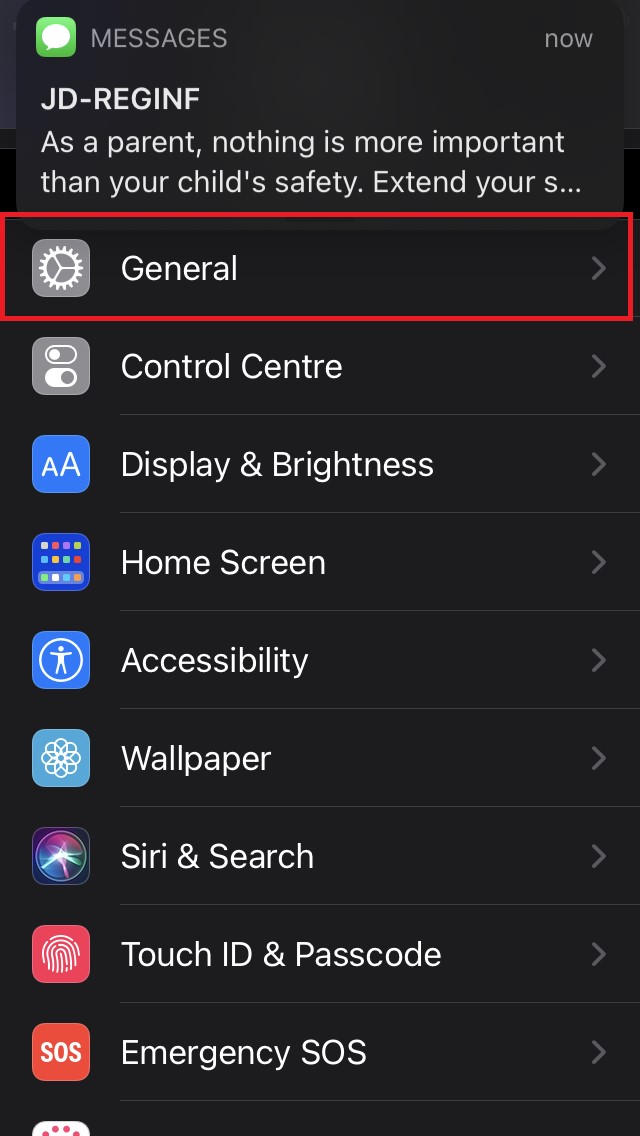
- В разделе “Основные” перейдите к VPN и управление устройством.
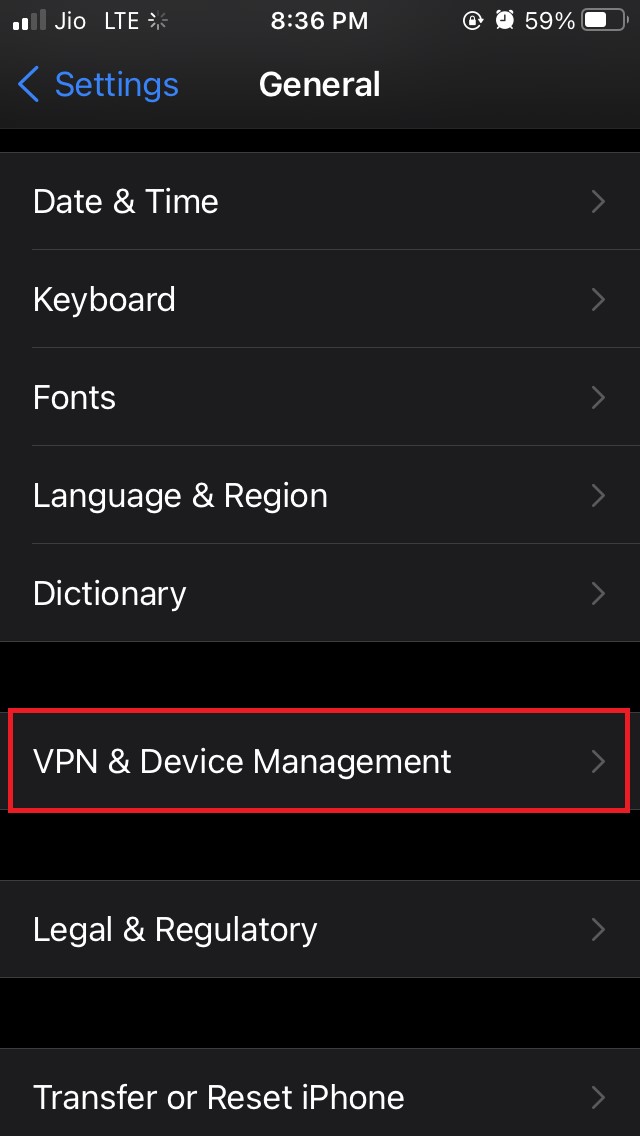
- VPN будет установлен на “Не подключено”. Нажмите на него, чтобы открыть.
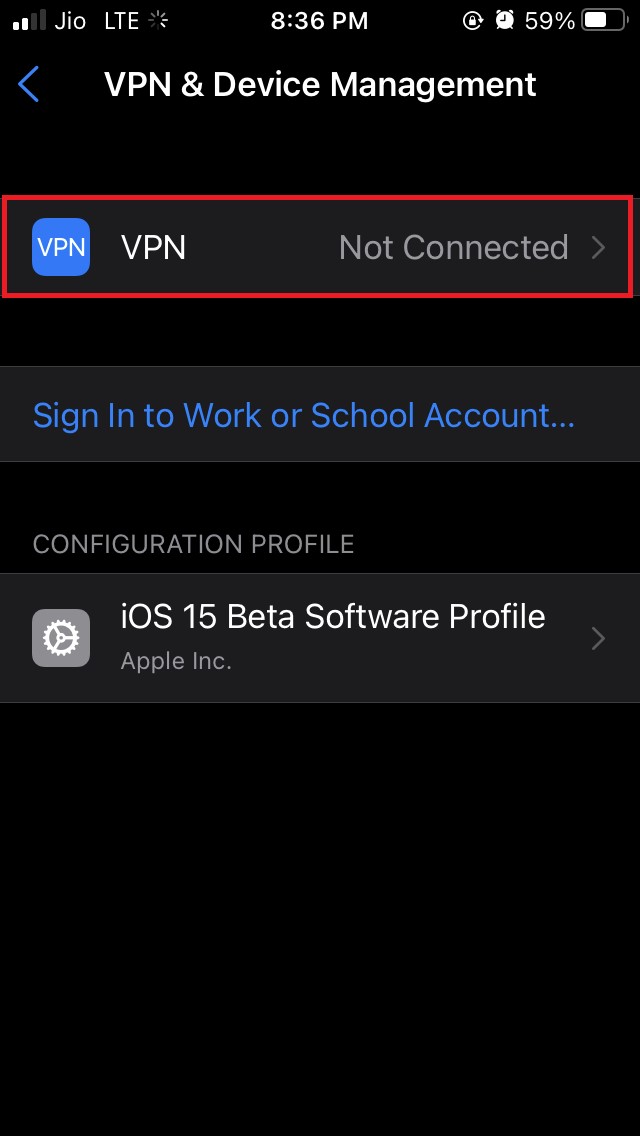
- Будет опция Статус, которая будет установлена на “Не подключено”, так как VPN отключен
- Нажмите на переключатель, чтобы включить VPN.
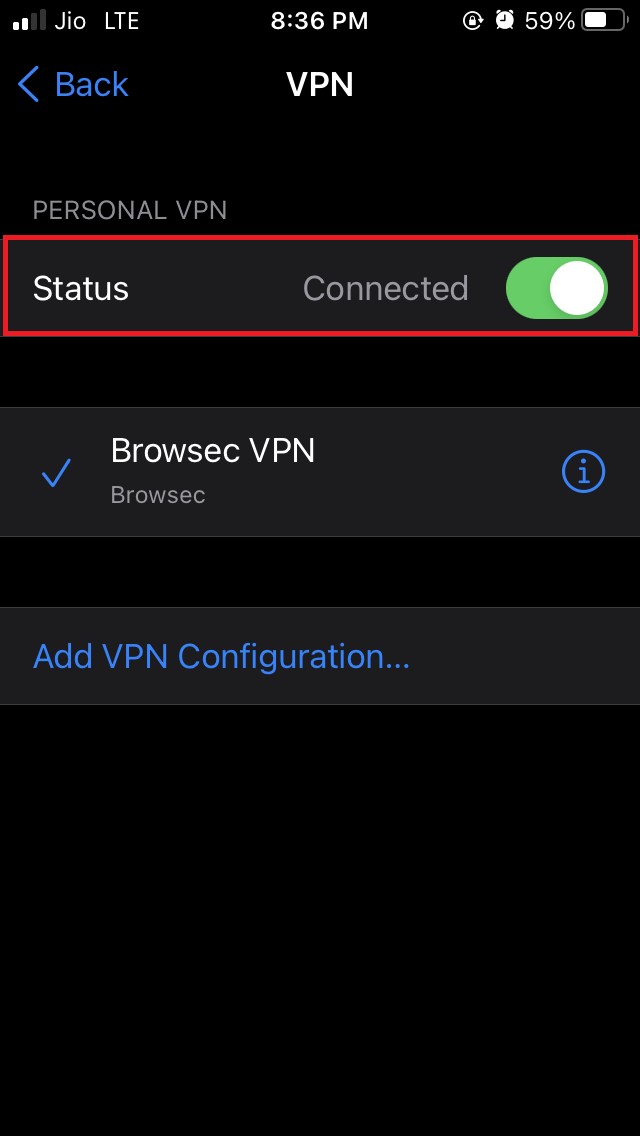
Как только вы успешно загрузите и установите желаемое приложение, вы можете отключить VPN и вернуть местоположение устройства обратно в ваше оригинальное местоположение.
Используйте разные местоположения iCloud.
Если ваше местоположение находится в регионе, где конкретное приложение, которое вы хотите загрузить, недоступно, попробуйте изменить местоположение вашей учетной записи iCloud. Как только вы измените местоположение iCloud на регион, где приложение доступно, оно должно появиться в App Store.
Перед изменением местоположения вы должны закрыть все активные подписки, которые у вас есть на вашем Apple ID. Когда вы измените местоположение iCloud на другой регион, все подписки вашего текущего региона не будут применимы.
Вот шаги для изменения местоположения iCloud
- Запустите приложение Настройки.
- Затем нажмите на Имя профиля Apple ID в верхней части экрана.
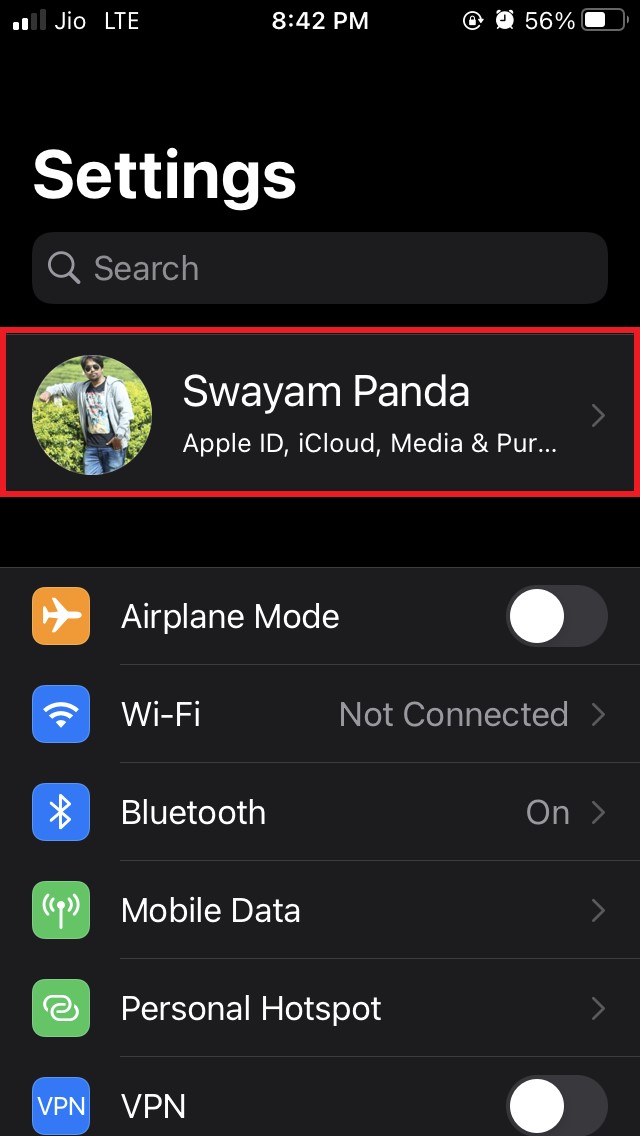
- Нажмите на Платежи и доставка.
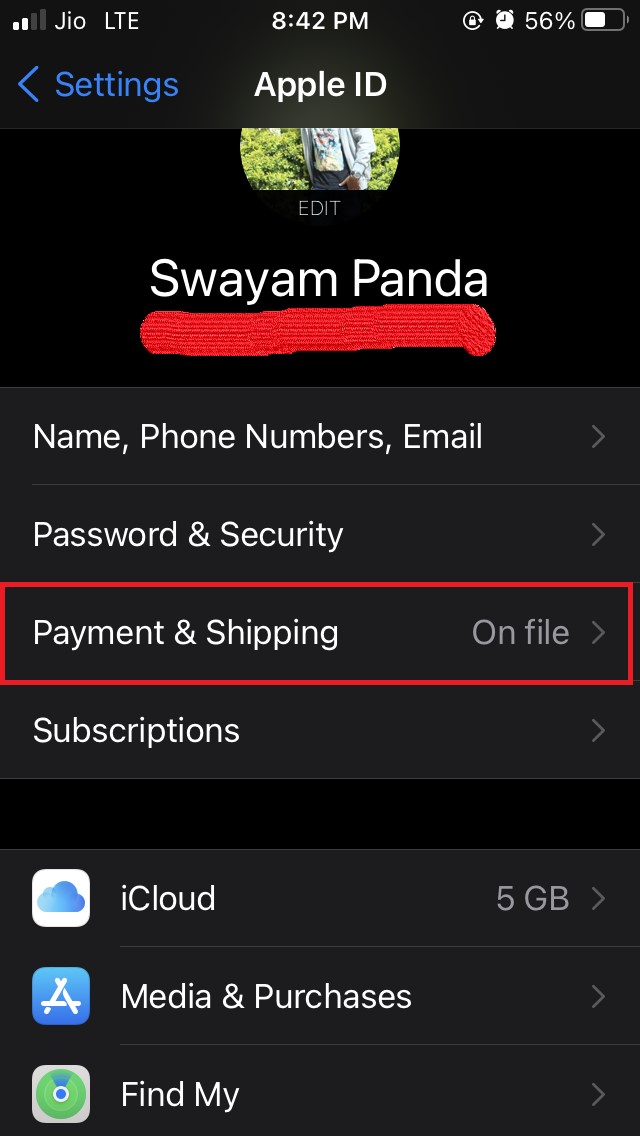
- Далее удалите существующий способ оплаты.
- Перейдите на следующую страницу и нажмите на Удалить способ оплаты.
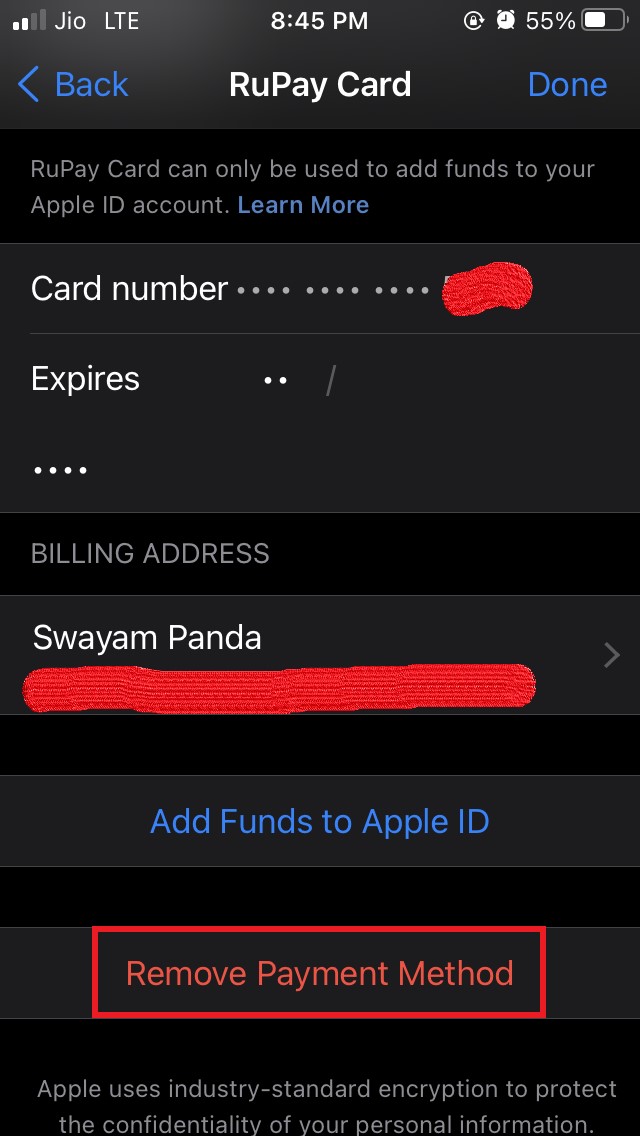
- На следующей странице прокрутите вниз и нажмите на опцию Страна/регион.
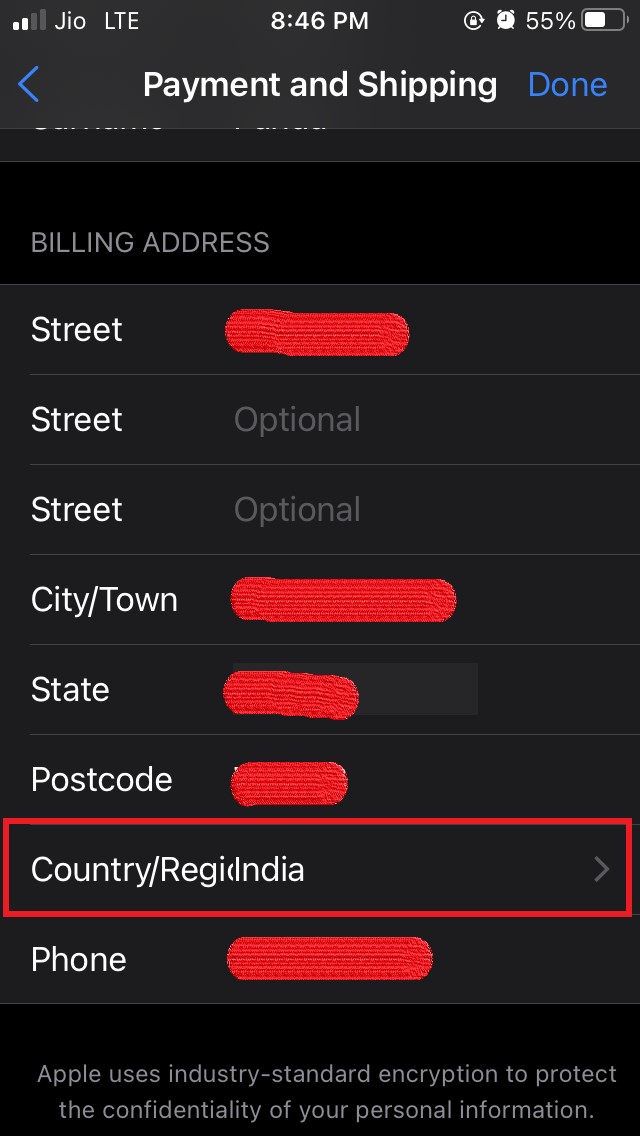
- Подтвердите ваше действие.
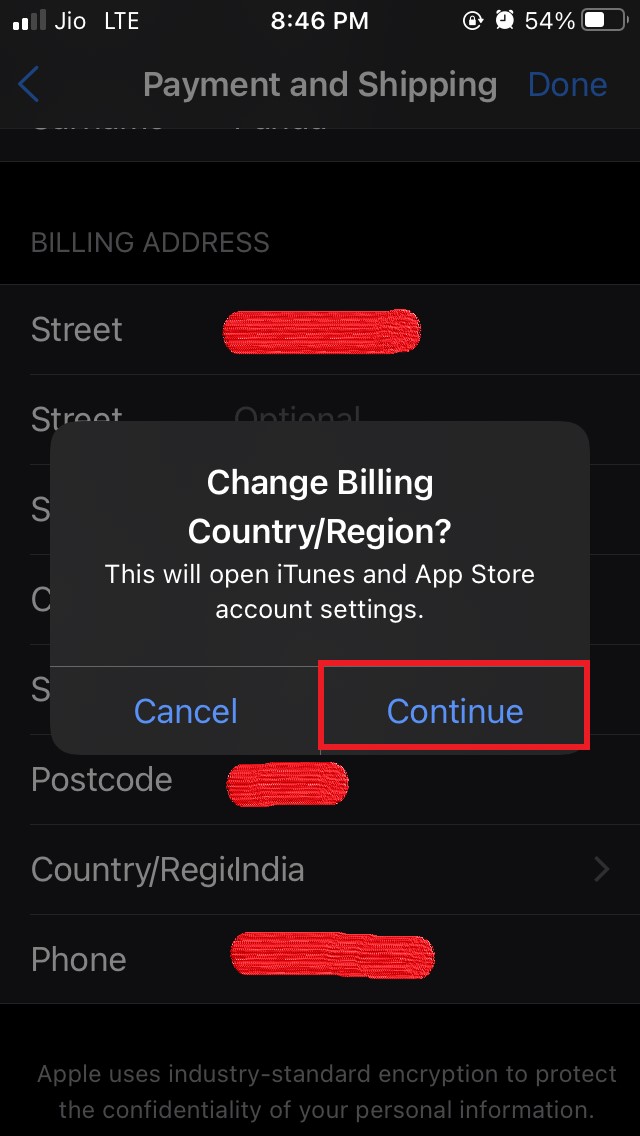
- Выберите другой регион или страну.
- Нажмите на Изменить страну или регион.
- Появится страница Условия и положения.
- Нажмите на Согласен и затем нажмите на “Готово”, чтобы сохранить изменения.
- Убедитесь, что перезагрузили ваш iPhone и получили доступ к App Store.
- Теперь попробуйте установить приложение, оно должно появиться в App Store, так как регион теперь изменен.
Попробуйте изменить местоположение устройства
Если предыдущая настройка не сработала для вас, вы можете попробовать изменить местоположение вашего iPhone или iPad.
Откройте приложение Настройки.
Прокрутите вниз и нажмите на Основные.
В этом разделе нажмите на Язык и регион.
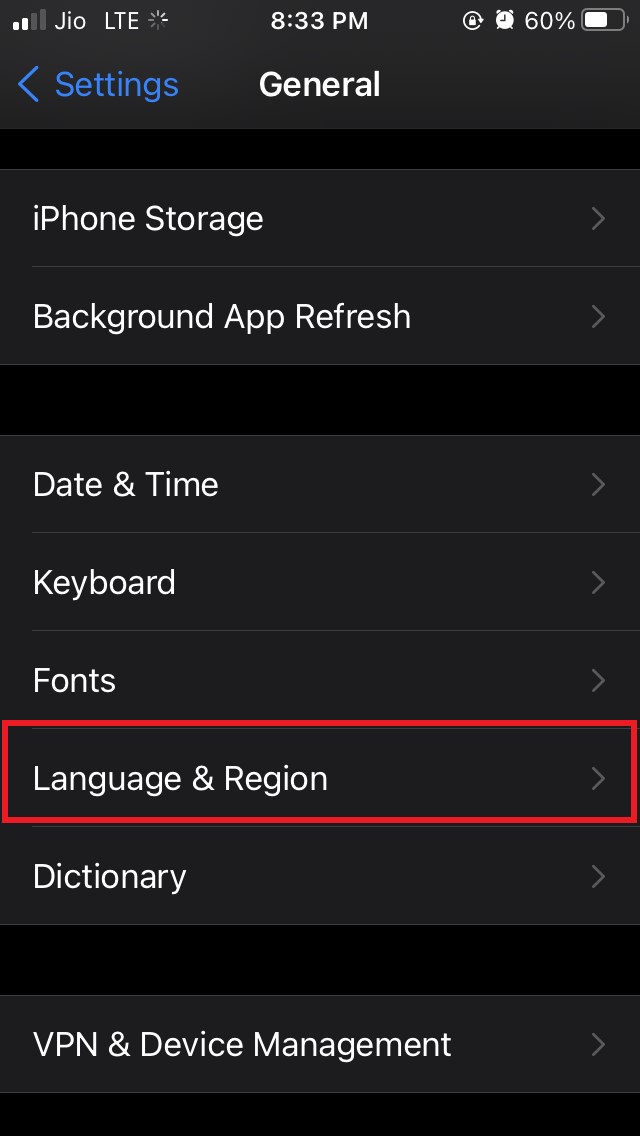
4. Далее нажмите на Регион.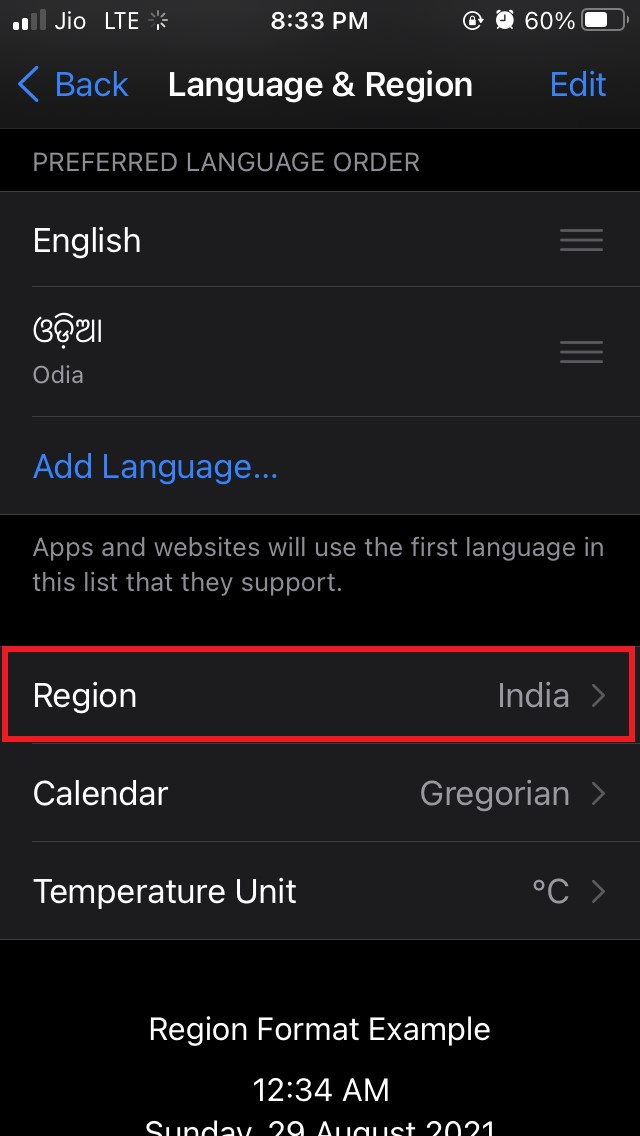 5. выберите любую страну по вашему выбору.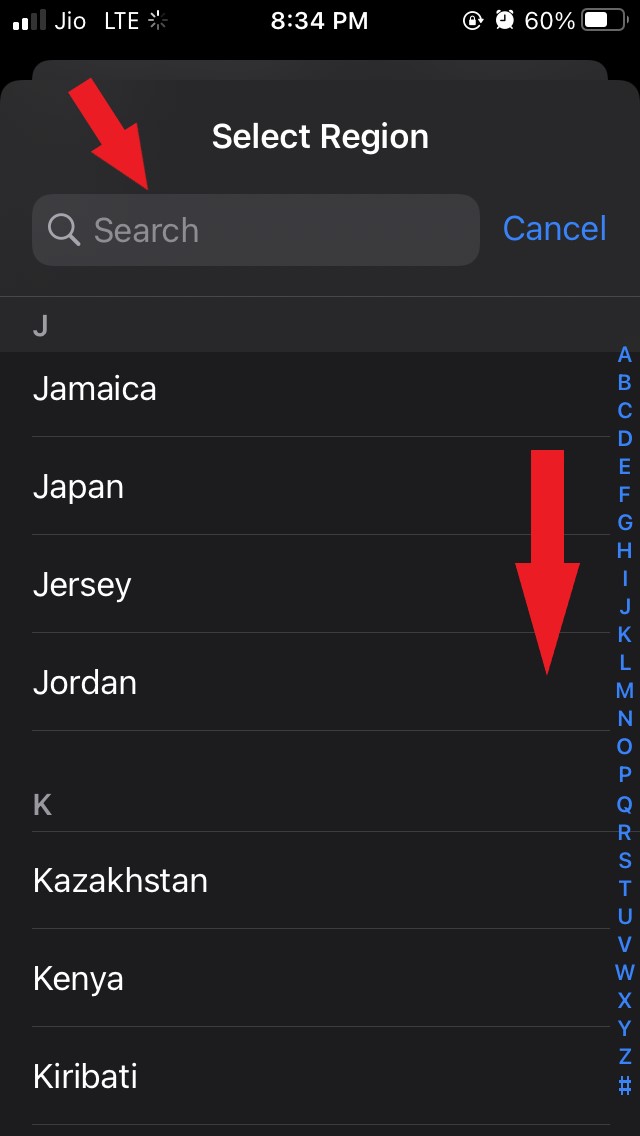
После установки перезагрузите ваш iPhone.
После перезагрузки откройте App Store.
Проверьте, доступно ли приложение, которое вы хотите загрузить, после изменения местоположения устройства.
Если оно доступно, загрузите и установите его.
Не забудьте изменить местоположение обратно на вашу оригинальную страну или регион после того, как вы закончите установку приложения на вашем iPhone или iPad.
Измените страну или регион в App Store
Вот еще один способ изменить страну в App Store.
- Откройте App Store
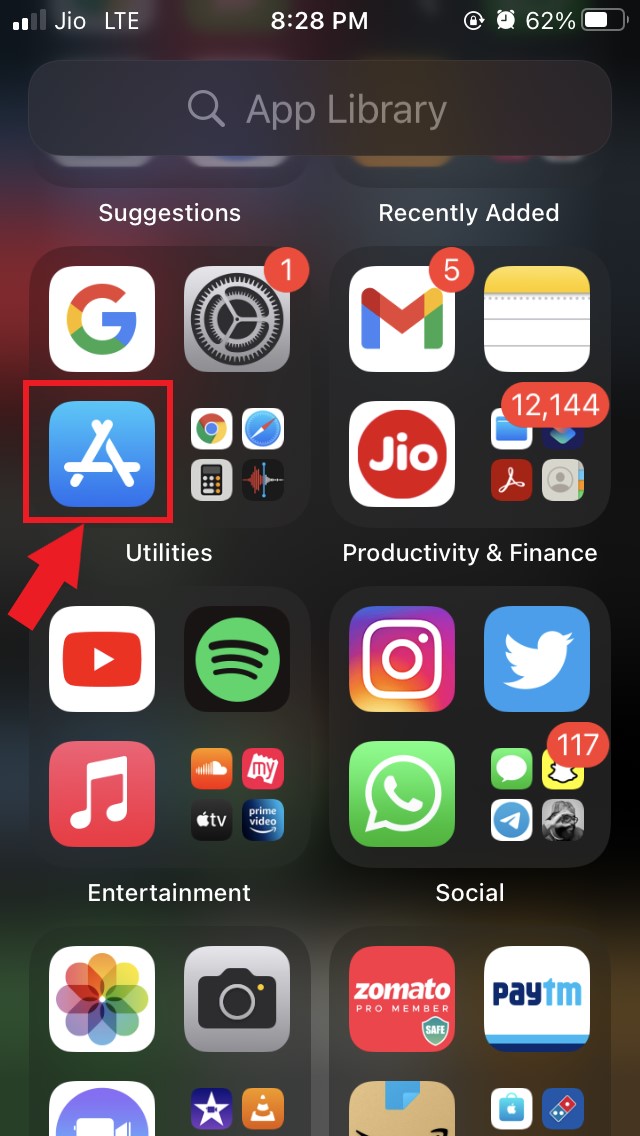
2. Нажмите на изображение профиля в правом верхнем углу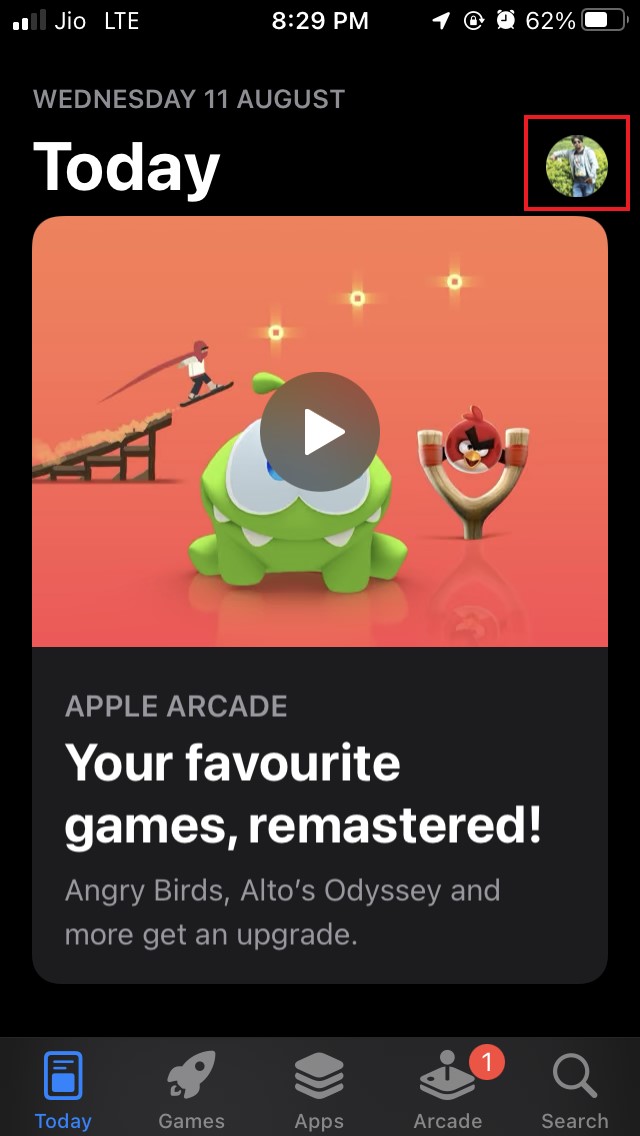
- Теперь нажмите на ваше имя.
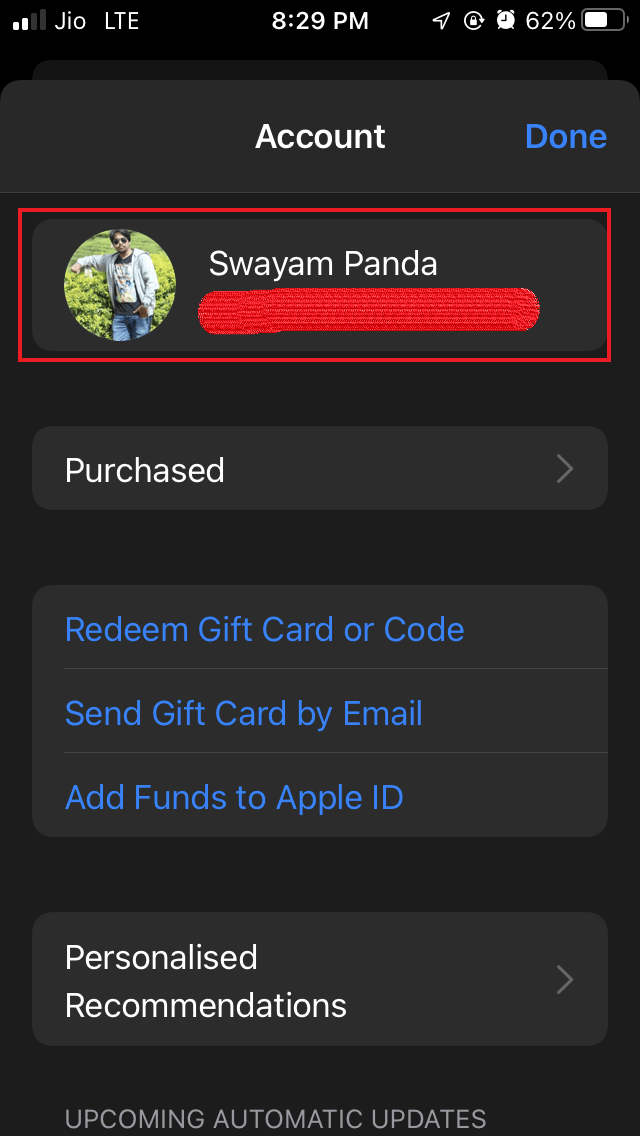
4. Аутентифицируйтесь через Touch ID или Face ID в зависимости от того, какой iPhone или iPad вы используете. - В разделе учетной записи нажмите на Страна или регион.
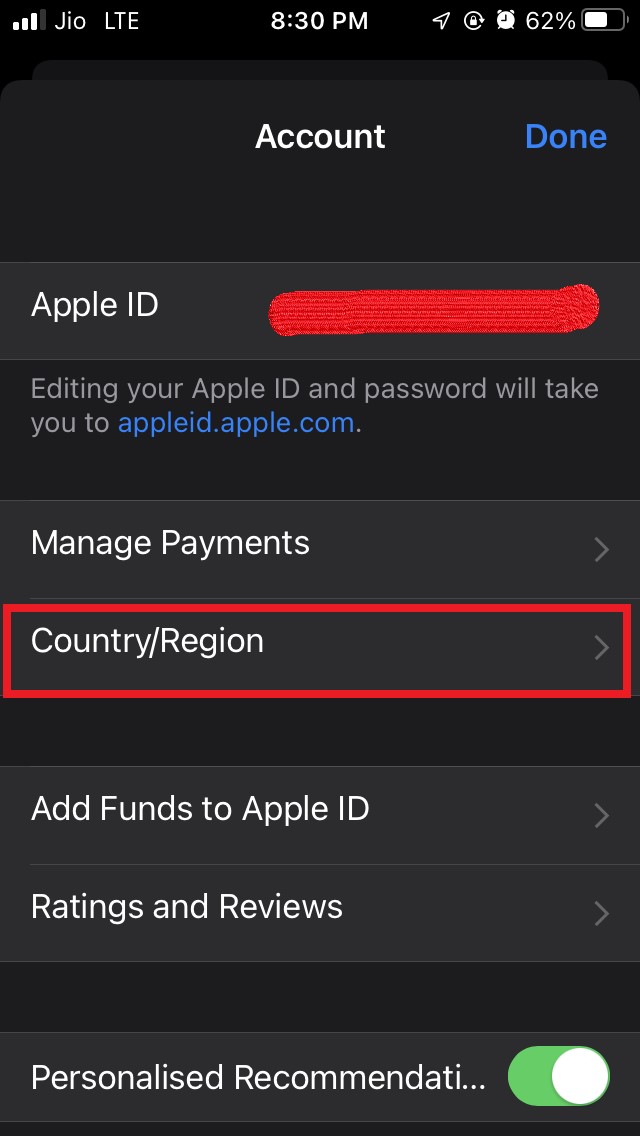
- Нажмите на опцию Изменить страну или регион
**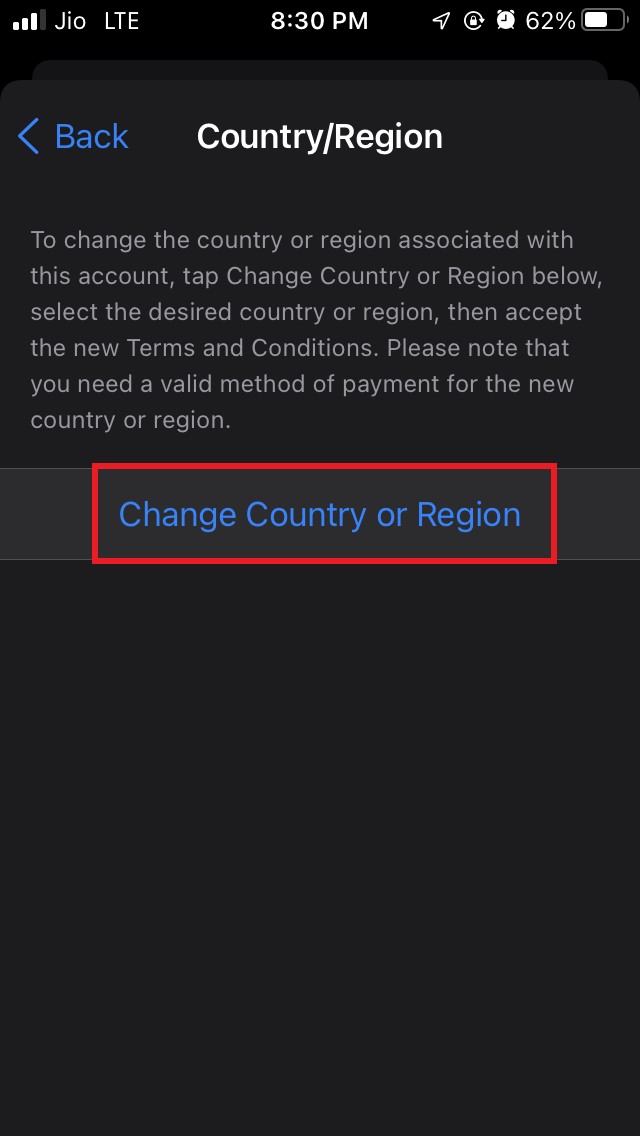
- Выберите любую страну и сохраните изменения
- Теперь проверьте, доступно ли приложение, которое было географически ограничено для другого региона, для загрузки или нет, после того как вы изменили местоположение.
Используйте вспомогательный Apple ID
Если все вышеперечисленные методы не помогли исправить недоступные приложения из Apple App Store, вы можете создать другой Apple ID.
В этом Apple ID вам нужно изменить местоположение на фактическое местоположение, где приложение, которое вы хотите установить, доступно.
- Чтобы создать новый Apple ID, сначала вам нужно выйти из текущего Apple ID, который вы используете для доступа к вашему iPhone или iPad.
- Как только вы выйдете, вы увидите опцию Создать новый Apple ID. Нажмите на нее.
- Используйте другой адрес электронной почты для этого нового Apple ID.
- Заполните все остальные данные, которые будут запрашиваться на экране; следуйте всем инструкциям на экране, чтобы создать новый Apple ID.
- Убедитесь, что установили страну или регион в этом Apple ID на то местоположение, где приложение разрешено в App Store, а не на ваше оригинальное местоположение.
- Как только второй Apple ID будет создан, используйте его, чтобы войти в iCloud.
- Теперь получите доступ к приложению App Store.
- Поиск приложения, которое вы хотели загрузить
- Если оно появится, то загрузите и установите его.
Итак, это некоторые из работающих трюков для исправления ошибки “приложение недоступно”, которая отображается в Apple App Store, когда вы пытаетесь установить определенное приложение на вашем iPhone или iPad. Попробуйте, и дайте мне знать, если у вас есть какие-либо проблемы.
Если у вас есть мысли о Как исправить ошибку “приложение недоступно” в App Store на iPhone?, не стесняйтесь оставлять комментарии ниже. Также, пожалуйста, подпишитесь на наш канал DigitBin на YouTube для видеоуроков. Удачи!
Get new posts in your inbox
No spam. Unsubscribe anytime.