Технические советы · 6 min read · Jan 21, 2026
Как исправить проблему "Приложение не установлено" на Android?
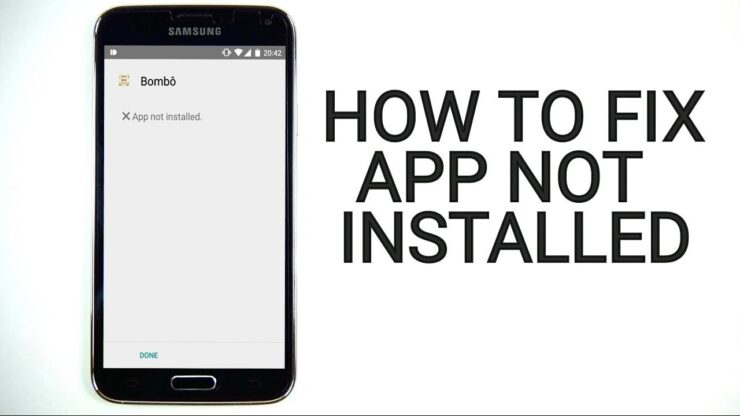
Система Android предлагает бесшовный опыт использования смартфона, обширные возможности настройки и поддержку широкого спектра приложений. Однако вы можете время от времени сталкиваться с сообщениями об ошибках при установке приложений, особенно тех, которые поступают из “неизвестных источников”, если используете старые мобильные устройства Android или при установке старых приложений на новых версиях Android.
Распространенной проблемой является ошибка “Приложение не установлено” или “Приложение не установлено”, которая затрагивает пользователей разных версий Android. Когда вы пытаетесь установить любое приложение, несовместимое с программным обеспечением вашего устройства, установка может завершиться неудачей, что приведет к ошибкам установки.
Причины ошибки “Приложение не установлено” на Android
- Сборка приложения могла быть повреждена, или некоторые из основных файлов могли быть изменены сознательно или бессознательно.
- Память вашего устройства заполнена, что блокирует работу установщика пакетов.
- Установка APK-пакетов, которые не поддерживают простую установку APK Arch.
- Android Manifest — это набор разрешений, и в нем много разрешений, где могла произойти ошибка.
- Файл Gradle — проблема может быть в самом файле. Просто проверьте, что минимальная версия SDK подходит для вашего устройства.
- Установка неподписанного приложения также может привести к этой ошибке.
- Приложение не поддерживает версию Android.
Примечание: Перед тем как приступить к исправлению, убедитесь, что вы удалили любое уже установленное приложение аналогичного типа. И попробуйте установить приложение, чтобы увидеть, решена ли проблема.
Лучшие способы исправить ошибку установки приложения
Вот лучшие решения для исправления ошибок установки приложений на мобильном устройстве Android.
1. Измените коды приложения
Вы можете внести некоторые изменения в код версии или SDK, чтобы это сделать. Этот метод также работает на Firestick и Fire TV.
Иногда вы можете столкнуться с ошибкой “приложение не установлено” при установке модифицированной или старой версии APK. Вы можете исправить эту проблему в этом контексте, следуя этим шагам.
Исправить “Приложение не установлено” на Android (2025) | Решение ошибки установки APK
- Скачайте и установите инструмент APK Editor на ваше устройство Android.
- Запустите APK Editor.
- Нажмите на файл APK.
- Найдите файл APK, который вы хотите установить (тот, который показывает ошибку установки).
- Как только файл APK появится в результатах, нажмите на него.
- В меню выберите “Общее редактирование”, чтобы изменить имя версии и код версии APK.
- Теперь используйте браузер Chrome, чтобы посетить любую платформу распространения APK, такую как APK Mirror.
- На APK Mirror найдите последнюю доступную APK для приложения, которое вы пытались установить на своем телефоне.
- Проверьте код версии и имя версии последнего релиза APK на сайте APK Mirror.
- Скопируйте код версии и имя версии.
- Вставьте их в APK Editor в соответствующее поле общего редактора.
- Нажмите Сохранить, чтобы подтвердить изменения.
- Теперь нажмите Установить, чтобы завершить установку APK.
2. APK-пакеты/ APKm/XAPK
Если файл APK разделен на пакеты приложений, вы столкнетесь с ошибкой “Приложение не установлено“, если попытаетесь установить APK. Убедитесь, что файл не разделен на пакет приложений APK. Если это пакет, то вам нужно установить его с помощью установщика Split. Google представил новый способ распространения приложений Android, называемый пакетами приложений.
В то время как обычные приложения содержат все необходимые ресурсы, такие как размер экрана, манифест, XML, конфигурация и архитектура в одном APK. Пакеты приложений включают только компоненты, которые нужны вашему конкретному устройству, организованные в разделенные APK. Хотя пакеты приложений помогают экономить место на диске и использование данных, они не являются универсальными APK-файлами.
Файлы Android Apps Bundle (AAB) могут быть в сжатом формате, таком как XAPK, APKS, APKM или AAB. Вы можете использовать любой из следующих методов для установки пакетов приложений на Android.
Используйте установщик AAB для установки APK-пакета
- Как установить пакеты приложений Android на Android?
- Как установить файл XAPK на Android?
Хотя вышеуказанные ссылки могут быть полезны, если файлы APK сжаты как один AAB. Вам нужно использовать установщик разделенных APK для установки пакетов приложений, если вы загрузили несколько файлов APK.
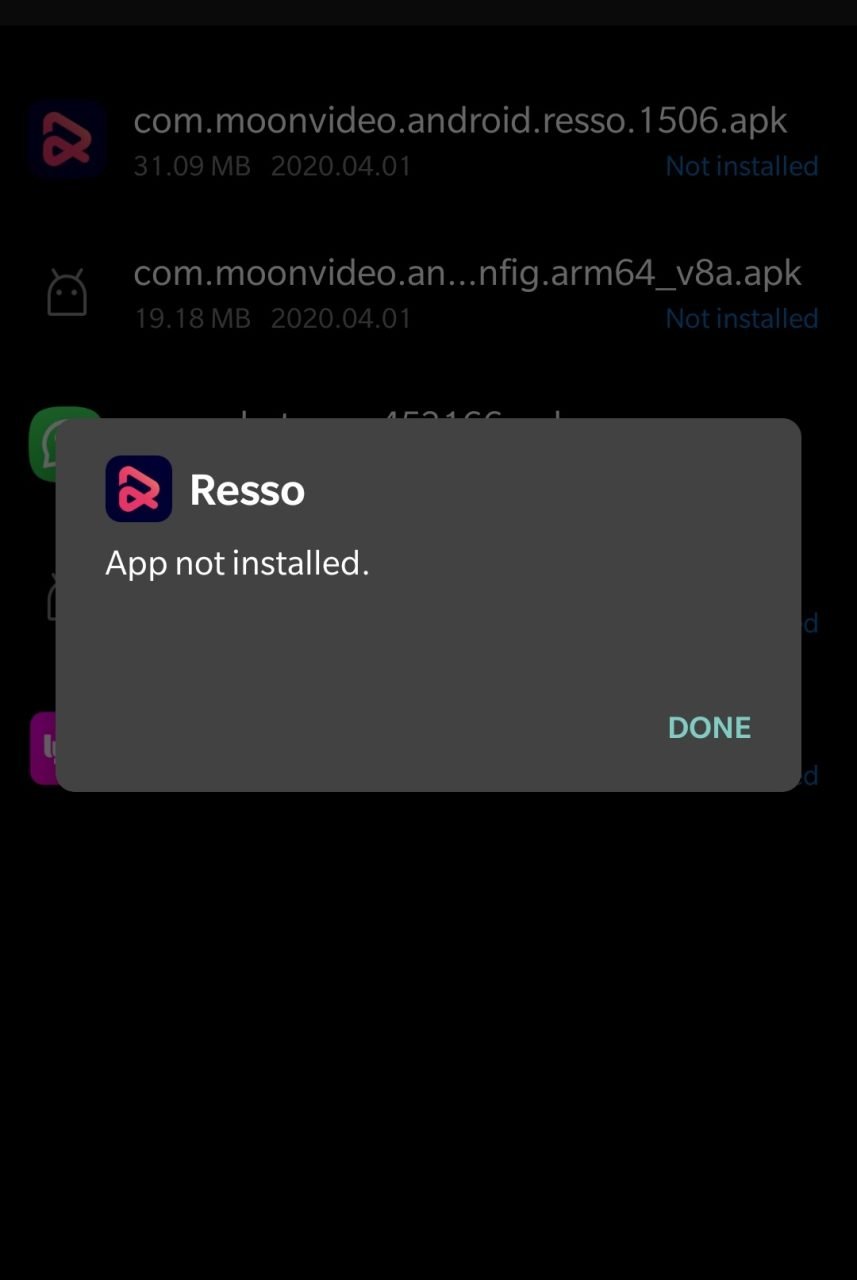
Проще говоря, APK разделен на разные APK, которые включают Base.APK, Config-Archi.APK и другие файлы, которые можно установить только с помощью стороннего установщика. Если вы попытаетесь установить APK напрямую, вы увидите ошибку “Приложение не установлено”. Примечание: Убедитесь, что вы установили все необходимые файлы APK для установки приложения с помощью установщика Split APK.
Как установить разделенные APK?
- Скачайте и установите Split APK Installer.
- Запустите Split APK Installer.
- Нажмите на Системный файл > Выбор системного файла.
- Выберите файл с расширением APK.
- Как только установщик APK назначит документ, нажмите Установить.
3. Отключите Google Play Protect
Google Play Protect — это встроенная защита от вредоносных программ от Google для Android. Он сканирует установленные приложения или приложения, которые будут установлены, на наличие вирусов и, если находит какой-либо вредоносный код или природу, блокирует установку. Защита Play не только для приложений, установленных из магазина, но и для сторонних приложений.
Поэтому, если вы сталкиваетесь с ошибками установки, лучше отключить Play Protect и попробовать снова.
- Перейдите в Play Store
- Нажмите на значок Меню (гамбургер) в верхнем левом углу
- Здесь найдите Play Protect
- Нажмите на значок Настройки
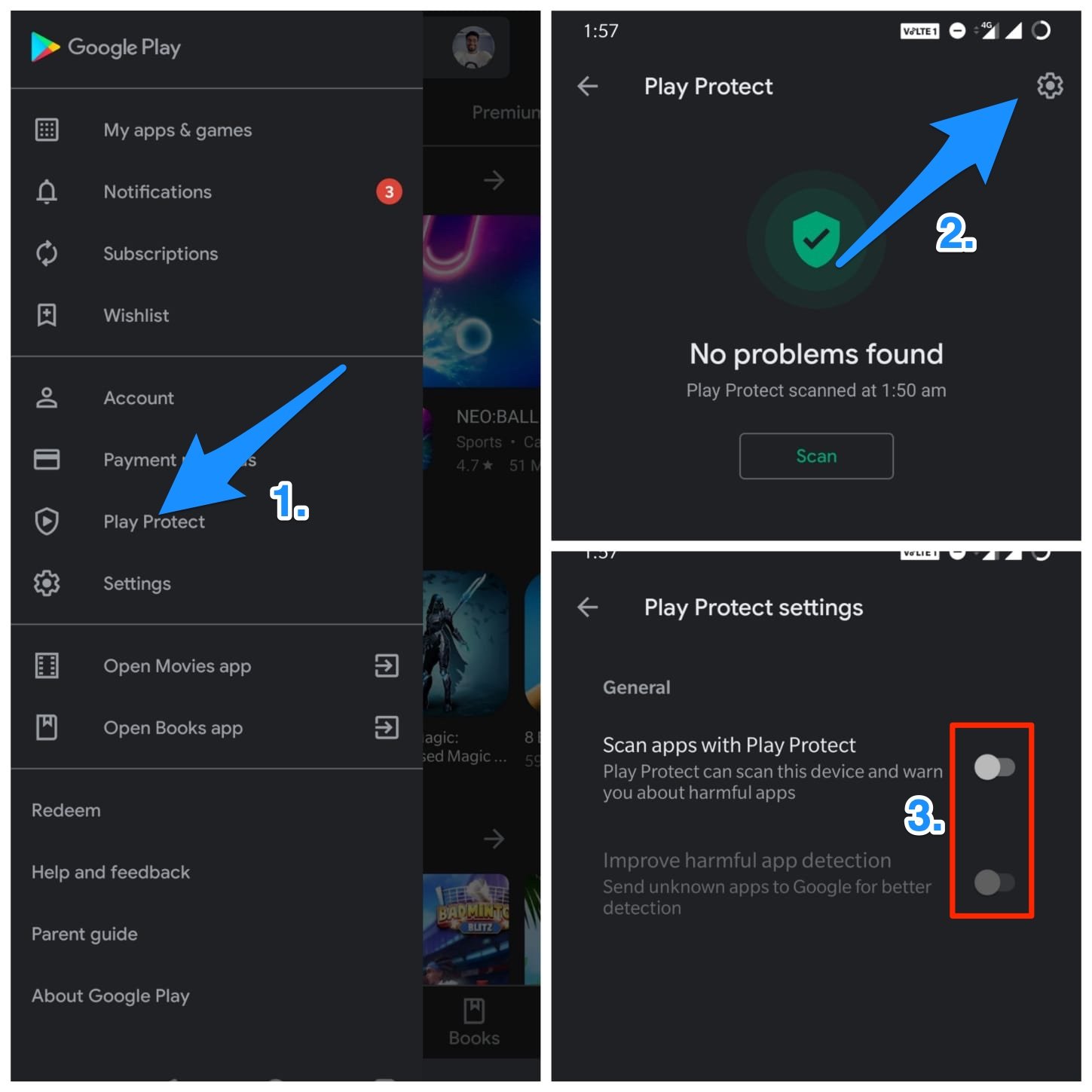
- Выключите “Сканировать приложения с помощью Play Protect” и “Улучшить обнаружение вредоносных приложений”, нажав на переключатель рядом с каждой опцией.
4. Подпишите неподписанное приложение
Чтобы подписать неподписанный APK, установите приложение ZipSigner на ваше устройство. Оно использует API zipsigner-lib для подписания файлов APK.
- Скачайте ZipSigner на ваше устройство.
- Запустите приложение.
- Вы увидите панель управления приложения.
- Теперь нажмите на “Выбрать входной/выходной файл” и найдите файл apk.
- Затем нажмите на Подписать файл.
- Дождитесь завершения процесса, а затем установите подписанный apk.
5. Сбросьте все настройки приложений
Вы можете сбросить настройки приложений в настройках Android, чтобы проверить, исправляет ли это ошибку “приложение не установлено”.
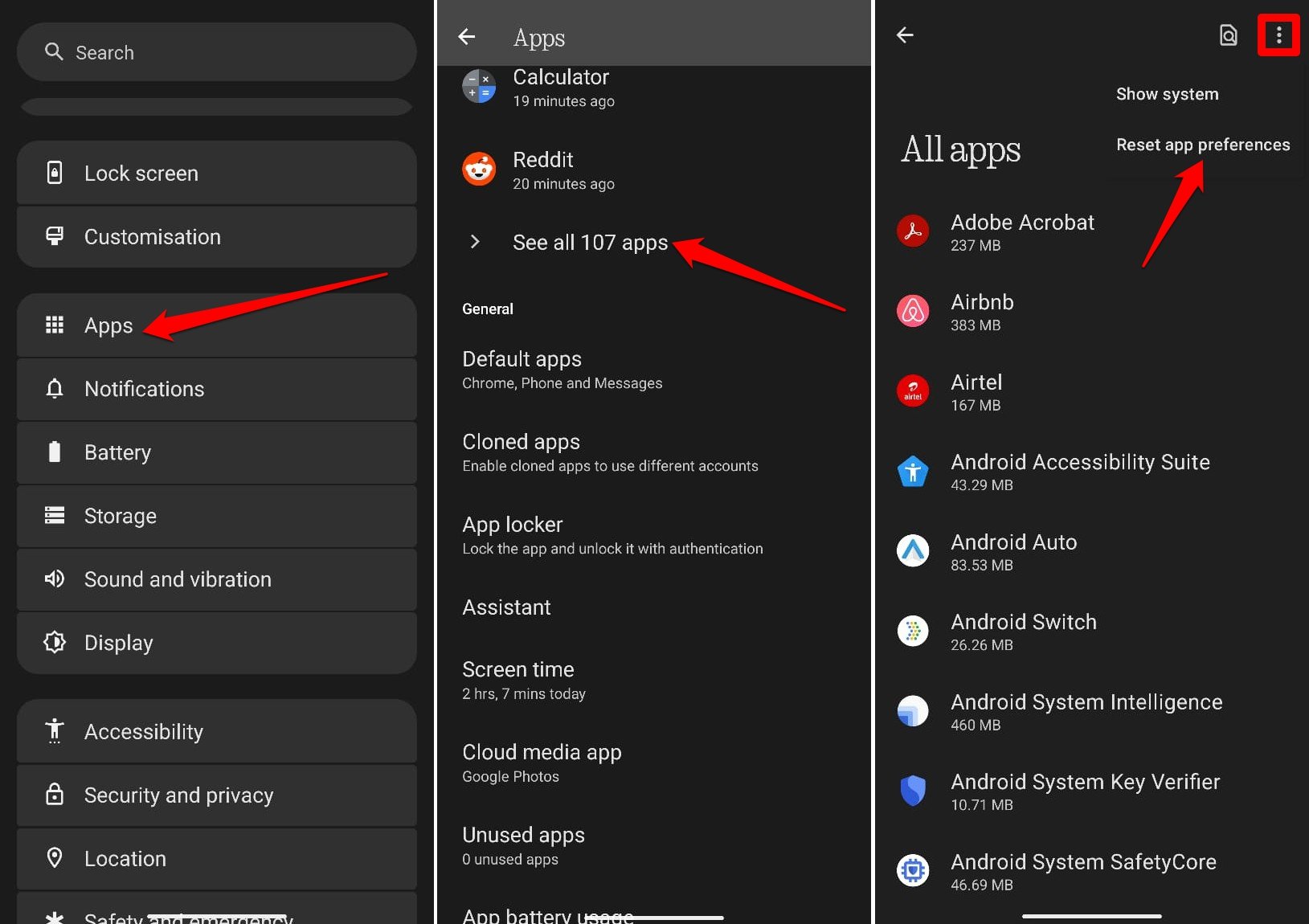
- Откройте приложение Настройки.
- Перейдите в Приложения > Посмотреть все приложения.
- Нажмите кнопку меню в правом верхнем углу и выберите Сбросить настройки приложений.
6. Избегайте установки с SD-карты
Если APK загружен или если вы пытаетесь установить его с внешнего накопителя, то во многих случаях это может быть невозможно из-за повреждения файла. Установщик может не полностью разобрать пакет с монтированного хранилища.
Лучшее решение в этом случае — загрузить APK на внутреннее хранилище и попробовать установить приложение. Установщик пакетов вашего мобильного устройства примет файлы без каких-либо ошибок.
7. Используйте более старую версию приложения
Любая последняя версия приложения может не поддерживать ваше устройство из-за системных ограничений. Просто загрузите любую более старую версию приложения. Если это сработает, значит, ваше устройство не может читать последний APK.
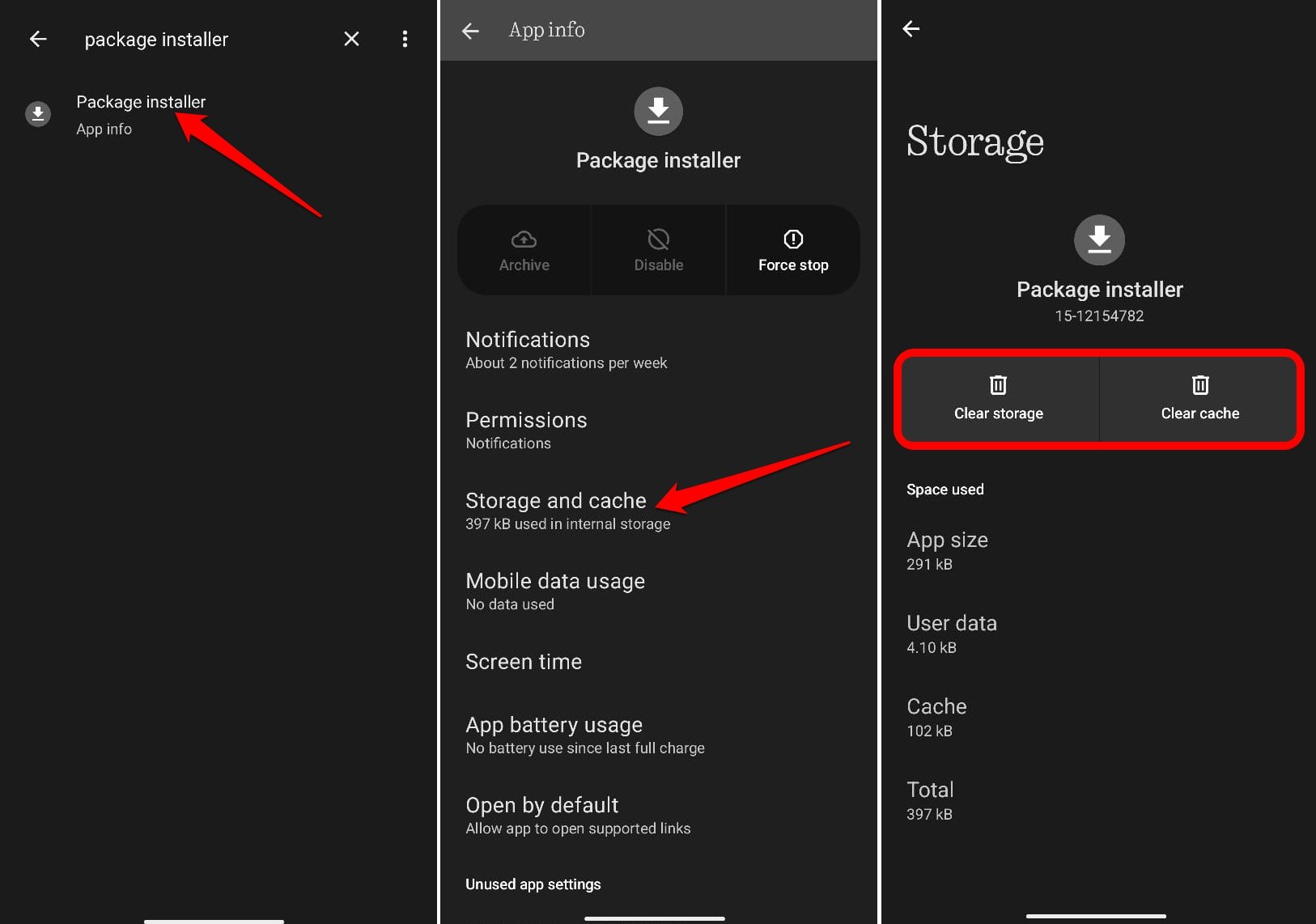
8. Очистите данные и кэш установщика пакетов
Обновите кэшированные данные и данные приложения, связанные с установщиком пакетов на вашем устройстве Android. Это может исправить ошибку “приложение не установлено”.
- Откройте приложение Настройки.
- В строке поиска настроек введите установщик пакетов.
- Нажмите на Установщик пакетов, чтобы получить доступ к его информации о приложении, когда она появится в результатах поиска.
- Перейдите в Хранилище и кэш.
- Нажмите Очистить хранилище.
Примечание и заключение:
Если советы по устранению неполадок в руководстве не исправляют ошибку “приложение не установлено”, вам может потребоваться вручную изменить файл ApplicationID в файле build.gradle в пакете APK, изменив код APK.
- приложение не установлено, так как пакет кажется недействительным
- приложение не установлено, так как пакет конфликтует с существующим пакетом
- приложение не установлено, так как пакет кажется несовместимым
Я надеюсь, что пост был полезен в решении проблемы Приложение не установлено. Пожалуйста, оставьте комментарий ниже, если вам нужна помощь.
Если у вас есть мысли о Как исправить проблему “Приложение не установлено” на Android?, не стесняйтесь оставлять комментарии внизу. Также, пожалуйста, подпишитесь на наш канал DigitBin на YouTube для видеоуроков. Удачи!
Get new posts in your inbox
No spam. Unsubscribe anytime.