Технические советы · 5 min read · Oct 02, 2025
Как исправить проблему с поиском в App Store на iPhone?
Не работает опция поиска в Apple App Store на вашем iPhone? Тогда ознакомьтесь с этим руководством, чтобы узнать, почему возникает эта проблема. Также я подготовил руководства по устранению неполадок, которые вы можете следовать, чтобы исправить проблему.
Опция поиска в App Store является воротами к различным приложениям, доступным для iOS. Если она не работает, мы не можем загружать или устанавливать приложения на iPhone. Пропавшая опция поиска может возникнуть из-за того, что серверы Apple для App Store недоступны в течение некоторого времени.
Проблема также может возникнуть, если вы используете первую или вторую итерацию свежезапущенной бета-версии для разработчиков, которая часто содержит ошибки. Еще одной причиной может быть неисправное интернет-соединение, которое слишком медленное или прерывается, чтобы показать вам результаты поиска.
Лучшие способы исправить ошибку “Не удается выполнить поиск в App Store” на iPhone
Давайте рассмотрим некоторые советы по устранению неполадок, которые пользователи успешно применяли и благодаря которым поиск в App Store снова заработал.
1. Перезагрузите ваш iPhone
Начните с базового решения — перезагрузки iPhone. Если это небольшая ошибка, возникшая ниоткуда, перезагрузка должна ее исправить.
- Нажмите боковую кнопку iPhone.
- На экране, который появится, нажмите Сдвиньте, чтобы выключить. iPhone будет выключен.
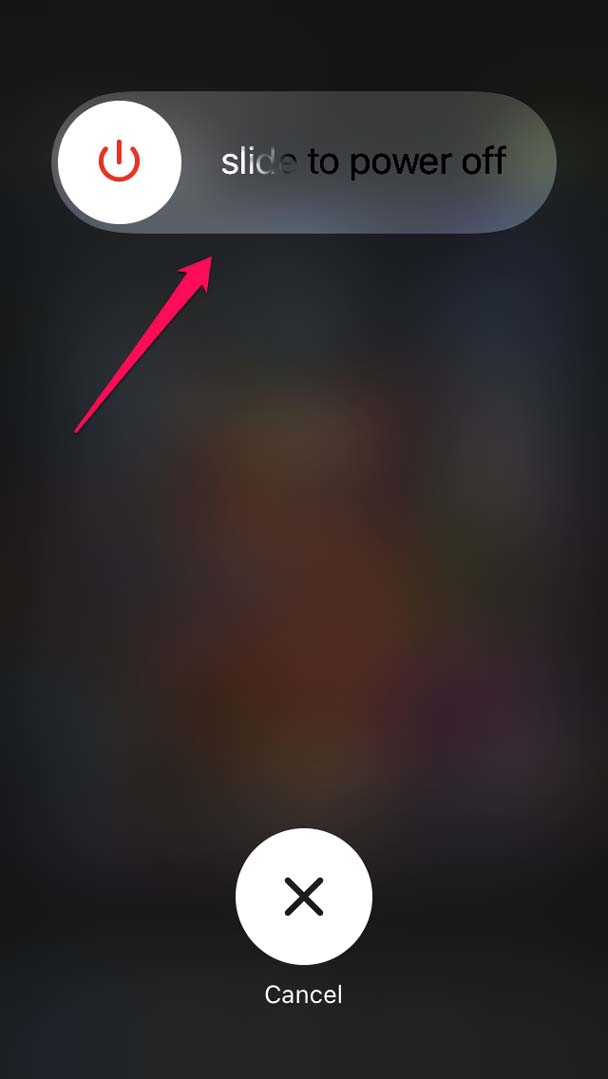
- Теперь, через несколько секунд, снова нажмите боковую кнопку, чтобы включить устройство.
- Затем откройте приложение App Store и проверьте, работает ли опция поиска.
2. Обновите сборку iOS вашего iPhone
Ошибки могут вызвать хаос на iPhone, если их не исправить вовремя. В основном, если вы тот, кто экспериментирует с бета-сборками iOS, разумно обновлять iOS, когда выходят новые сборки. Чтобы обновить iOS,
- Запустите приложение Настройки.
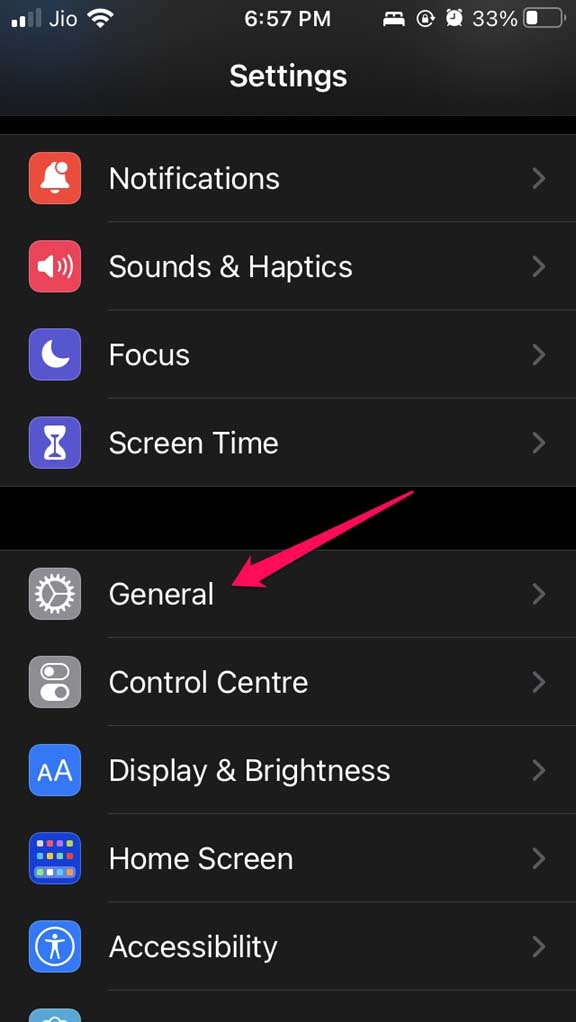
- Перейдите в Основные и нажмите на него.
- Затем нажмите на Обновление ПО.
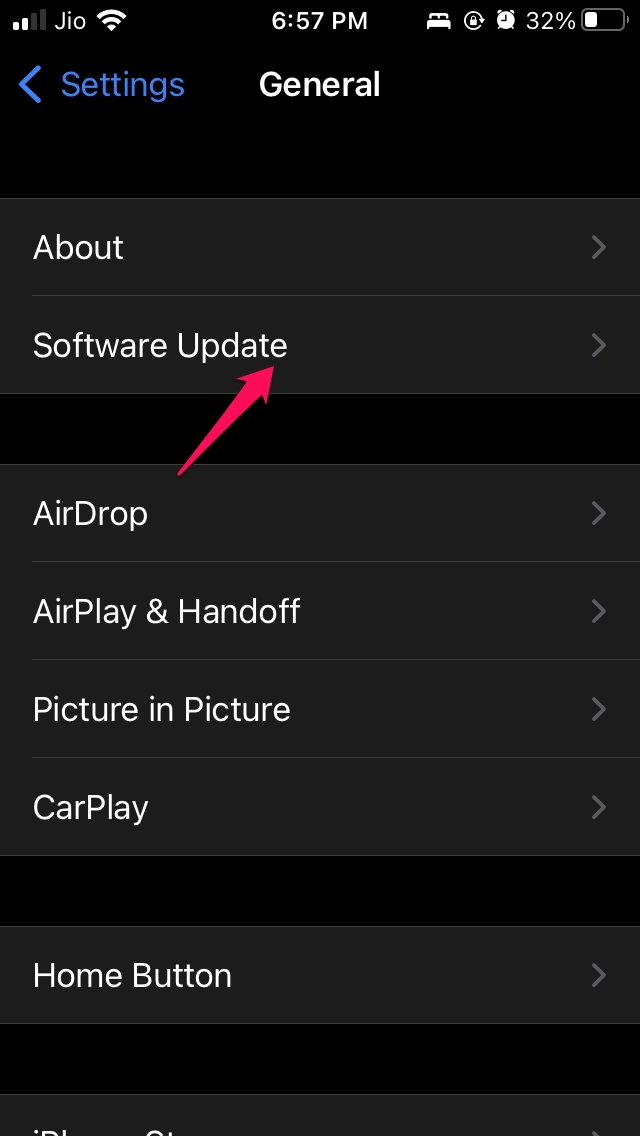
- Устройство будет искать доступные обновления и уведомит вас.
- Убедитесь, что iPhone подключен к WiFi, и нажмите на опцию Загрузить и установить.
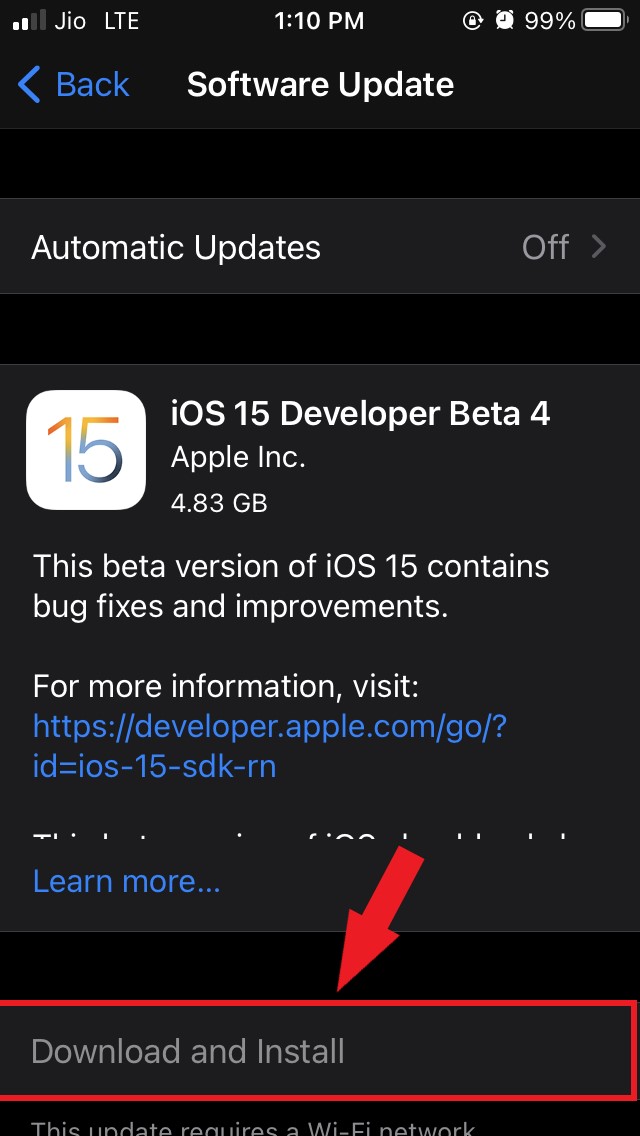
- Обновление начнет загружаться и устанавливаться. Это займет некоторое время.
После обновления iPhone перезагрузится. Теперь перейдите в App Store и проверьте, работает ли поиск.
3. Выйдите из Apple ID и войдите снова
Попробуйте выйти из Apple ID и войти снова. Если есть какая-либо небольшая проблема, связанная с Apple ID, она будет исправлена с помощью этого решения.
- Откройте приложение Настройки.
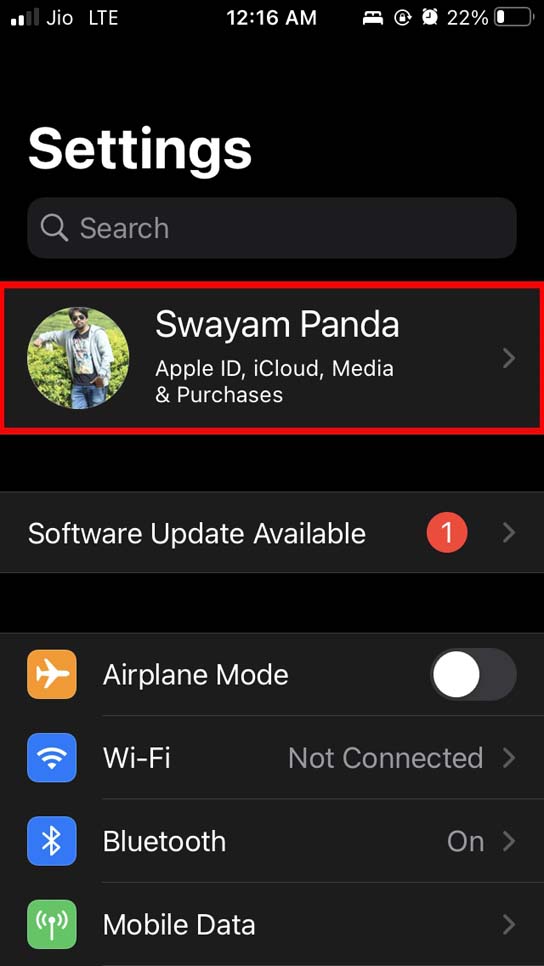
- Нажмите на Apple ID в верхней части экрана.
- Перейдите к Выйти и нажмите на него.
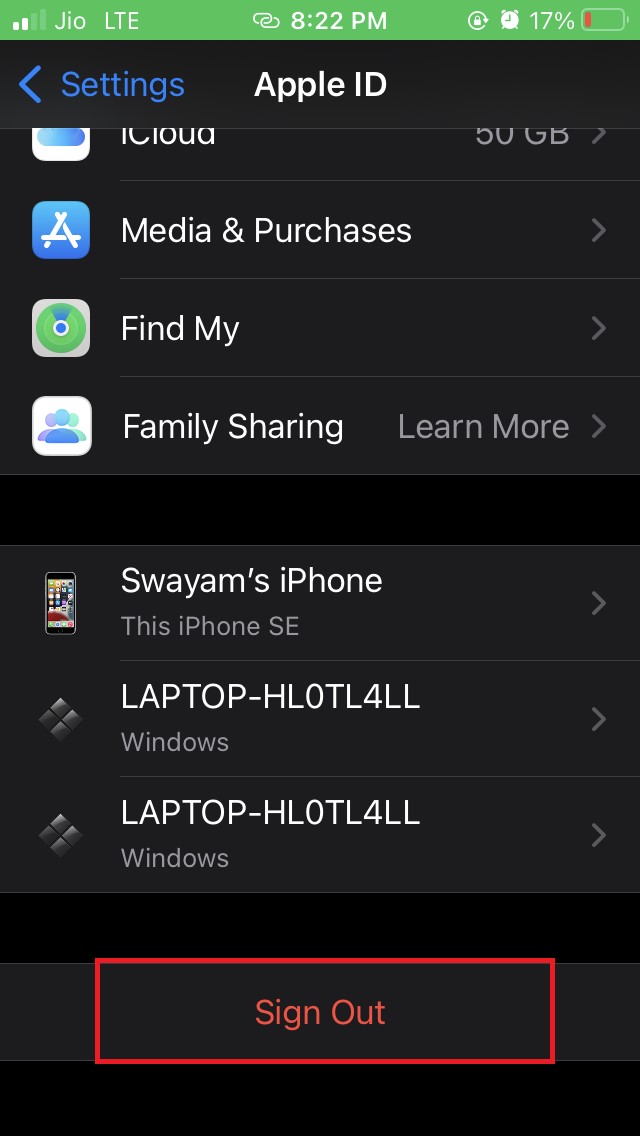
- Введите пароль Apple ID, чтобы продолжить процесс выхода.
- После этого войдите снова с вашим Apple ID и паролем.
4. Принудительно закройте приложение App Store и запустите его снова
Вы можете попробовать принудительно закрыть приложение App Store и перезапустить его. Это решение исправило проблему с опцией поиска в App Store.
- Дважды нажмите на кнопку Touch ID/домашнюю кнопку, чтобы открыть переключатель приложений, если вы используете iPhone с домашней кнопкой.
- Если у вас iPhone без домашней кнопки, проведите пальцем, чтобы вызвать переключатель приложений.
- В переключателе приложений перейдите к App Store, удерживайте и проведите вверх по карточке приложения App Store, чтобы закрыть его.
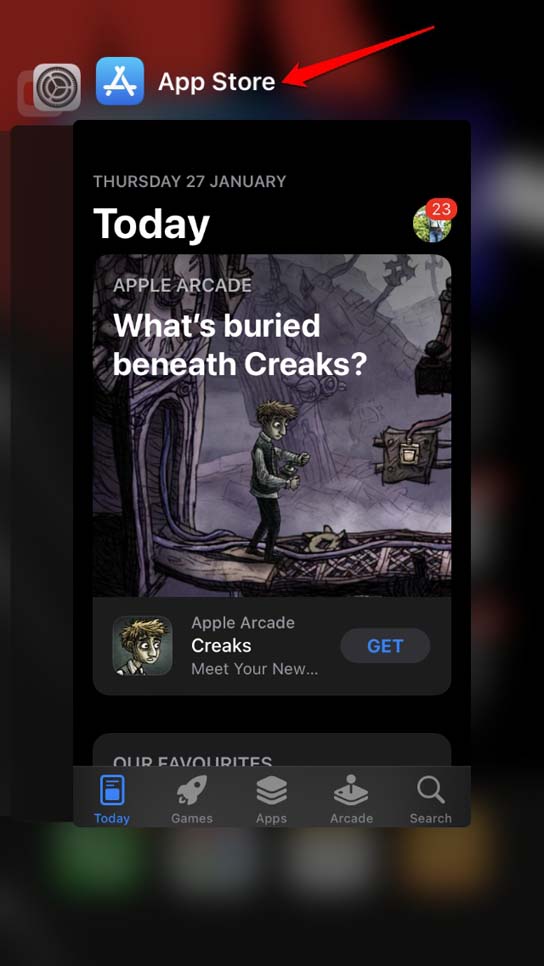
- Через несколько секунд нажмите на иконку приложения App Store, чтобы запустить его. Проверьте, работает ли функция поиска.
5. Отключите отслеживание рекламы на iPhone
Вот еще один совет, который может помочь вам исправить проблему с неработающим поиском в App Store. Вам нужно отключить отслеживание любым приложением, установленным на вашем iPhone.
- Откройте приложение Настройки.
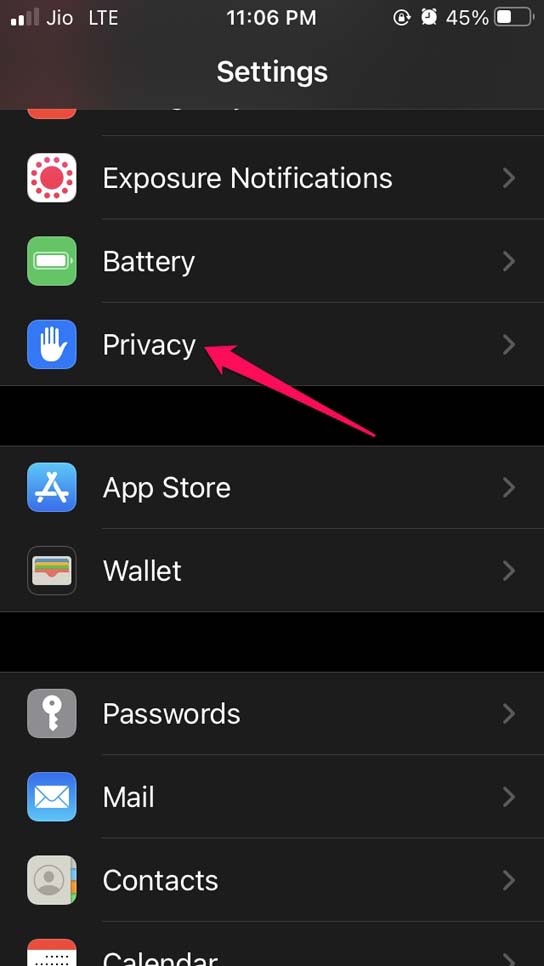
- Перейдите в Конфиденциальность и нажмите на него.
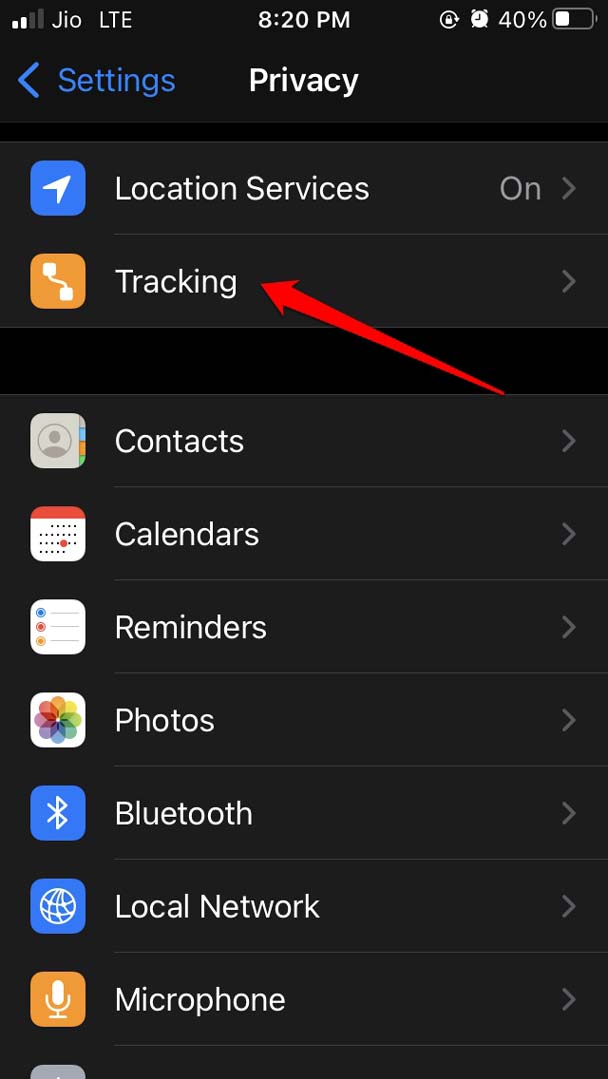
- Нажмите на Отслеживание.
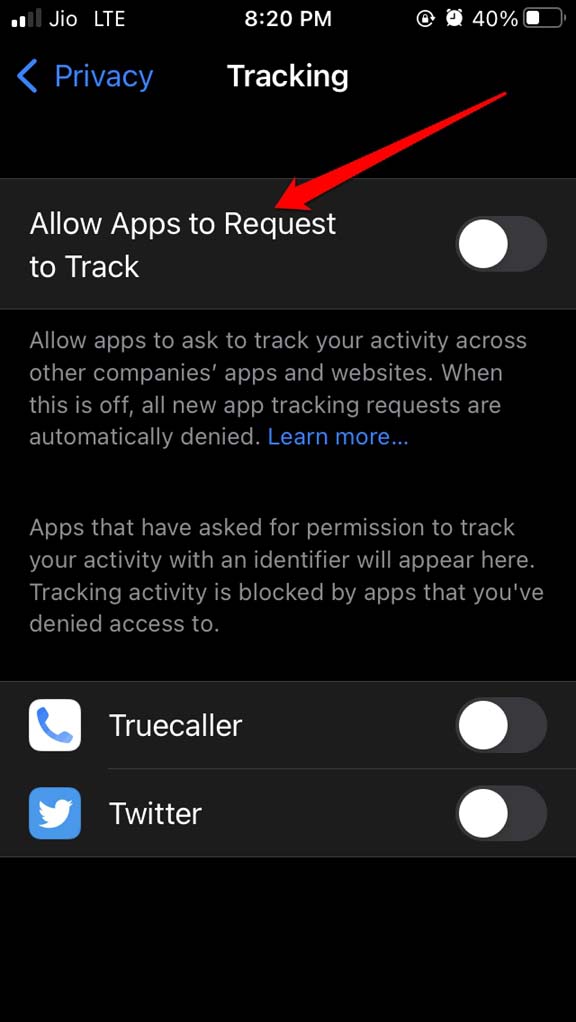
- Под этим нажмите на переключатель рядом с опцией Разрешить приложениям запрашивать отслеживание, чтобы отключить его.
6. Проверьте, работают ли серверы Apple
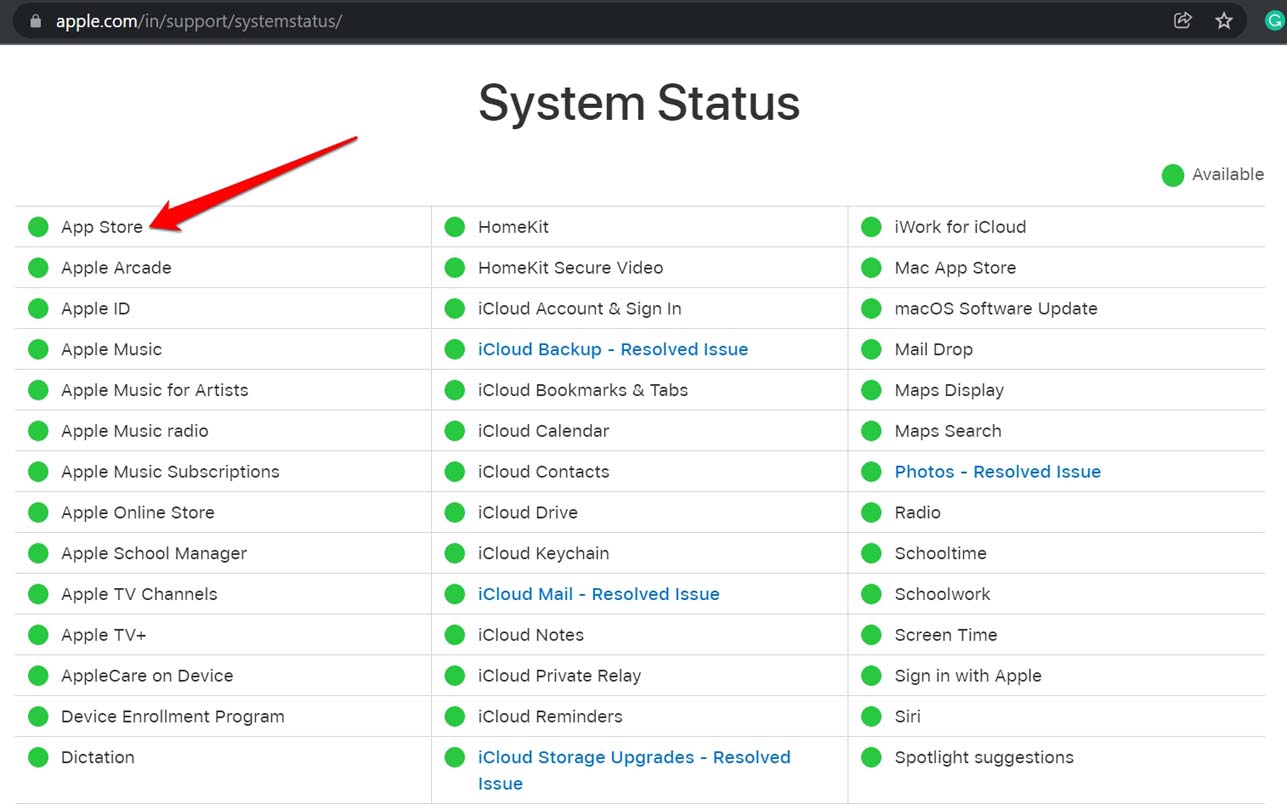
Вам нужно посетить страницу состояния системы Apple и проверить, работают ли серверы App Store. Обычно Apple отключает их для исправления ошибок или решения других технических проблем. Если вы видите зеленую точку рядом с App Store, это означает, что серверы работают нормально, и нет технических проблем.
Если рядом с App Store красная точка, значит, происходит какая-то техническая неполадка, и, возможно, Apple работает над ее исправлением. На момент написания этой статьи серверы App Store не имеют проблем.
7. Исправьте сеть
Если вы думаете, что интернет не работает или WiFi, к которому вы подключили ваш iPhone, медленный, проверьте другие приложения на устройстве. Если ни одно из приложений не работает (те, которые обычно зависят от интернета), тогда сбросьте WiFi-сеть. Вы можете подключиться к какой-то вторичной сети.
Также вы можете попробовать использовать мобильные данные на iPhone. Свяжитесь с вашим интернет-провайдером, чтобы сообщить о сбоях в сети и получить их помощь.
8. Установите автоматическое время на iPhone
Включите автоматическое время на iPhone, чтобы в зависимости от географического положения устройства время отображалось соответственно. Когда отображается неправильное время, это может повлиять на работу определенных приложений, включая приложение App Store.
Перейдите в приложение Настройки и нажмите на Основные.
Перейдите в Дата и время. Нажмите на него.
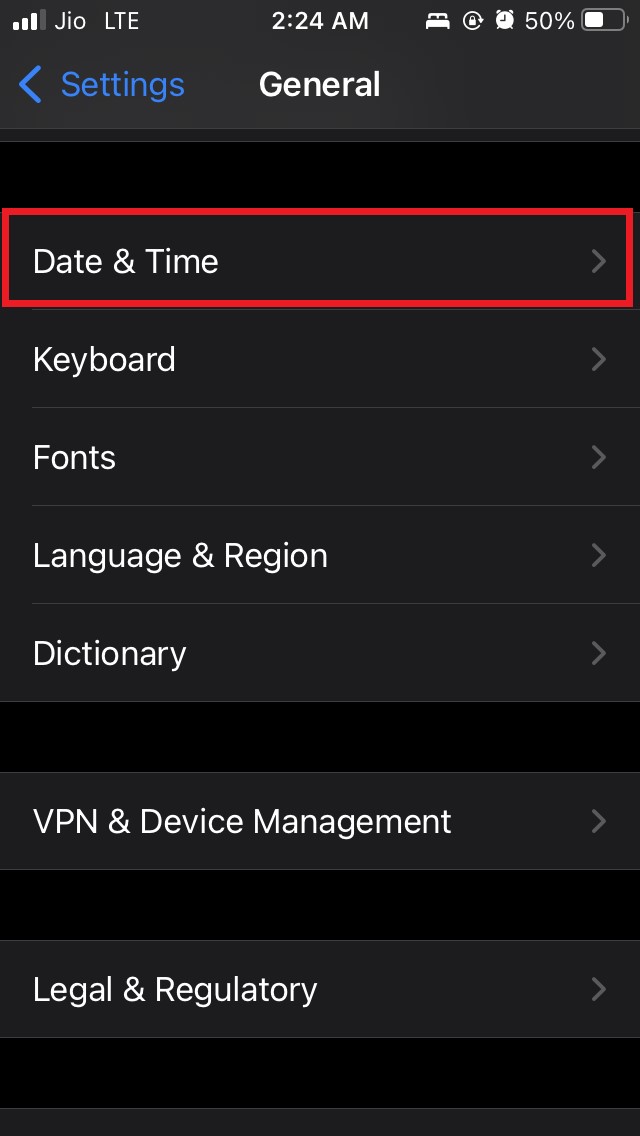
Под этим включите Установить автоматически.
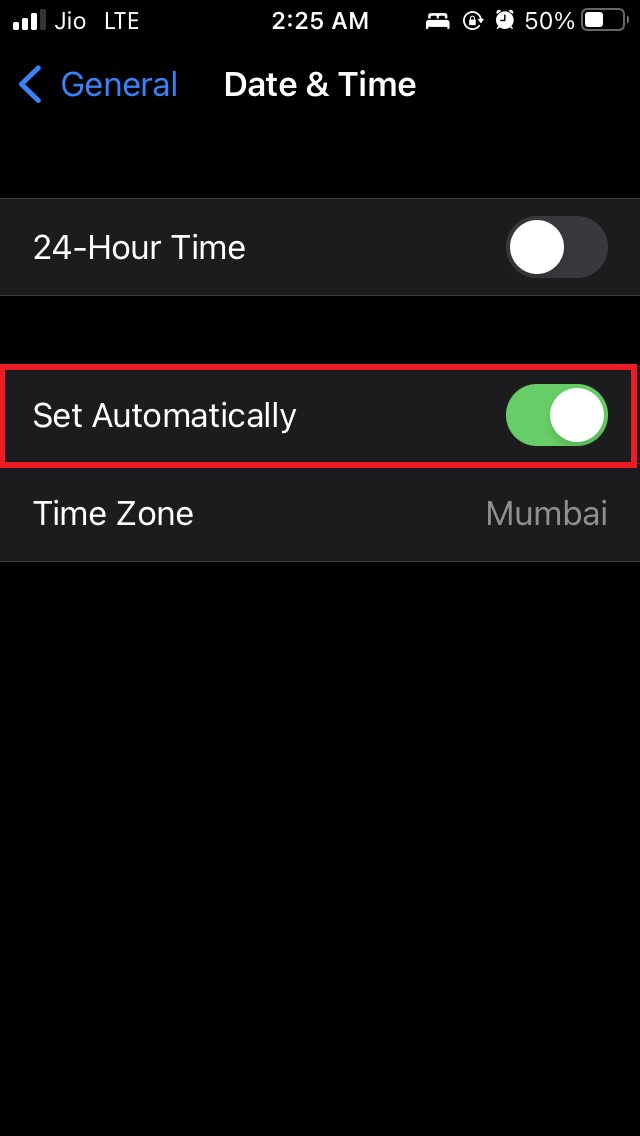
Теперь закройте App Store и перезапустите его. Это должно исправить проблему с поиском в App Store.
9. Сбросьте настройки сети
В качестве последнего средства для исправления проблемы с опцией поиска в App Store вы можете сбросить настройки сети на iPhone. Вот шаги, чтобы сделать это.
Откройте приложение Настройки.
Нажмите на Основные.
Затем нажмите на Перенести или сбросить iPhone.
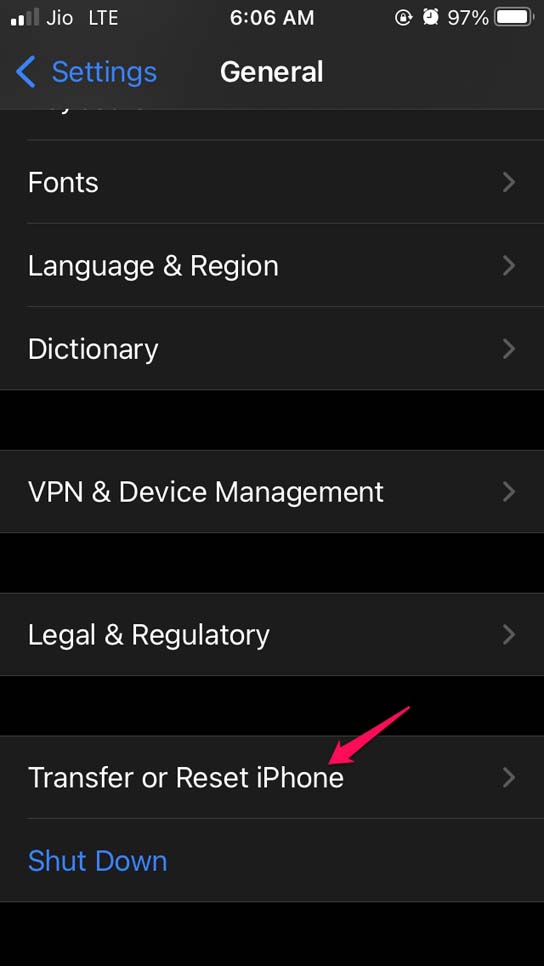
Далее нажмите на Сброс.
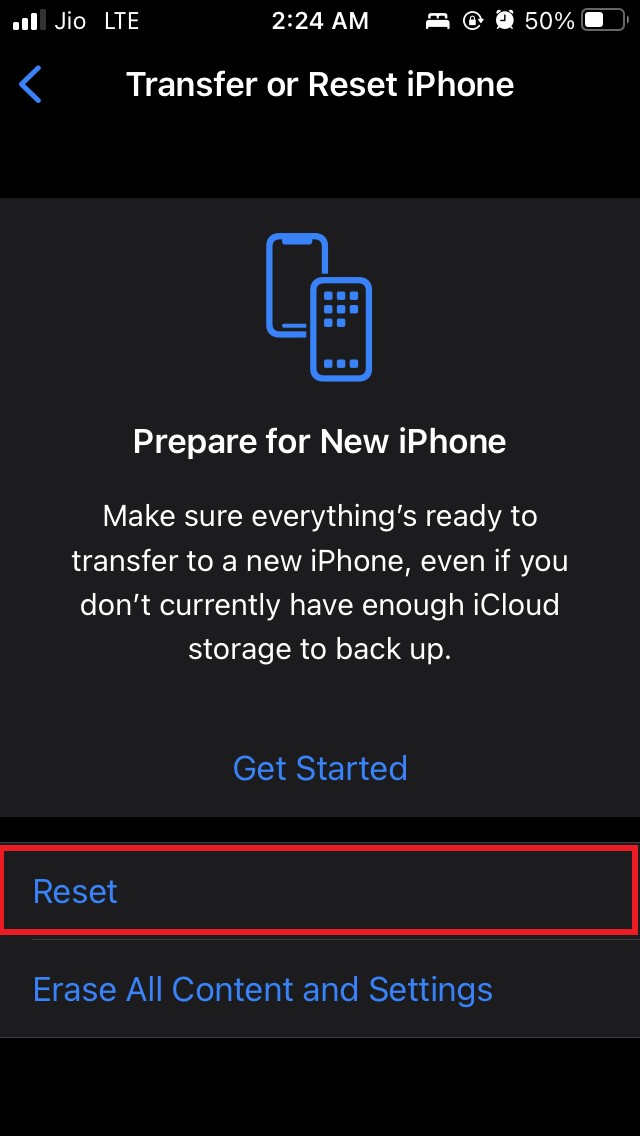
Появится меню, спрашивающее, какой тип сброса вы хотите выполнить.
Нажмите на Сбросить настройки сети, и для подтверждения вам нужно ввести код доступа, связанный с iPhone.
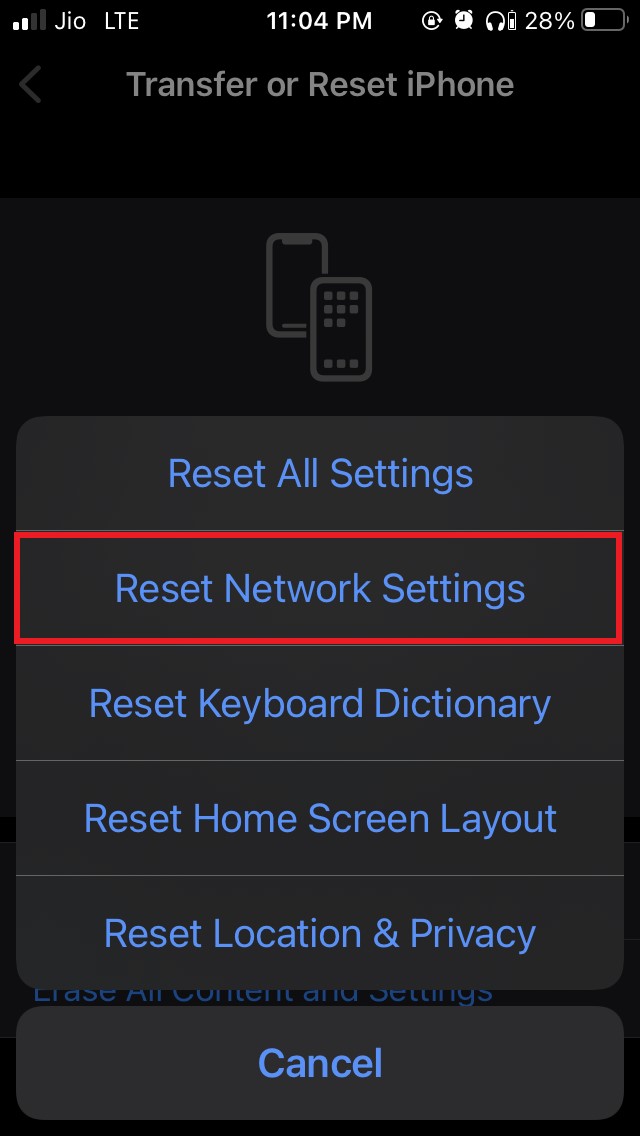
После сброса откройте App Store, и вы должны иметь возможность использовать опцию поиска без каких-либо проблем.
Итак, если поиск в App Store не работает на вашем iPhone, следуйте этому руководству, чтобы исправить проблему. Надеюсь, это было полезно.
Если у вас есть какие-либо мысли по поводу Как исправить проблему с поиском в App Store на iPhone?, не стесняйтесь оставить комментарий ниже. Также, пожалуйста, подпишитесь на наш канал DigitBin на YouTube для видеоуроков. Удачи!
Get new posts in your inbox
No spam. Unsubscribe anytime.