Технологии · 4 min read · Oct 07, 2025
Как исправить серый вариант выхода из Apple ID на iPhone?

Не можете выйти из Apple ID на вашем iPhone? Вы, должно быть, видите, что вариант выхода из Apple ID серый. В этом руководстве я объясню, почему эта проблема возникает на вашем iPhone и как вы можете быстро ее решить.
Обычно, как пользователь, вы выходите из своего Apple ID только тогда, когда собираетесь продать это устройство. Это позволит вам продолжить использовать тот же Apple ID на новом iPhone. Это становится проблемой, если вы готовы продать iPhone, но не можете выйти из своего Apple ID, так как вариант выхода из Apple ID серый.
Выход недоступен из-за ограничений также является одной из причин, по которой вариант выхода не работает на iPhone и iPad.
Это может произойти из-за ограничений времени на экране, или если вы используете iPhone на рабочем месте, тогда вы не можете изменить его никаким образом, не говоря уже о продаже, что не разрешено. Это также ограничивает вас в выходе из Apple ID.
Причины, по которым вариант выхода из Apple ID серый
Вот некоторые причины, которые не позволяют вам выйти из Apple ID на вашем iPhone. **
- Блокировка времени на экране не позволяет изменять настройки или выходить из Apple ID.
- iPhone используется на рабочем месте, следовательно, управляется компанией, что ограничивает его использование и модификацию любого рода.
- Сервер системы Apple может быть недоступен для Apple ID.
- Отключение мобильных данных также может повлиять на сеть; таким образом, вы видите, что вариант выхода из Apple ID серый.
- Ошибка в сборке iOS также может помешать вам выйти из Apple ID.
Способы исправить серый вариант выхода из Apple ID
Вот различные методы устранения неполадок, которые вы можете использовать, чтобы исправить эту проблему и выйти из Apple ID на вашем iPhone.
Перезагрузите ваш iPhone
Может быть, есть какая-то небольшая ошибка программного обеспечения, которая мешает вам выйти из Apple ID. Поэтому вы можете попробовать перезагрузить ваш iPhone и проверить, решит ли это проблему для вас.
- Нажмите кнопку питания
- На экране подтверждения перетащите ползунок слева направо, чтобы выключить iPhone.
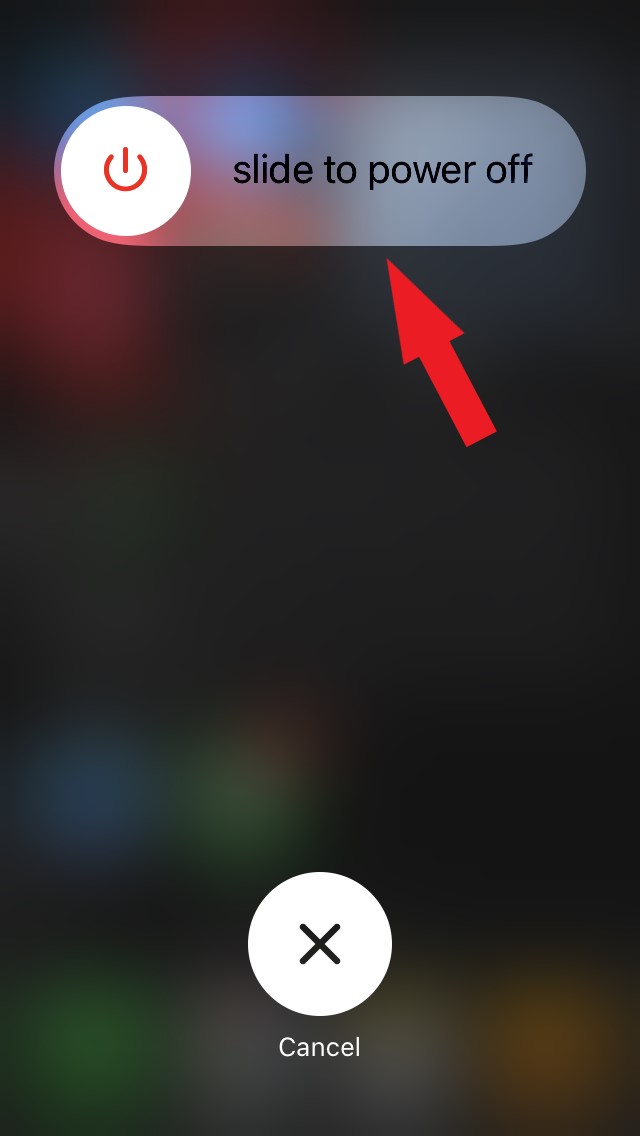
- Через несколько секунд снова нажмите кнопку питания, чтобы включить iPhone
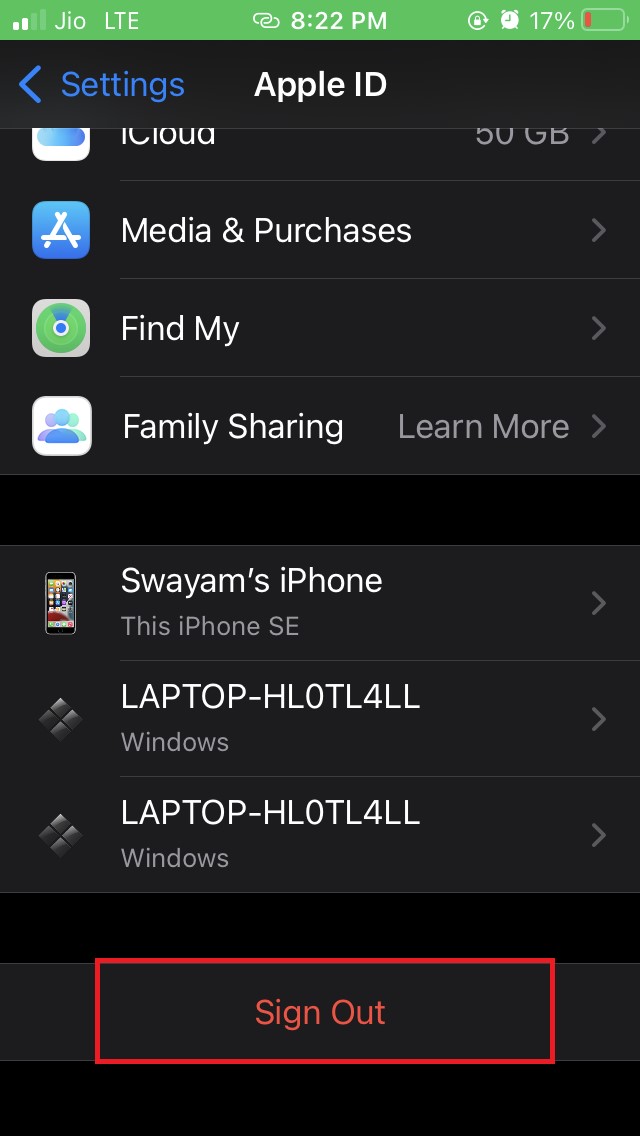
- Теперь перейдите в Настройки и нажмите на имя профиля
- Перейдите к варианту выхода и проверьте, серый ли он все еще или вы можете выйти без проблем.
Обновите iOS
Следующее очевидное решение - проверить, вызывает ли ошибка iOS серый вариант выхода из Apple ID. Поэтому вам нужно проверить, доступно ли новое обновление iOS для загрузки.
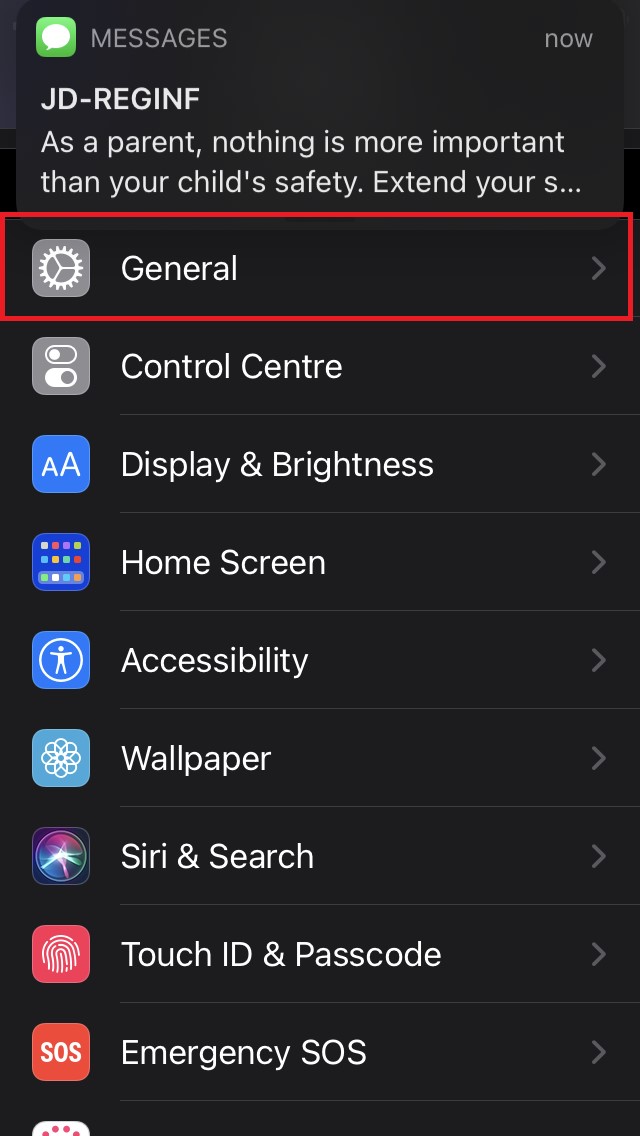
- Запустите приложение Настройки
- Перейдите в Основные и нажмите на него
- Затем нажмите на Обновление ПО
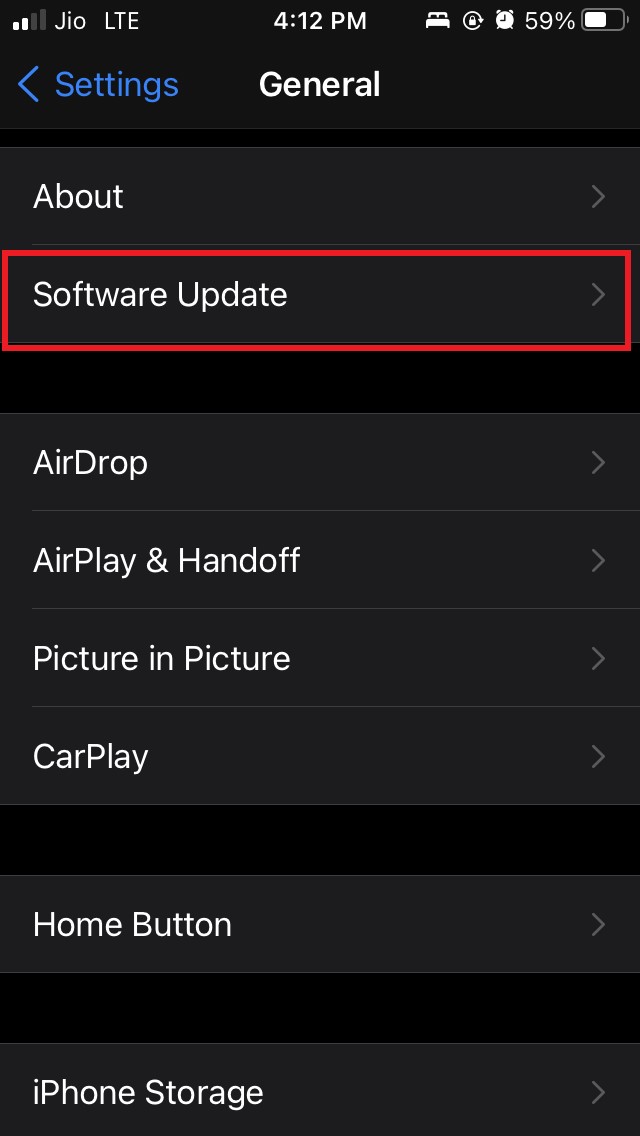
- Если обновление доступно, вы получите уведомление об этом
- Нажмите на Загрузить и установить, когда увидите запрос на получение обновления для вашего iPhone
После установки обновления, если проблема возникала из-за системной ошибки, она должна быть решена. Попробуйте выйти из Apple ID сейчас.
Отключите время на экране в iOS
Если вы на iOS 13 или более поздней версии, эта функция, время на экране, позволяет вам эффективно настраивать использование приложений и помогает вам ограничить злоупотребление технологиями.
Когда время на экране включено, оно ограничивает некоторые настройки, включая выход из Apple ID. Поэтому вам нужно отключить время на экране, чтобы включить вариант выхода из Apple ID, который отображается серым.
Для этого,
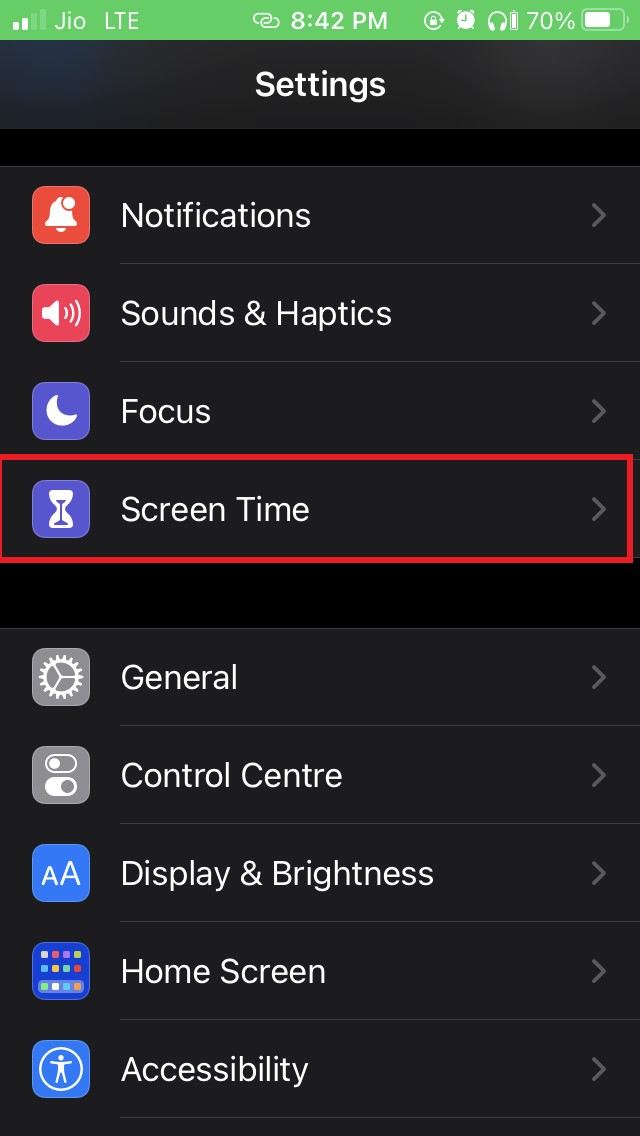
- Откройте приложение Настройки
- Перейдите в Время на экране
- Нажмите на Отключить время на экране
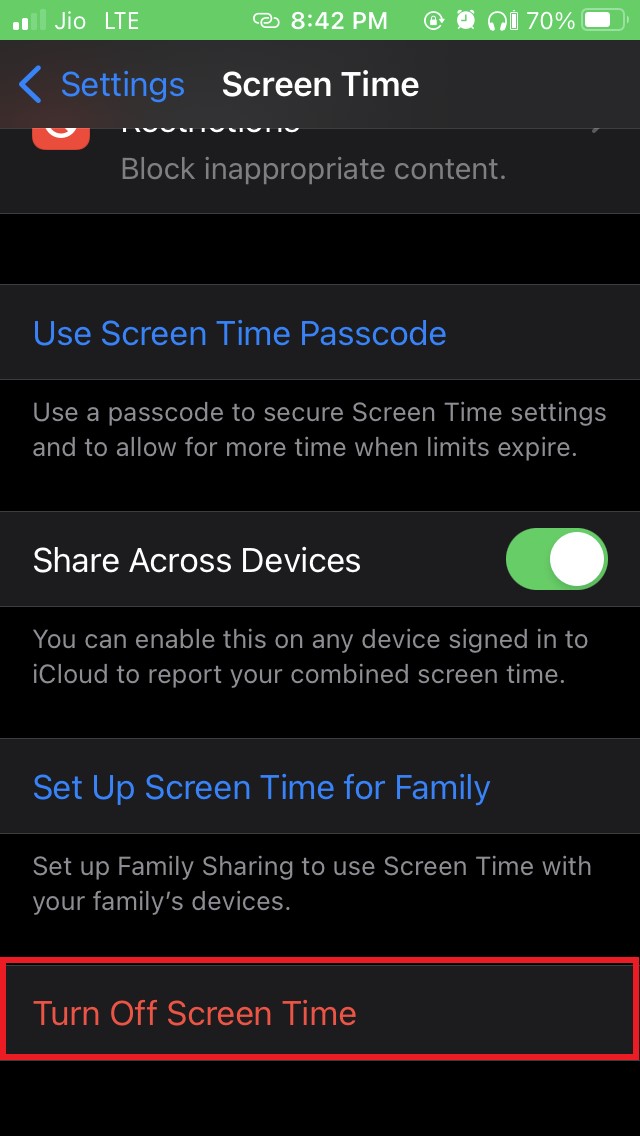
- Вам будет предложено ввести код доступа, установленный для времени на экране [ он отличается от кода доступа iPhone, который у вас запрашивают на экране ]
- Введите код доступа и нажмите на Отключить время на экране.
Теперь перейдите в приложение Настройки и нажмите на имя профиля. Перейдите вниз по странице, и вы увидите, что вариант выхода из Apple ID больше не серый. Просто нажмите на Выйти, и вы будете готовы к работе.
Кроме того, если вы установили родительский контроль на iPhone, предназначенный для ваших детей, то он также будет следовать аналогичной схеме. Вариант выхода из Apple ID будет серым, пока вы не отключите родительский контроль через настройки времени на экране.
Проверьте, отключены ли мобильные данные
Часто пользователи случайно отключают мобильные данные на iPhone, что может нарушить сеть.
- Вызовите Центр управления на вашем iPhone.
- Проверьте, отключен ли вариант мобильных данных или включен.
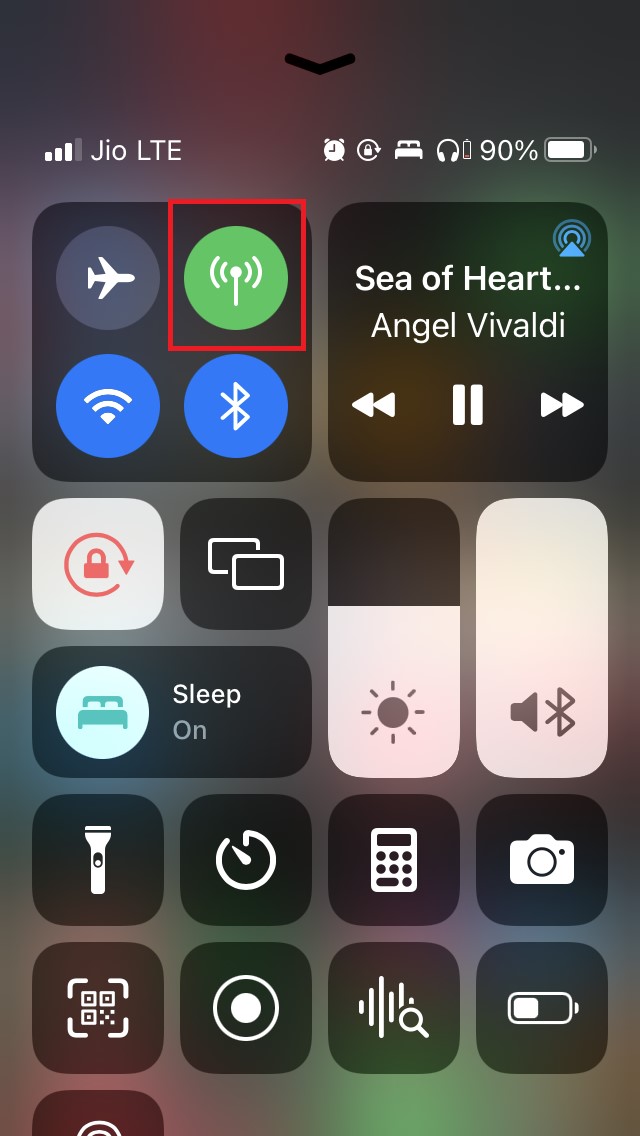
- Если он отключен, нажмите на кнопку мобильных данных, чтобы включить его
Теперь перейдите в приложение Настройки и проверьте, включен ли вариант выхода из Apple ID или нет.
Проверьте статус сервера системы Apple
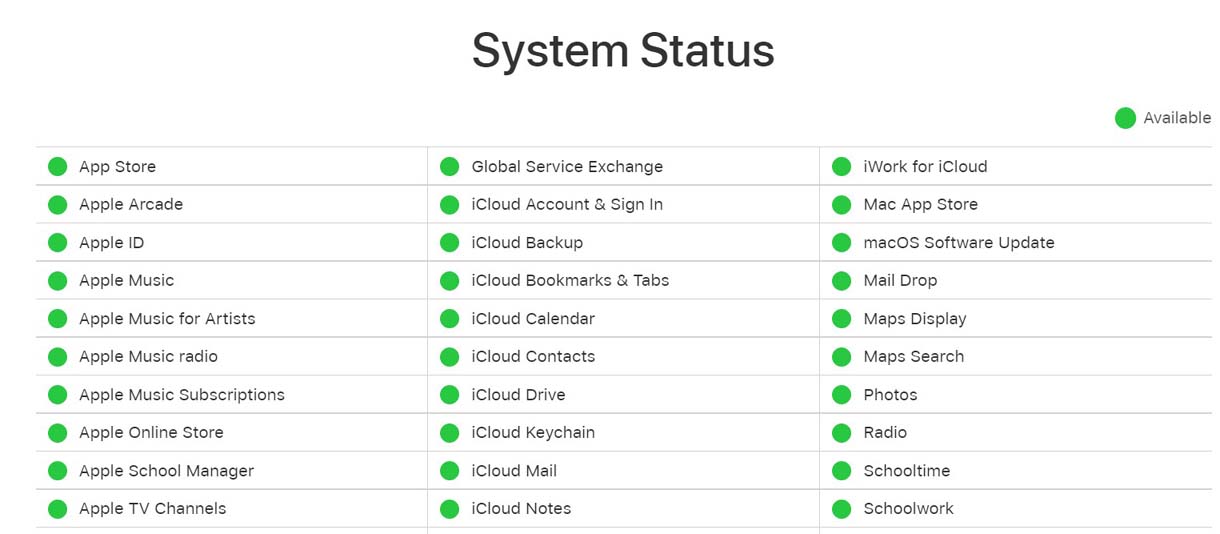
Хотя это происходит редко, стоит посетить страницу статуса серверов Apple и посмотреть, есть ли у сервера, связанного с Apple ID, какие-либо проблемы.
Во время написания этого руководства я проверил статус системы сервера Apple, назначенного для Apple ID, и он работает нормально. Вы можете проверить скриншот ниже.
Предоставлен ли вам iPhone на рабочем месте?
Это распространено, когда сотрудникам в корпоративном секторе предоставляют отдельный смартфон для служебного использования. Поэтому у них нет полномочий изменять устройство каким-либо образом или вносить изменения в любые существующие настройки.
Технически, если вы используете iPhone, вам нужно обратиться к своему менеджеру или руководителю, чтобы внести какие-либо изменения в iPhone, включая выход из Apple ID.
Итак, это некоторые простые методы, которые вы можете попробовать использовать, чтобы исправить проблему серого варианта выхода из Apple ID на вашем iPhone.
Если у вас есть какие-либо мысли о Как исправить серый вариант выхода из Apple ID на iPhone?, не стесняйтесь оставлять комментарии ниже. Также, пожалуйста, подпишитесь на наш канал DigitBin на YouTube для видеоуроков. Удачи!
Get new posts in your inbox
No spam. Unsubscribe anytime.