Технические советы · 4 min read · Jan 07, 2026
Как исправить зависание Apple Mail на 'Проверка почты' на iPhone?
Зависает ли Apple Mail на проверке почты на iPhone? В этом руководстве вы найдете несколько полезных советов по устранению неполадок, чтобы исправить эту проблему. Когда вы открываете Apple Mail, он начинает загружать новые письма, которые могли быть отправлены вам. Однако процесс загрузки писем кажется бесконечным. Обновленный почтовый ящик просто не загружается.
Apple Mail может зависать на проверке почты из-за некоторых ошибок в iOS. Медленное интернет-соединение обычно вызывает зависание приложения Mail и не обновляет содержимое почтового ящика. Если серверы Apple для iCloud Mail находятся на обслуживании, то приложение Mail не будет работать должным образом.
Исправление зависания Apple Mail на проверке почты на iPhone
Вот различные способы, которые вы можете использовать, чтобы решить проблему зависания Apple Mail на проверке новых писем.
1. Закройте и перезапустите приложение Apple Mail
Начните исправление проблемы с принудительного закрытия приложения Mail и его перезапуска.
- Дважды нажмите кнопку «Домой» [iPhone с Touch ID] или проведите вверх по экрану [для iPhone без Touch ID]. Это откроет раздел недавних приложений.
- Перейдите к приложению Apple Mail, удерживайте карточку приложения и проведите вверх, чтобы закрыть его.
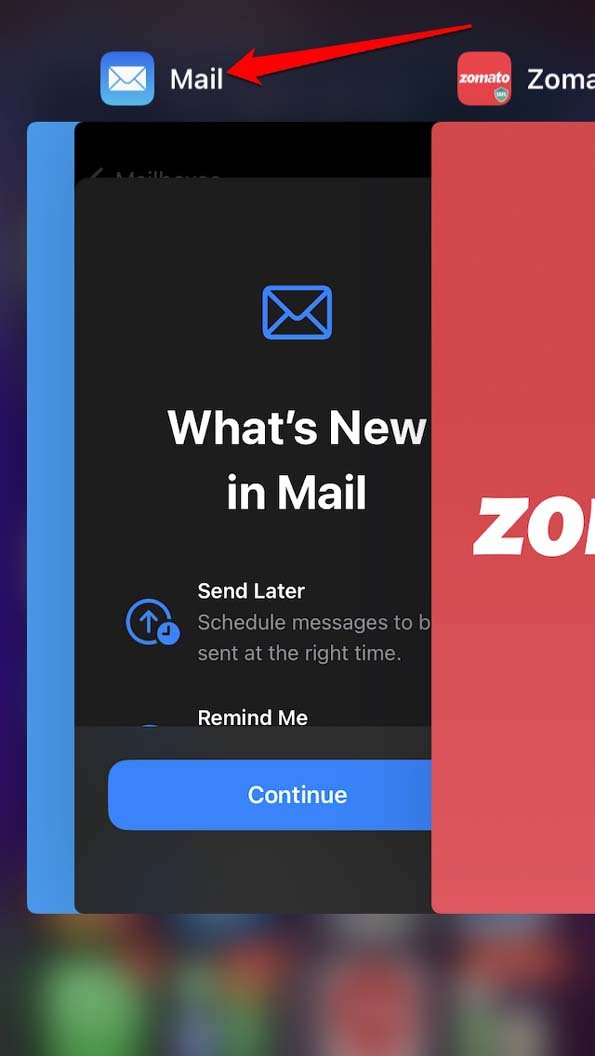
- Подождите несколько секунд, а затем нажмите на значок приложения Mail, чтобы открыть его.
2. Перезагрузите iPhone
Вы также можете перезагрузить iPhone. Часто перезагрузка может исправить проблемы, когда другие методы не помогли.
- Долгое нажатие кнопки питания iPhone.
- Нажмите и перетащите ползунок на экране, который говорит Сдвиньте, чтобы выключить.
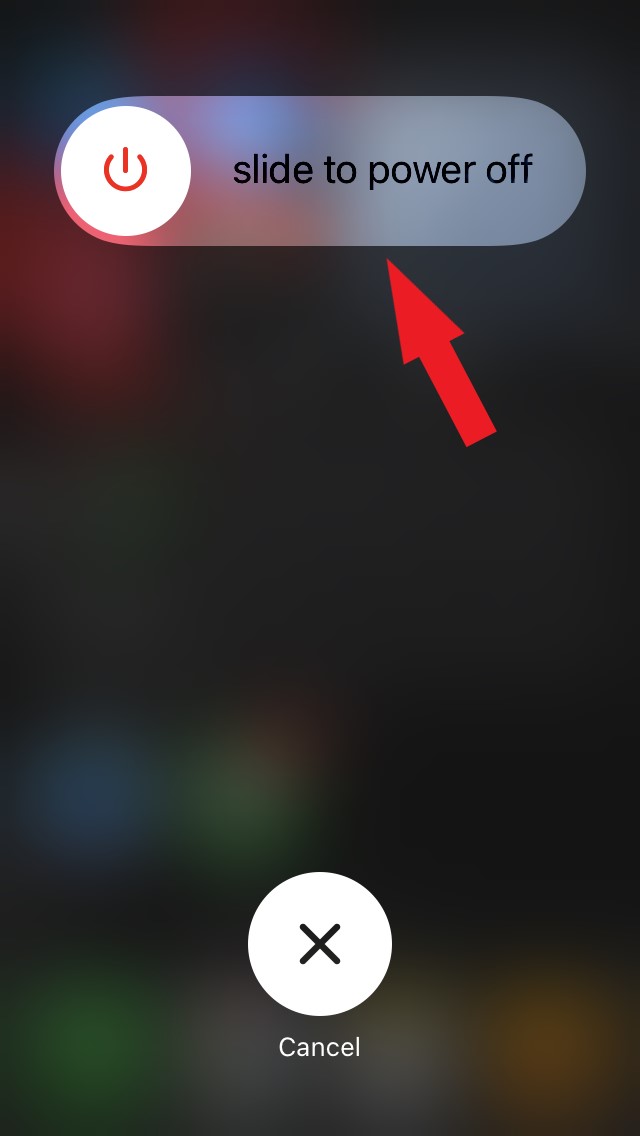
- Снова нажмите боковую кнопку, чтобы включить iPhone.
- Теперь запустите приложение Mail и проверьте, отображаются ли последние письма.
3. Исправьте проблемы с сетью
Сеть может быть одной из основных причин, почему приложение Mail не работает на вашем iPhone. Попробуйте вручную перезагрузить ваш WiFi-роутер, обратившись за помощью к вашему интернет-провайдеру. Также подтвердите у вашего провайдера, если их серверы находятся на обслуживании.
Попробуйте подключиться к другой WiFi-сети и проверьте, загружает ли приложение Mail последние письма в вашем почтовом ящике без проблем. Вы также можете включить режим полета и быстро его отключить. Иногда проблемы с сетью решаются с помощью этой техники.
4. Используйте мобильные данные для доступа к приложению Mail
Сеть WiFi может не работать должным образом, даже после того, как вы пытались ее исправить различными способами. Так почему бы не включить мобильные данные на вашем iPhone и не позволить приложению Apple Mail работать на них? Вам нужен тарифный план, который включает мобильные данные. Для этого свяжитесь с вашим оператором связи.
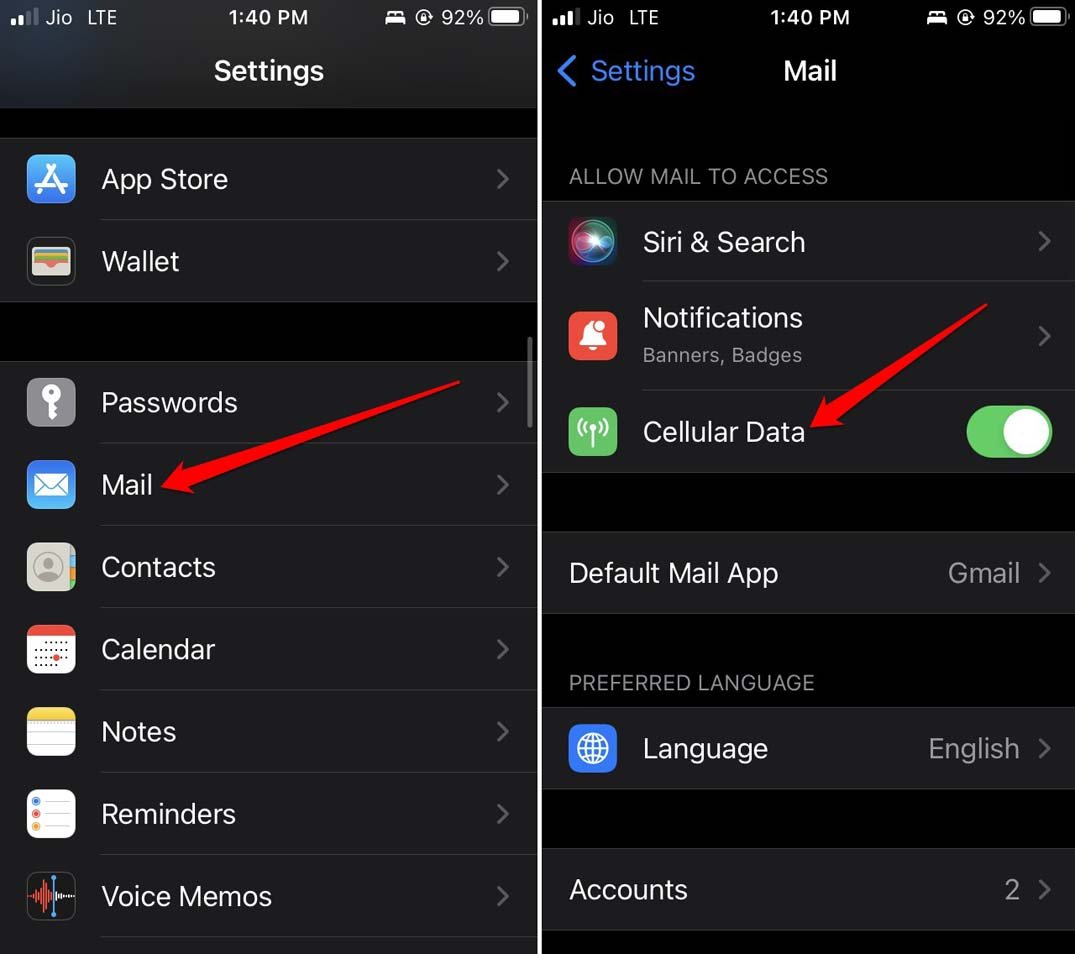
- Перейдите в Настройки > нажмите на Mail.
- В настройках приложения Mail перейдите к Сотовые данные. Нажмите переключатель рядом с опцией, чтобы включить его.
5. Проверьте, работают ли серверы Apple
Вы можете проверить, работают ли серверы Apple, и это вызывает неотзывчивость приложения Mail при проверке писем.
- На вашем ПК или в браузере телефона посетите страницу Статус системы Apple.
- Проверьте, есть ли зеленая точка рядом с iCloud Mail. Это означает, что серверы работают нормально.
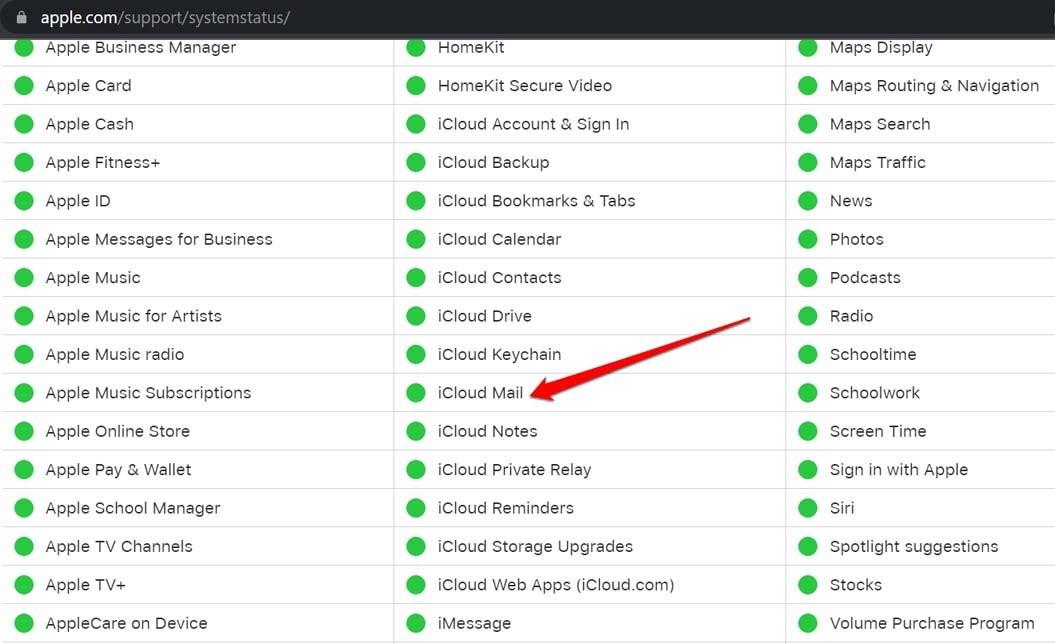
- Если вы видите красную точку, значит, серверы не работают или находятся на обслуживании. Так что подождите.
6. Добавьте свою учетную запись электронной почты снова в приложение Mail
Некоторые пользователи сообщали, что удаление подключенной учетной записи электронной почты из приложения Mail и ее повторное добавление решило проблему для них.
- Перейдите в Настройки > Mail > Нажмите на Учетные записи
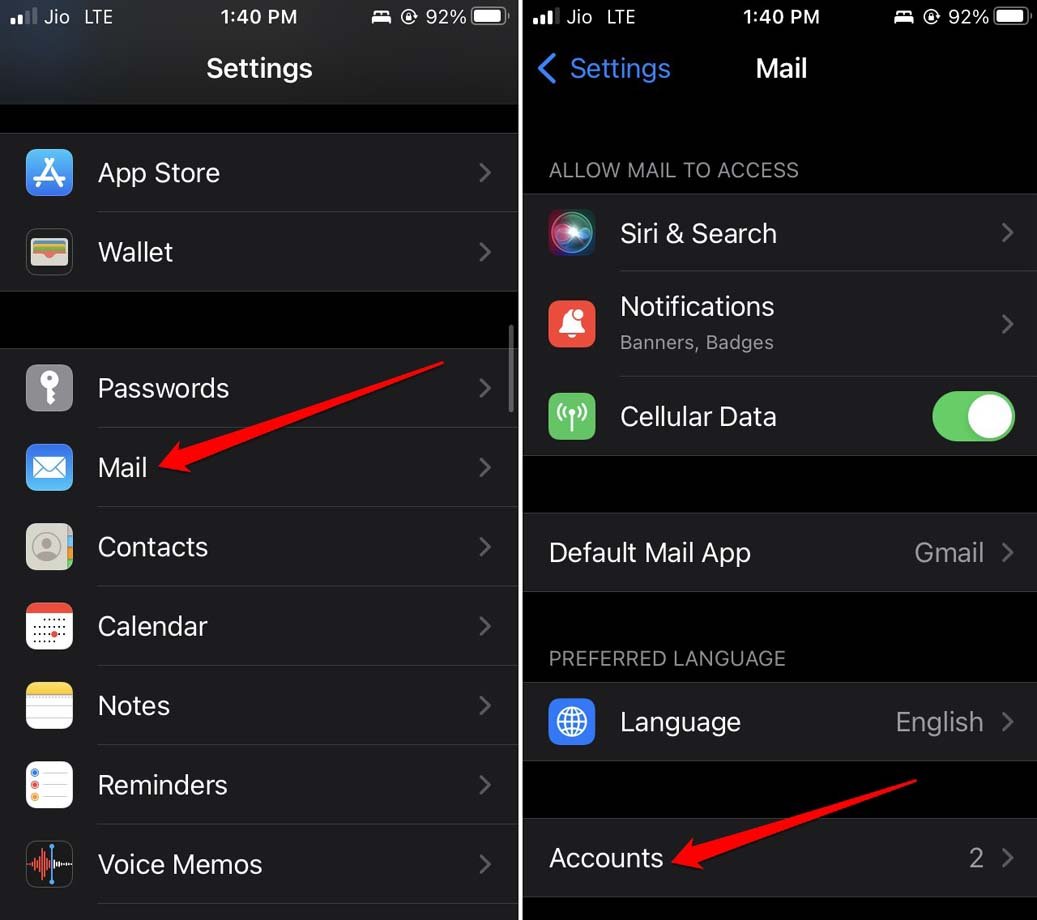
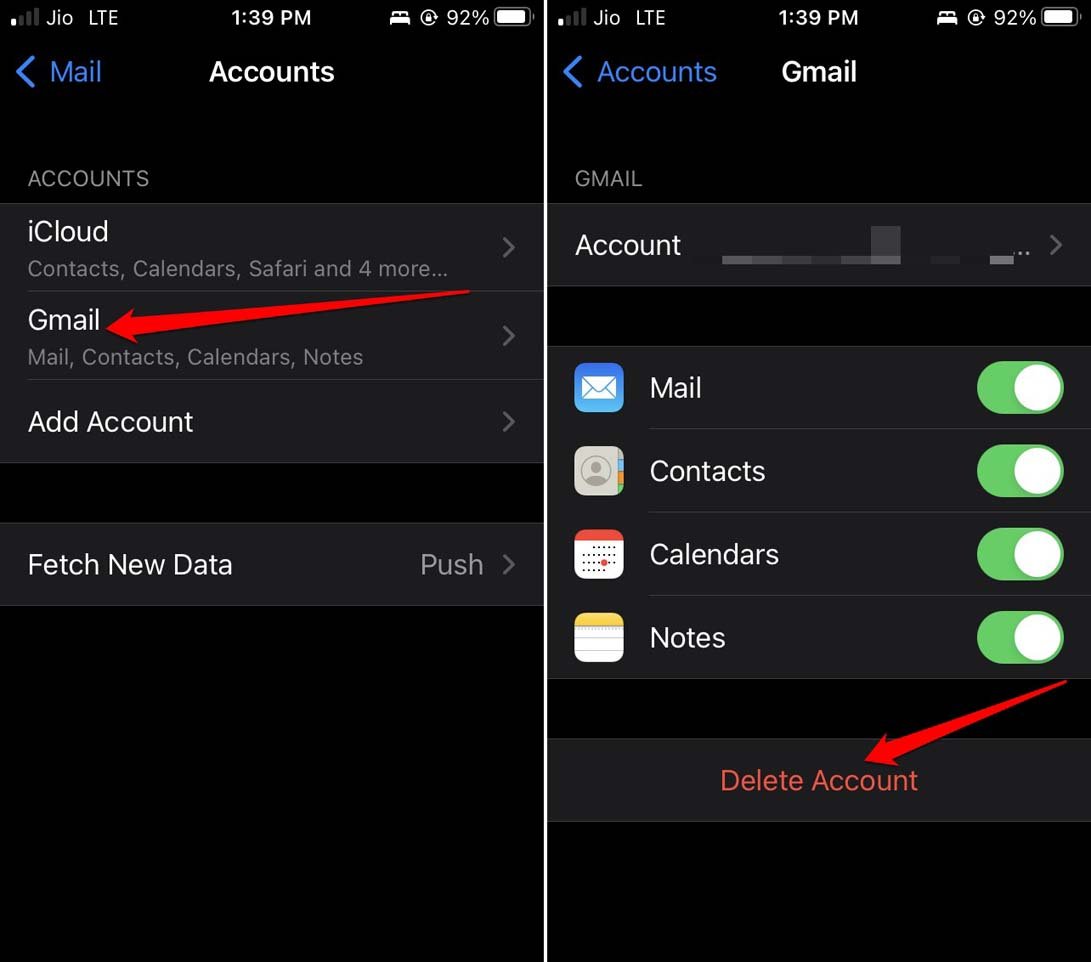
- Нажмите на Gmail [если вы подключили свою учетную запись Gmail к Mail]
- Теперь нажмите на Удалить учетную запись.
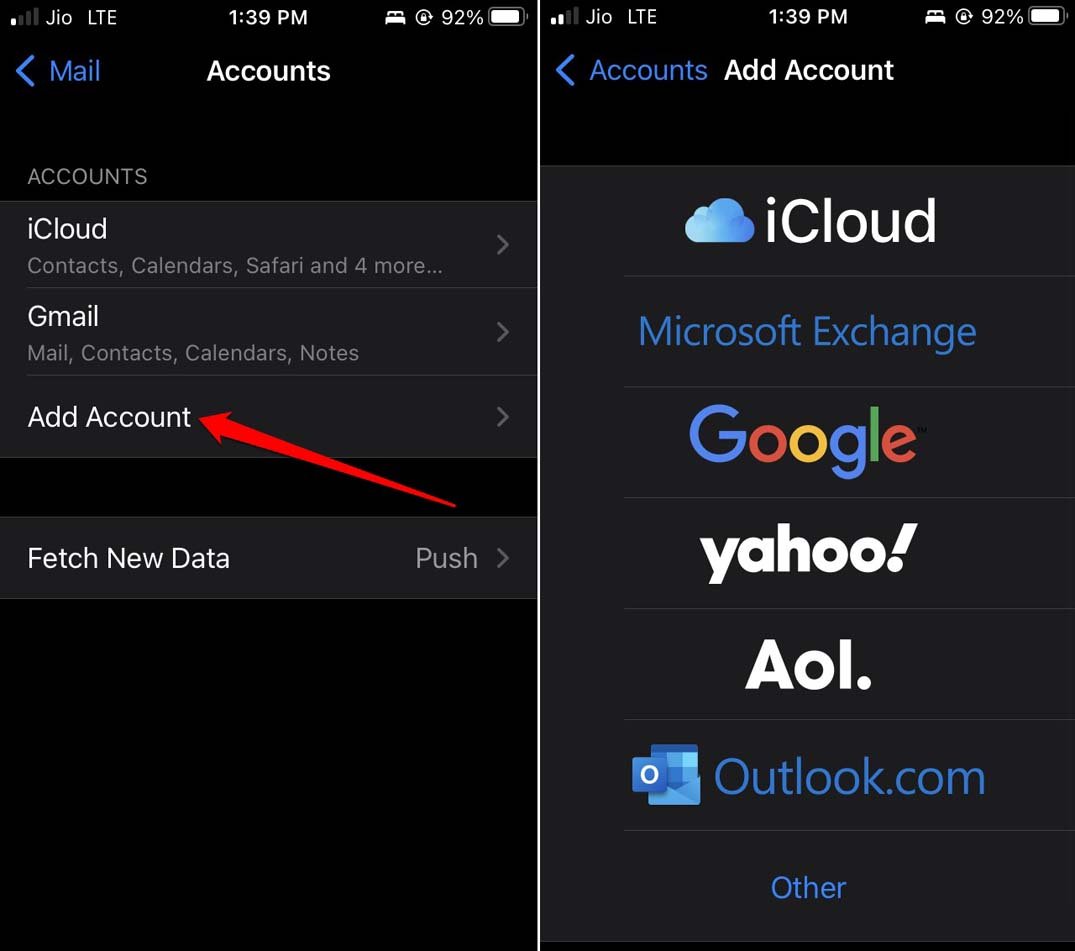
- Вернитесь на страницу Учетные записи и нажмите на Добавить учетную запись.
- Выберите и интегрируйте свою учетную запись снова.
7. Обновите iOS до более новой версии
Чтобы исключить любую возможность ошибок, обновите iOS до последней версии, выпущенной разработчиками. Если вы используете бета-версию iOS, важно своевременно обновлять iOS, чтобы исправить ошибки и сбои, с которыми мы обычно сталкиваемся в бета-сборках.
Перейдите в Настройки > Основные > нажмите на Обновление ПО.
Нажмите на Загрузить и установить, если новая сборка iOS готова к загрузке.
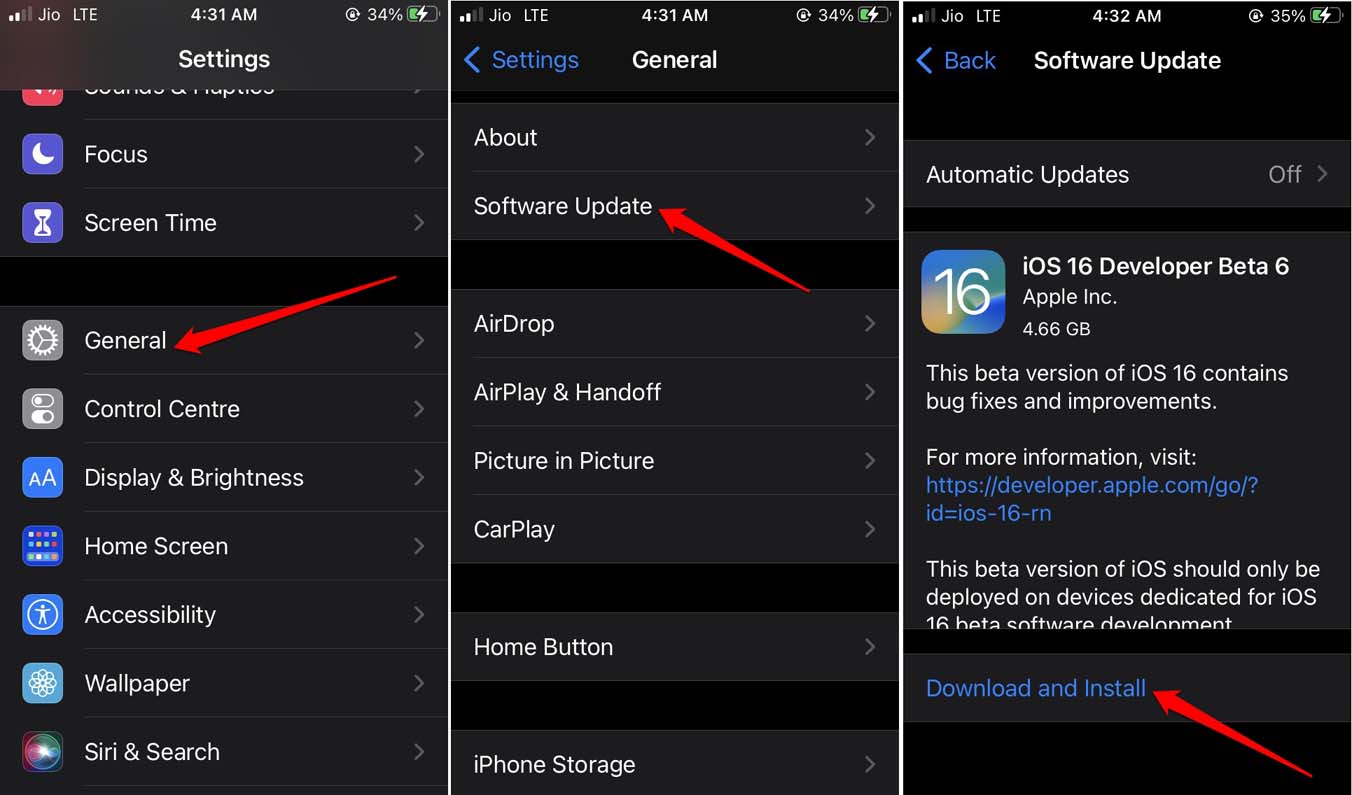
В большинстве случаев при активном интернет-соединении вы будете уведомлены, когда новая версия iOS будет доступна для установки.
8. Удалите и переустановите приложение Mail
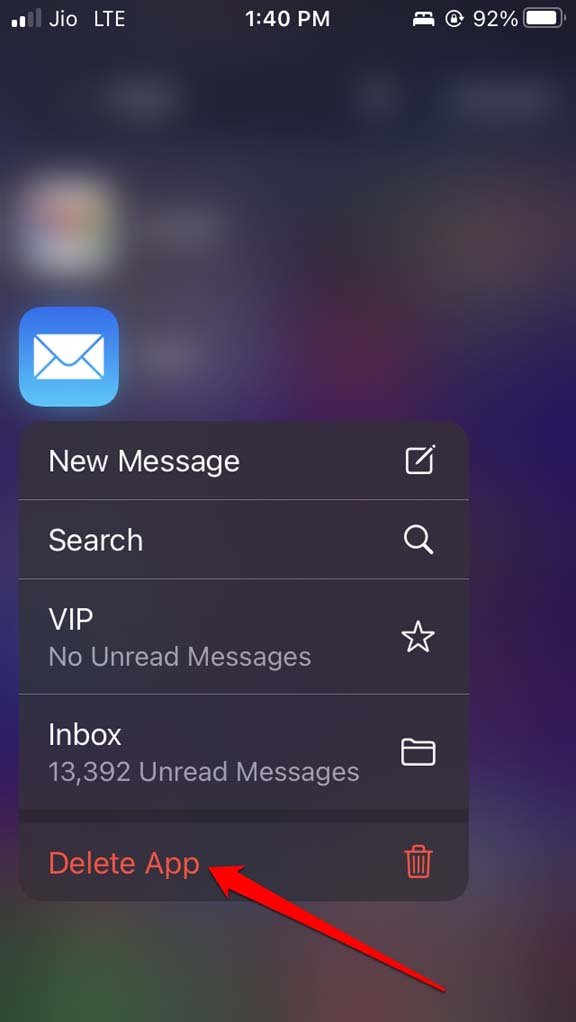
Если вы думаете, что это какая-то ошибка в приложении Mail, вы можете удалить его и переустановить. Вот как это сделать.
- Перейдите в Библиотеку приложений.
- Перейдите к Приложению Mail и долго нажмите на него.
- Затем выберите Удалить приложение.
- Теперь перейдите в App Store.
- Найдите приложение Mail.
- Нажмите на значок загрузки, чтобы снова получить приложение на ваш iPhone.
Войдите в свою учетную запись и проверьте, загружается ли почтовый ящик теперь без каких-либо проблем.
9. Попробуйте другие приложения для электронной почты
Если Apple Mail не работает, вы можете использовать другие альтернативы. Выберите старый добрый Gmail от Google или Proton Mail, если вас беспокоит конфиденциальность, и Microsoft Outlook. Вы можете найти эти приложения для электронной почты прямо в App Store.
Заключение
Чтобы не пропустить входящие письма, связанные с вашей работой, вам нужно исправить проблему зависания Apple Mail на проверке почты на вашем iPhone. Я надеюсь, что советы по устранению неполадок помогут вам решить эту проблему.
Если у вас есть мысли о Как исправить зависание Apple Mail на ‘Проверка почты’ на iPhone?, не стесняйтесь оставлять комментарии ниже. Также, пожалуйста, подпишитесь на наш канал DigitBin на YouTube для видеоуроков. Удачи!
Get new posts in your inbox
No spam. Unsubscribe anytime.