Технологии · 4 min read · Nov 25, 2025
Как исправить неправильное местоположение в Apple Maps на iPhone?
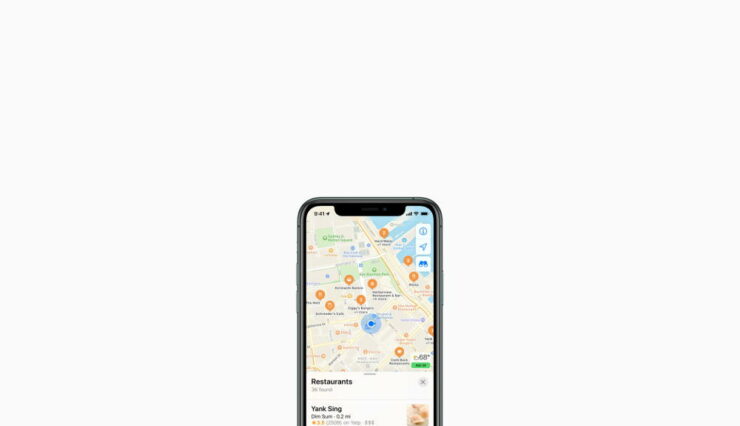
Смешные вещи могут произойти, когда вы понимаете, что Apple Maps показывает неправильное местоположение на вашем iPhone. Это может привести к множеству проблем, начиная от путешествий по незнакомым дорогам и заканчивая пропуском указаний на важное событие. Это может быть раздражающим, когда вам нужно использовать карты, а местоположение просто неверное! Иногда пользователи iPhone могут столкнуться с этой проблемой, но не переживайте, есть несколько простых решений, чтобы это исправить.
В большинстве случаев службы определения местоположения связаны с вашей SIM-картой или вашим оператором связи. Также приложение Apple Maps должно иметь полный доступ к вашим настройкам местоположения и конфиденциальности, чтобы работать точно. Но устаревшее приложение или устаревшая система iOS также могут привести к этой проблеме. Вот несколько методов устранения неполадок, которые вы можете попробовать, чтобы это исправить, чтобы вы могли легко и надежно использовать Apple Maps.
Лучшие способы исправить неправильное местоположение в Apple Maps на iPhone
Apple Maps — это спасение для пользователей iPhone, которые не умеют ориентироваться. Оно помогает находить направление, находить ближайшие магазины и помогает с пробками — на случай, если вы опаздываете. Из-за разрешений на местоположение, ненадежного интернета и других технических сбоев вполне возможно, что приложение покажет вам неправильное местоположение.
Перезагрузите iPhone
К вашему удивлению, все мелкие проблемы, связанные с местоположением, можно исправить простой перезагрузкой устройства. В случае с Apple Maps это может быть связано с перекрывающимися разрешениями на местоположение от других связанных приложений. Поэтому перезагрузка вашего устройства поможет решить проблему. Просто выключите ваш iPhone и подождите 2 минуты. Затем снова включите его и проверьте, решена ли проблема.
Проверьте подключение к интернету
Apple Maps сильно зависит от вашего интернет-соединения, чтобы понять ваше точное местоположение. Хотя без подключения к интернету оно покажет вам последнее зафиксированное местоположение — которое может быть неверным в вашем случае. Поэтому включите мобильные данные или Wi-Fi, а затем проверьте, исправлено ли местоположение в приложении.
Проверка оборудования
Apple Maps использует данные о местоположении, а также данные компаса, чтобы предоставить вам точное местоположение вместе с указаниями. Если один из этих компонентов поврежден, то он не покажет правильное местоположение. В App Store доступно множество приложений для проверки оборудования, с помощью которых вы можете быстро проверить наличие повреждений.
- Скачайте и установите Phone Diagnostics на ваш iPhone.
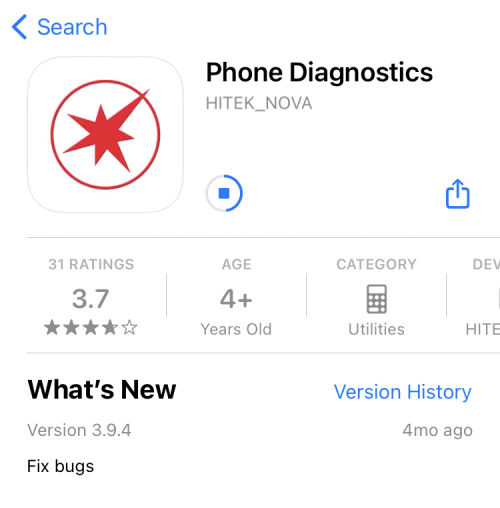
- Откройте приложение и проверьте оборудование компаса и GPS.
- Следуйте инструкциям на экране приложения, чтобы проверить эти компоненты. Значок должен стать зеленым, если они прошли тест на оборудование.
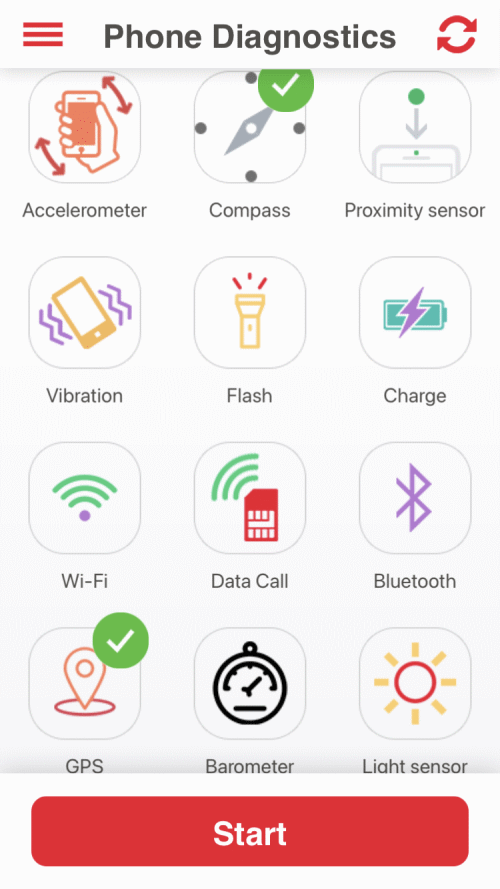
Примечание: Если вы увидите, что какой-либо значок стал красным, это означает, что ваш iPhone имеет повреждение оборудования в компонентах компаса/GPS. В этом случае вам нужно отремонтировать ваше устройство в ближайшем центре Apple.
Проверьте разрешения на местоположение
iOS очень строг в отношении конфиденциальности и безопасности. Поэтому каждое приложение должно запрашивать разрешения на местоположение перед предоставлением своих услуг. И вполне возможно, что вы случайно отказали в этих разрешениях, когда приложение запрашивало ваше согласие на местоположение. Но не переживайте, вы можете легко проверить разрешения на местоположение:
- Откройте настройки iPhone и перейдите в Конфиденциальность > Службы геолокации.
- Здесь убедитесь, что Службы геолокации включены.
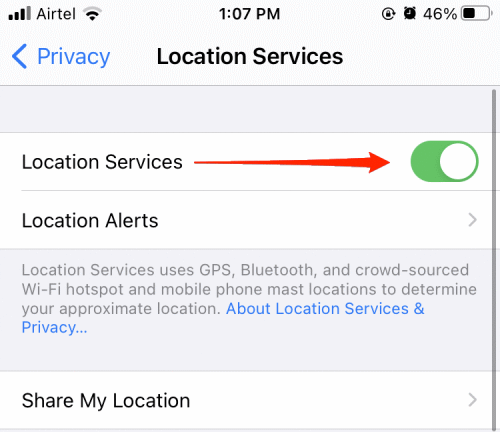
- Прокрутите вниз и найдите Apple Maps.
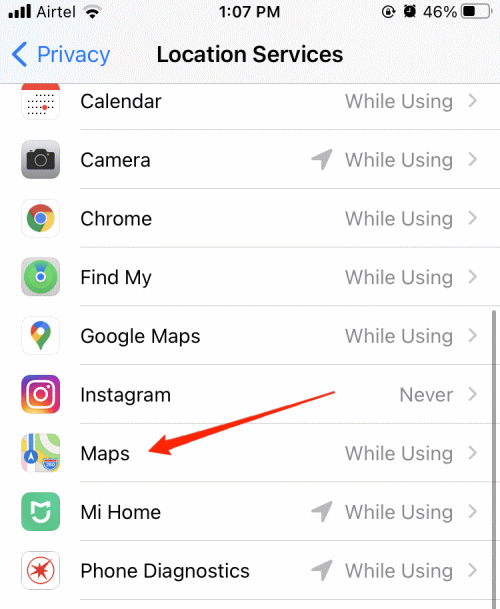
- Выберите опцию “ Во время использования приложения ”.
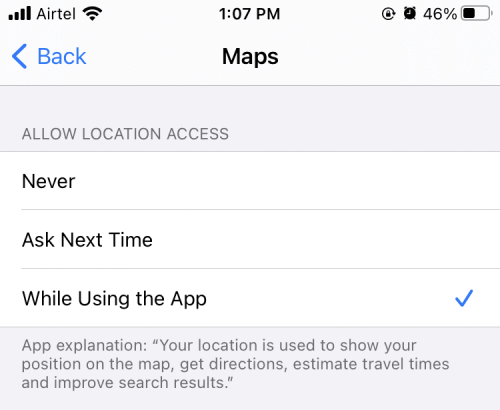
Это должно решить проблему, и теперь вы увидите ваше правильное местоположение.
Проверьте близость местоположения
С iOS 14 Apple объявила, что приложения не будут иметь возможности получать доступ к точному и приблизительному местоположению пользователей. Это сделано для защиты их конфиденциальности, так как многие приложения собирают данные о местоположении без необходимости.
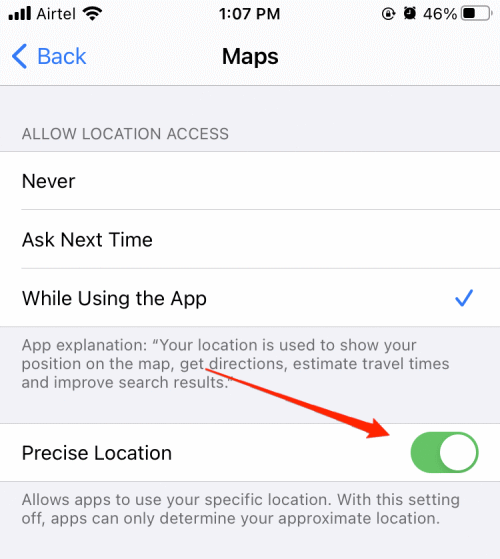
Но такие приложения, как Apple Maps, действительно нуждаются в доступе к вашему точному местоположению, чтобы работать правильно. Вот как вы можете включить это:
- Откройте настройки iPhone и перейдите в Конфиденциальность > Службы геолокации.
- Прокрутите вниз и найдите Apple Maps.
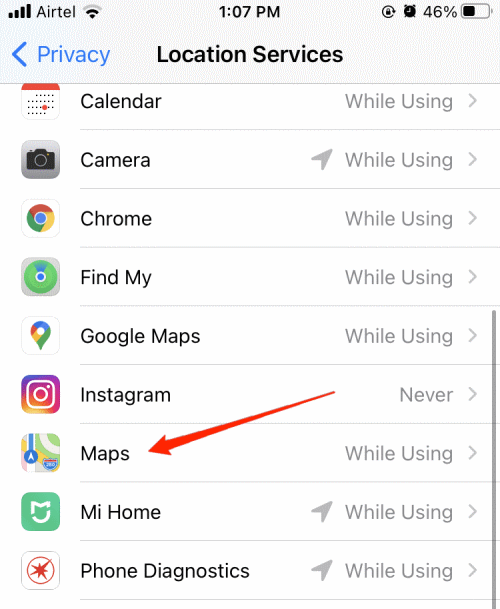
- Здесь включите ползунок для Точного местоположения.
Сброс служб геолокации
Еще один способ исправить проблемы, связанные с местоположением, — сбросить службы геолокации. Вот как вы можете это сделать:
- Откройте настройки iPhone и перейдите в Основные > Сброс > Сбросить местоположение и конфиденциальность.
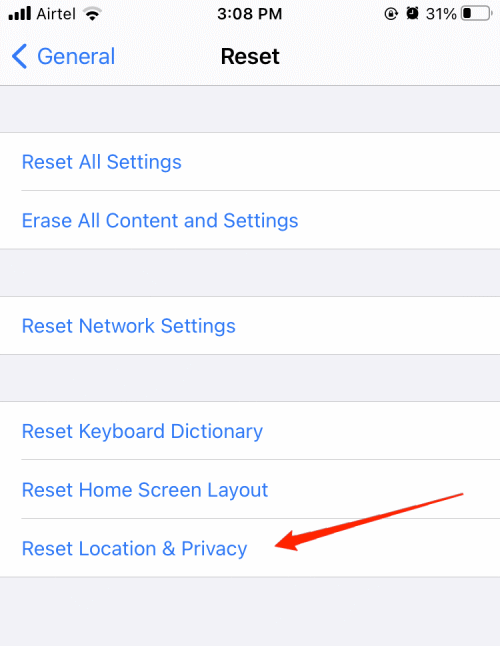
Вам будет предложено ввести код доступа для сброса. После сброса проблема будет решена.
Отключите скрытие моего IP-адреса
Скрытие IP-адреса — это функция iOS 15, которая скрывает ваш IP-адрес от известных трекеров, включая приложения и веб-сайты. Но ваш IP-адрес играет решающую роль в получении вашего точного местоположения для картографических приложений. После отключения вы столкнетесь с проблемами неправильного местоположения на вашем iPhone.
- Откройте настройки iPhone и перейдите в Safari > Скрыть IP-адрес.
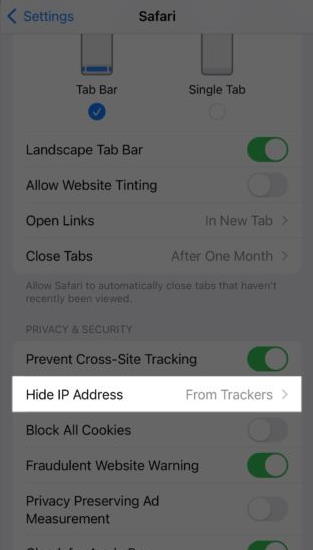
- Здесь отключите эту функцию.
Переустановите Apple Maps
Если ни один из вышеперечисленных методов не сработал для вас, это, вероятно, означает, что приложение повреждено. Мы рекомендуем вам переустановить его из App Store. Переустановка приложения устранит все несоответствия, и, надеемся, вы не столкнетесь с проблемой неправильного местоположения в Apple Maps на iPhone.
Заключение
Любые проблемы, связанные с местоположением, можно исправить, сбросив службы геолокации. Кроме того, другие методы, которые мы обсудили выше, определенно помогут вам исправить неправильное местоположение в Apple Maps на iPhone. Но если нет, мы рекомендуем вам обновить вашу iOS до последней версии, так как обновление вашего iPhone определенно поможет исправить такие мелкие проблемы.
Если у вас есть мысли о Как исправить неправильное местоположение в Apple Maps на iPhone?, не стесняйтесь оставлять комментарии ниже. Также подписывайтесь на наш канал DigitBin на YouTube для видеоуроков. Удачи!
Get new posts in your inbox
No spam. Unsubscribe anytime.