Технологии · 6 min read · Dec 19, 2025
Как исправить быстрое разряжение батареи Apple Watch после обновления watchOS 10
![Быстрое разряжение батареи Apple Watch после обновления watchOS 10 - Как исправить [2024]](https://cdn.digitbin.com/wp-content/uploads/Apple-Watch-Battery-Drain-After-watchOS-10-Update-How-To-Fix-2024-740x399.png)
Для смарт-часов нормально разряжать батарею, так как они имеют множество функций. Однако после обновления WatchOS 10 пользователи Apple Watch сталкиваются с чрезмерной потерей заряда. Многие пользователи выразили свои беспокойства по этому поводу на форумах. Согласно отчетам, батарея разряжается гораздо быстрее, даже находясь в режиме ожидания. Более того, согласно статистике, полностью заряженное устройство разряжается за полдня, в то время как до обновления оно работало более 40 часов.
К сожалению, от Apple не было официального объявления по этому вопросу. Таким образом, пользователи крайне недовольны производительностью батареи своих Apple Watch. Но не переживайте, мы подготовили несколько способов, которые могут помочь вам исправить проблему разряжения батареи Apple Watch на данный момент. Итак, если вы сталкиваетесь с той же проблемой, вот что вам нужно знать.
Лучшие способы исправить быстрое разряжение батареи Apple Watch после обновления watchOS
Несмотря на то, какое устройство вы используете, проблема разряжения батареи стала распространенной и серьезной среди пользователей Apple Watch. К сожалению, даже после незначительных обновлений эта проблема по-прежнему беспокоит многих пользователей и сегодня. Поэтому, если вы расстроены плохой производительностью батареи в повседневном использовании, ознакомьтесь с следующими решениями, чтобы исправить проблему разряжения батареи Apple Watch после обновления WatchOS 10.
1. Удалите виджеты с циферблата
Хотя виджеты придают вашему циферблату стильный вид, они также потребляют много энергии. Поэтому, если вы используете много виджетов на своих Apple Watch, удалите их все и проверьте, повлияет ли это на ситуацию. Вот как вы можете удалить виджеты, чтобы увеличить время работы батареи на ваших Apple Watch с обновлением watchOS 10.
- Прокрутите вниз по циферблату ваших Apple Watch.
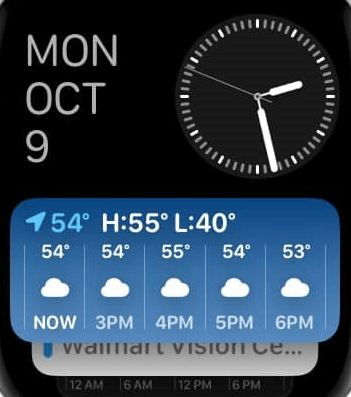
- Нажмите и удерживайте Smart Stack на экране.
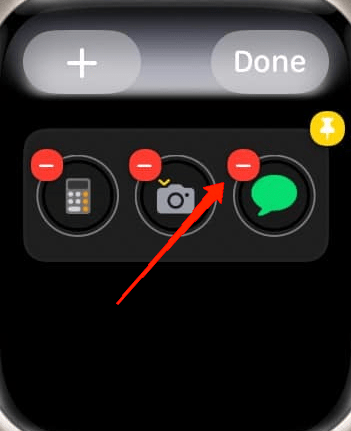
- Теперь нажмите на значок ‘-‘ для удаления виджета с циферблата.
2. Включите режим низкого энергопотребления
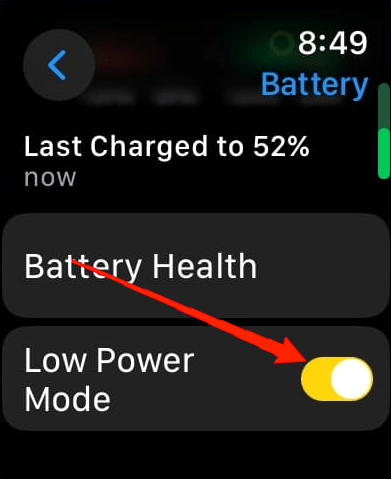
Как и все другие устройства Apple, iWatch также имеет функцию режима низкого энергопотребления, которая может ограничить функциональность, но может значительно сэкономить заряд батареи, снижая производительность iWatch. Включив эту функцию, всегда включенный дисплей будет автоматически отключен, и некоторые сенсорные данные будут ограничены. Вот как вы можете включить режим низкого энергопотребления на своих Apple Watch с обновлением watchOS 10.
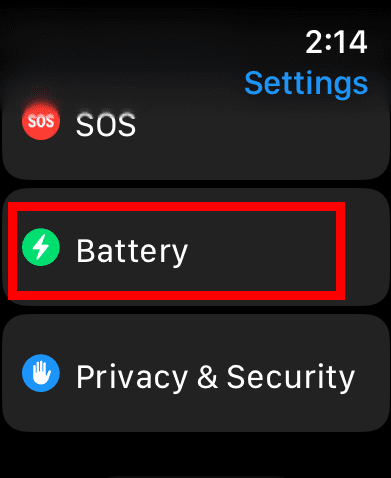
- Сначала откройте приложение настроек на своих Apple Watch и нажмите на батарею.
- Здесь прокрутите вниз и переключите функцию режима низкого энергопотребления.
- Вы увидите всплывающее окно с информацией о том, как работает режим низкого энергопотребления.
3. Отключите всегда включенный дисплей
Всегда включенный дисплей Apple Watch — это удивительная функция, которая позволяет циферблату оставаться всегда активным. Однако эта функция является основной причиной разряжения батареи. Если поддержание циферблата включенным все время не очень важно для вас, вы можете следовать приведенным ниже шагам, чтобы отключить функцию всегда включенного дисплея на своих Apple Watch с обновлением watchOS 10.
- Сначала откройте приложение настроек на своих Apple Watch.
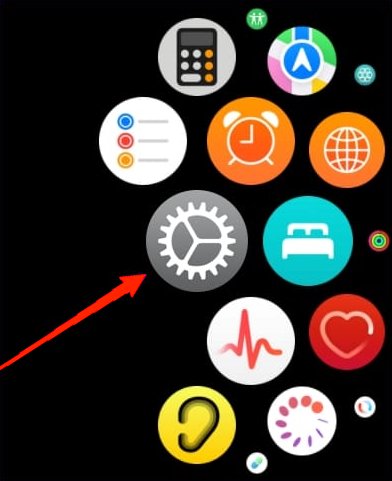
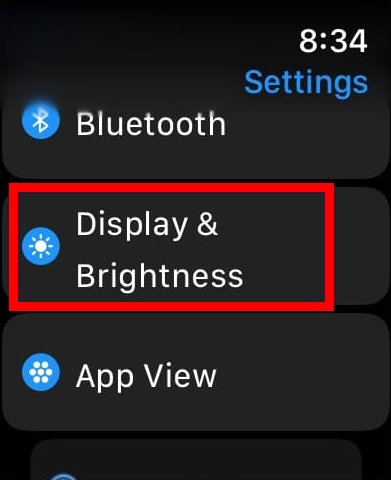
- Нажмите на опцию Дисплей и яркость.
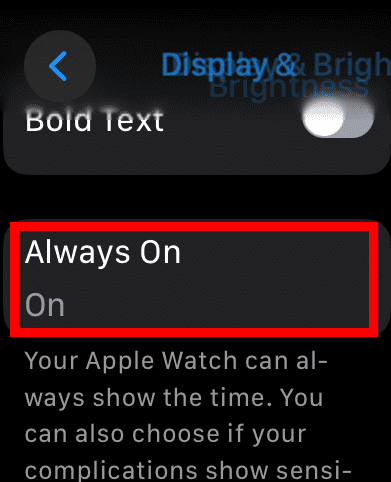
- Здесь нажмите на всегда включенный.
- Теперь отключите опцию всегда включенного.
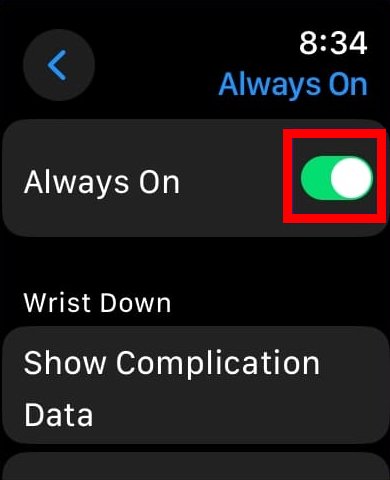
- Это отключит функцию всегда включенного дисплея и значительно улучшит время работы батареи на ваших Apple Watch.
4. Отключите функцию «Поднять для пробуждения»
Функция «Поднять для пробуждения» — это основанная на жестах функция, которая позволяет вашим Apple Watch обнаруживать, что вы хотите посмотреть на время и циферблат, когда вы поднимаете руку. Однако эта функция требует постоянного использования акселерометра и других сенсорных данных для правильной работы, и, как следствие, потребляет много энергии. Вы можете исправить быстрое разряжение батареи Apple Watch после обновления watchOS 10, отключив эту функцию, вот как это сделать:
Сначала откройте приложение настроек на своих Apple Watch.
Нажмите на опцию Дисплей и яркость.
Прокрутите вниз, чтобы найти функцию пробуждения при поднятии запястья.

- Здесь отключите опцию «Пробуждение при поднятии запястья».
5. Отключите Wi-Fi и Bluetooth
Несомненно, мы в основном держим наши смарт-часы подключенными через Wi-Fi или Bluetooth. Однако, если у вас серьезные проблемы с батареей после недавнего обновления, мы советуем отключить как Wi-Fi, так и Bluetooth. Несколько пользователей уже сообщили о положительных результатах после отключения этих функций. Так что это определенно стоит попробовать.
6. Удалите ненужные приложения
Некоторые приложения на ваших Apple Watch могут вызывать быстрое разряжение батареи. Попробуйте удалить любые приложения, которые не были установлены с вашими часами, чтобы увидеть, поможет ли это батарее работать дольше.
7. Отключите обновление приложений в фоновом режиме
Обновление приложений в фоновом режиме на Apple Watch позволяет приложениям обновлять свою информацию, даже когда вы их не используете. Это означает, что данные готовы, когда вы открываете приложение. Однако это может использовать больше батареи. Попробуйте отключить обновление приложений в фоновом режиме, чтобы увидеть, сэкономит ли это заряд батареи. Вот как вы можете отключить эту функцию, чтобы исправить проблему разряжения батареи на ваших Apple Watch:
Сначала откройте приложение настроек на своих Apple Watch.
Нажмите на вкладку Общие.
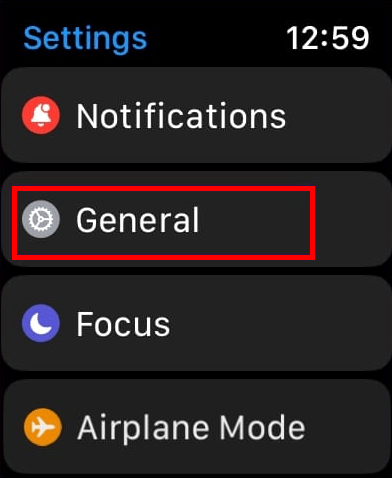
- Прокрутите вниз, чтобы найти опцию Обновление приложений в фоновом режиме.
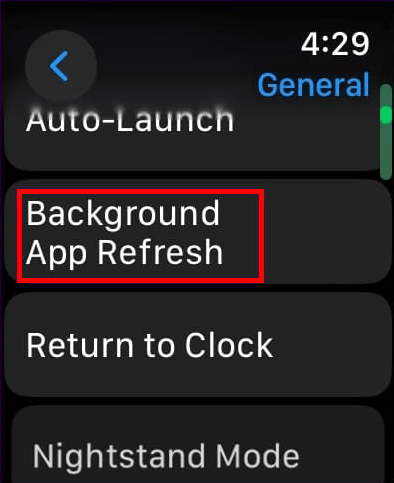
- Здесь отключите опцию «Обновление приложений в фоновом режиме».

8. Отключите отслеживание физической активности
Функции измерения, которые включают сенсоры, такие как датчики сердечного ритма, кислородные метры и т. д., потребляют много энергии. Поэтому в моменты нехватки заряда рассмотрите возможность отключения всех этих функций. Следуйте приведенным ниже шагам, чтобы отключить отслеживание физической активности на Apple Watch.
- Откройте приложение Watch на своем iPhone.
- Перейдите в раздел «Мои часы».
- Нажмите на Конфиденциальность.
- Далее выберите Движение и физическая активность.
- Наконец, отключите переключатель отслеживания физической активности на экране.
9. Отмените сопряжение и сбросьте ваши Apple Watch
Последний, но не менее важный, если ни один из других методов не принесет изменений, попробуйте сбросить ваши Apple Watch. Этот метод часто рекомендуют эксперты службы поддержки Apple. И, что самое главное, многие пользователи нашли желаемые результаты после сброса своих устройств. Итак, вот как легко сбросить ваши Apple Watch.
Отменить сопряжение Apple Watch
- Откройте приложение Watch на своем iPhone.
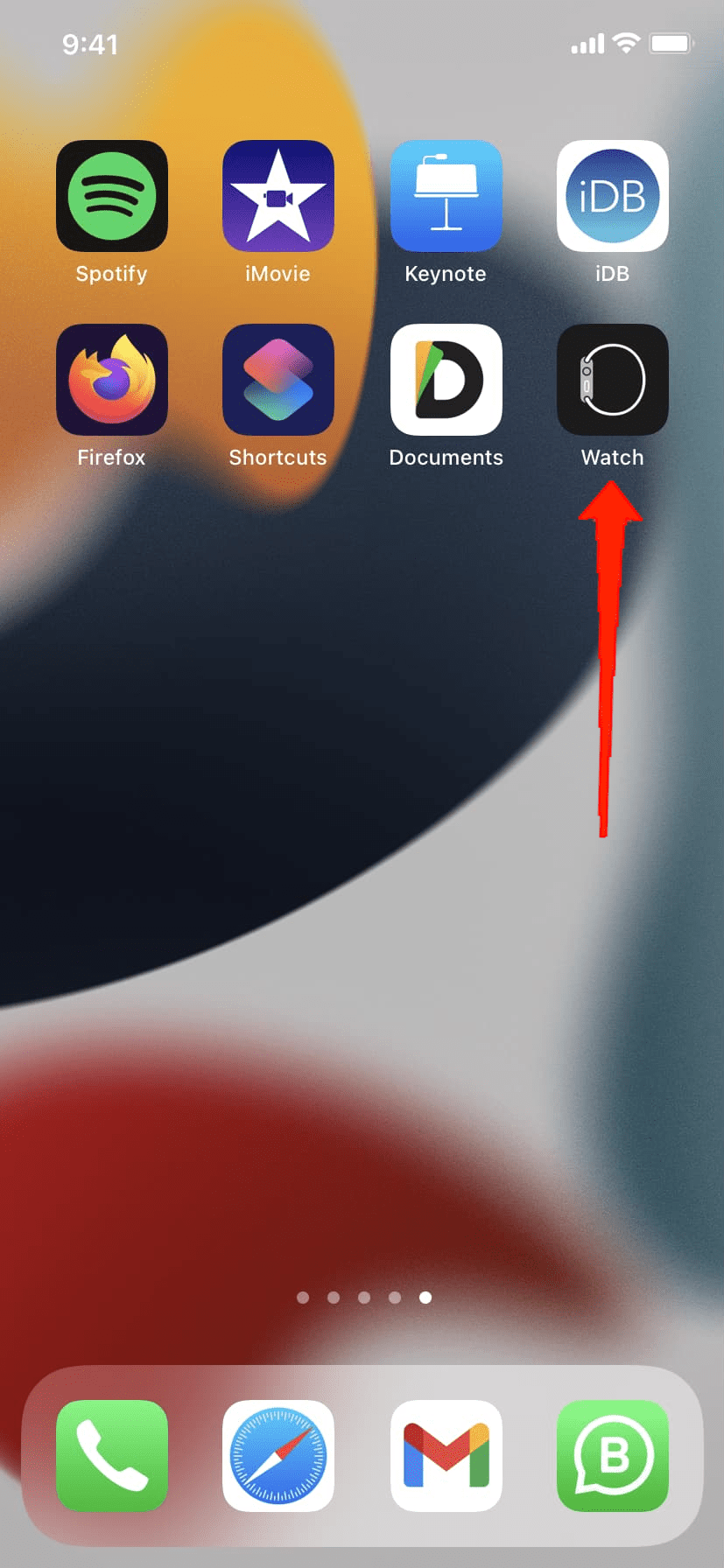
- Нажмите на «Все часы» в верхнем левом углу экрана.
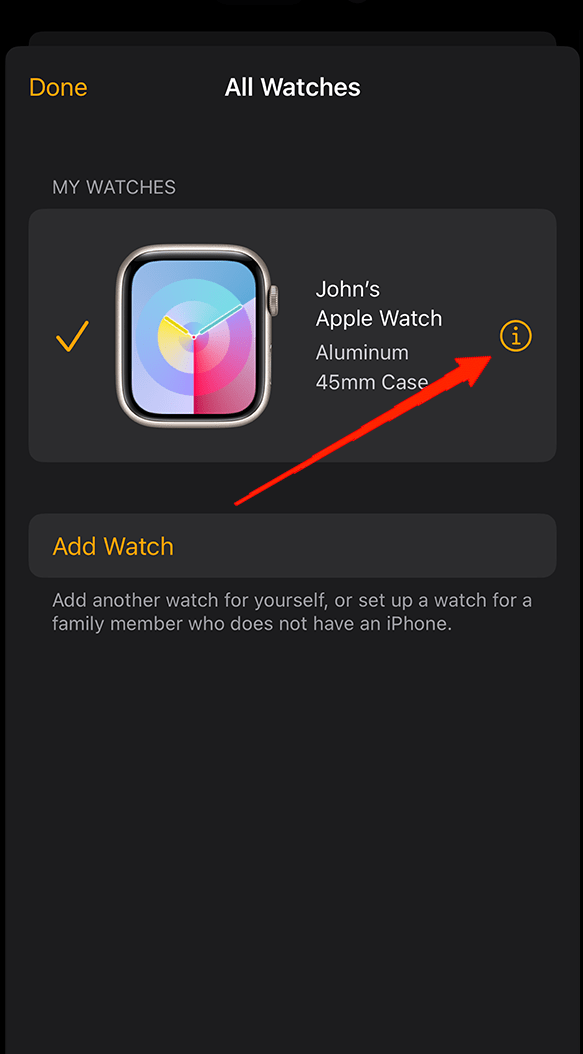
- Теперь нажмите на кнопку «i» рядом с часами, которые вы хотите отменить сопряжение, и выберите «Отменить сопряжение Apple Watch».
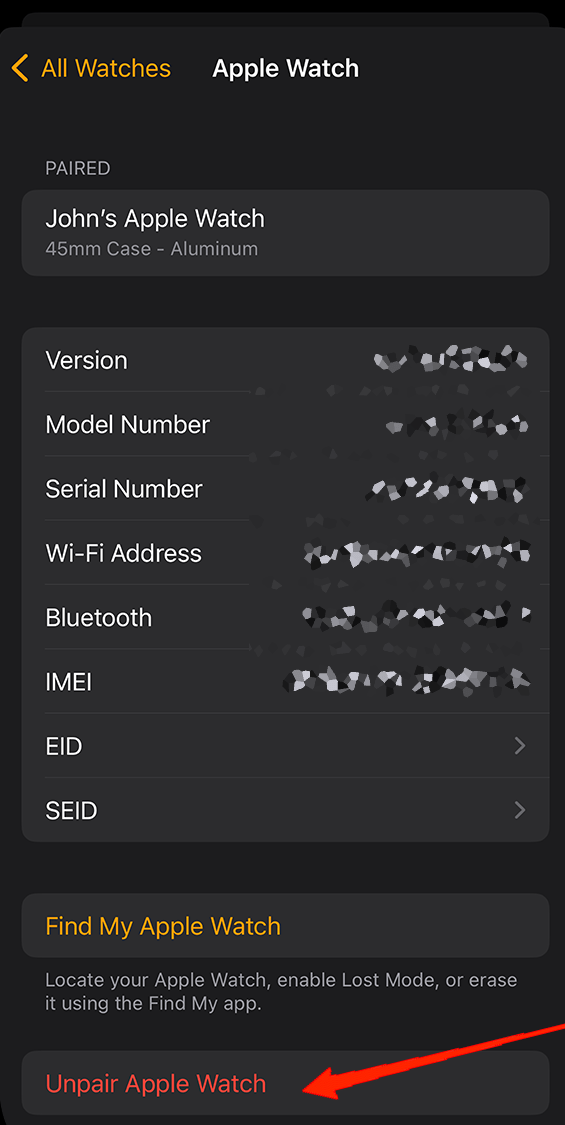
- Нажмите «Отменить сопряжение моих Apple Watch» снова для подтверждения и введите пароль AppleID для разрешения.
Сбросить мои Apple Watch
Откройте Настройки на ваших Apple Watch.
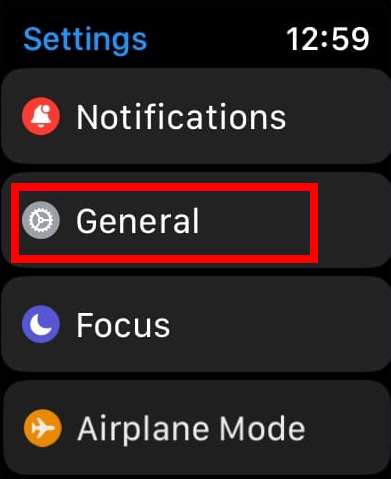
Нажмите на Общие.
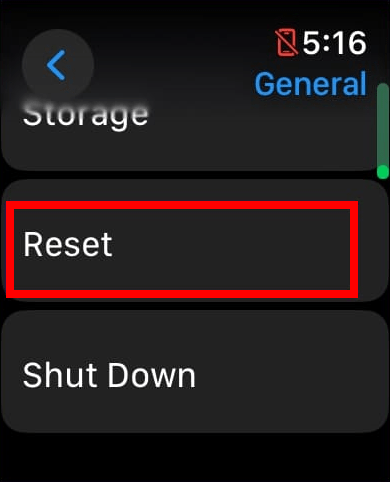
- Прокрутите вниз и нажмите Сброс.
- Снова нажмите «Стереть все содержимое и настройки».
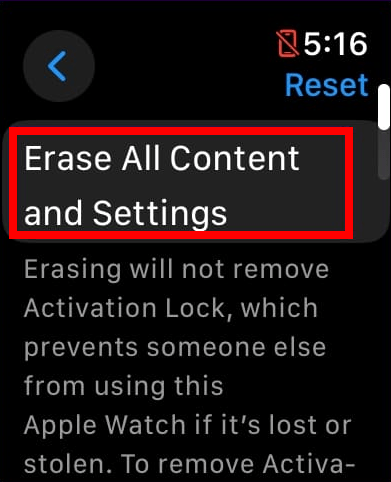
- На вашем дисплее может появиться сообщение, прокрутите вниз и нажмите «Стереть все».
После успешного сброса ваши Apple Watch готовы к подключению к тому же или новому iPhone. Подключите ваше устройство и проверьте, существует ли проблема или нет.
10. Свяжитесь с поддержкой
Если ни один из вышеперечисленных методов не сработал для вас, то есть высокая вероятность, что батарея Apple Watch получила физическое повреждение или ее состояние значительно ухудшилось. Пожалуйста, свяжитесь с командой поддержки Apple и проверьте ваши Apple Watch у авторизованного техника.
Заключительные слова
Проблема разряжения батареи, безусловно, вызвана обновлением WatchOS 10. Поэтому, пока Apple не выпустит крупное обновление, мы не можем гарантировать постоянное решение этой проблемы. Но, к счастью, вы можете полагаться на эти трюки для временного решения проблемы разряжения батареи Apple Watch. Особенно решения по отмене сопряжения и сбросу оказались успешными в большинстве случаев. Поэтому дайте нам знать о вашем опыте и помогла ли эта статья найти подходящее решение.
Если у вас есть мысли о Как исправить быстрое разряжение батареи Apple Watch после обновления watchOS 10, не стесняйтесь оставлять комментарии ниже. Также подпишитесь на наш канал DigitBin на YouTube для видеоуроков. Удачи!
Get new posts in your inbox
No spam. Unsubscribe anytime.