Игры · 10 min read · Oct 12, 2025
Как исправить сбой As Dusk Falls при запуске на ПК?
В As Dusk Falls вы берете на себя точку зрения либо антагониста, либо жертв. Независимо от того, открываете ли вы окно или берете чью-то пушку, ваши выборы, как в начале истории, так и через несколько часов, влияют на то, что происходит со всеми. Нет никаких сомнений в том, что As Dusk Falls превосходит нормы своего жанра с точки зрения сюжета, характеризации и исполнения, а также своей впечатляющей гибкости.
Однако, к сожалению, в последнее время дела идут не очень хорошо для игроков As Dusk Falls. Многие пользователи начали сообщать, что As Dusk Falls продолжает сбой при запуске на их ПК с Windows. Но хорошая новость заключается в том, что у нас есть несколько решений этой проблемы. Итак, давайте рассмотрим эти решения.
Советы по исправлению сбоя As Dusk Falls при запуске на ПК
Исправить сбой As Dusk Falls при запуске на ПК с Windows несложно; вы можете решить эту проблему, просто следуя методам, которые мы упомянули ниже. В случае, если вы столкнетесь с той же проблемой, обязательно прочитайте и выполните эти исправления. Итак, давайте начнем с исправлений:
Исправление 1: Запустите игру с правами администратора
В некоторых случаях игра может вылетать при запуске из-за нехватки необходимых ресурсов. Чтобы предоставить игре доступ к ресурсам вашей системы, мы рекомендуем запускать ее от имени администратора. Вот шаги, если вы не знаете, как запустить игру с правами администратора:
- На рабочем столе щелкните правой кнопкой мыши на As Dusk Falls.exe.
- Выберите Свойства из контекстного меню.
- Выберите вкладку Совместимость.
- Затем установите флажок Запускать эту программу от имени администратора и нажмите кнопки Применить и ОК.
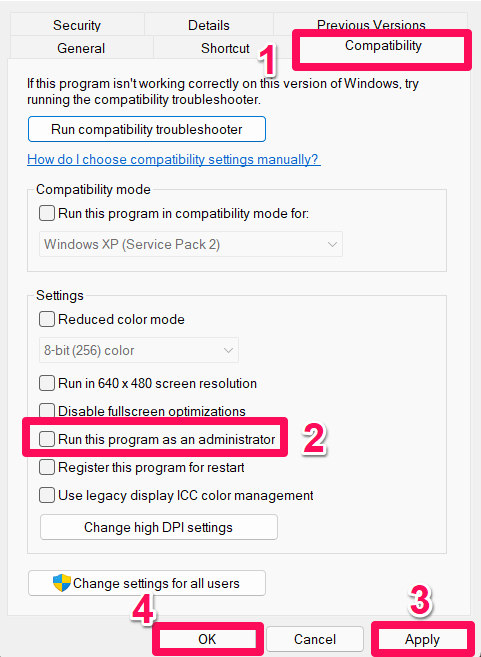
Для быстрой проверки, работает ли As Dusk Falls правильно, вы можете запустить ее и проверить, продолжает ли она сбой при запуске или нет. Кроме того, игра теперь будет открываться с правами администратора каждый раз, когда она запускается.
Исправление 2: Отключите оптимизацию полноэкранного режима
Существует вероятность, что ваша система может не справляться с запуском игры с использованием оптимизации полноэкранного режима. Поэтому мы советуем вам попробовать отключить оптимизацию полноэкранного режима для игры, чтобы исправить проблему с сбоем As Dusk Falls при запуске. Это связано с тем, что для некоторых пользователей отключение оптимизации полноэкранного режима сработало. Для этого выполните следующие шаги:
- Запустите Steam и нажмите на Библиотека.
- Щелкните правой кнопкой мыши на As Dusk Falls и выберите Управлять.
- Затем выберите Просмотреть локальные файлы > Перейдите в расположение, где установлена As Dusk Falls.
- Выберите Свойства, щелкнув правой кнопкой мыши на AsDuskFalls.exe.
- Установите флажок Отключить оптимизацию полноэкранного режима на вкладке Совместимость.
- Чтобы сохранить изменения, нажмите Применить, а затем ОК.
Исправление 3: Обновите драйвер GPU
Проверьте ваш ПК с Windows на наличие обновлений драйверов графики и установите последнюю версию, чтобы убедиться, что нет ожидающих обновлений. Программам, требующим интенсивной графики, может быть трудно функционировать правильно, если драйвер графики устарел или отсутствует. Вот как это сделать:
- Откройте меню Быстрого доступа, щелкнув правой кнопкой мыши на меню Пуск.
- Откройте интерфейс Диспетчера устройств, щелкнув по нему в списке.
- Дважды щелкните Адаптеры дисплея, чтобы развернуть его.
- После этого щелкните правой кнопкой мыши на названии выделенной видеокарты, чтобы открыть контекстное меню.
- Теперь нажмите на Обновить драйвер > Выберите Поиск драйверов автоматически.
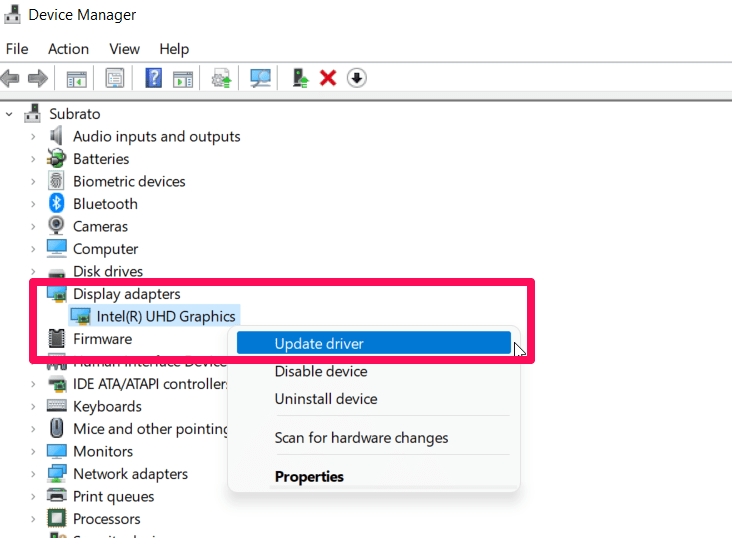
- Система автоматически проверяет, доступны ли обновления. После этого установите их.
- Чтобы применить изменения, перезагрузите ПК после завершения.
Для тех, кто не может найти обновления, убедитесь, что вы проверили официальный сайт производителя вашей видеокарты и вручную ищите последнюю версию. Просто загрузите новую версию драйвера GPU и установите ее на своем ПК, если она доступна. После этого вы обнаружите, что проблема с As Dusk Falls продолжает сбой при запуске решена.
Исправление 4: Закройте фоновые процессы
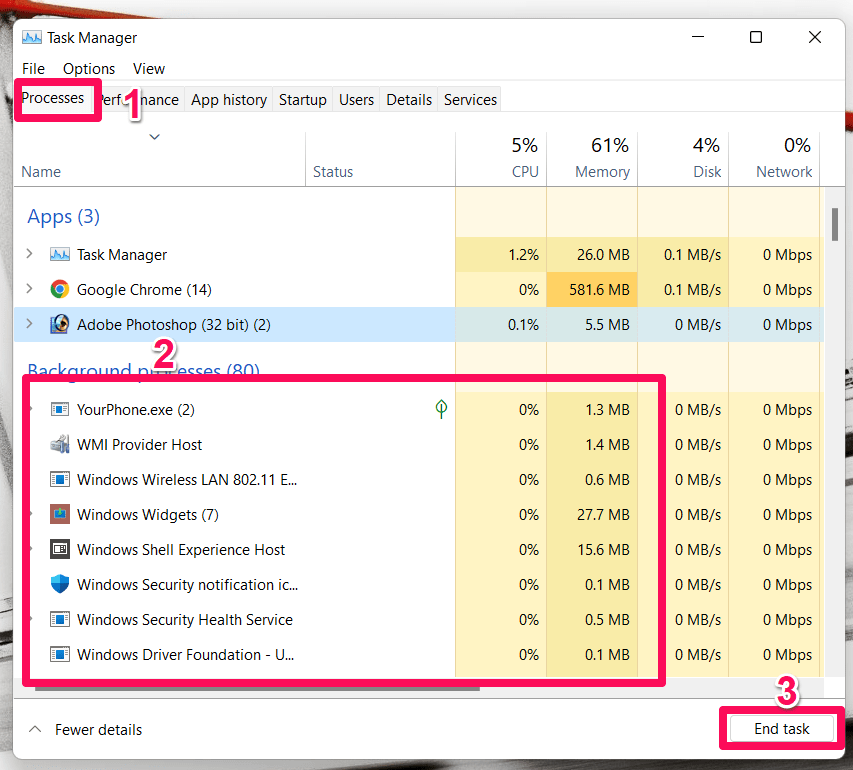
Как-то ваша система перегружена ненужными фоновыми задачами, что вызывает задержки. Такие задачи потребляют системные ресурсы, такие как ЦП, память или пропускная способность, что приводит к медленному запуску игр. Попробуйте полностью закрыть эти задачи (сторонние), если они вам не нужны.
- Сначала нажмите Ctrl + Shift + Esc на клавиатуре, чтобы открыть Диспетчер задач.
- Чтобы закрыть задачу по отдельности, щелкните на вкладке Процессы и выберите приложение.
- Затем нажмите Завершить задачу, чтобы закрыть его.
Исправление 5: Обновите ОС Windows
Иногда устаревшая ОС может также вызвать проблему с сбоем As Dusk Falls при запуске. Пожалуйста, выполните следующие шаги, чтобы проверить и установить последние обновления, если ваша ОС Windows устарела или ваша сборка устарела.
- Чтобы открыть меню Настройки Windows, нажмите клавиши Windows + I.
- В левой панели нажмите Обновление Windows > Проверить наличие обновлений.
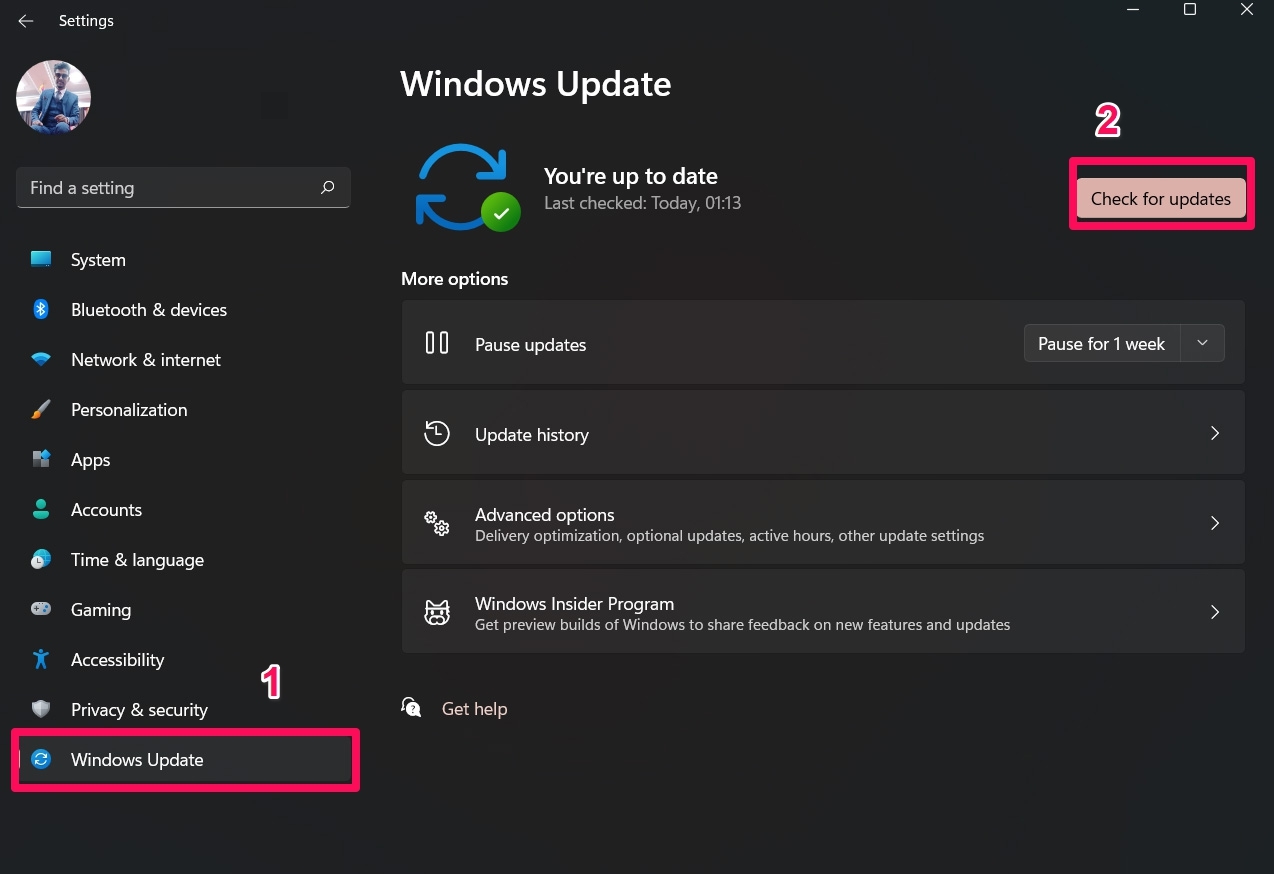
- Когда обновление будет доступно, нажмите Загрузить и установить.
- Убедитесь, что процесс обновления завершен. После этого перезагрузите ПК, как только изменения будут внесены.
Исправление 6: Проверьте наличие необязательных обновлений
Если проблема не была решена только с помощью обновления Windows, мы советуем вам попробовать обновить драйверы устройства или патч безопасности. Если да, то обновите его, используя следующие шаги:
- Откройте Настройки Windows, нажав Windows + I.
- В левой панели нажмите на Обновление Windows > Дополнительные параметры.
- Прокрутите немного вниз, и вы увидите раздел под названием Дополнительные параметры.
- Чтобы узнать, доступно ли обновление, нажмите на Необязательные обновления.
- Установите обновление и перезагрузите систему после его установки.
Исправление 7: Проверьте файлы игры
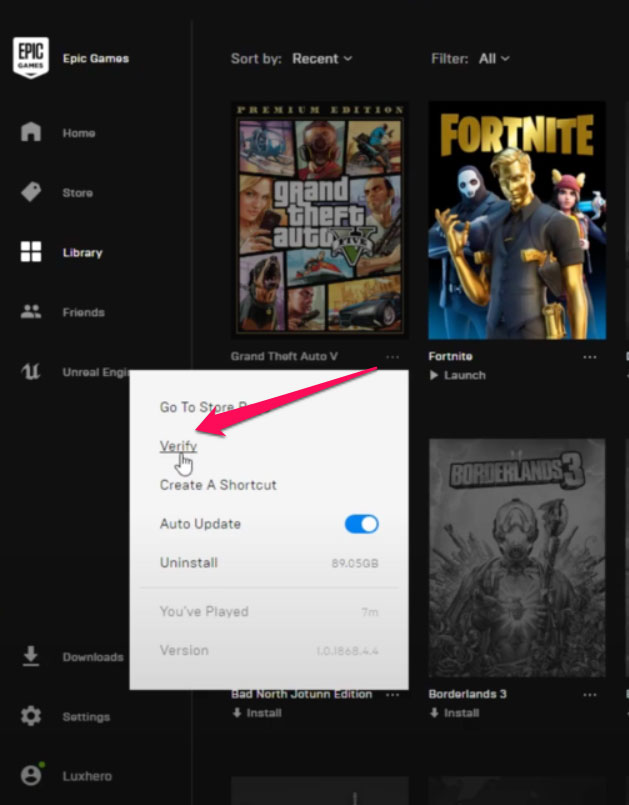
Приложение игры на ПК может начать вылетать или не запускаться должным образом, если отсутствуют или повреждены файлы игры. Если вы вылетаете, вы не всегда получите сообщение об ошибке или предупреждение. Иногда вам может потребоваться заменить незначительный, но полезный файл игры. Однако есть полезная функция, которая есть у большинства лаунчеров игр, позволяющая автоматически проверять и восстанавливать файлы игры онлайн. Для этого:
Для Epic Launcher:
- Откройте Epic Launcher и перейдите в Библиотеку.
- Рядом с As Dusk Falls нажмите на три точки.
- В выпадающем меню выберите Управлять.
- Выберите Проверить из списка опций.
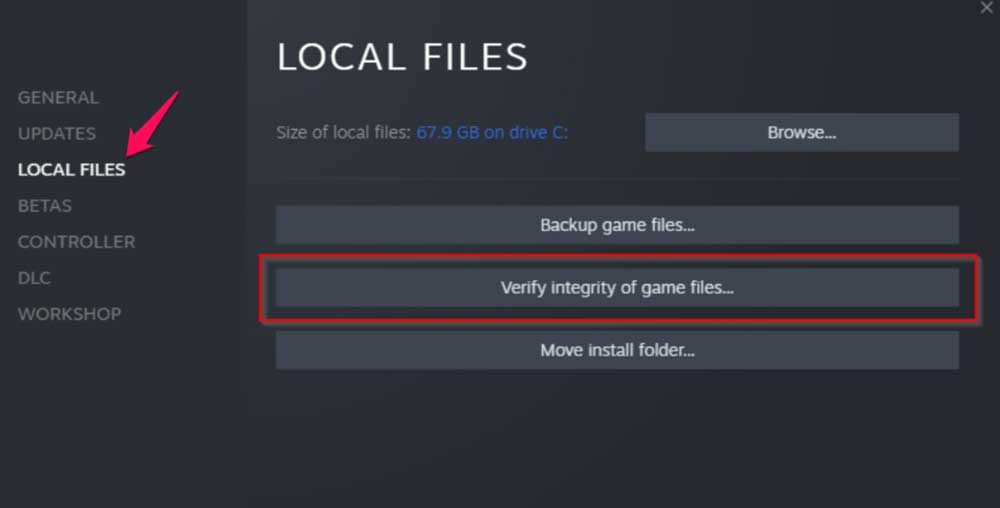
Для клиента Steam:
- Нажмите на Библиотека в клиенте Steam.
- Из списка установленных игр щелкните правой кнопкой мыши на As Dusk Falls.
- Нажмите на Свойства > Локальные файлы.
- Выберите Проверить целостность файлов игры.
- Вам придется подождать, пока процесс завершится.
- Затем перезагрузите компьютер.
Проверка ваших файлов игры автоматически восстановит поврежденные. Затем перезапустите As Dusk Falls и посмотрите, была ли решена проблема с вылетом при запуске.
Исправление 8: Переключитесь на выделенный GPU
Ваш компьютер с Windows также должен быть настроен на использование выделенного GPU вместо интегрированной видеокарты. Это связано с тем, что это устранит многие виды проблем, вызывающих такую ошибку. Однако для этого:
Для GPU Nvidia:
- Откройте контекстное меню, щелкнув правой кнопкой мыши на рабочем столе.
- Затем нажмите на Панель управления Nvidia, чтобы открыть ее.
- Перейдите в 3D-настройки > Управление 3D-настройками.
- На вкладке Настройки программы выберите As Dusk Falls.
- Затем выберите предпочтительный графический процессор для этой программы.
- Наконец, ваш GPU Nvidia должен быть указан как Высокопроизводительный графический процессор Nvidia.
- Перезагрузите ПК после сохранения изменений.
Для GPU AMD:
- Сначала откройте контекстное меню, щелкнув правой кнопкой мыши на рабочем столе.
- Перейдите в Настройки Radeon > Дополнительные настройки.
- Выберите Предпочтения > Энергия > Настройки переключаемой графики.
- Из списка установленных приложений выберите As Dusk Falls. В качестве альтернативы вы можете выбрать Добавить приложение и включить файл exe, если игра не указана.
- В Настройках графики выберите Высокая производительность > Перезагрузите ПК.
Исправление 9: Отключите брандмауэр Windows
Вы также можете отключить Защитник Windows на вашем ПК, чтобы убедиться, что ваше антивирусное программное обеспечение не блокирует файлы игры.
- Чтобы открыть меню Настройки Windows, нажмите Windows + I.
- В левой панели нажмите на Обновление и безопасность > Безопасность Windows.
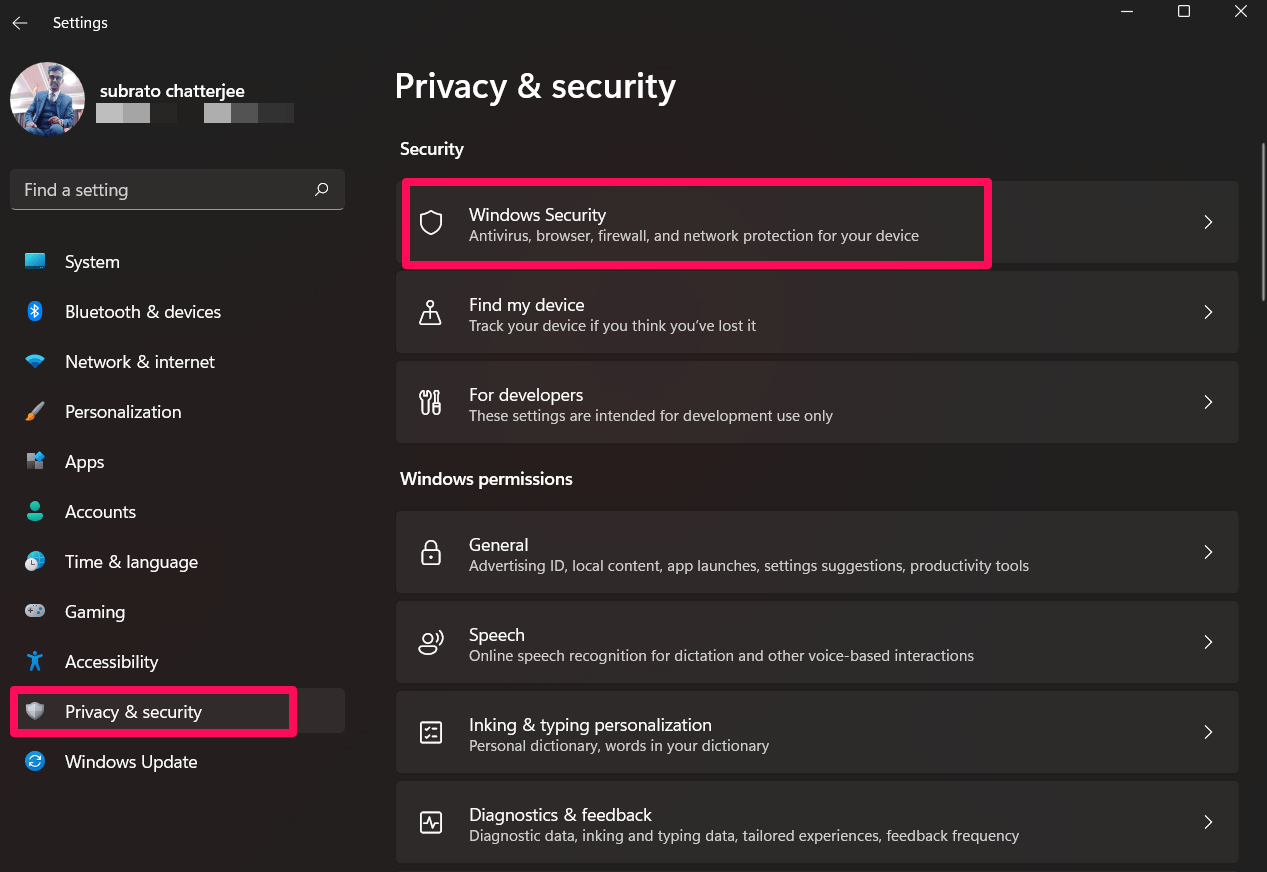
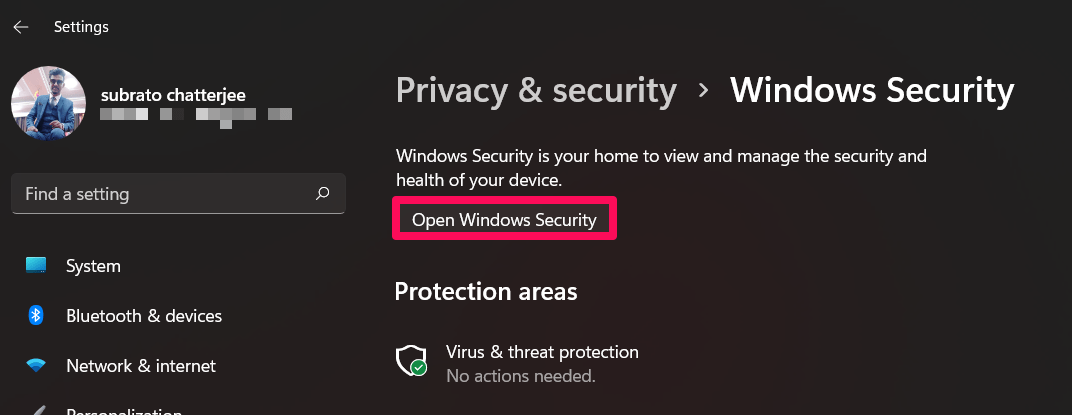
- Нажмите на кнопку Открыть безопасность Windows.
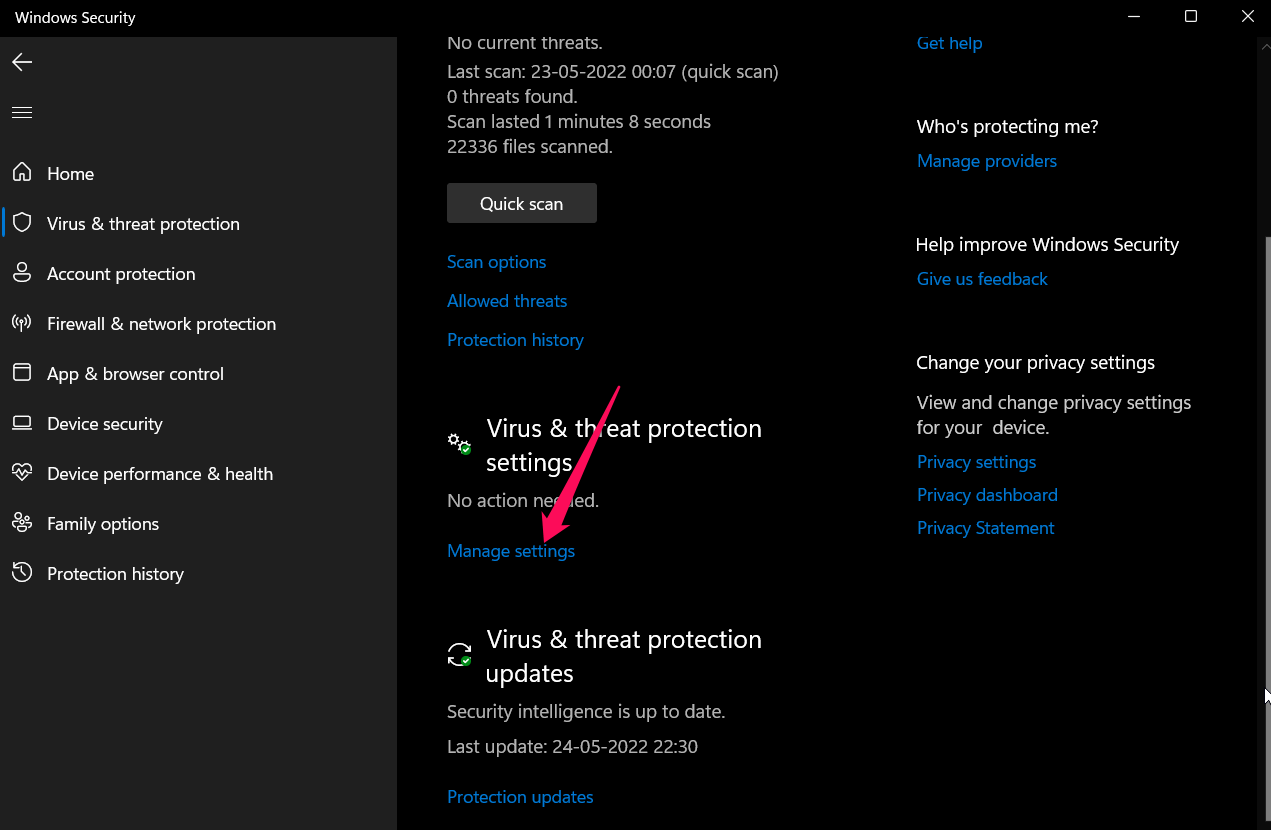
- Нажмите на Управление настройками под Защитой от вирусов и угроз.
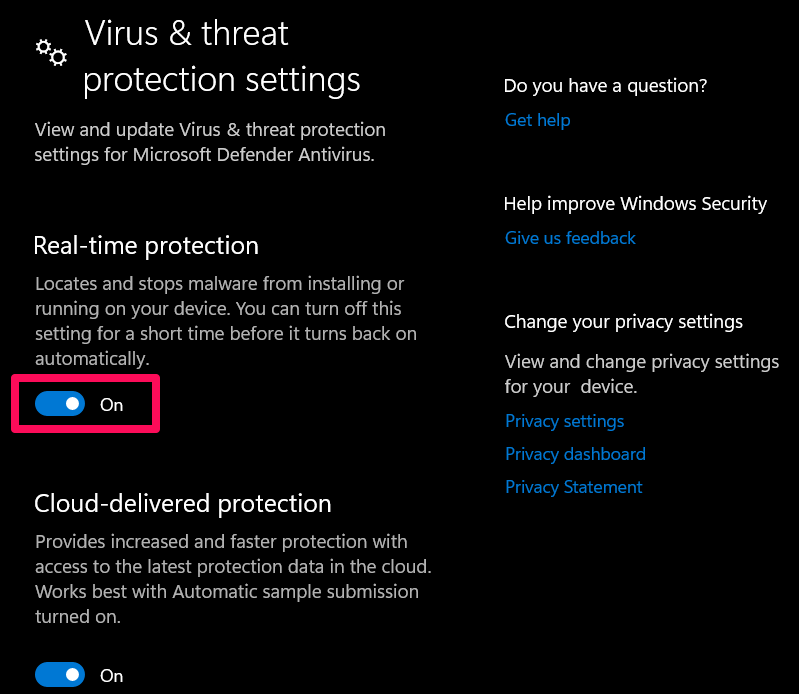
- Следующий шаг - отключить защиту в реальном времени. Для этого переключите кнопку рядом с ней.
- Чтобы продолжить, нажмите Да, если будет предложено.
Вам также следует отключить любую другую антивирусную программу, которую вы можете использовать. Затем перезапустите As Dusk Falls и проверьте, решена ли проблема с вылетом при запуске или нет.
Исправление 10: Установите план электропитания
По умолчанию Windows обычно работает и потребляет энергию одновременно, когда она настроена в режиме сбалансированной мощности. При использовании этого режима могут возникнуть проблемы с производительностью на вашем ПК при запуске программ, требующих много графики. Использование режима высокой производительности может улучшить производительность задач. Для этого:
- Откройте Настройки Windows.
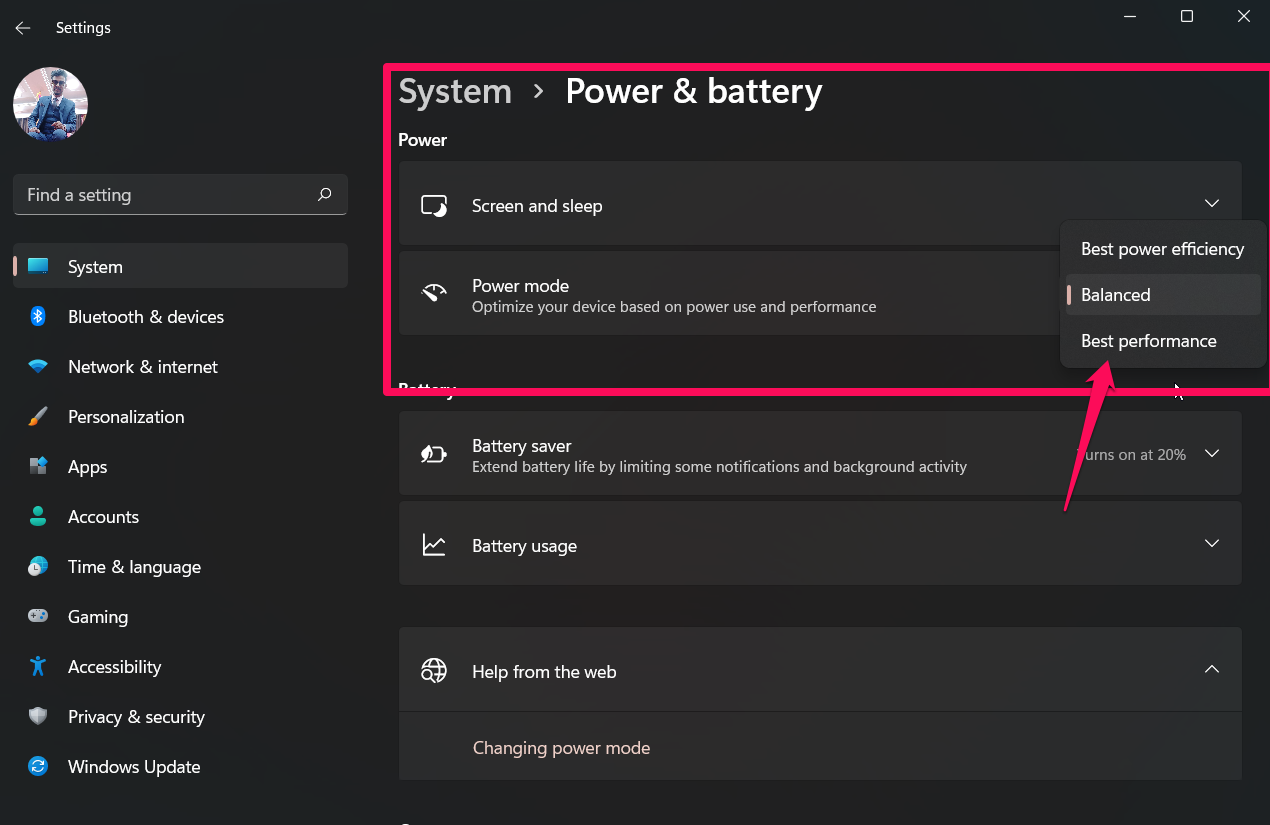
- Затем нажмите на Энергия и батарея.
- После этого нажмите на Режим питания и установите его на производительность.
Исправление 11: Установите высокий приоритет
Приложение, которое вылетает при запуске, также может быть установлено на высокий приоритет на ПК с Windows, чтобы решить проблему. Ниже перечислены необходимые шаги, которые вам нужно выполнить, чтобы установить высокий приоритет:
- Сначала щелкните правой кнопкой мыши на меню Пуск Windows и выберите Диспетчер задач.
- В разделе Подробности щелкните правой кнопкой мыши на игре.
- Выберите Установить приоритет и затем высокий.
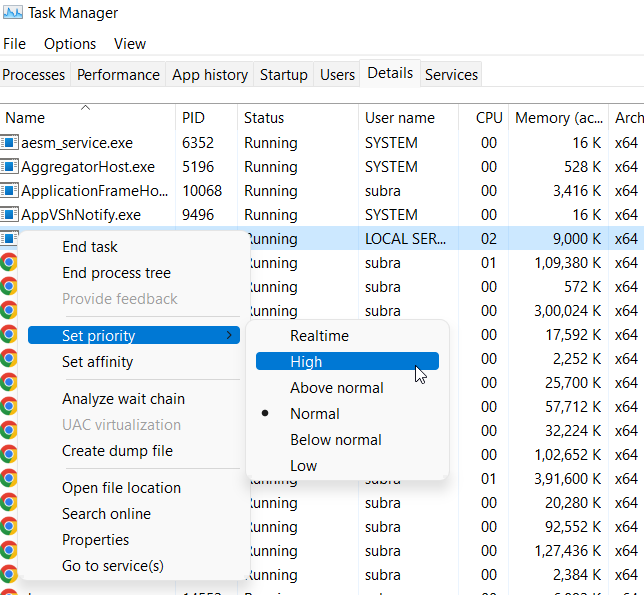
Вот и все. Теперь вы можете попробовать снова запустить As Dusk Falls и посмотреть, вылетает ли она при запуске. В случае проблем с вылетами может быть какая-то проблема с разгонкой, что может вызвать такую проблему.
Исправление 12: Отключите разгон CPU и GPU
Разгон CPU/GPU на вашем ПК не должен быть включен, если ваша игра часто вылетает или подтормаживает. Разгон CPU и GPU может улучшить работу игр, но также может вызвать проблемы совместимости или блокировки.
Для оптимальной производительности просто установите частоту на значение по умолчанию. Затем снова запустите As Dusk Falls и посмотрите, была ли решена проблема с вылетом при запуске на ПК с Windows.
Исправление 13: Переустановите Microsoft Visual C++ Runtime
Вы можете столкнуться с несколькими проблемами, если у вас не установлена последняя версия Microsoft Visual C++ Runtime на вашем компьютере с Windows. Итак, вам нужно
- Откройте меню Пуск, нажав клавишу Windows на клавиатуре.
- Теперь вы можете искать программы и функции, введя их в строку поиска.
- Из результатов поиска выберите Программы и функции.
- Щелкните на программе Microsoft Visual C++ из списка.
- Удалите каждую программу Microsoft Visual C++, выбрав ее и нажав Удалить.
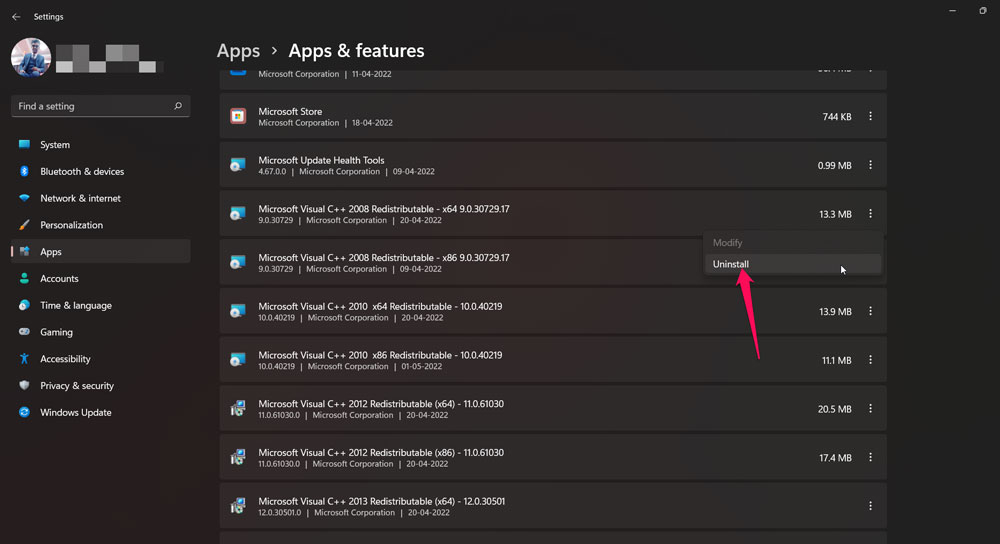
- Завершите удаление, следуя инструкциям на экране.
- Следующий шаг - загрузить последнюю версию Microsoft Visual C++ Runtime с официального сайта Microsoft.
- После этого, когда вы завершите установку, перезагрузите компьютер, чтобы увидеть изменения.
Исправление 14: Проверьте наличие обновлений игры
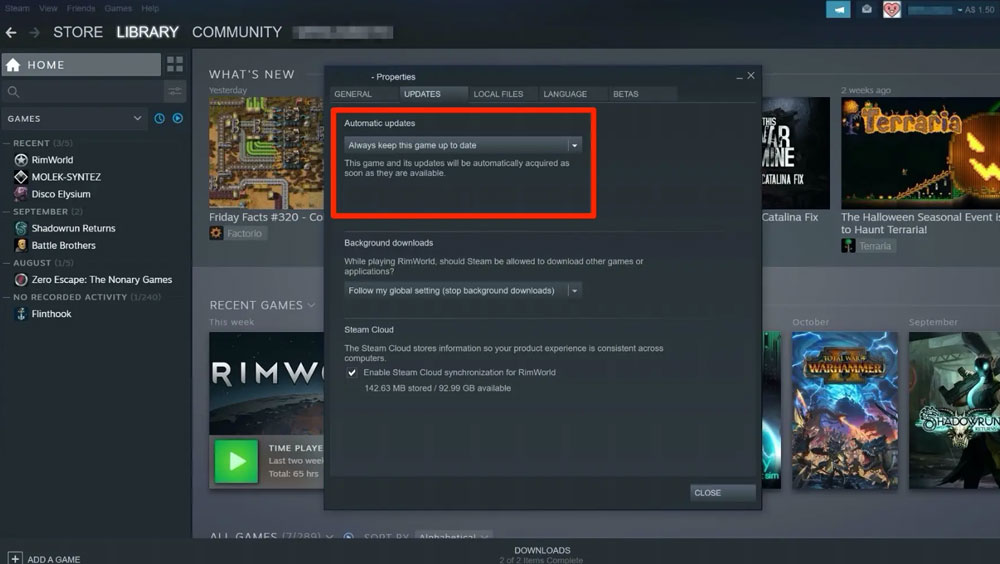
Важно поддерживать патчи игры в актуальном состоянии, так как устаревшие могут вызвать сбои игры, задержки, подтормаживания и многое другое. Часто разумной стратегией является регулярная проверка обновлений игры и обеспечение установки последней версии. Однако для этого:
- Запустите Steam и откройте Библиотеку.
- Щелкните правой кнопкой мыши на As Dusk Falls и выберите свойства.
- Вы можете выбрать соответствующий вариант и нажать Обновить.
Исправление 15: Отключите наложения
Пользователи могут делиться или общаться с друзьями во время игры с помощью некоторых приложений, которые захватывают видео. Наложения потребляют больше ресурсов, чем игры, поэтому они влияют на время запуска игр. Поэтому отключение их во время игры является идеальным решением для устранения проблем с сбоем As Dusk Falls при запуске. Итак, давайте посмотрим, как это сделать:
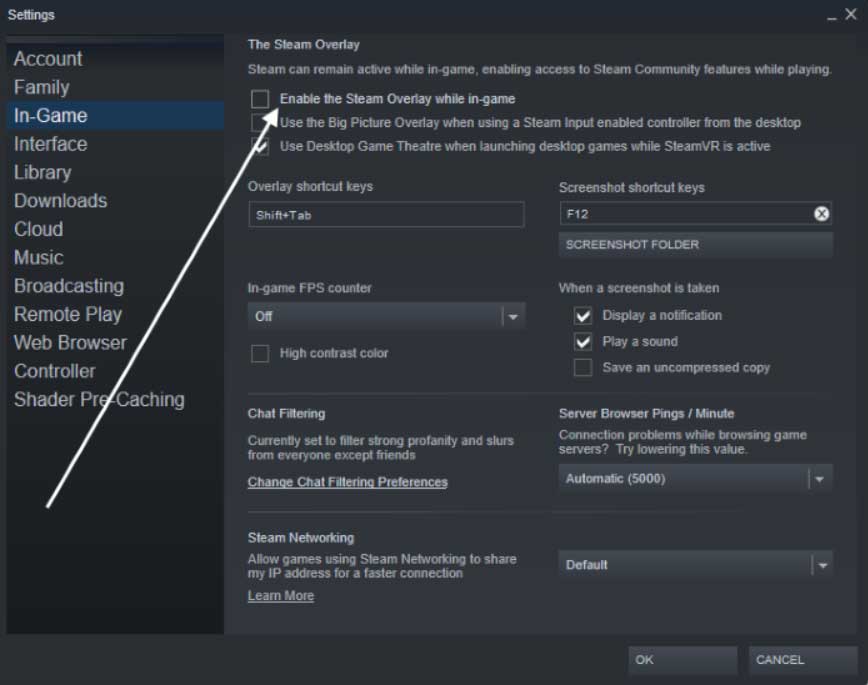
Отключите наложение Steam:
- Нажмите на Библиотеку в Steam.
- Щелкните правой кнопкой мыши на As Dusk Falls и выберите Свойства.
- Уберите флажок Включить наложение Steam в игре на вкладке Общие.
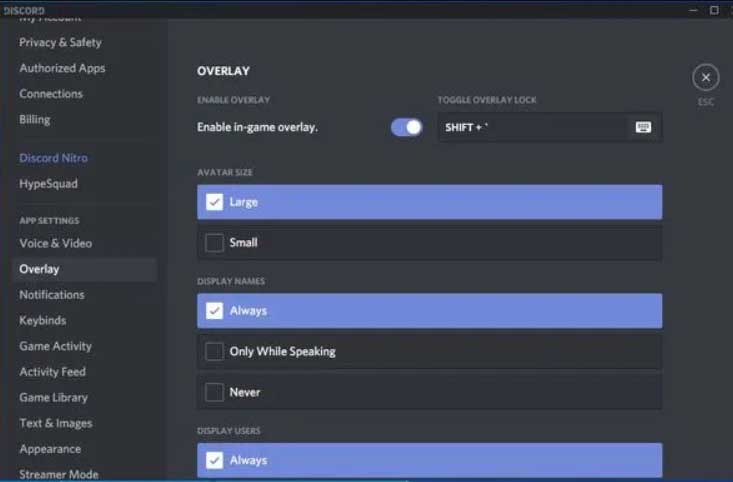
Отключите наложение Discord:
- Нажмите Настройки в Discord.
- В меню Настройки приложения выберите Наложение, а затем перейдите к настройке наложения в игре.
- Перейдите на вкладку Игры и выберите As Dusk Falls.
- Наконец, отключите наложения в игре и перезагрузите устройство.
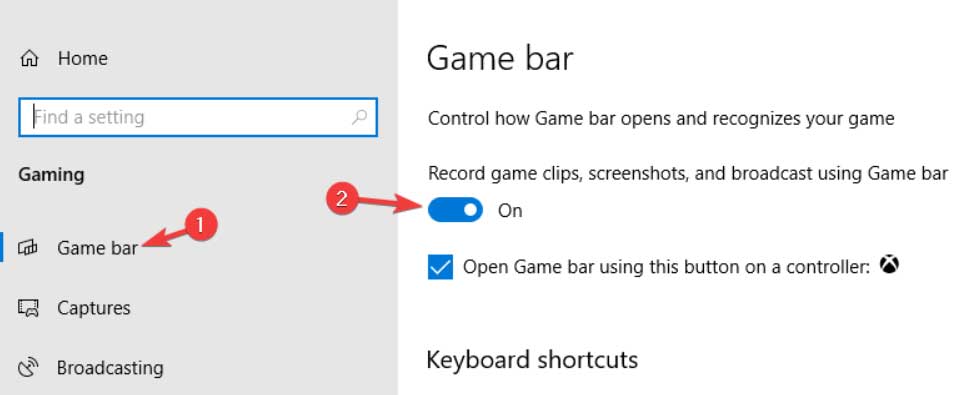
Отключите игровую панель Xbox:
- Откройте приложение Настройки Windows.
- Переключите кнопку Запись игровых клипов, скриншотов и трансляций в разделе Игры.
Исправление 16: Переустановите As Dusk Falls
Вы можете попробовать переустановить As Dusk Falls, если ни один из других методов не помог вам решить проблемы с сбоем As Dusk Falls при запуске. Для тех, у кого безлимитные тарифные планы, мы рекомендуем удалить все остатки игры с их устройств и перезагрузить их. После удаления игры используйте лаунчер игры для ее переустановки.
Если у вас есть какие-либо мысли о Как исправить сбой As Dusk Falls при запуске на ПК?, не стесняйтесь оставлять их в комментариях ниже. Также подписывайтесь на наш канал DigitBin на YouTube для видеоуроков. Удачи!
Get new posts in your inbox
No spam. Unsubscribe anytime.