Ошибки Windows · 8 min read · Jan 04, 2026
Как исправить ошибку ATTEMPTED_WRITE_TO_READONLY_MEMORY в Windows 11?
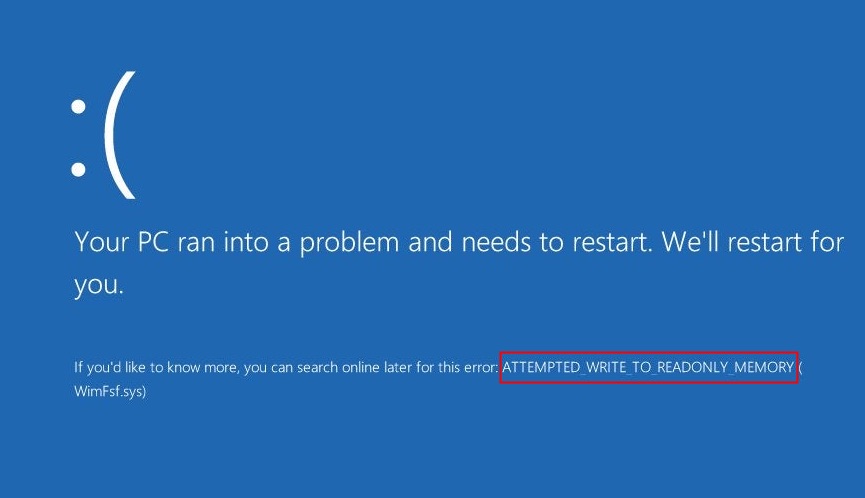
Тысячи пользователей сообщили об ошибке ATTEMPTED_WRITE_TO_READONLY_MEMORY в Windows 11. Новые пользователи компьютеров обновили программное обеспечение с Windows 10 до последней версии Windows 11. ПК несколько раз зависает, даже когда процесс обновления достиг 100%, и он не загружается на экран блокировки. Синий экран смерти (BSOD) может быть причиной дампа памяти ядра, а драйверы могут быть неисправными, что приводит к постоянным сбоям системы.
Что вызывает ATTEMPTED_WRITE_TO_READONLY_MEMORY в Windows 11?
Код ошибки 0x000000BE или ATTEMPTED_WRITE_TO_READONLY_MEMORY вызван драйвером. Системный драйвер записывает данные в сегмент памяти RAM (оперативной памяти), доступный только для чтения. Windows 11 существует всего несколько месяцев и была выпущена 5 октября 2021 года. Производители знают о сбоях компонентов и работают над выпуском новых обновлений, поэтому вам следует проверить официальный сайт. Позвольте мне привести несколько действительных причин, почему Windows 11 выдает ошибку 0x000000BE.
Неисправный драйвер компонента – Установленный драйвер в системе неисправен и способствует сбоям системы. Я показал вам, как найти обновленные драйверы для ноутбуков и настольных ПК на официальном сайте производителя.
Устаревшие драйверы – Мой ПК завис с ошибкой ATTEMPTED_WRITE_TO_READONLY_MEMORY на экране. Я обновил систему с Windows 10, и последнее программное обеспечение работало на старых драйверах. Мне пришлось переустановить операционную систему и установить совместимые драйверы, чтобы решить проблему.
Неисправное оборудование – Я бы не исключал сбой оборудования из списка, и один из внутренних компонентов может быть неисправен.
Неправильные настройки BIOS – Я объясню, как настройки BIOS влияют на это в последующей части.
Разгон компонентов – Последняя версия Windows 11 побудила пользователей разгонять основные компоненты, чтобы получить дополнительную производительность от старого оборудования.
Не увлекайтесь сторонними инструментами и сосредоточьтесь на применении официальных решений. Проконсультируйтесь с сертифицированным инженером, чтобы проверить, если внутренние компоненты неисправны.
1. Перезагрузите ПК
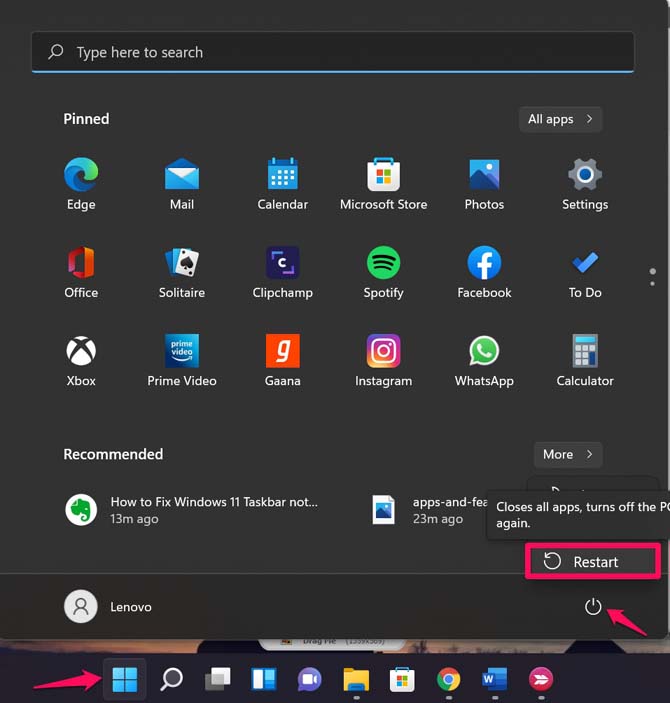
Перезагрузка машины – это самый быстрый способ решить ошибку с кодом 0x000000BE. Конечно, перезагрузка – это временное решение, и оно не устраняет основную проблему.
На всех настольных ПК есть специальная кнопка сброса, расположенная под кнопкой питания.
На ноутбуках нет специальной кнопки сброса.
Вам нужно нажать кнопку питания ноутбука на пять секунд, и он выключится автоматически.
Перезагрузите вашу машину, и она загрузит систему на экран блокировки. Я показал вам несколько решений ниже, примените их, чтобы устранить ошибку ATTEMPTED_WRITE_TO_READONLY_MEMORY.
2. Загрузитесь в безопасном режиме
Большинство решений, которые я предложил ниже, требуют загрузки ПК в безопасном режиме. Это хорошая возможность научиться загружать систему в безопасном режиме, чтобы вам не пришлось беспокоиться об этом позже.
Примечание: Те, кто не может войти в Windows, могут загрузиться в безопасном режиме, следуйте этому руководству.
Шаг 1. Нажмите клавишу Windows и клавишу I, чтобы открыть Настройки.
Шаг 2. Выберите “ Система ”, затем нажмите на “Восстановление”.
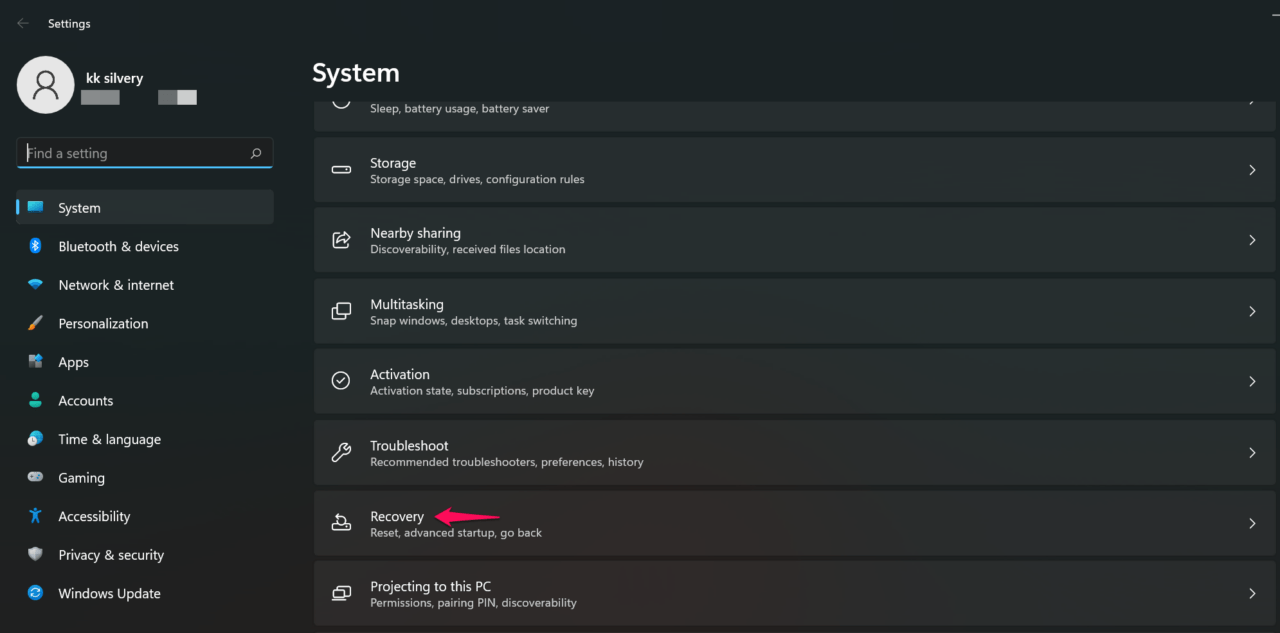
Шаг 3. Нажмите на кнопку “Перезагрузить”.
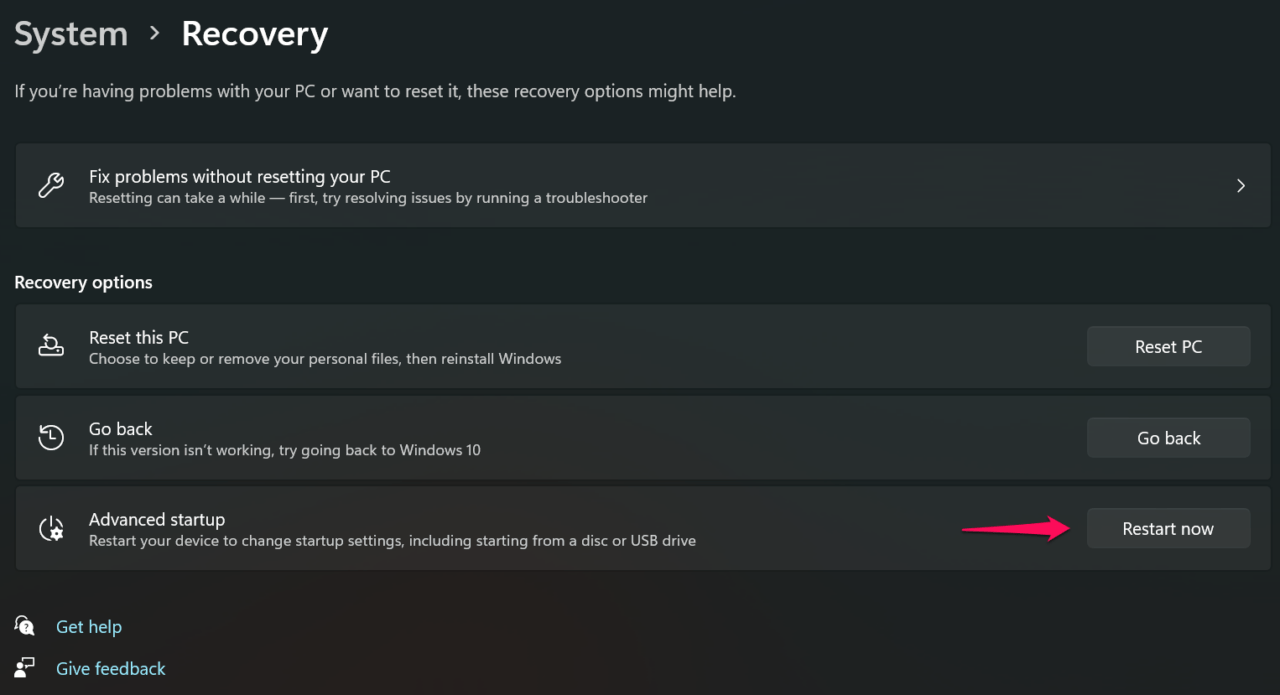
Шаг 4. Нажмите на кнопку “ Перезагрузить сейчас ”.
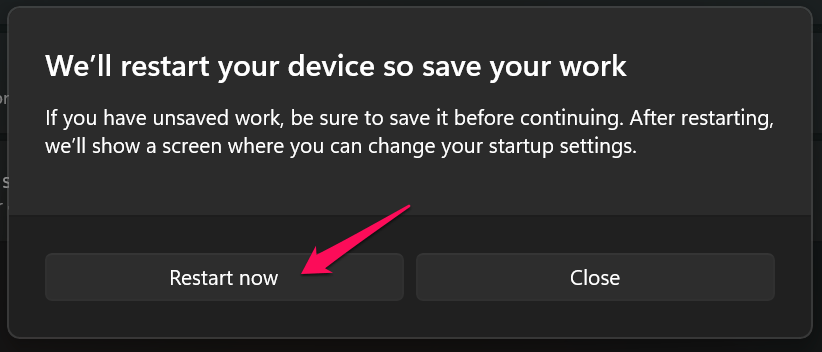
Примечание: Ваша система загружается в режим восстановления, и здесь вы можете получить доступ к опции безопасного режима, даже если ПК не загружается в систему.
Шаг 5. Выберите опцию “Устранение неполадок”.
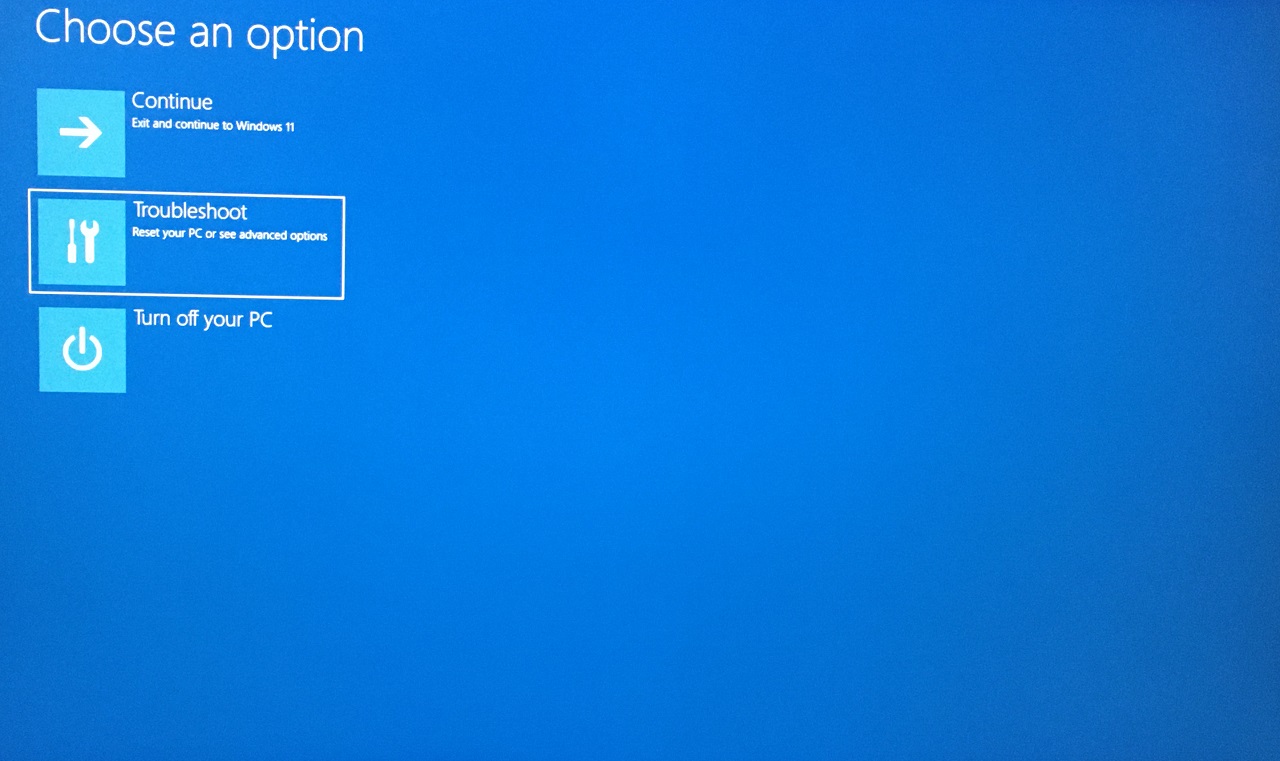
Шаг 6. Перейдите в “ Дополнительные параметры ”, чтобы открыть дополнительные опции.

Шаг 7. Выберите “ Настройки запуска ”, чтобы получить доступ к расширенным параметрам.
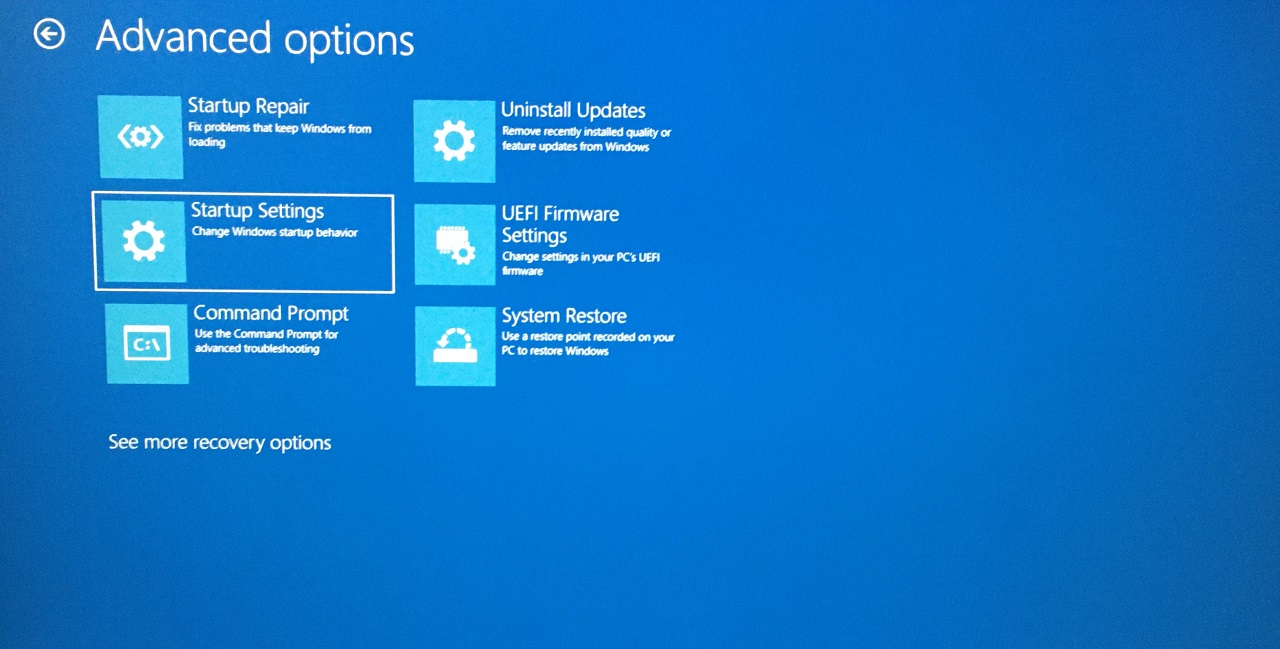
Шаг 8. Нажмите “Перезагрузить” или нажмите клавишу Enter.
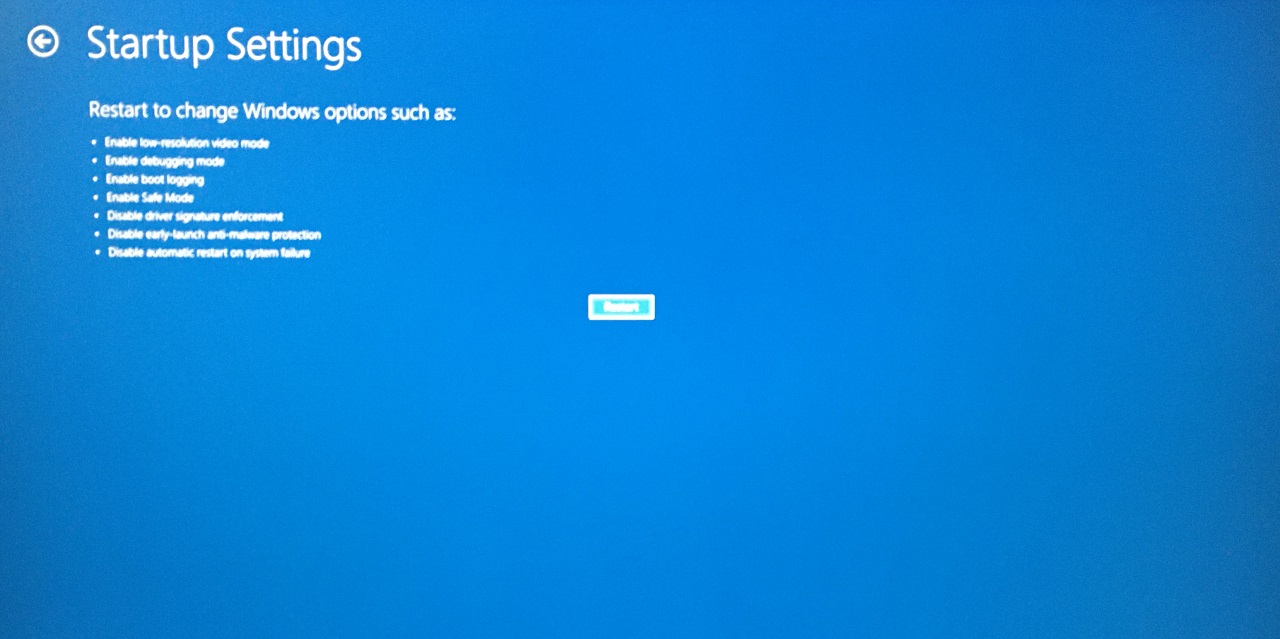
Ваш ПК перезагрузится, так что не паникуйте.
Шаг 9. Нажмите 4 на цифровой клавиатуре, чтобы загрузиться в безопасном режиме.
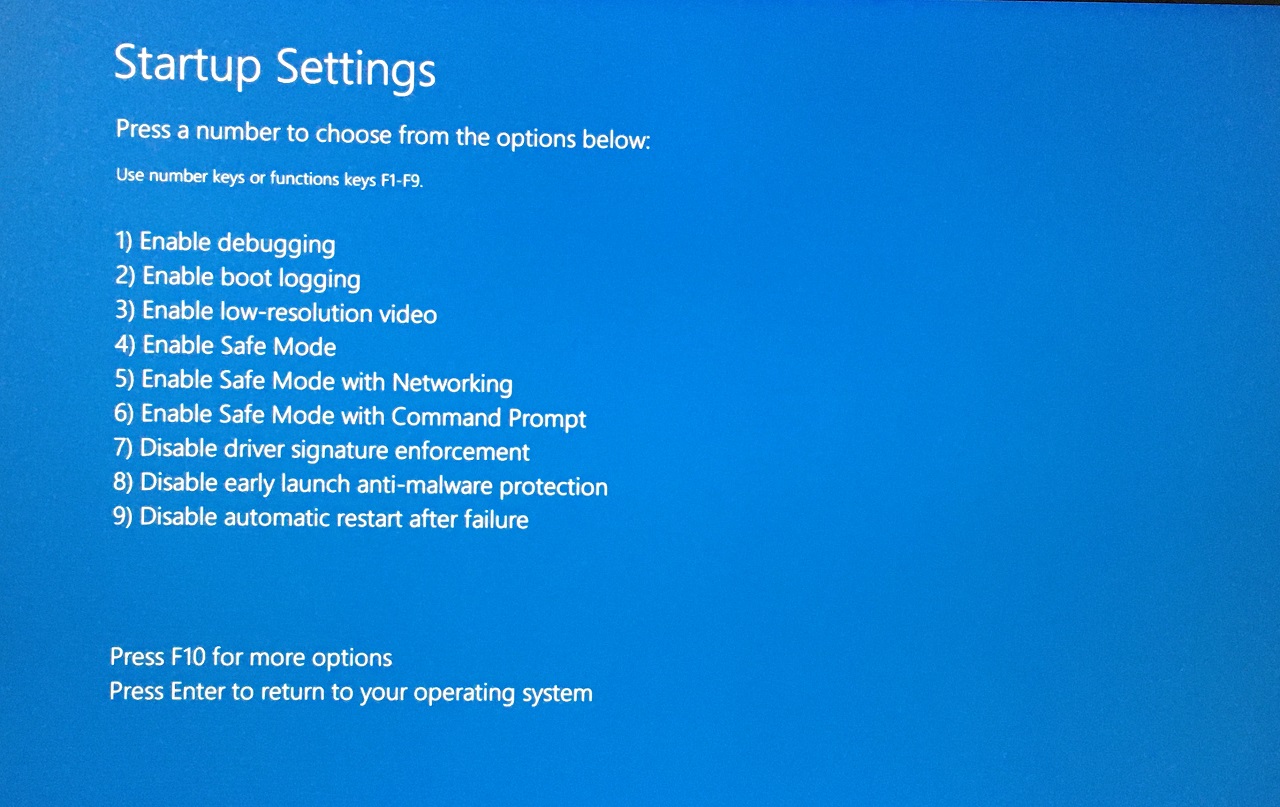
Вы можете нажать 4 в верхней части клавиатуры, если на ноутбуке или клавиатуре нет цифровой клавиатуры.
Шаг 10. Windows загружается в безопасном режиме.
Перезагрузите машину с Windows 11, чтобы выйти из безопасного режима, и это все, что вам нужно сделать. Безопасный режим не вредит программному обеспечению или оборудованию, так что не делайте вывод, что он вредит системе.
3. Загрузите рекомендуемые драйверы от производителя
Производители наняли специализированных инженеров, которые протестировали последние драйверы на оборудовании. Они тратят время на тестирование стабильности и совместимости драйвера на ноутбуках, настольных ПК и конкретных компонентах. Вам следует загрузить рекомендуемые драйверы от производителя, и они обеспечат максимальную производительность без проблем. Удалите драйверы, работающие в режиме совместимости, так как они создают проблемы.
Позвольте мне показать вам, как найти поддерживаемые драйверы на официальном сайте производителя.
Примечание: Создайте точку восстановления системы, и я узнал это на собственном опыте.
Ноутбук:
У меня есть realme Book Slim, и это китайский производитель, который использует другой подход.
Шаг 1. Откройте браузер.
Шаг 2. Введите номер модели ноутбука, заканчивающийся на “Драйверы”.
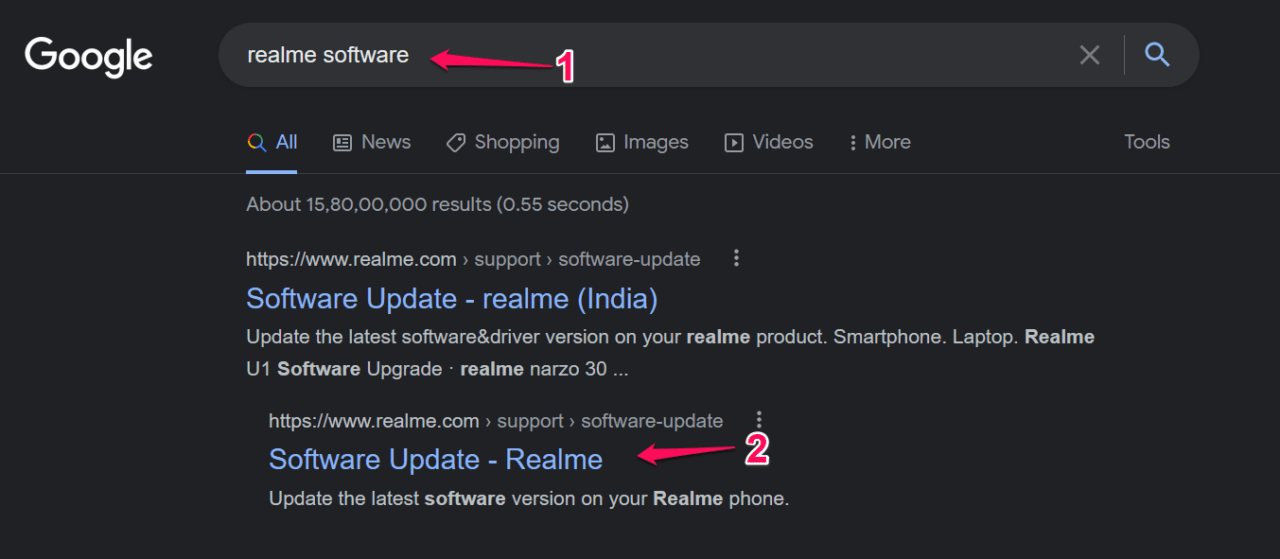
Пример:
“драйверы realme book slim”
“драйверы Acer Aspire ES1 521”
Выберите “Обновление программного обеспечения”, так как китайский производитель использует другой подход для этой задачи.
Шаг 3. Выберите “Ноутбук”, если вы на том же ноутбуке.

Шаг 4. Выберите вариант, и я купил Core i3 11-го поколения.
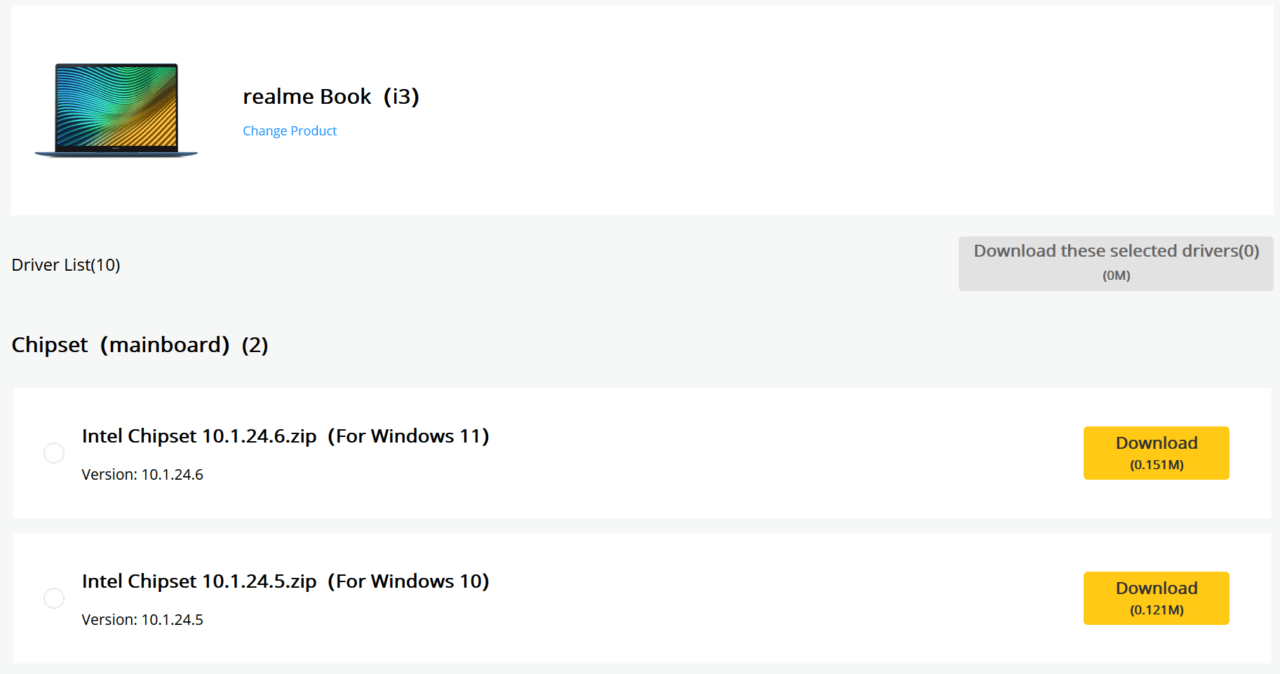
Начните загрузку драйверов, специфичных для Windows 11, для ноутбука. Я снова прошу вас создать точку восстановления системы, чтобы вы могли вернуть изменения позже.
Настольный ПК:
Я собрал игровую машину, выбрав компоненты сам и собрав их.
Шаг 1. Найдите коробку с материнской платой и запишите номер модели.
Шаг 2. Найдите драйверы материнской платы в поисковой системе и откройте официальную веб-страницу.
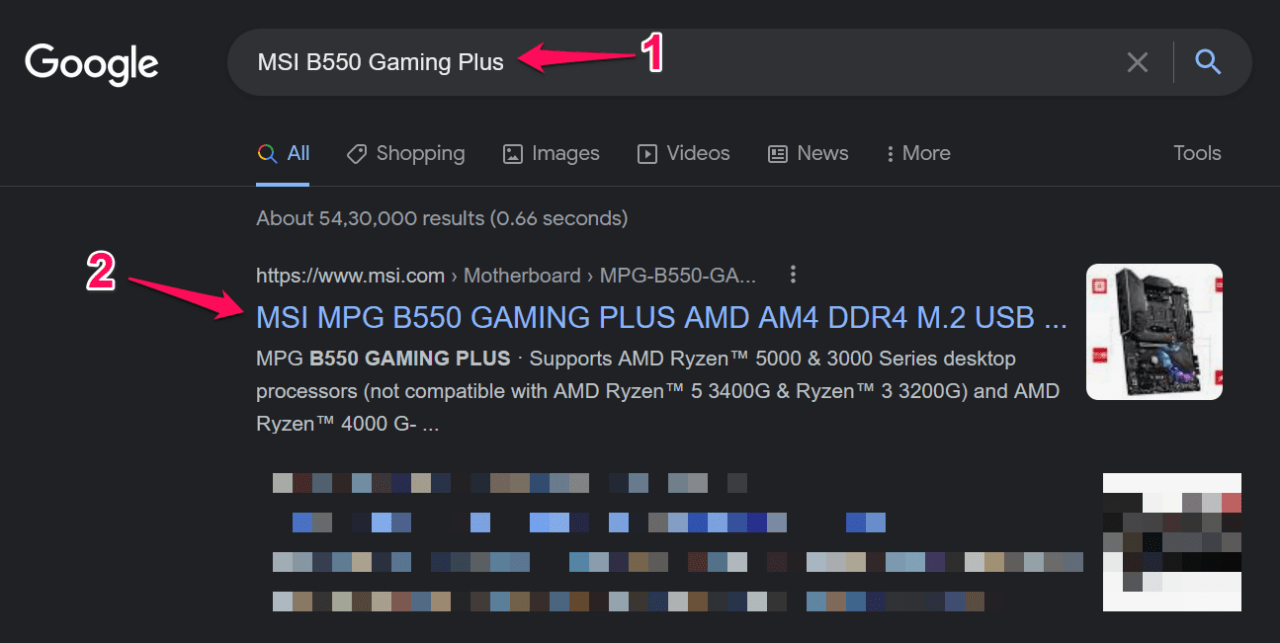
Пример:
“MSI B550 Gaming Plus”
“Gigabyte B450M DS3H”
Шаг 3. Нажмите на ссылку “Поддержка”.

Шаг 4. Нажмите на опцию “Драйвер”.

Шаг 5. Выберите операционную систему и загрузите поддерживаемые драйверы.
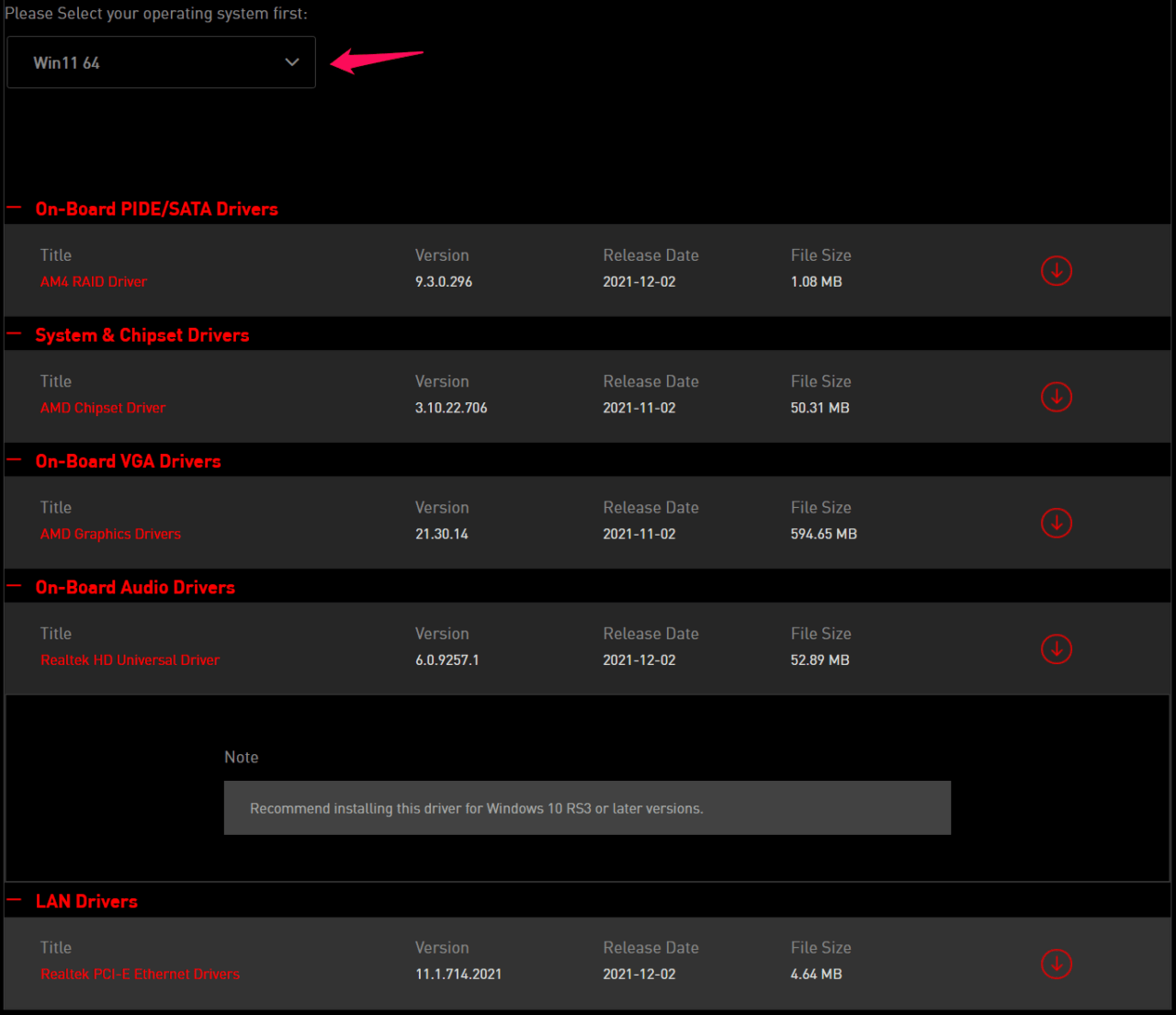
Убедитесь, что вы удаляете драйверы по одному и устанавливаете рекомендуемые драйверы в систему. Не игнорируйте мое предупреждение и создайте точку восстановления, потому что это спасет вас, если что-то пойдет не так.
4. Проверьте состояние памяти
Драйвер записывает информацию на модуль памяти, и сбой привел к сбою системы. Модуль RAM может быть неисправен, и есть способ выяснить состояние модуля. Microsoft добавила встроенный инструмент для тестирования аппаратного компонента памяти. Вы можете сделать перерыв на кофе, потому что у меня есть ПК среднего класса Ryzen 5, и это заняло сорок пять минут и до часа на старых машинах.
Шаг 1. Откройте инструмент “ Диагностика памяти Windows ” от имени администратора.
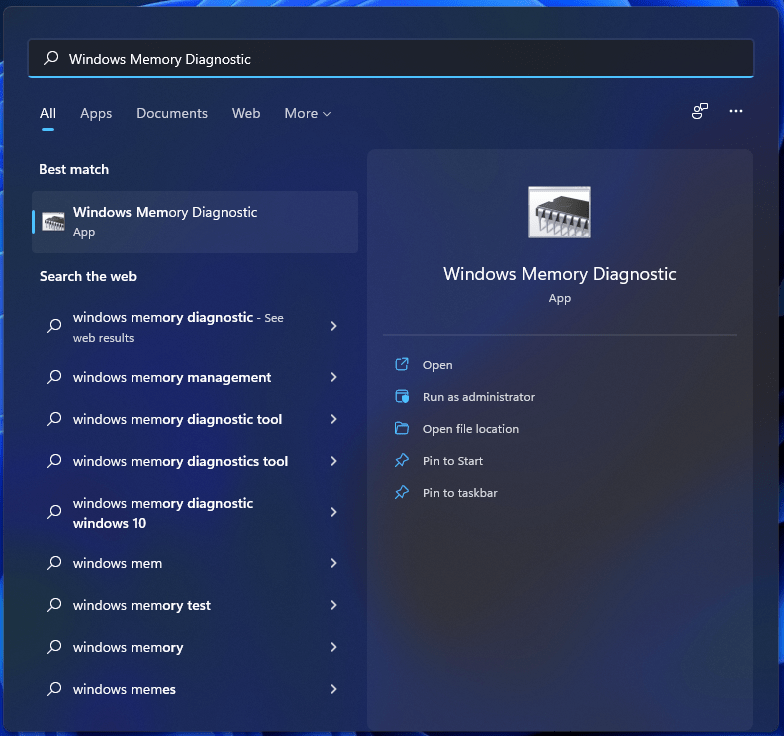
Шаг 2. На экране появится новое окно, и нажмите на опцию “ Перезагрузить сейчас и проверить наличие проблем (рекомендуется) ”.
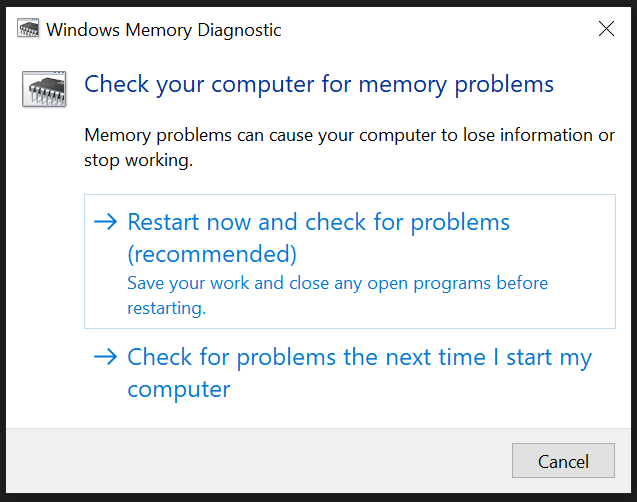
Шаг 3. Windows перезагрузится, и начнется первая фаза тестирования.
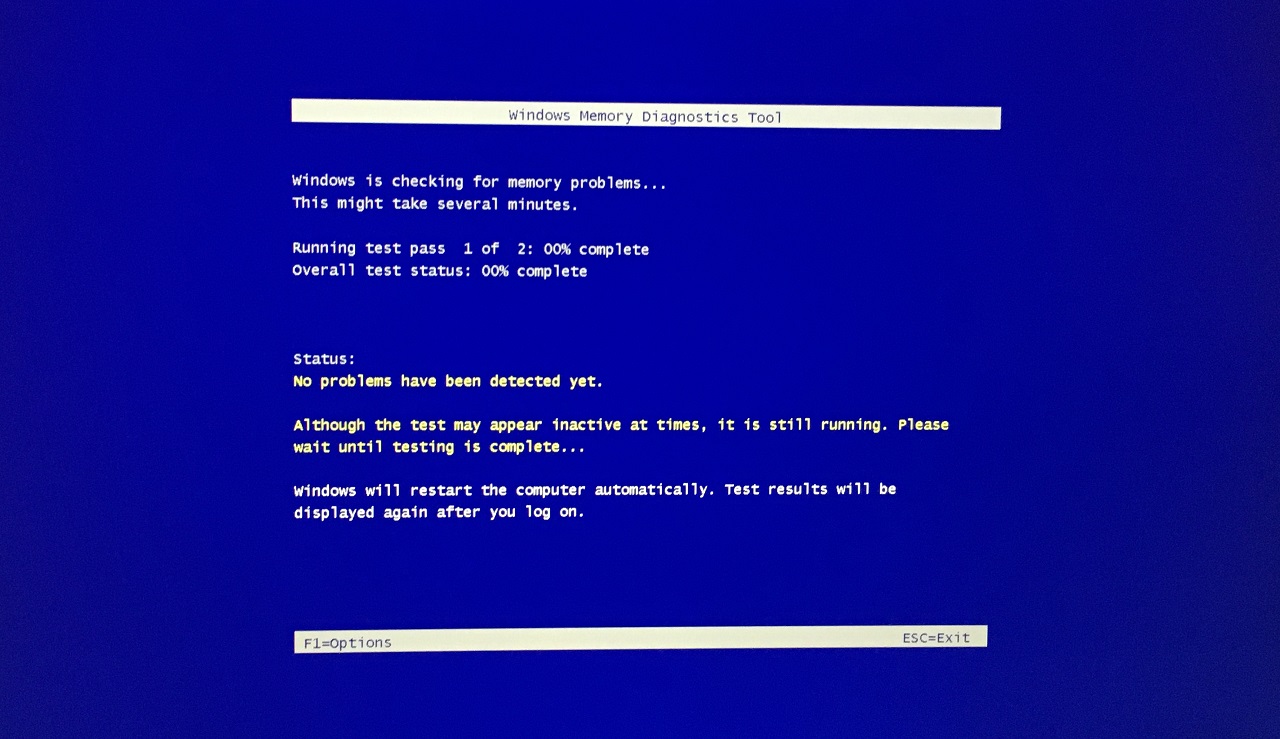
Шаг 4. Вторая проверка началась через двадцать минут.
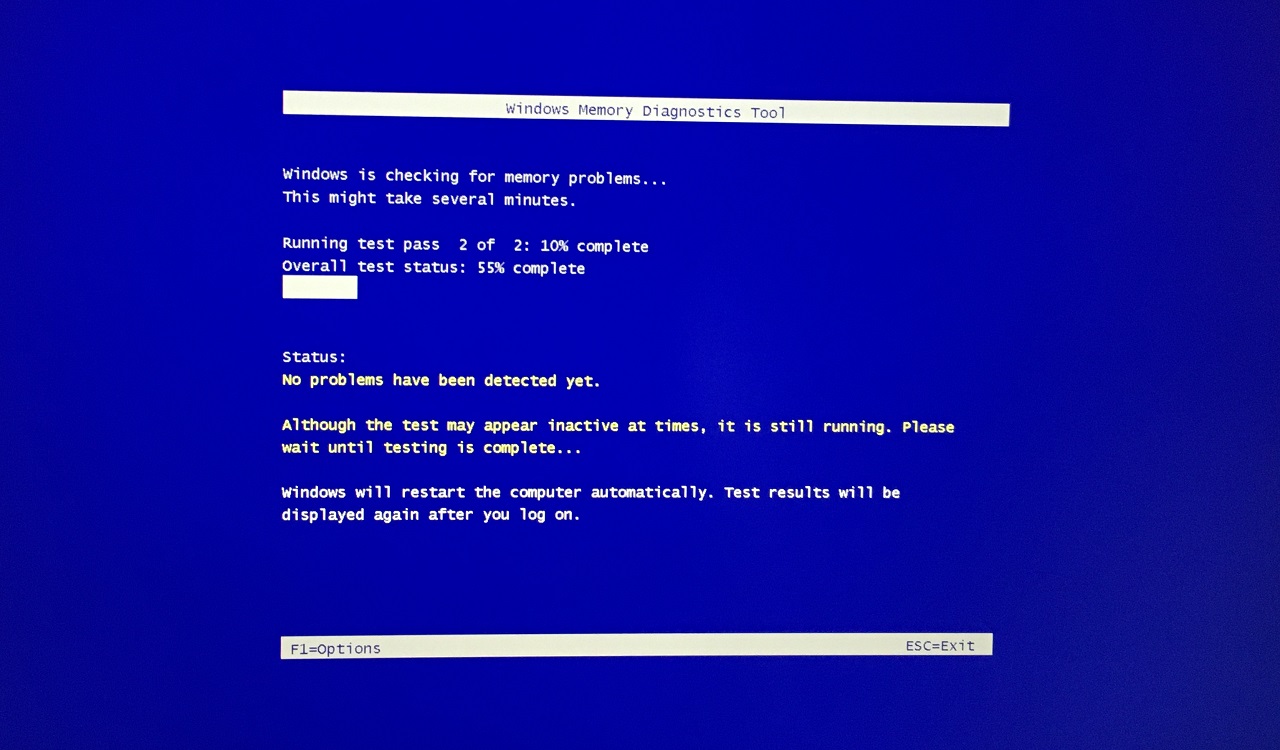
Вы можете отслеживать количество проблем в разделе “Статус”. Не принуждайте машину к выключению, даже если система кажется неактивной. Программное обеспечение автоматически перезагрузится после завершения процесса тестирования.
5. Удалите недавно установленное обновление
Последние функции и обновления качества от Microsoft могли повлиять на производительность и функциональность системы. Вы можете удалить основные обновления из программного обеспечения, и я покажу вам, как это сделать. Windows Update напоминает вам о последних обновлениях качества и функций в системе, так что не беспокойтесь о потере чего-либо здесь.
Шаг 1. Откройте Настройки в Windows 11.
Шаг 2. Выберите “Восстановление” в системе.
Шаг 3. Нажмите на кнопку “ Перезагрузить сейчас ”, и ваш ПК перезагрузится.
Примечание: Сохраните несохраненную работу в фоновом режиме и убедитесь, что закрыли программы.
Шаг 4. Выберите опцию “Устранение неполадок”.
Шаг 5. Выберите “ Дополнительные параметры ” в следующем окне.
Шаг 6. Выберите “ Удалить обновления ” во втором ряду.
Шаг 7. Выберите один из вариантов.
- Удалить последнее обновление качества
- Удалить последнее обновление функций
Шаг 8. Нажмите на кнопку “ Удалить ”.
Система восстановления удаляет последние обновления качества и функций с машины. Вы можете загрузиться обратно в Windows, и он не будет зависать с ошибкой ATTEMPTED_WRITE_TO_READONLY_MEMORY. Конечно, вам нужно приостановить обновление Windows на время, пока вы не выясните проблемный драйвер.
6. Избегайте разгона компонентов
Разгон ЦП был популярной темой в эпоху третьего поколения вычислений, и мы прошли долгий путь. Теперь вы можете разгонять GPU, RAM, монитор и что угодно еще. Многие пользователи Windows 10 разгоняли компоненты, и это было стабильно в среде. Пользователи продолжили конфигурацию разгона в 11-й версии, и это не работает так же.
Шаг 1. Откройте Настройки в Windows 11.
Шаг 2. Выберите “Восстановление” в системе.
Шаг 3. Нажмите на кнопку “ Перезагрузить сейчас ”, и ваш ПК перезагрузится.
Примечание: Сохраните несохраненную работу в фоновом режиме и убедитесь, что закрыли программы.
Шаг 4. Выберите опцию “Устранение неполадок”.
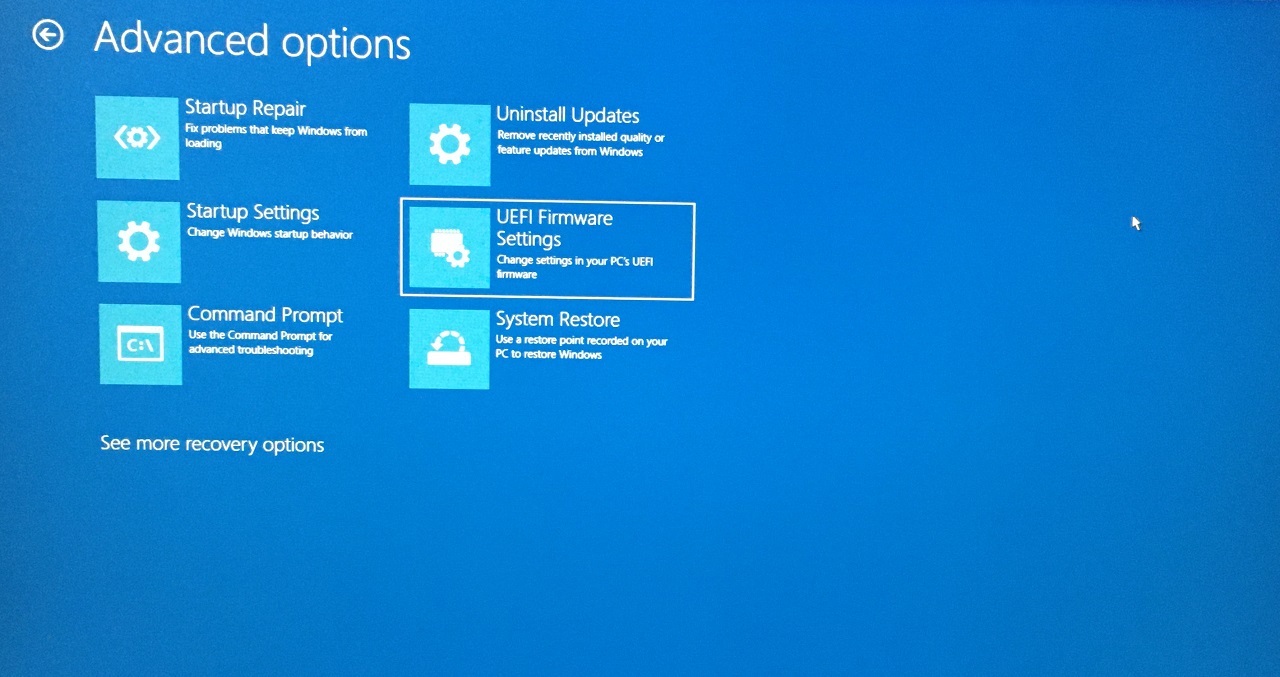
Шаг 5. Выберите “ Дополнительные параметры ” в следующем окне.
Шаг 6. Выберите “ Настройки UEFI ” из вариантов.
Шаг 7. Нажмите на кнопку “Перезагрузить”.
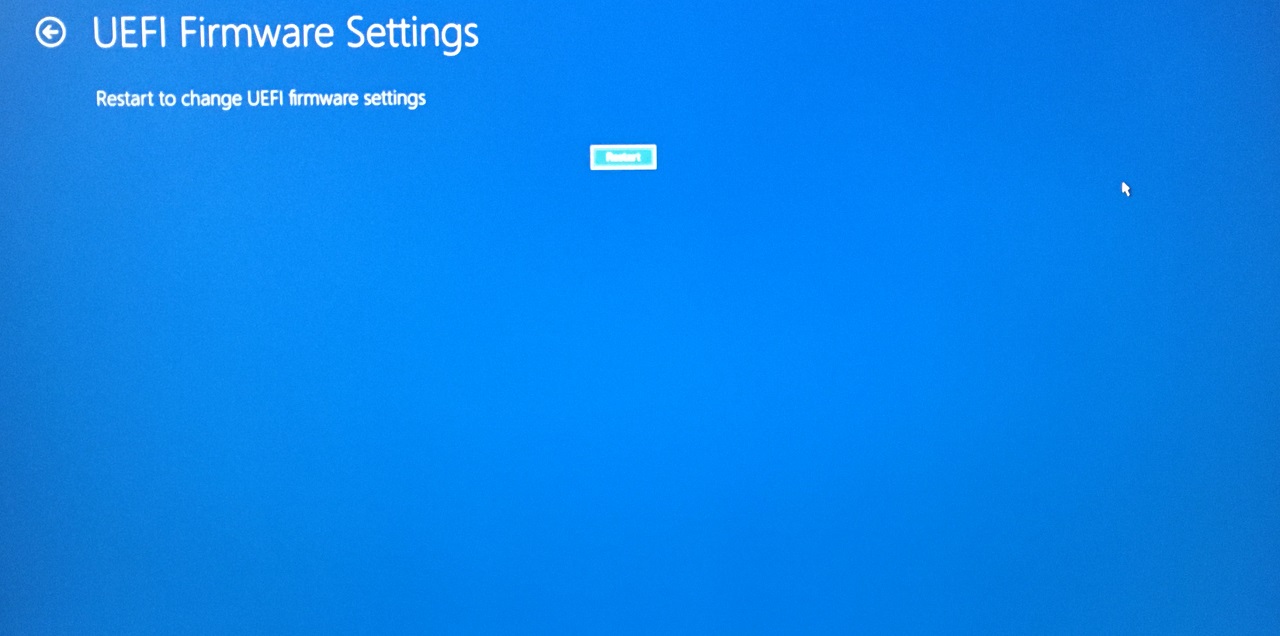
Шаг 8. Система загрузится в BIOS, и выберите “Разгон” из главного меню.
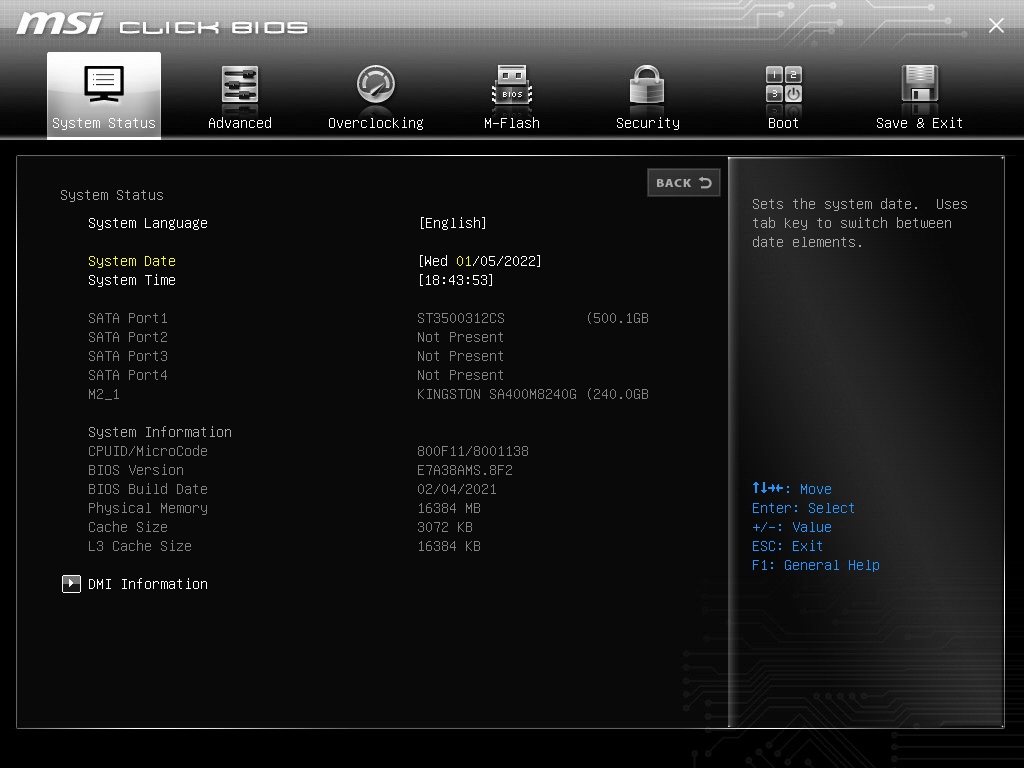
Шаг 9. Отключите OC в BIOS.
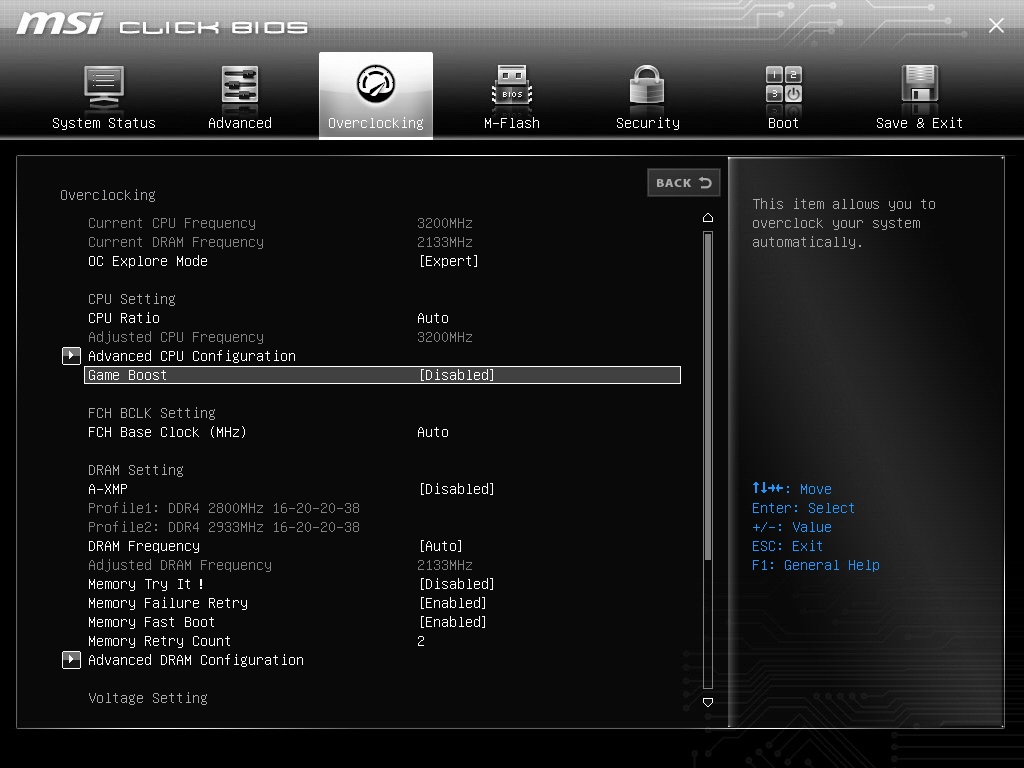
Вернитесь к стандартным тактовым частотам в системе, если вы использовали функции разгона MSI Afterburner или AMD Radeon Software. Вам нужно вернуться к стандартным тактовым частотам и выяснить, какая конфигурация работает с Windows 11.
8. Сбросьте BIOS
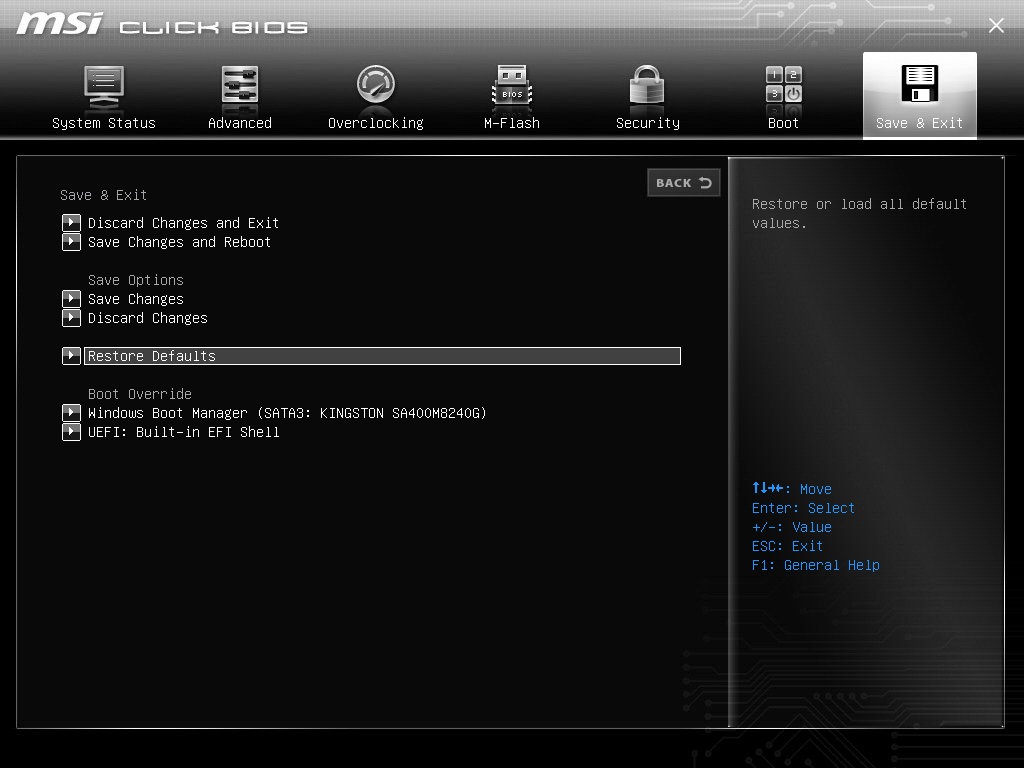
Администраторы могут настраивать параметры BIOS. Сбросьте BIOS, если вы не знаете, как вернуть конфигурацию OC.
Примечание: Не стоит вмешиваться в настройки BIOS, так как это может повлиять на TPM 2.0 и настройки безопасной загрузки.
Я начал с Pentium 4 (20 ноября 2000 года) на машине с Windows XP и имею практический опыт работы с BIOS. Вам следует проконсультироваться с знакомым или другом, который знает техническую сторону этого вопроса. Сброс конфигурации BIOS не повредит компьютеру, и я много раз выполнял “Восстановить настройки по умолчанию” в прошлом.
Итог
Я не рекомендую вам выполнять восстановление системы для решения ошибки ATTEMPTED_WRITE_TO_READONLY_MEMORY в Windows 11. Вам следует сосредоточиться на удалении драйверов, работающих в режиме совместимости, и установке совместимых драйверов для Windows 11. Не заставляйте вашу Windows машину работать на несовместимых драйверах, и вы всегда можете переключиться на базовые драйверы Microsoft. Дайте нам знать, как вы решили ошибку 0x000000BE в комментариях ниже.
Если у вас есть мысли о Как исправить ATTEMPTED_WRITE_TO_READONLY_MEMORY в Windows 11?, не стесняйтесь оставлять комментарии ниже. Также подписывайтесь на наш канал DigitBin на YouTube для видеоуроков. Удачи!
Get new posts in your inbox
No spam. Unsubscribe anytime.