Технологии · 4 min read · Oct 05, 2025
Как исправить проблему с автоматической яркостью на iPhone?
В этом руководстве я объясню, как исправить функцию автоматической яркости на вашем iPhone, если она не работает. Автоматическая яркость помогает пользователю сэкономить время, не меняя яркость вручную в зависимости от их требований к видимости. Иногда пользователи отключают функцию автоматической яркости на iPhone. В этом случае она не будет работать.
Пользователи часто используют защитные пленки для экрана, которые не являются качественными, и они мешают работе датчика окружающего света на iPhone. Этот датчик отслеживает освещение в окружающей среде и автоматически регулирует яркость.
Кроме того, пользователи, которые любят читать электронные книги на своем iPhone ночью (в темных помещениях), активируют режим низкой яркости на iPhone. Когда эта функция включена, освещение iPhone значительно уменьшается, чтобы избежать напряжения глаз у читателя. После завершения чтения режим низкой яркости должен быть отключен. Оставление его включенным будет мешать обычному яркому тону дисплея iPhone.
Лучшие способы исправить проблему с автоматической яркостью на iOS
Теперь, когда мы рассмотрели некоторые возможные причины, почему автоматическая яркость не работает на iPhone, пора устранить проблему.
1. Обновите iOS
Странно, но на различных версиях ранней бета-версии iOS пользователи наблюдали определенные ошибки. Одна из ошибок заключалась в том, что автоматическая яркость не работала должным образом, даже если она была включена в настройках iOS. Поэтому обновление до последней версии iOS должно исправить проблему.
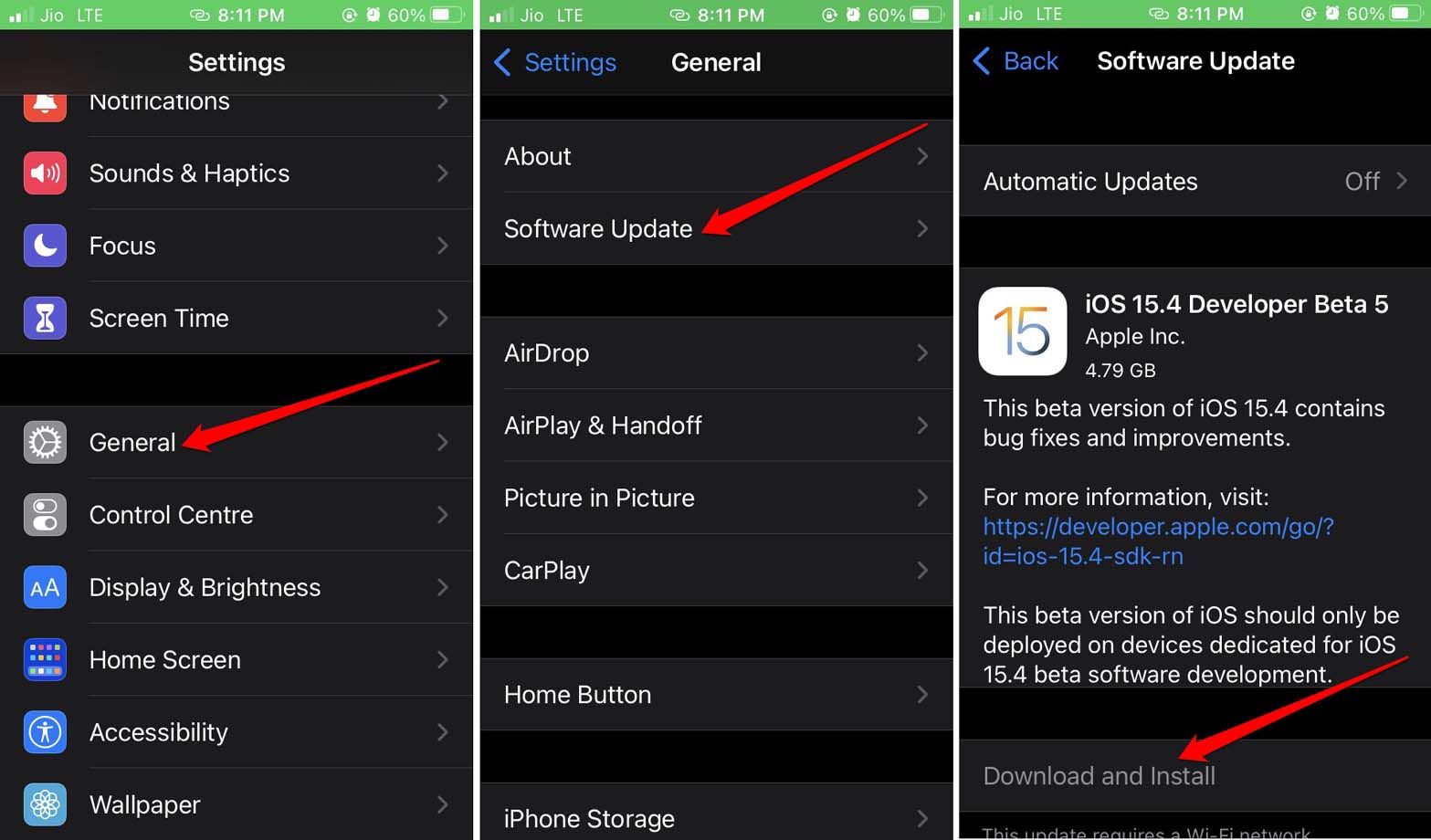
- Откройте приложение Настройки.
- Далее нажмите на Основные.
- Теперь нажмите на Обновление ПО. [ Убедитесь, что iPhone подключен к WiFi ]
- Устройство будет искать обновления и сообщит вам.
- Вы должны увидеть опцию Загрузить и установить. Нажмите на нее, чтобы начать процесс установки, который займет от нескольких минут до получаса, в зависимости от скорости интернета.
После установки нового обновления iOS проверьте, работает ли автоматическая яркость, кроме того, я могу предложить вам переключиться с бета-версии iOS на стабильную сборку.
Новые функции iOS приходят позже в публичную версию бета-версии. Тем не менее, вы не столкнетесь с такими сбоями, как неработающая автоматическая яркость и другие ошибки на iOS. Обычно это бета-версии или ранние сборки для разработчиков, которые содержат ошибки.
2. Включите автоматическую яркость в настройках iOS
Важно убедиться, что вы включили автоматическую яркость на iOS. Только тогда датчик окружающего света сможет умно обнаруживать свет вокруг iPhone и соответственно регулировать яркость.
Чтобы настроить автоматическую яркость для вашего iPhone,
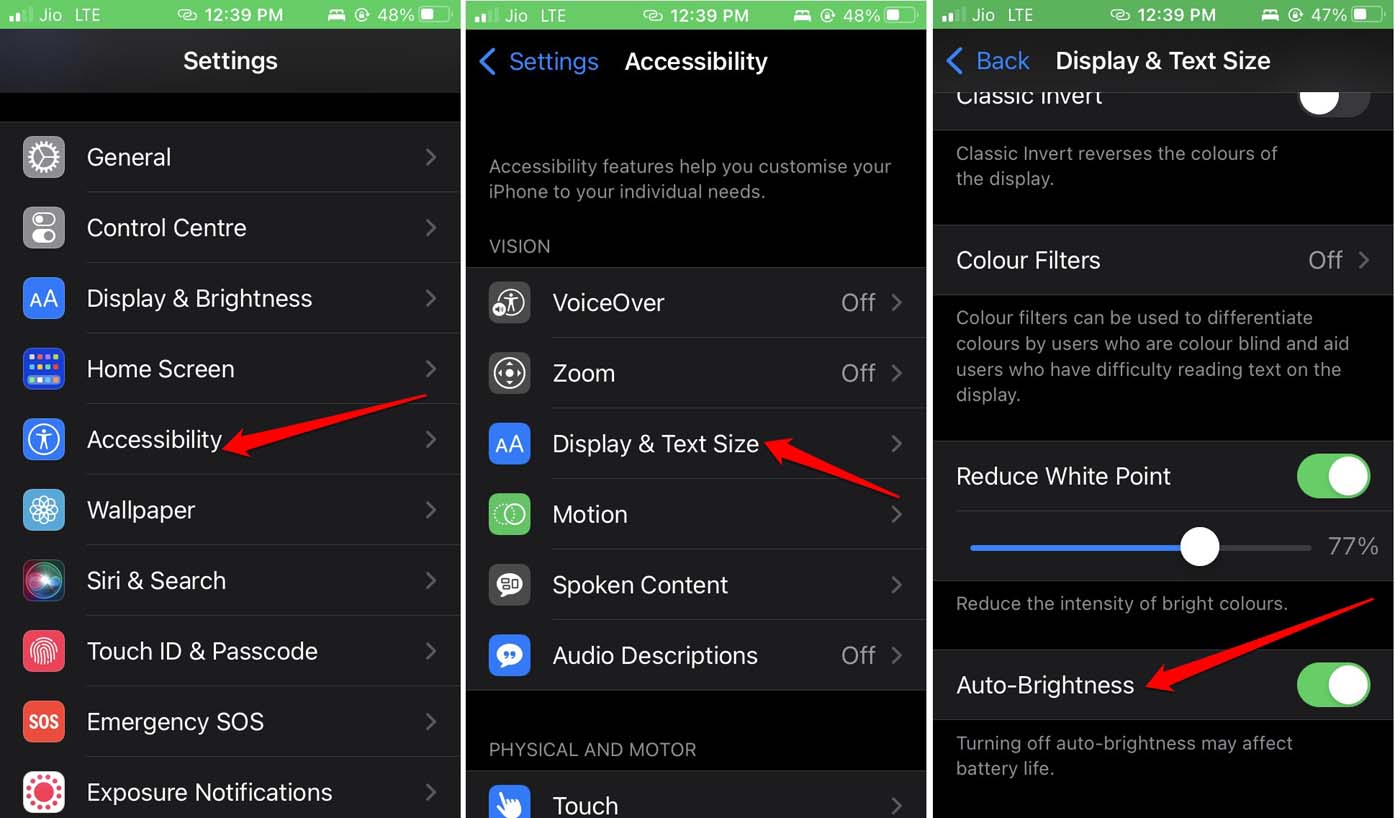
- Перейдите в приложение Настройки.
- Затем нажмите на Универсальный доступ.
- Перейдите к Размер дисплея и текста и нажмите на него.
- В его настройках прокрутите до Автоматическая яркость и нажмите на переключатель рядом с опцией, чтобы включить ее.
Если вы уже включили функцию автоматической яркости и не видите, чтобы она работала, попробуйте другие решения, упомянутые здесь в этом руководстве.
3. Отключите режим низкой яркости
Мы ранее обсуждали, как работает режим низкой яркости и может мешать яркости iPhone, если не отключен в другое время использования. Вот шаги, чтобы отключить режим низкой яркости на iPhone.
- В настройках iOS нажмите на Универсальный доступ.
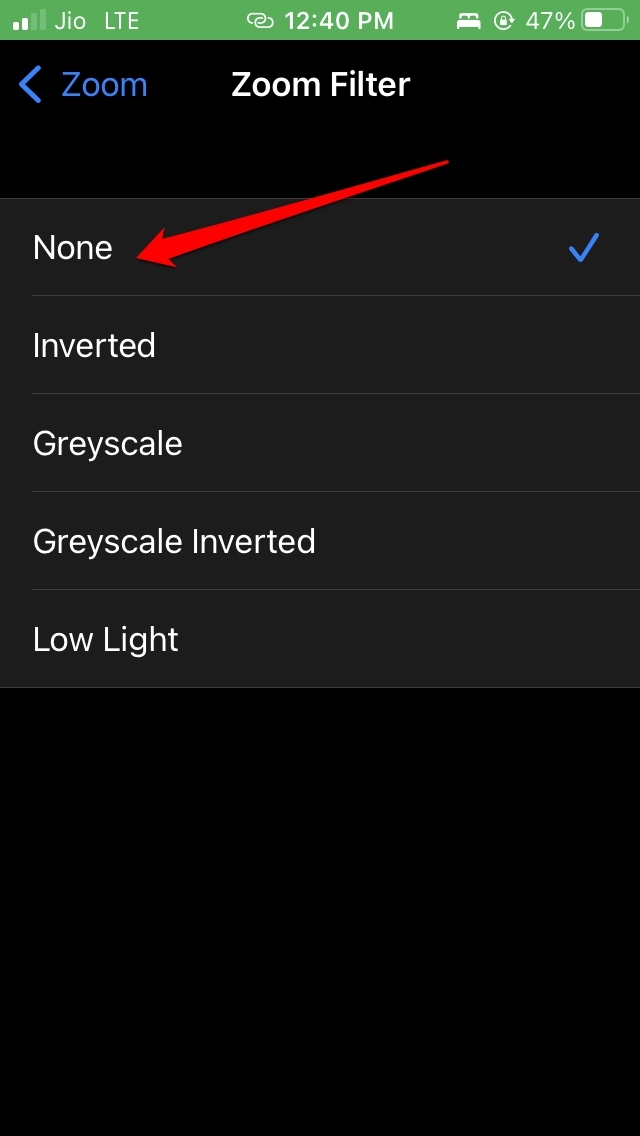
- Затем нажмите на Увеличение > Фильтр увеличения.
- В Настройках фильтра увеличения проверьте, включен ли Низкий свет.
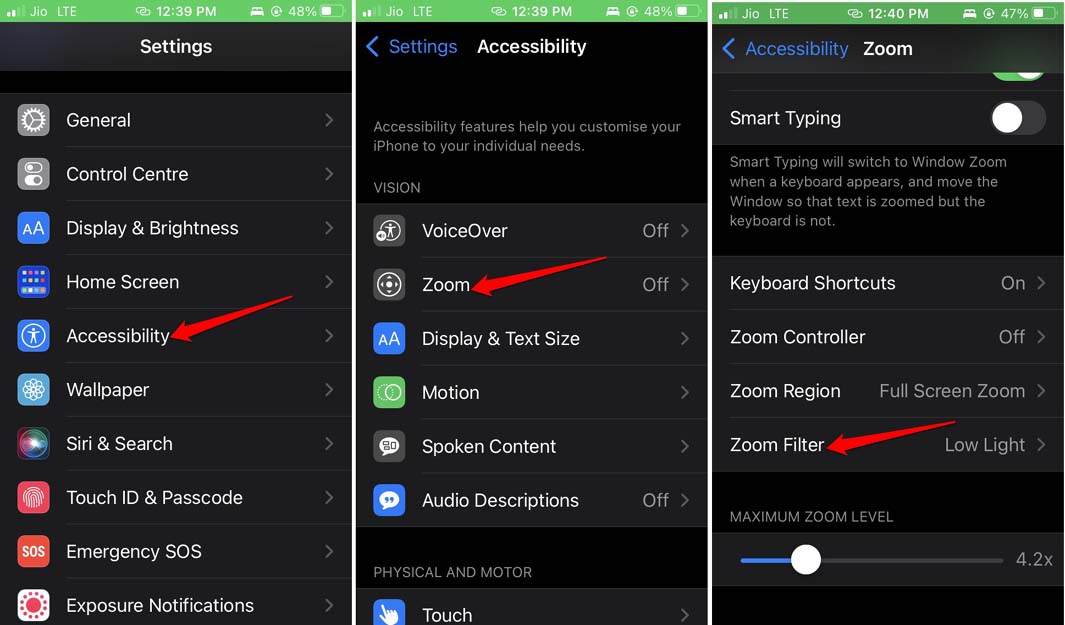
- Чтобы отключить режим низкой яркости, нажмите на Нет.
4. Снимите защитную пленку с экрана
Если вы используете защитную пленку на дисплее iPhone, снимите ее. Часто такие защитные пленки слишком липкие, что вызывает сбои в работе датчиков окружающего света. Проверьте, работает ли функция автоматической яркости после снятия защитной пленки.
В основном это зависит от качества пленки для экрана, которая применяется на экране iPhone. Всегда проверяйте отзывы перед покупкой таких продуктов и использованием их на дорогих предметах, таких как iPhone или iPad.
Не все пользователи, использующие защитные пленки на своих iPhone, сталкиваются с проблемами с датчиком окружающего света, не регулирующим яркость устройства автоматически. Следовательно, важен именно качество защитной пленки.
Обычно дисплеи iPhone сделаны из действительно качественного стекла, которое не разбивается, если устройство не упадет на пол с значительной высоты или не будет брошено с большой силой. Я рекомендую использовать задний чехол из жесткого пластика, чтобы защитить заднее стекло. Этого должно быть достаточно.
5. Отключите режим ночного света на iPhone
Режим ночного света, как следует из названия, при включении изменяет естественный световой поток экрана на бледный/сероватый тон, чтобы облегчить напряжение глаз при чтении книги или посещении веб-статьи ночью. Это уменьшает количество синего света, поступающего с экрана, что снижает уровень мелатонина и вызывает бессонницу или бдительность у пользователей.
Когда режим ночного света включен, он может значительно уменьшить яркость. Если вы не отключите эту функцию даже днем, яркость iPhone будет снижена до такой степени, что это сделает просмотр содержимого экрана визуально неудобным.
Чтобы отключить режим ночного света на iOS,
- Откройте приложение Настройки.
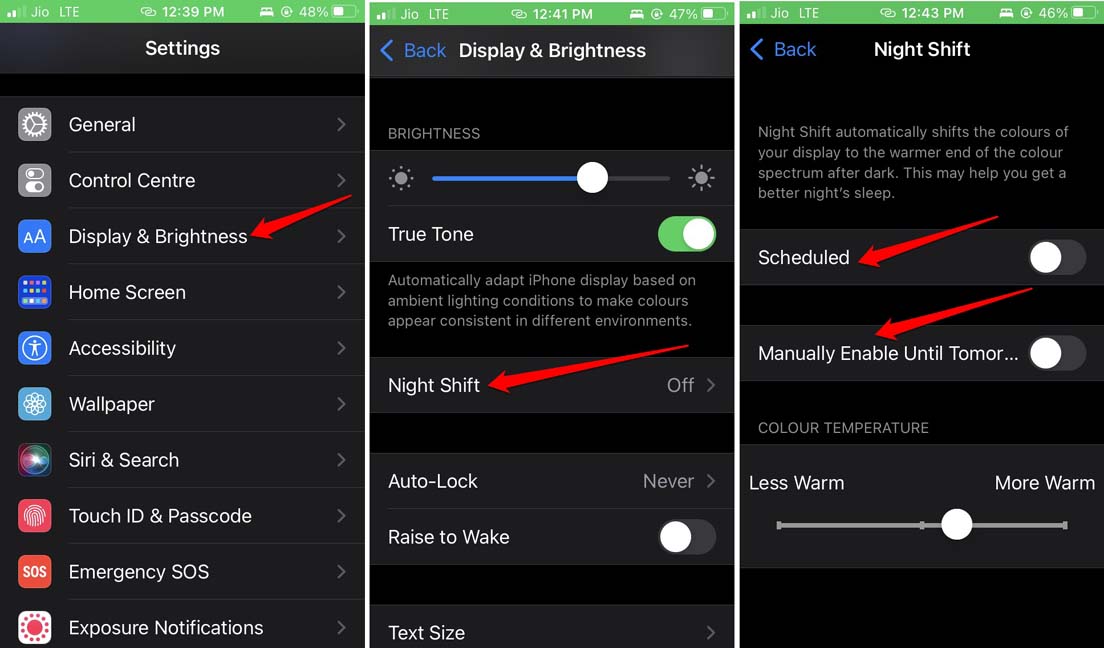
- Затем перейдите в Дисплей и яркость и нажмите на него.
- В его настройках нажмите на Ночной свет.
- Затем нажмите на переключатель рядом с Запланировано и Временно отключено до завтра, чтобы отключить обе функции.
Автоматическая яркость помогает вам сосредоточиться на том, чтобы наслаждаться своей работой на iOS, а не постоянно открывать центр управления и вручную регулировать яркость. Поэтому используйте методы устранения неполадок, упомянутые в этом руководстве, и исправьте проблему с автоматической яркостью на вашем iPhone.
Если у вас есть мысли о Как исправить проблему с автоматической яркостью на iPhone?, не стесняйтесь оставлять комментарии ниже. Также, пожалуйста, подпишитесь на наш канал DigitBin на YouTube для видеоуроков. Удачи!
Get new posts in your inbox
No spam. Unsubscribe anytime.