Технологии · 4 min read · Dec 13, 2025
Как исправить проблему с авто-поворотом на iPhone?
Не работает ли функция авто-поворота на вашем iPhone? Я объясню вам несколько простых методов устранения неполадок, чтобы решить эту проблему. Обычно мы предпочитаем, чтобы наш экран автоматически поворачивался в полный экран, когда мы смотрим видео на YouTube или в приложении VLC.
Предположим, что мы включили авто-поворот на iPhone; когда мы двигаем телефон и держим его в горизонтальном положении, ориентация экрана также меняется. Если ориентация заблокирована, то вы не сможете использовать авто-поворот при движении телефона. Но есть и несколько других причин, которые могут привести к тому, что авто-поворот не работает на iPhone. Я обсудил это ниже.
Возможные причины, почему авто-поворот на iPhone не работает
Вот общие причины, по которым авто-поворот на вашем iPhone может не работать.
- Функция авто-поворота экрана заблокирована.
- В приложении могут быть ошибки, которые не позволяют ему использовать авто-поворот.
- Увеличение дисплея включено на вашем iPhone.
- Ошибка в сборке iOS, если вы используете раннюю версию программного обеспечения.
Способы исправить проблему с авто-поворотом на iPhone
Вот различные методы устранения неполадок, которые вам нужно попробовать, если авто-поворот не работает на вашем iPhone.
Включите авто-поворот, отключив блокировку ориентации экрана
В центре управления есть опция, которая позволяет вам включить или отключить авто-поворот на вашем iPhone. Если эта блокировка поворота включена, то даже когда вы вручную переключаете iPhone из вертикального в горизонтальное положение, экран не будет поворачиваться.
Итак, вам нужно отключить блокировку поворота экрана.
- Перейдите в Центр управления на вашем iPhone, проведя вниз или вверх, в зависимости от модели iPhone, которую вы используете.
- Вы увидите кнопку с символом замка. Это кнопка блокировки/разблокировки портретной ориентации.
- Нажмите на нее, чтобы включить или отключить
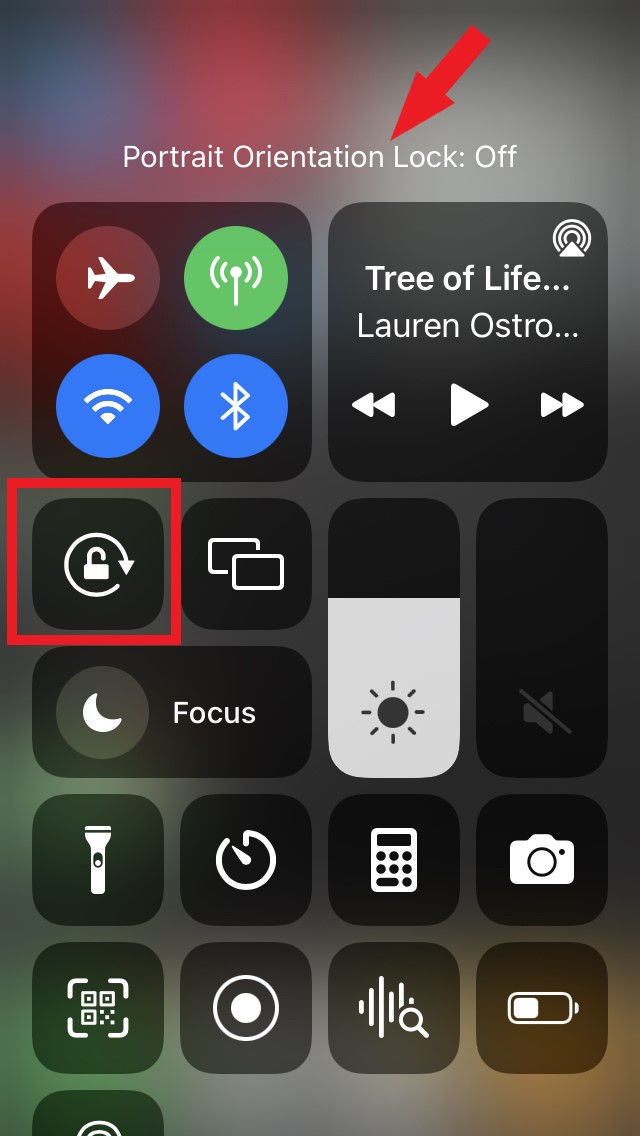
- Когда вы нажмете, статус авто-поворота будет показан как включен или выключен в верхней части центра управления.
Перезагрузите ваш iPhone
Как и с любыми другими проблемами, которые возникают на iPhone, вы можете попробовать перезагрузить ваше устройство. Если есть какая-то незначительная проблема с программным обеспечением, то перезагрузка должна ее исправить.
- Нажмите кнопку питания.
- Перетащите ползунок слева направо, чтобы выключить ваш iPhone
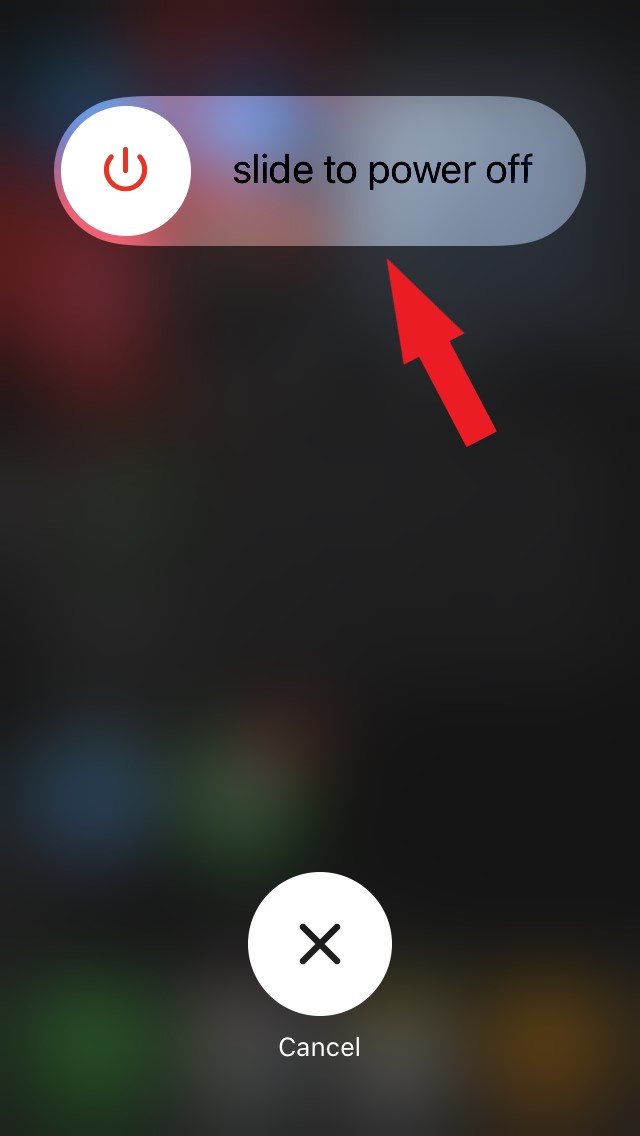
- Нажмите кнопку питания, чтобы перезагрузить ваш iPhone.
Теперь проверьте, работает ли авто-поворот нормально или нет.
Обновите приложение
Приложение, в котором вы пытаетесь использовать авто-поворот, может содержать некоторые ошибки в своем коде. Это может мешать функции авто-поворота работать.
Например, вы пытаетесь посмотреть видео на YouTube, и авто-поворот не работает, даже когда блокировка ориентации экрана отключена. Тогда это может быть ошибка в приложении YouTube, которая не позволяет вам использовать авто-поворот.
Вам нужно проверить в App Store, требует ли приложение YouTube обновления. Это относится ко всем приложениям.
- Перейдите в App Store и нажмите на изображение профиля.
- В списке ожидающих приложений проверьте, есть ли в нем нужное приложение.
- Если оно там, нажмите кнопку Обновить.
После обновления приложения, откройте его и проверьте, работает ли авто-поворот теперь.
Обновите iOS
Как всегда, если вы используете бета-версию iOS, то, скорее всего, может быть случайная ошибка, которая мешает функции авто-поворота на iPhone работать должным образом. Поэтому попробуйте установить последнюю версию iOS, когда она станет доступной. Обычно, после того как разработчики узнают об ошибке, они выпускают исправления, которые вам следует установить, чтобы избавиться от ошибки.
- Откройте приложение Настройки.
- Перейдите в Основные и нажмите на него
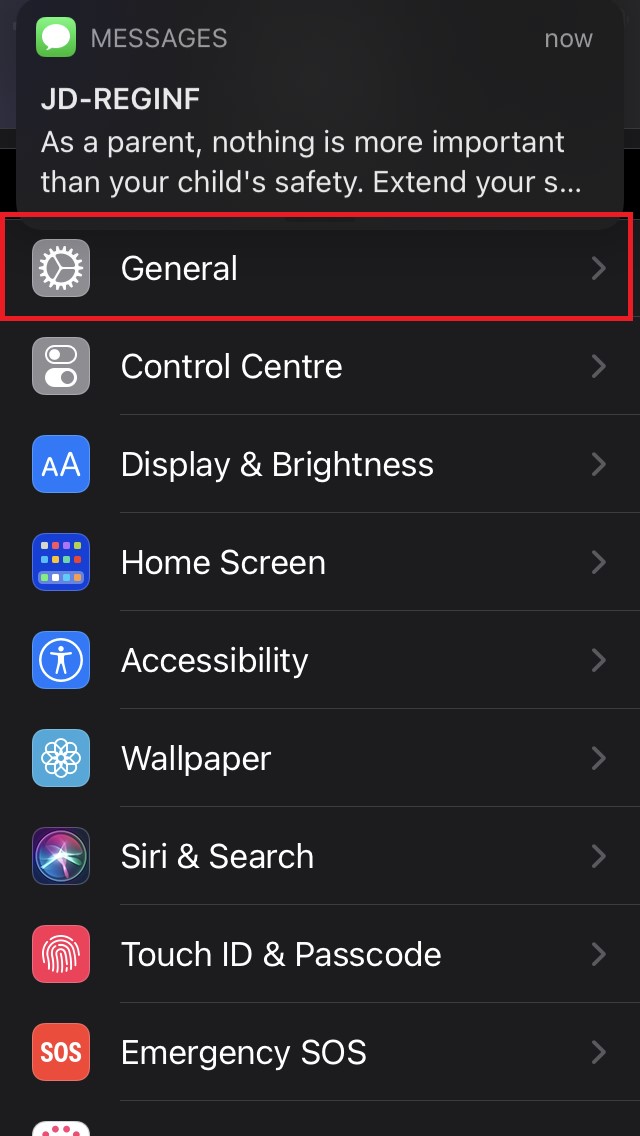
- Затем нажмите на Обновление программного обеспечения
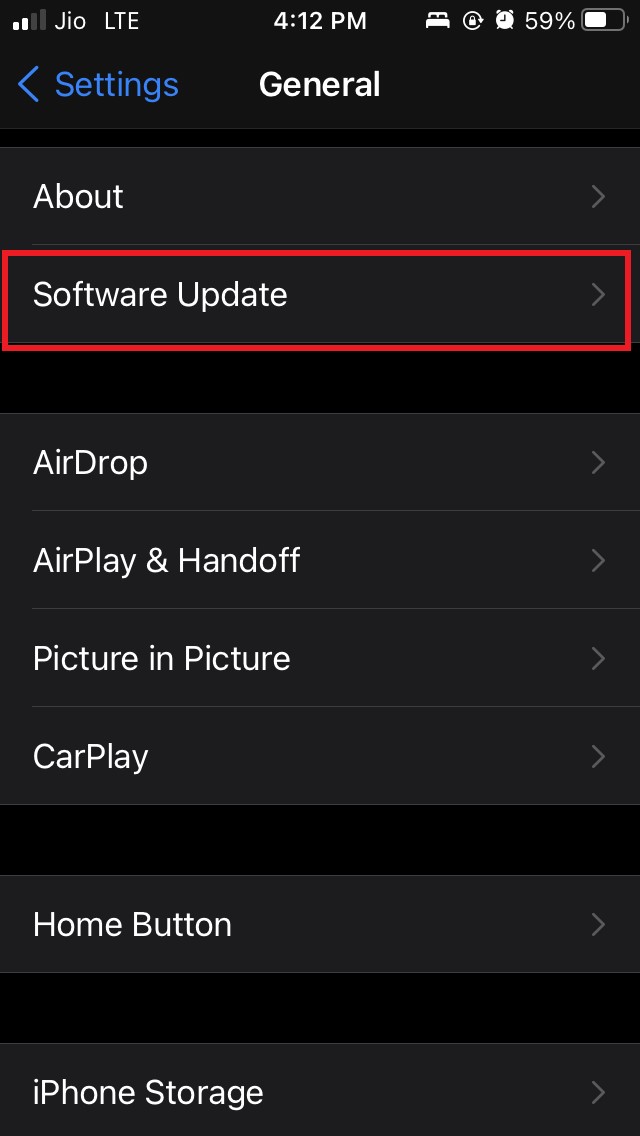
- Позвольте iOS проверить наличие новых обновлений.
- Если они доступны, вы получите уведомление об этом.
- Просто нажмите Загрузить и установить, чтобы начать установку новой сборки iOS.
После установки проверьте, работает ли авто-поворот или ошибка все еще присутствует.
Отключите увеличение дисплея
Обычно функция увеличения дисплея увеличивает содержимое экрана для лучшей читаемости. Однако она также отключает функцию поворота экрана. Большинство пользователей могут не знать об этом. Им нужно использовать стандартный вид для дисплея, чтобы авто-поворот работал на их iPhone.
- Запустите приложение Настройки.
- Перейдите в Дисплей и яркость
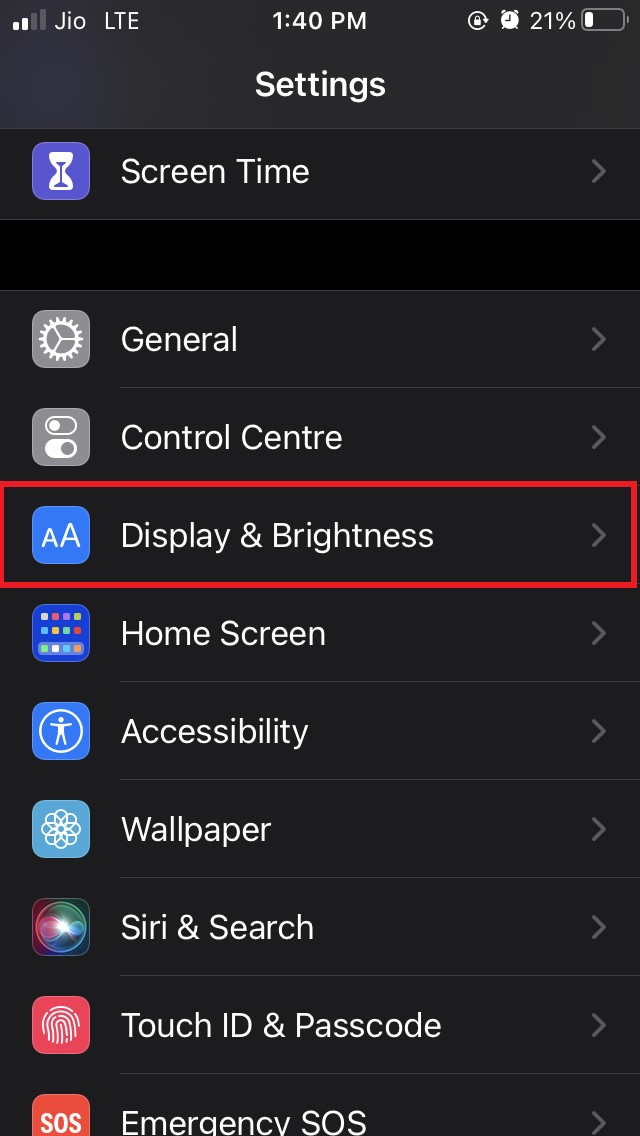
- Перейдите в Увеличение дисплея.
- Нажмите на Вид
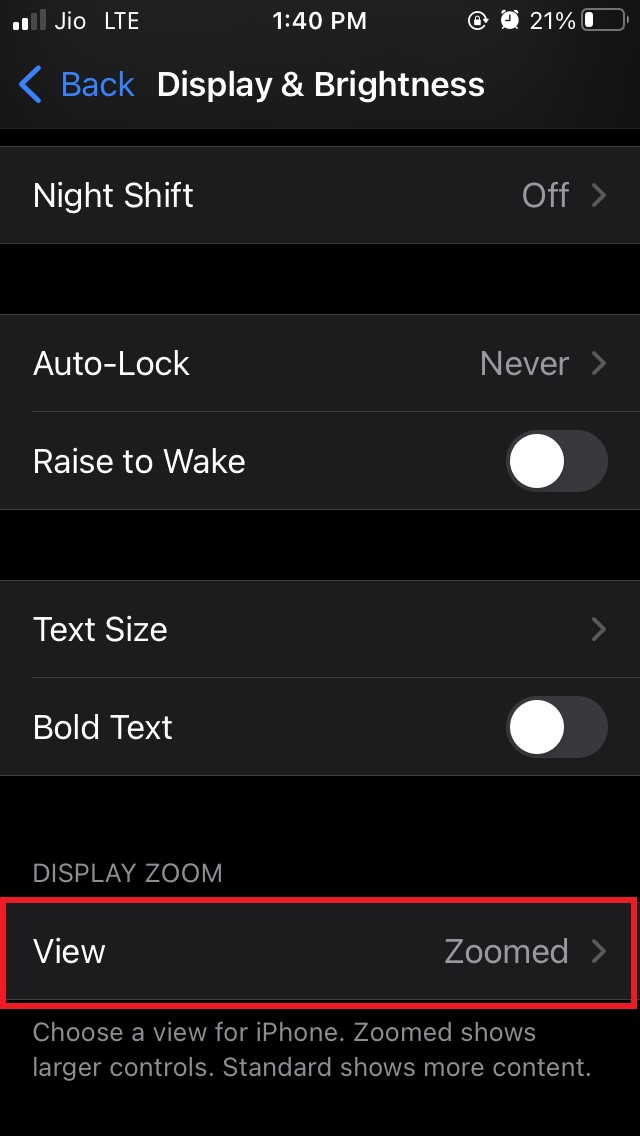
- Выберите Стандартный вид
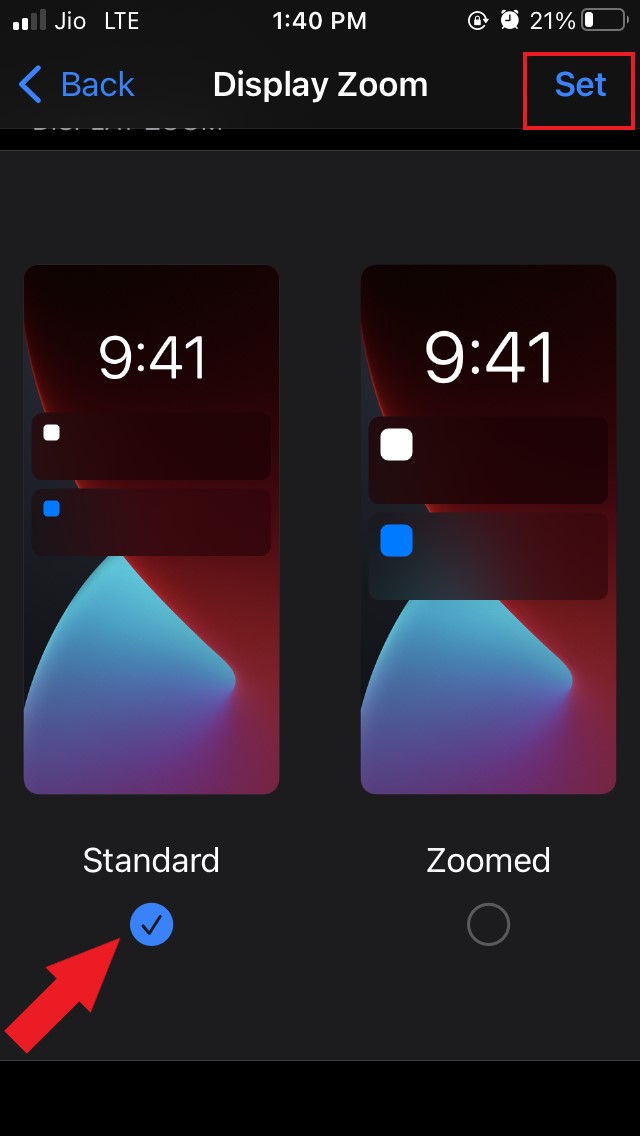
- Нажмите на Установить.
Вот и все. Теперь с включенным стандартным видом авто-поворот может легко работать на вашем iPhone. Проверьте это.
Сбросьте все настройки
Если все вышеперечисленные методы устранения неполадок не дали результата, вы можете сбросить ваш iPhone.
Перейдите в приложение Настройки.
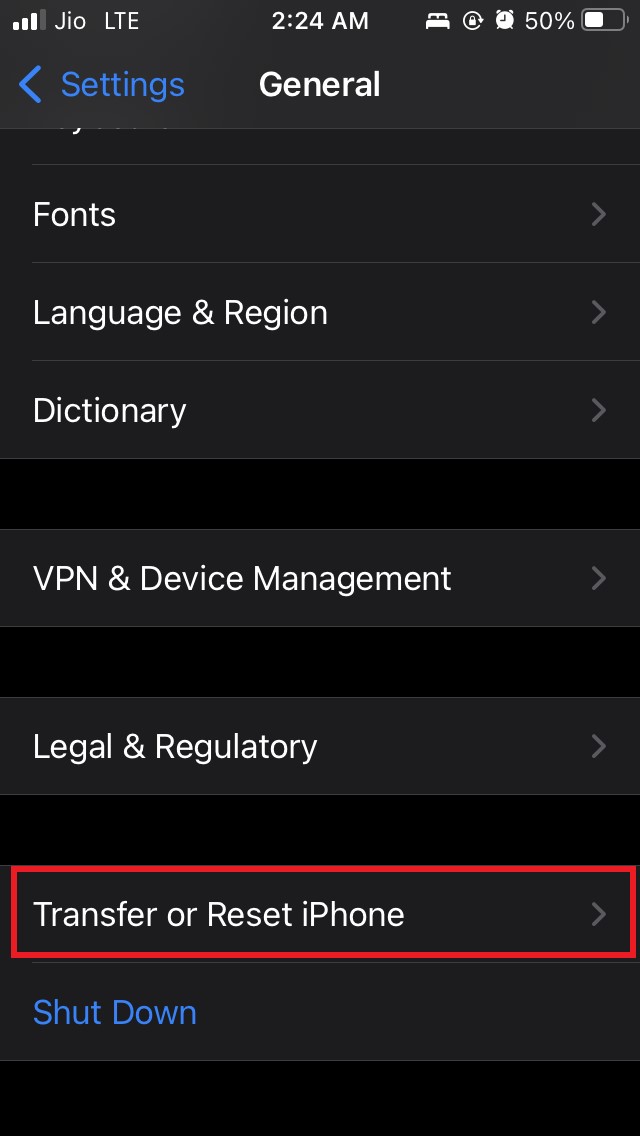
Затем перейдите в Основные
Далее перейдите в Перенос или сброс iPhone.
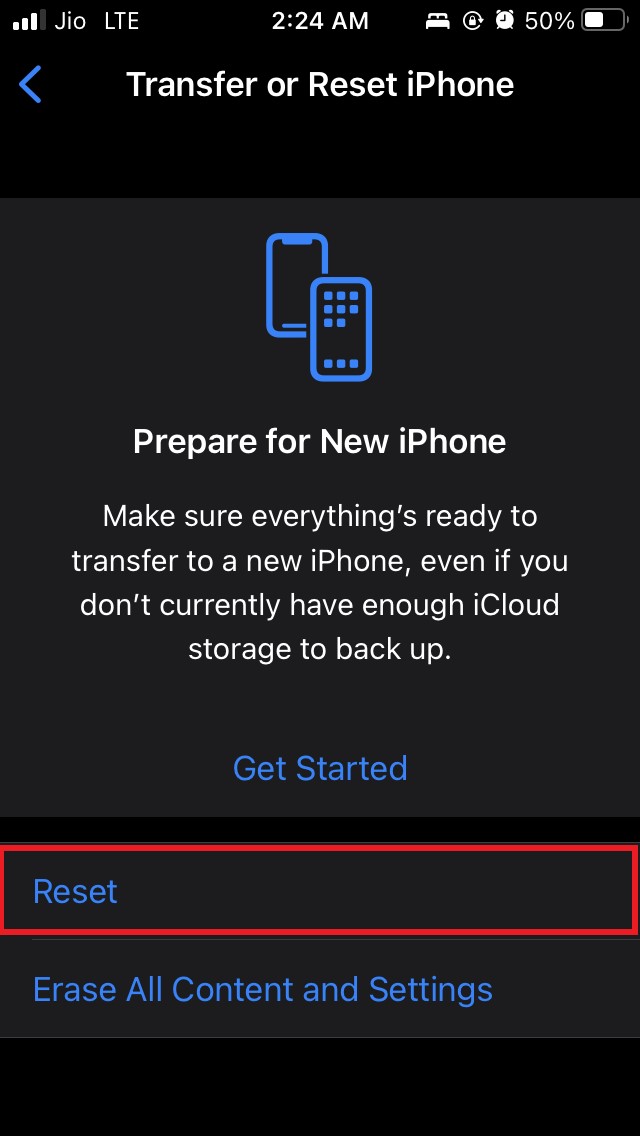
Нажмите на Сброс
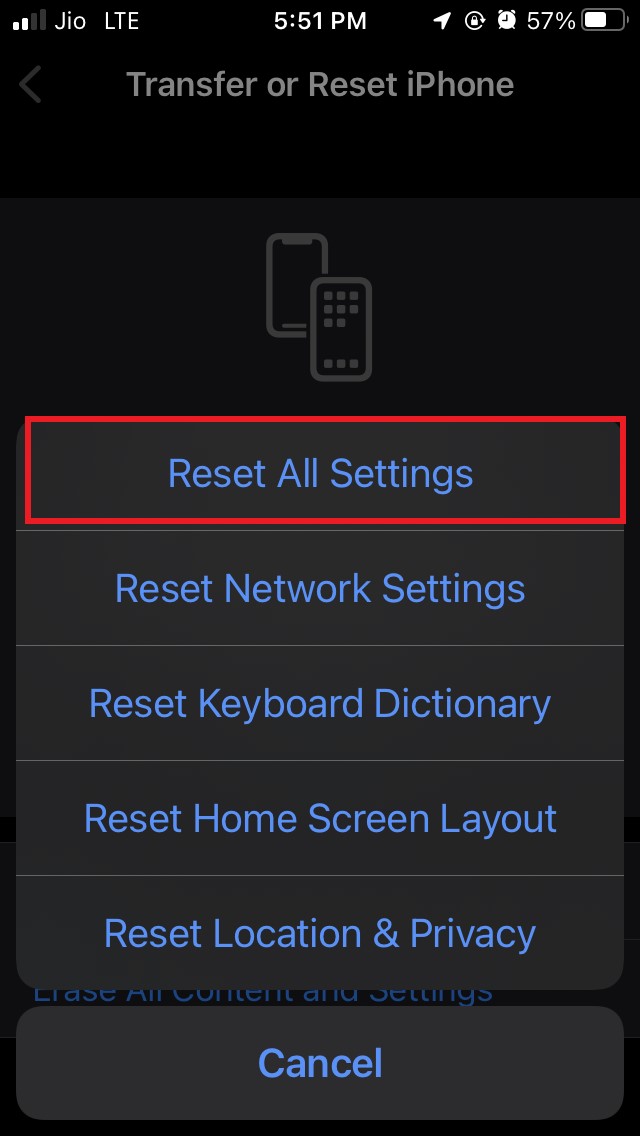
В меню, которое появится, выберите Сбросить все настройки
Введите пароль, чтобы продолжить.
iPhone перезагрузится после сброса.
Настройте ваше устройство.
После настройки проверьте, работает ли функция авто-поворота на iPhone или вы все еще сталкиваетесь с проблемами при изменении ориентации на горизонтальный режим.
Итак, это все рабочие решения, которые вы можете применить, чтобы исправить функцию авто-поворота, если она не работает на вашем iPhone.
Если у вас есть мысли по поводу Как исправить проблему с авто-поворотом на iPhone?, не стесняйтесь оставить комментарий ниже. Также, пожалуйста, подпишитесь на наш канал DigitBin на YouTube для видеоуроков. Удачи!
Get new posts in your inbox
No spam. Unsubscribe anytime.