Windows 11 · 4 min read · Nov 29, 2025
Как исправить отсутствие параметра разрешений для фоновых приложений в Windows 11?
Вы заметили, что параметр разрешений для фоновых приложений отсутствует в Windows 11? С помощью этого руководства вы узнаете несколько основных советов по устранению неполадок, чтобы исправить эту проблему. Параметр разрешений для фоновых приложений помогает вам решить, где разрешить приложению быть активным, когда оно не используется. Приложение может использовать системные ресурсы для продолжения работы.
Проблема может возникнуть из-за ошибки в версии операционной системы Windows, установленной на вашем ПК. Также некоторые другие технические проблемы или поврежденные системные файлы могут вызвать эту проблему. Это может быть просто случайная ошибка, появляющаяся в настройках Windows по неизвестным причинам.
Лучшие способы исправить отсутствие разрешений для фоновых приложений на ПК
Вот возможные решения, которые вы можете использовать для доступа к параметру разрешений для фоновых приложений на вашем ПК.
1. Перезагрузите ПК
Начнем с простого решения. Перезагрузка компьютера может исправить любую случайную ошибку, которая обычно появляется в операционной системе Windows.
- Нажмите клавишу Windows,
- Когда появится консоль поиска, нажмите на Значок питания.
- Затем нажмите Перезагрузить.
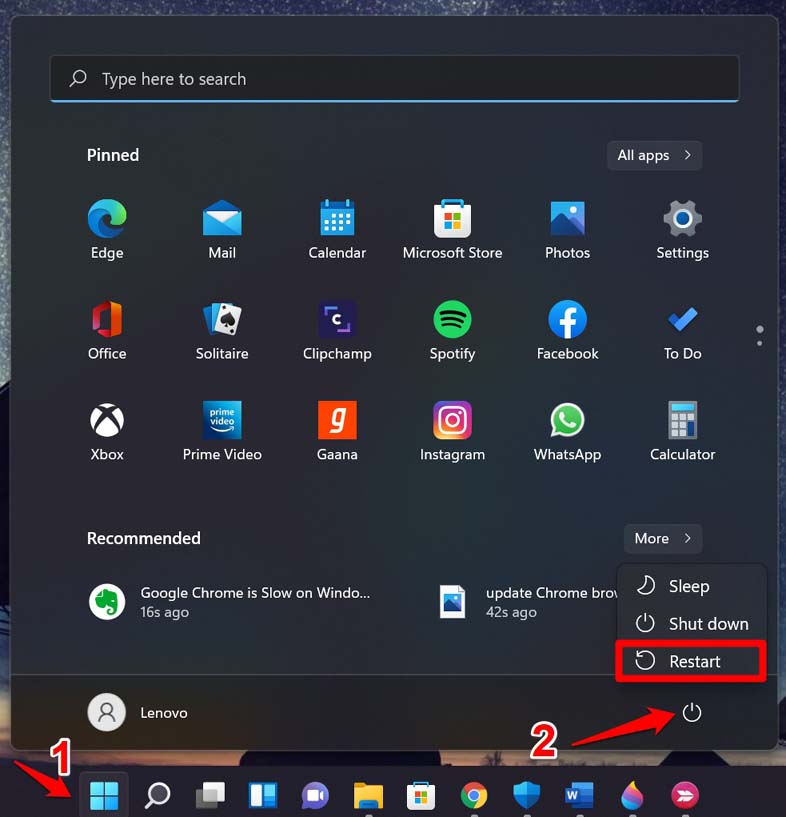
- После перезагрузки компьютера проверьте, отображаются ли настройки разрешений для фоновых приложений в настройках Windows.
2. Обновите Windows
Если проблема заключается в текущей версии операционной системы Windows, установленной на вашем компьютере, обновление до более новой сборки должно решить проблему.
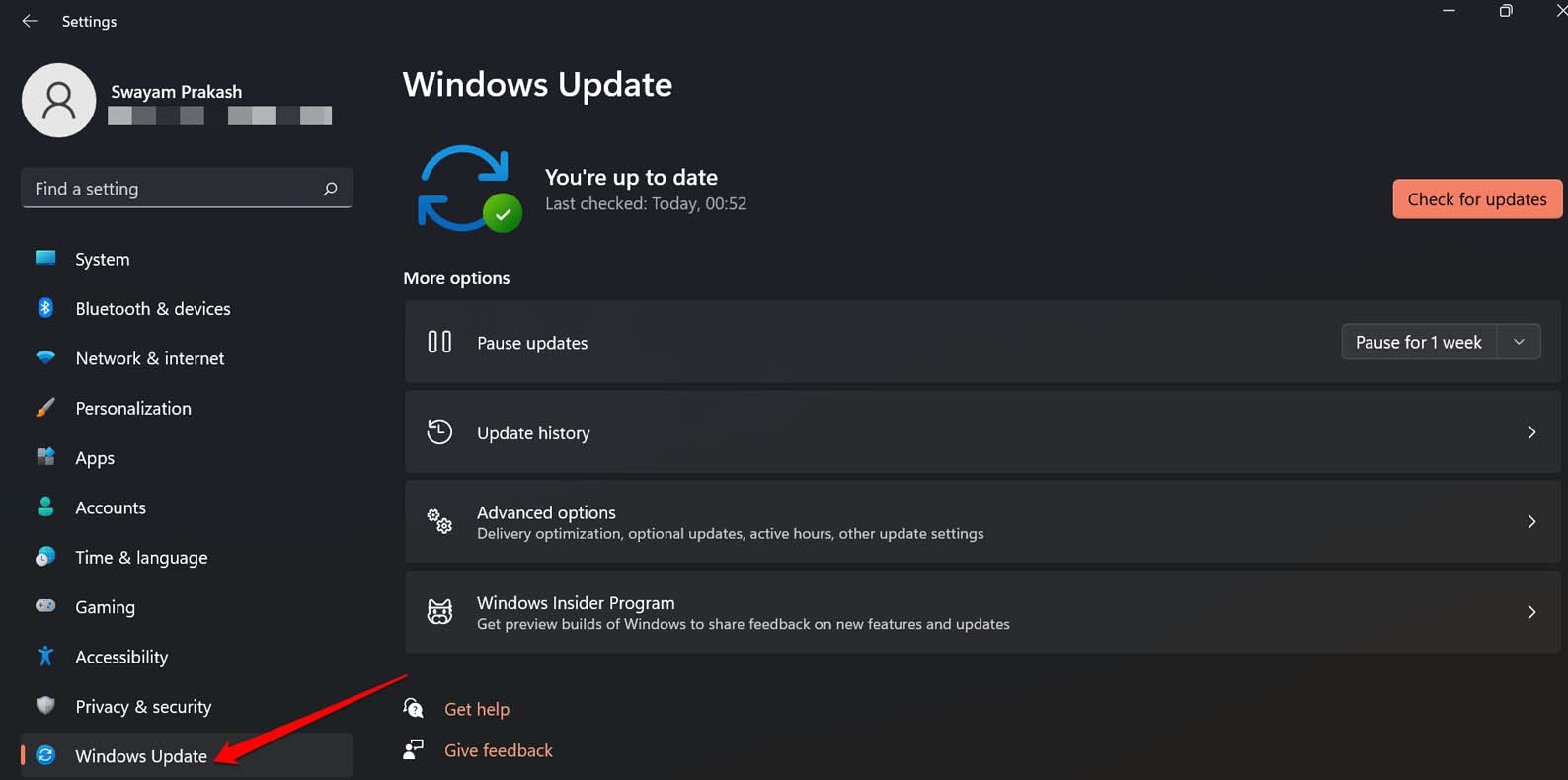
- Нажмите Windows + I, чтобы перейти в настройки.
- Затем нажмите на Обновление Windows в левой панели.
- Далее нажмите Проверить наличие обновлений.
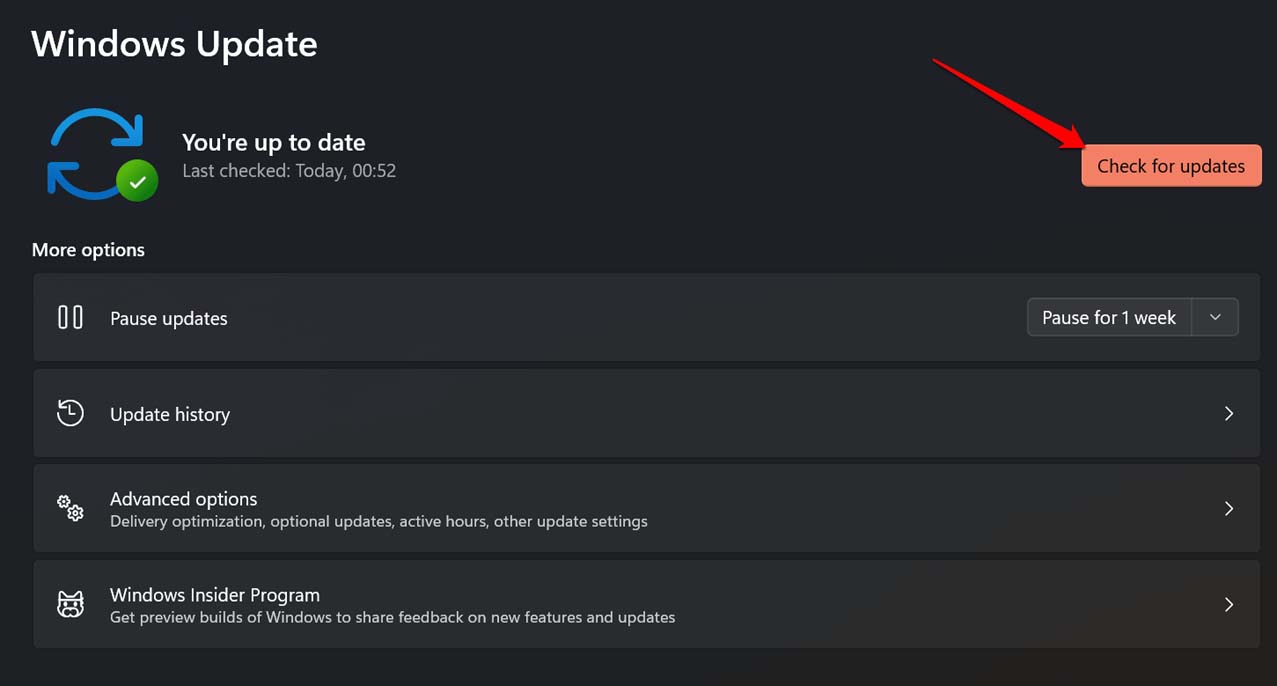
- Теперь компьютер начнет проверку доступных обновлений [Убедитесь, что ПК подключен к WiFi]
- Если доступна новая сборка, нажмите Скачать сейчас. Начнется загрузка обновления.
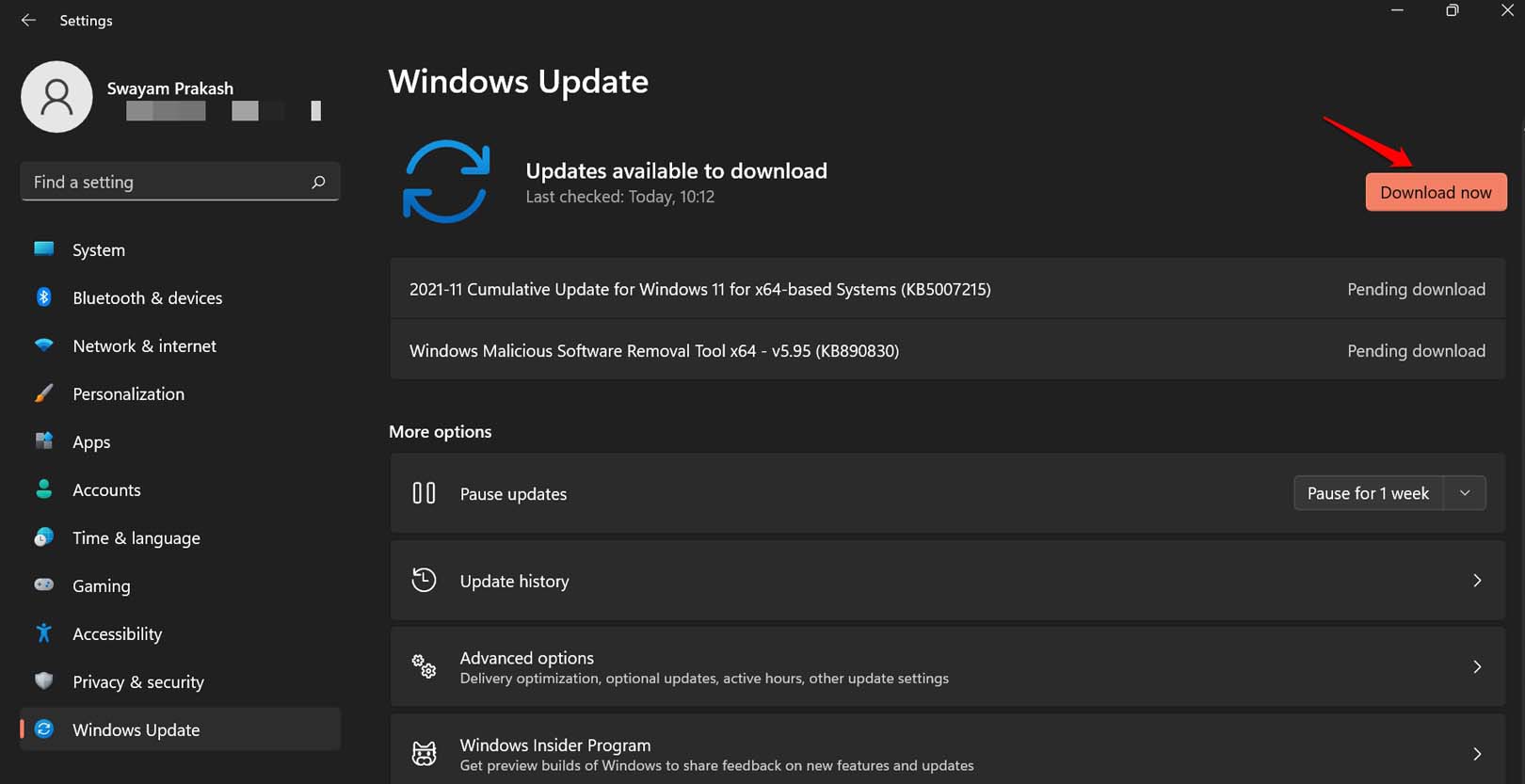
- Затем вам будет предложено перезагрузить ПК для установки нового обновления.
3. Запустите SFC-сканирование
Чтобы просканировать поврежденные файлы на вашей операционной системе Windows, вы можете запустить SFC-сканирование через командную строку.
- Запустите командную строку с правами администратора.
- Далее введите команду, указанную ниже.
sfc/scannow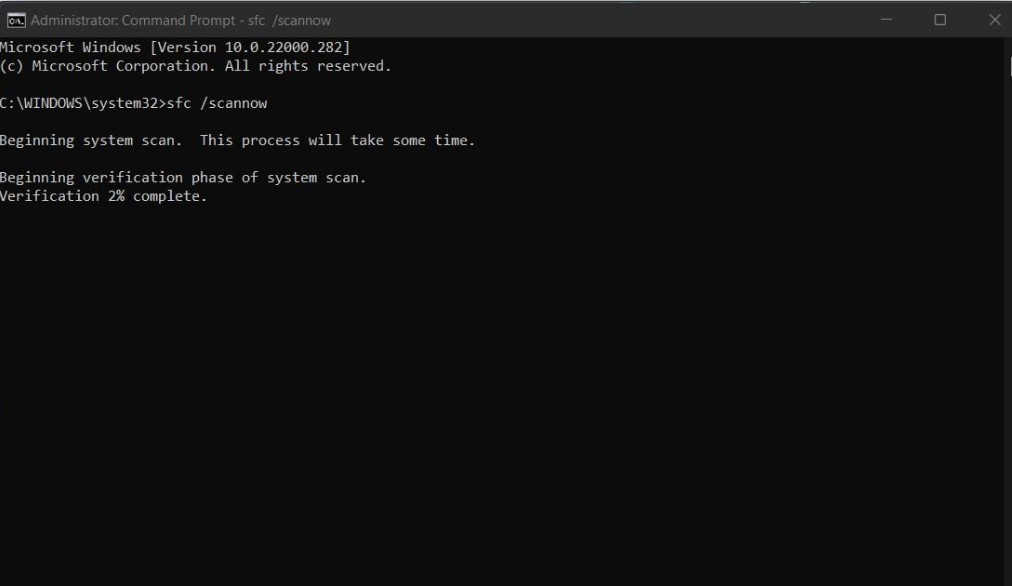
- Позвольте команде выполниться и исправить поврежденные системные файлы. Это займет некоторое время. Подождите и не прерывайте процесс.
4. Используйте диспетчер задач для управления разрешениями фоновых приложений
Если вы используете настольный компьютер, вы можете управлять разрешениями фоновых приложений через диспетчер задач Windows. В диспетчере задач вы найдете разрешения фоновых приложений для приложений, установленных из Магазина Windows, а также для других приложений.
- Запустите диспетчер задач, нажав Ctrl + Shift + Esc
- Нажмите на вкладку Автозагрузка.
- Выберите любую программу, которую вы хотите запустить в фоновом режиме.
- Щелкните правой кнопкой мыши и выберите опцию Включить.
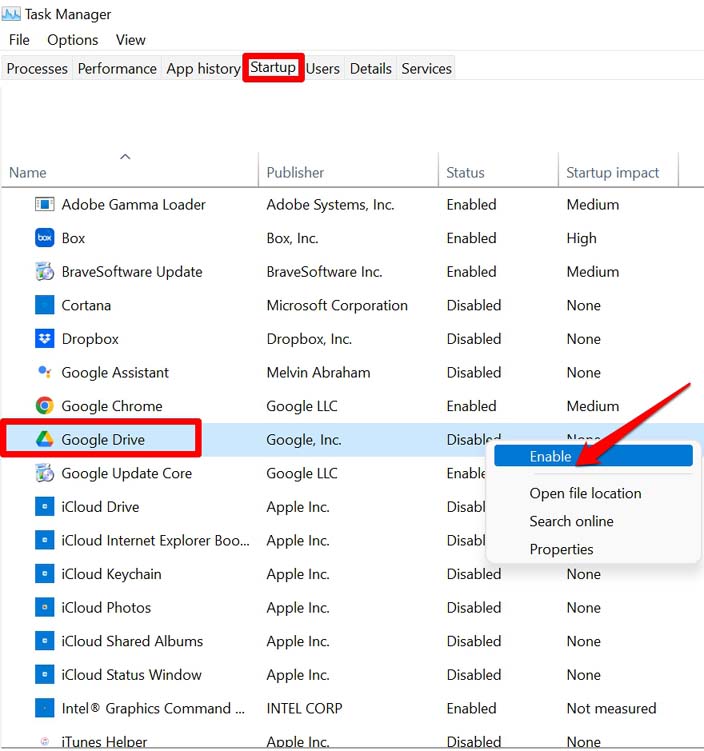
Включение программы через диспетчер задач позволит ей работать до тех пор, пока вы не отключите ее вручную.
5. Установите разрешение для фоновых приложений через параметры батареи
Если вы используете ноутбук, в параметрах батареи у вас есть варианты управления фоновыми приложениями. Когда параметры отсутствуют в настройках Windows, вы можете получить к ним доступ через конфигурации батареи.
- Нажмите клавишу Windows, чтобы вызвать консоль поиска.
- Затем введите Батарея.
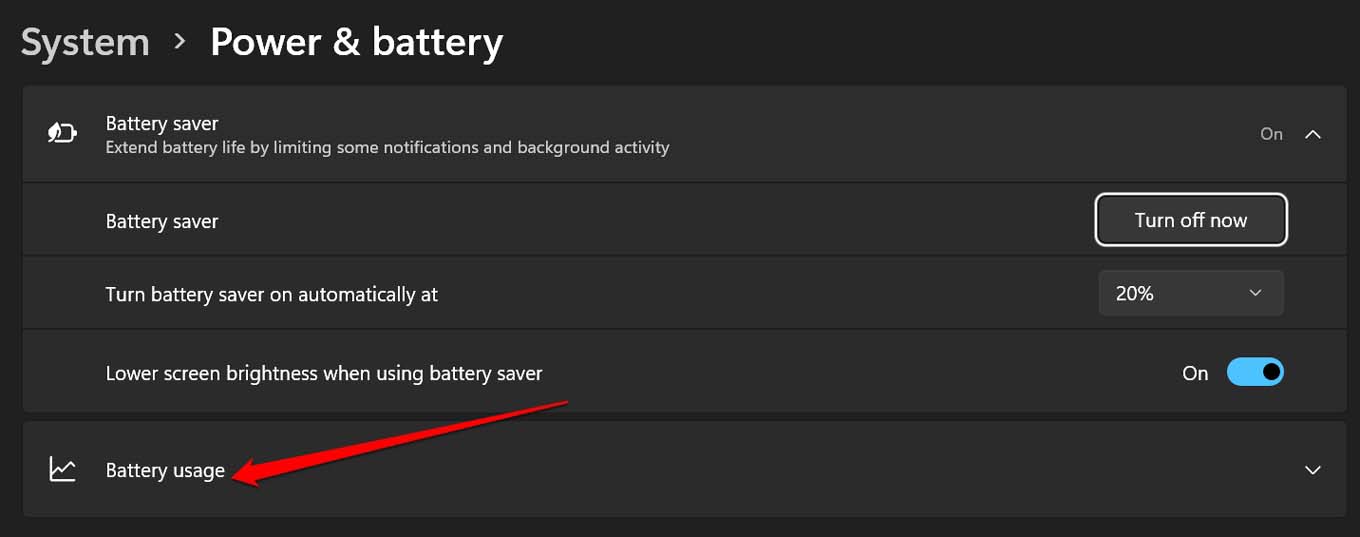
- Нажмите Открыть, когда увидите Включить или отключить режим экономии батареи.
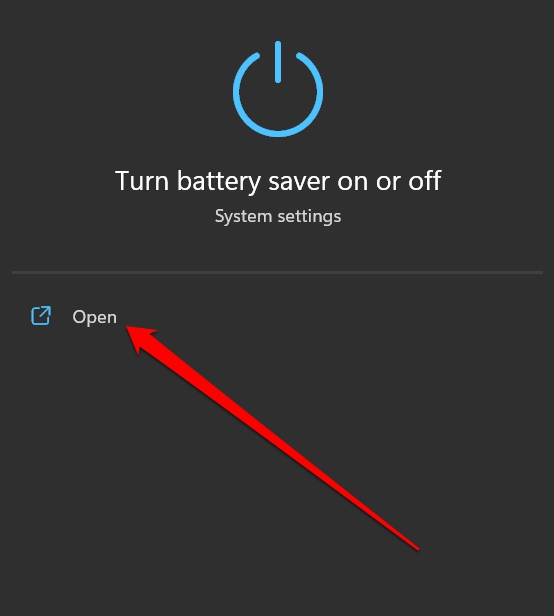
** - Затем нажмите на Использование батареи, чтобы увидеть, какие приложения на вашем ПК потребляют батарею и сколько.
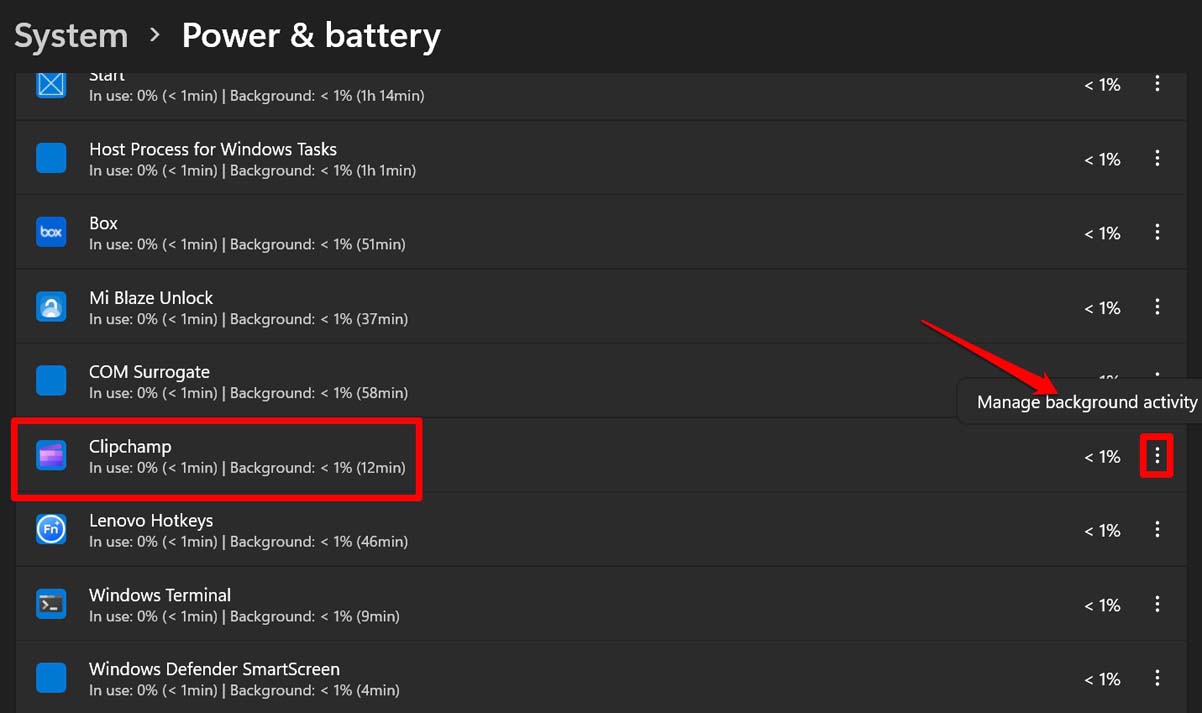
- Для приложения, для которого вы хотите управлять фоновым активностью, нажмите на кнопку с 3 точками рядом с ним.
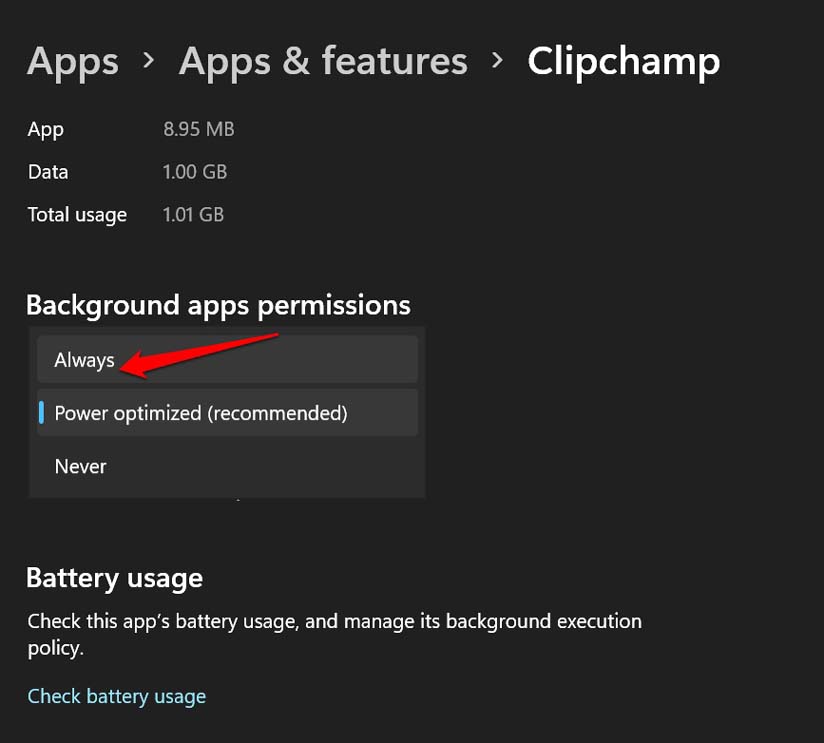
- Нажмите на выпадающее меню Управление фоновым активностью и выберите свой вариант. Вы можете установить приложение для постоянной работы в фоновом режиме или работы с оптимизированным использованием батареи.
6. Включите разрешения для фоновых приложений через редактор реестра
Вы можете внести изменения в реестр Windows и включить настройки, которые могут быть недоступны в противном случае.
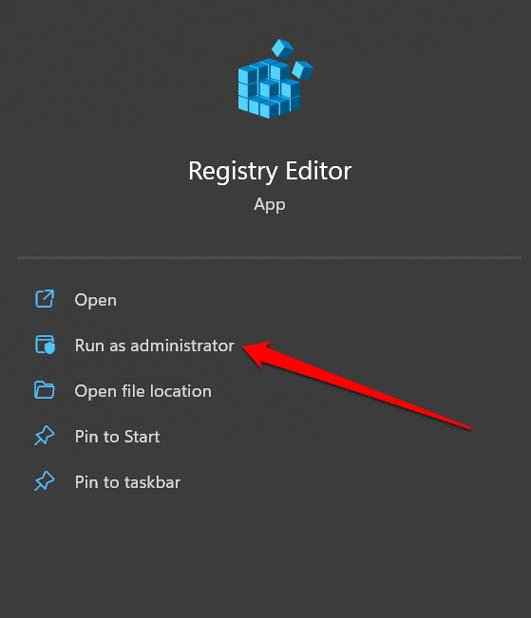
- Запустите редактор реестра. Вы должны запустить его от имени администратора.
- Скопируйте и вставьте следующий адрес в строку адреса реестра.
Computer\HKEY_LOCAL_MACHINE\SOFTWARE\Policies\Microsoft\Windows - Нажмите на ключ Windows, чтобы развернуть его. Под ним найдите подпункт с именем AppPrivacy.
- Если подпункт AppPrivacy не существует, то щелкните правой кнопкой мыши на Windows > выберите Создать > нажмите Ключ.
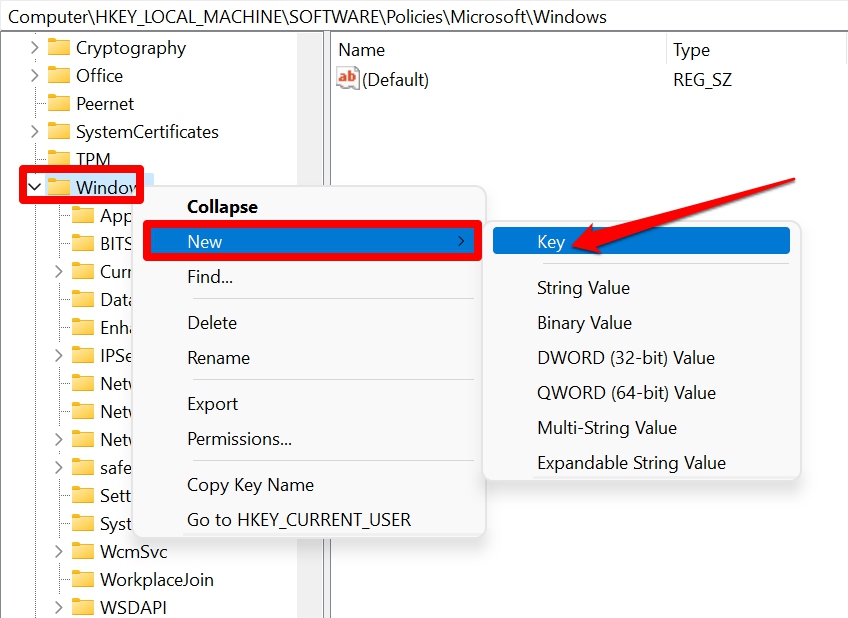
- Назовите этот ключ AppPrivacy.
- Получите доступ к вновь созданному подпункту. Щелкните правой кнопкой мыши в пустом пространстве.
- Выберите Создать > DWORD (32-бит) Значение.
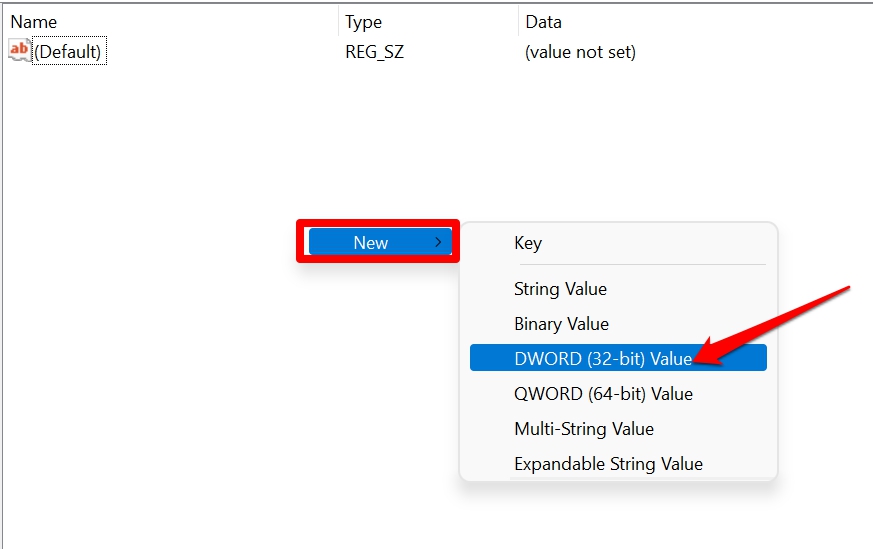
- Установите его имя как BackgroundApps.
- Теперь дважды щелкните на ключе BackgroundApps.
- Установите Данные значения в ноль и нажмите ОК.
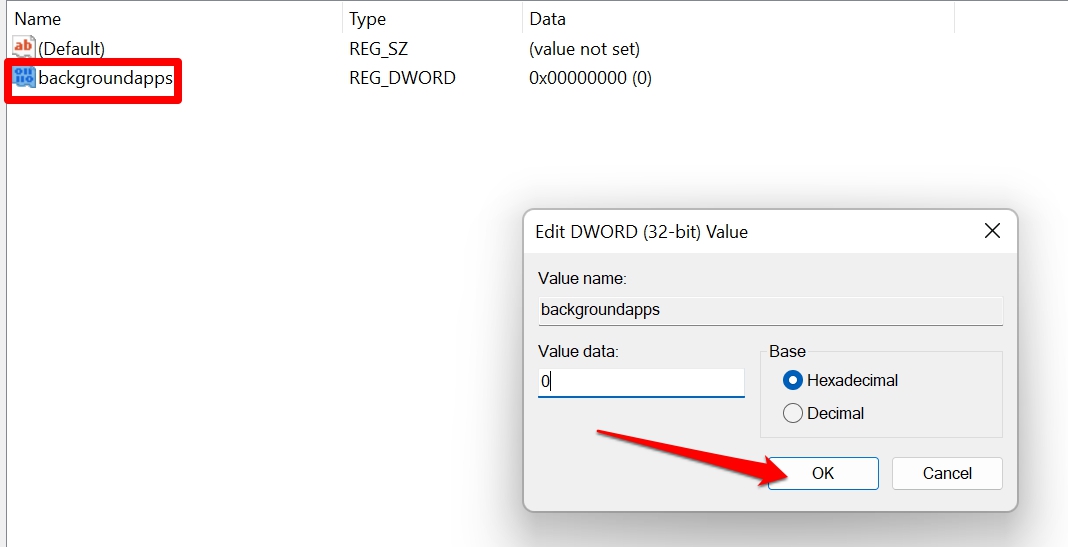
Наконец, выйдите из реестра и перезагрузите ПК. Теперь параметр разрешений для фоновых приложений должен быть виден в разделе настроек.
ПРИМЕЧАНИЕ: Внесение изменений в реестр может повлиять на другие приложения и службы Windows. Делайте это на свой страх и риск.
7. Восстановите приложение настроек
Чтобы исправить любую ошибку в приложении настроек, из-за которой отсутствует параметр разрешений для фоновых приложений в Windows 11, вы можете восстановить его. Вот шаги, чтобы сделать это.
- Нажмите клавишу Windows.
- Найдите Настройки.
- Когда появится результат поиска для настроек Windows, прокрутите до Настройки приложений и нажмите на него.
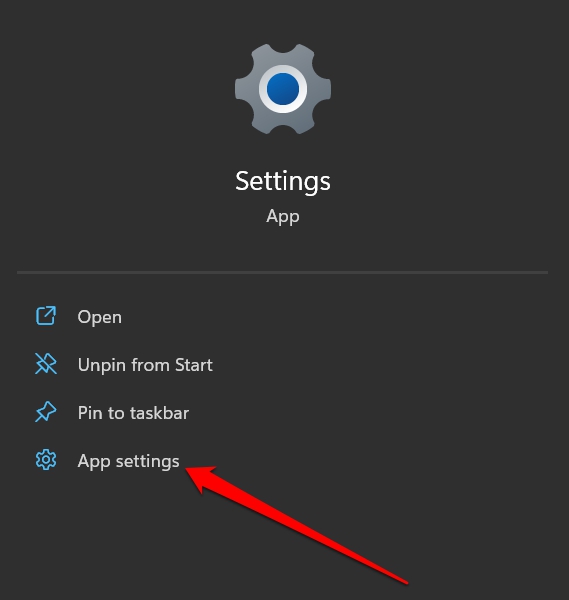
- Теперь перейдите к Восстановить и нажмите на него.
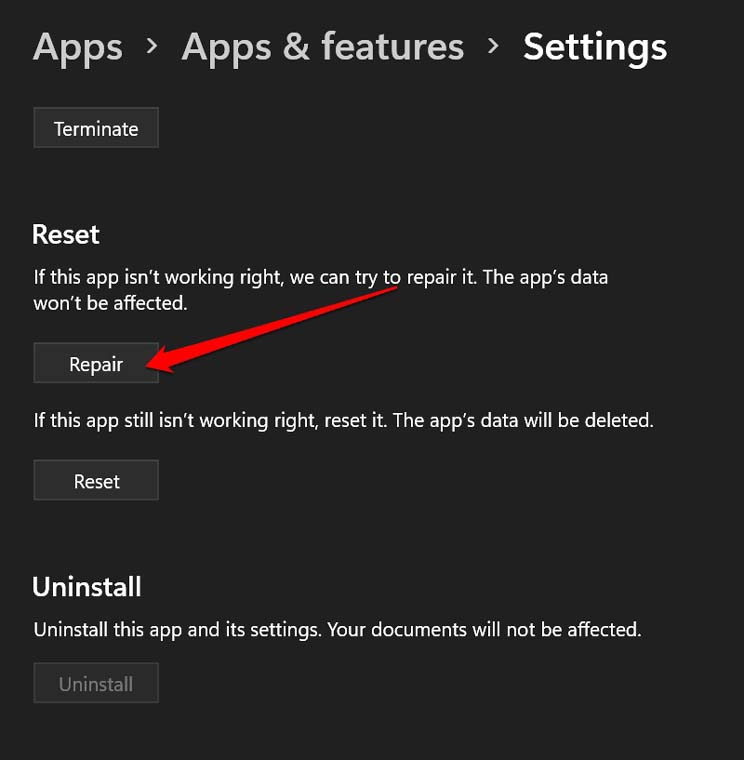
Вы также можете попробовать использовать опцию Сброс. Хотя это удалит данные приложения, это довольно эффективно для исправления ошибок в приложениях.
Заключение
Для некоторых приложений необходимо, чтобы они продолжали работать в фоновом режиме. Это позволит всем их функциям работать должным образом. Поэтому восстановите параметр разрешений для фоновых приложений в Windows 11, используя методы, упомянутые в этом руководстве.
Если у вас есть мысли о Как исправить отсутствие параметра разрешений для фоновых приложений в Windows 11?, не стесняйтесь оставлять комментарии внизу. Также, пожалуйста, подпишитесь на наш канал DigitBin на YouTube для видеоуроков. Удачи!
Get new posts in your inbox
No spam. Unsubscribe anytime.