Ошибки Windows · 5 min read · Dec 02, 2025
Как исправить ошибку «Bad Module Info Has Stopped Working» в Windows 11?
Когда вы запускаете программу на своем ПК с Windows, которая требует мощных ресурсов для работы, вы можете столкнуться с ошибкой «Bad Module Info Has Stopped Working». Обычно пользователи сообщают, что игра или приложение требуют интенсивного использования ресурсов для работы на Windows, что приводит к сбою соответствующего приложения.
Приложение вылетает, потому что один из его компонентов или модулей стал поврежденным. Ошибка может не возникать регулярно. Однако, если это происходит каждый раз и приложение вылетает, то все приложение может быть повреждено. Также это может быть связано с проблемой с графическим процессором или определенными настройками оптимизации для приложения, вызывающими ошибку плохого модуля.
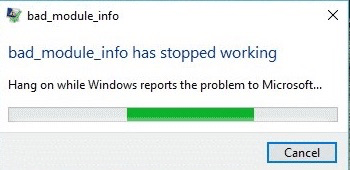
Лучший способ исправить ошибку Bad_Module_Info Has Stopped Working
Следуйте этим советам по устранению неполадок, чтобы решить проблему bad_module_info в затронутой программе на вашем ПК с Windows.
1. Запустите затронутую программу в режиме совместимости
Если игра имеет некоторые проблемы совместимости с текущими ресурсами, используемыми на вашем ПК, вы можете запустить затронутое приложение, используя режим совместимости Windows.
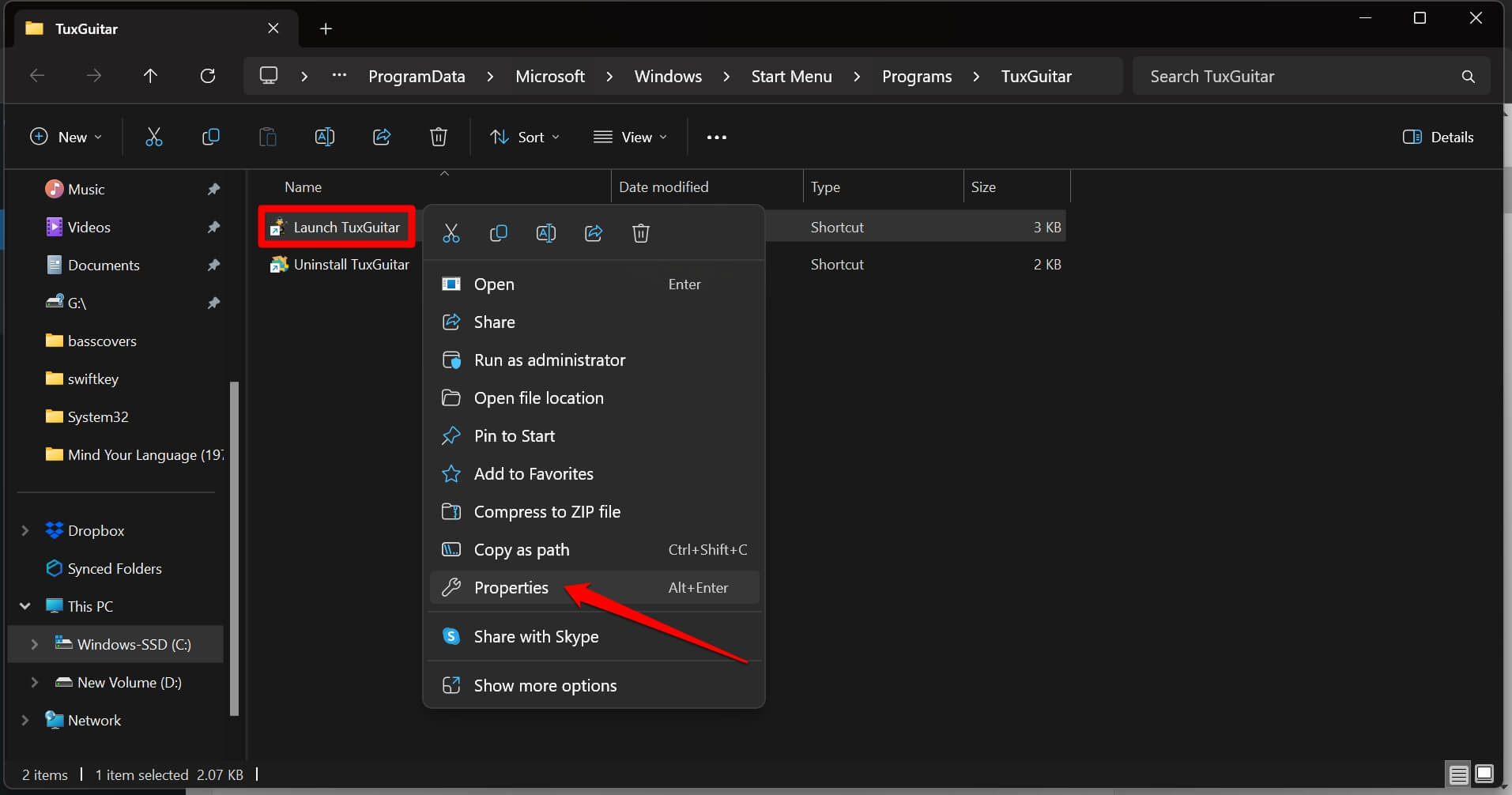
- Используйте Проводник, чтобы перейти в каталог и папку, где вы установили игру/приложение.
- Прокрутите до исполняемого файла, щелкните правой кнопкой мыши и выберите Свойства.
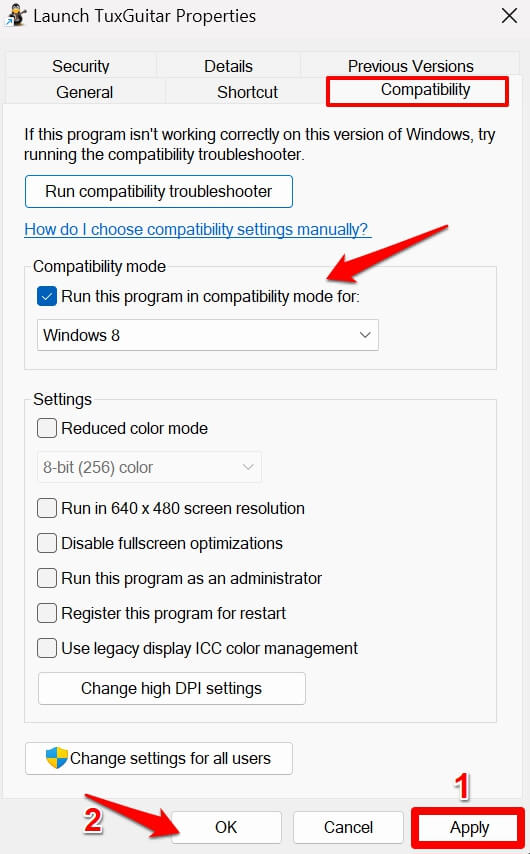
- В диалоговом окне Свойства нажмите на вкладку Совместимость.
- Установите флажок рядом с «Запустить эту программу в режиме совместимости для».
- Выберите более раннюю версию Windows, на которой приложение будет работать на вашем компьютере без каких-либо проблем совместимости.
- Нажмите Применить и ОК, чтобы сохранить изменения.
2. Отключите оптимизацию на весь экран
Некоторые пользователи сообщают, что отключение оптимизации на весь экран для игры/приложения, которое вылетало, исправило ошибку «Bad Module Info Has Stopped Working».
Нажмите клавишу Windows, чтобы открыть консоль поиска.
Введите название игры/приложения и нажмите Открыть расположение файла.
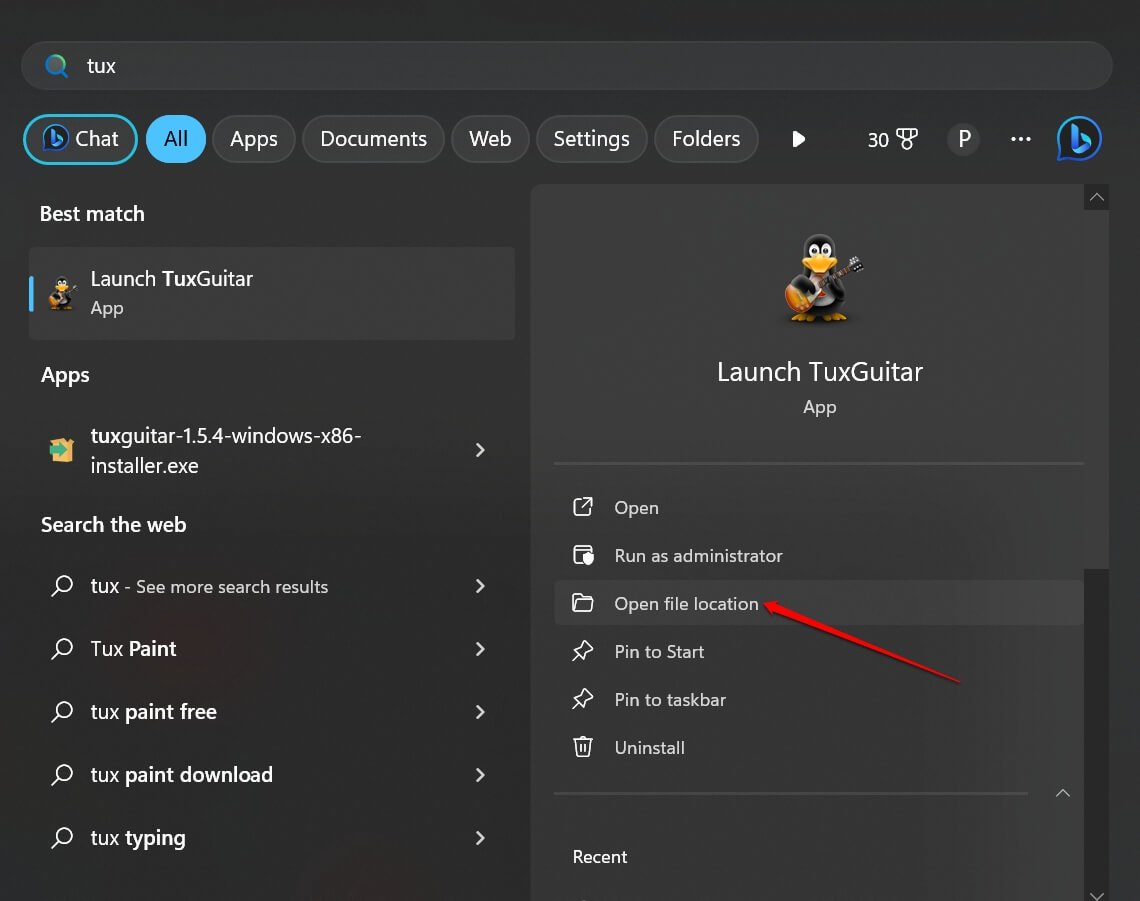
Прокрутите до файла приложения и щелкните правой кнопкой мыши на нем.
В меню выберите Свойства.
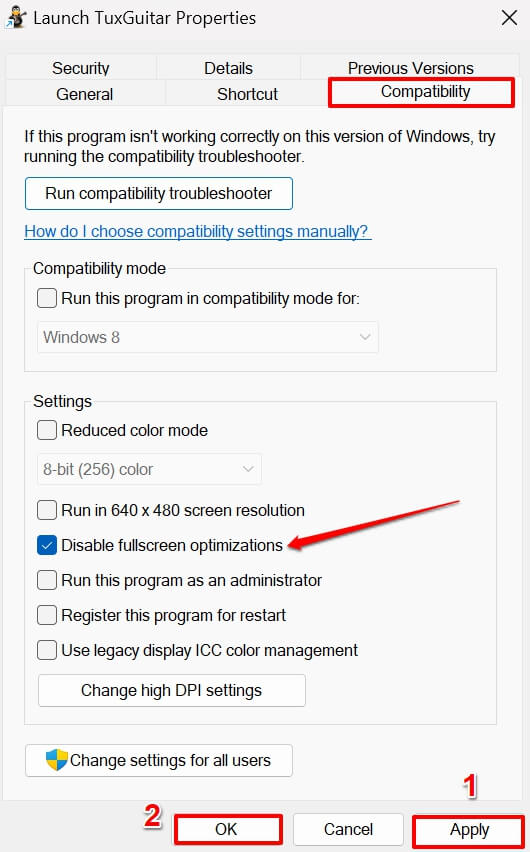
В диалоговом окне Свойства нажмите на вкладку Совместимость.
В разделе Настройки прокрутите до флажка Отключить оптимизацию на весь экран.
Нажмите Применить, затем ОК.
3. Обновите драйвер графики на вашем ПК с Windows
Драйвер графики может иметь некоторые ошибки или может быть не последней версии. Обновите драйвер графики через Диспетчер устройств Windows.
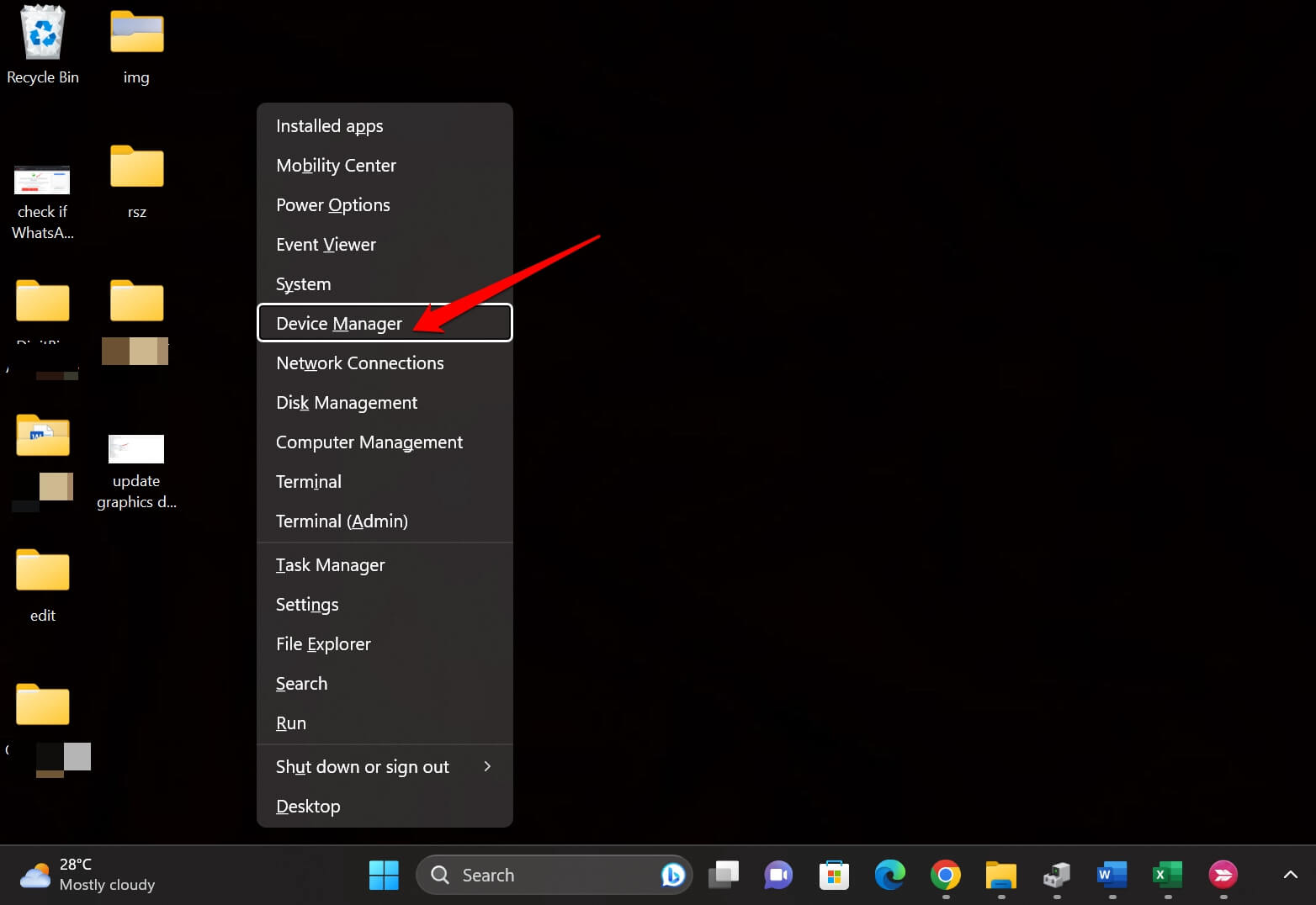
- Нажмите Windows + X, чтобы открыть меню для опытных пользователей.
- Выберите Диспетчер устройств из меню.
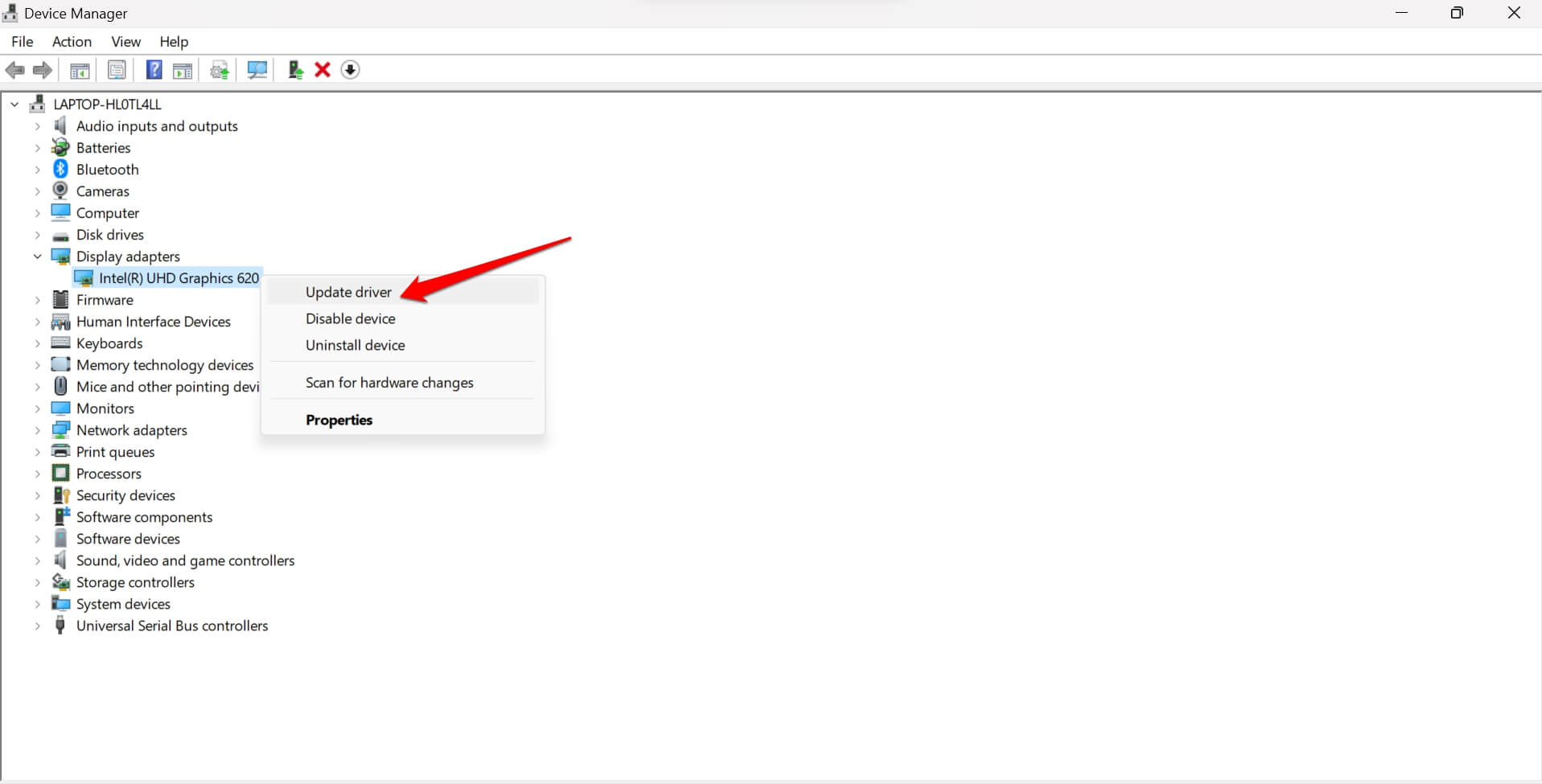
- Прокрутите до Видеоустройств и щелкните, чтобы развернуть его.
- Щелкните правой кнопкой мыши на соответствующем графическом процессоре, установленном на вашем ПК.
- Выберите Обновить драйвер.
- Нажмите Автоматически искать драйверы.
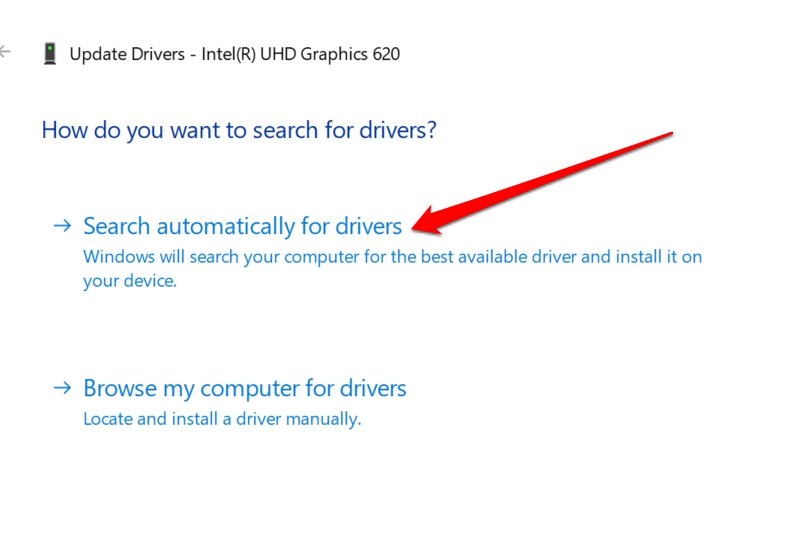
Убедитесь, что ваш компьютер подключен к интернету. Windows будет искать последнюю доступную версию драйвера для вашего ПК и установит его.
В противном случае вы можете посетить официальный сайт компании-производителя графического процессора. В зависимости от модели графического процессора, который вы используете, загрузите доступный драйвер для него. Это будет бесплатно.
- Затем выполните все шаги до Шага 5, описанные в предыдущих шагах.
- Нажмите Обзор моего компьютера для драйверов.
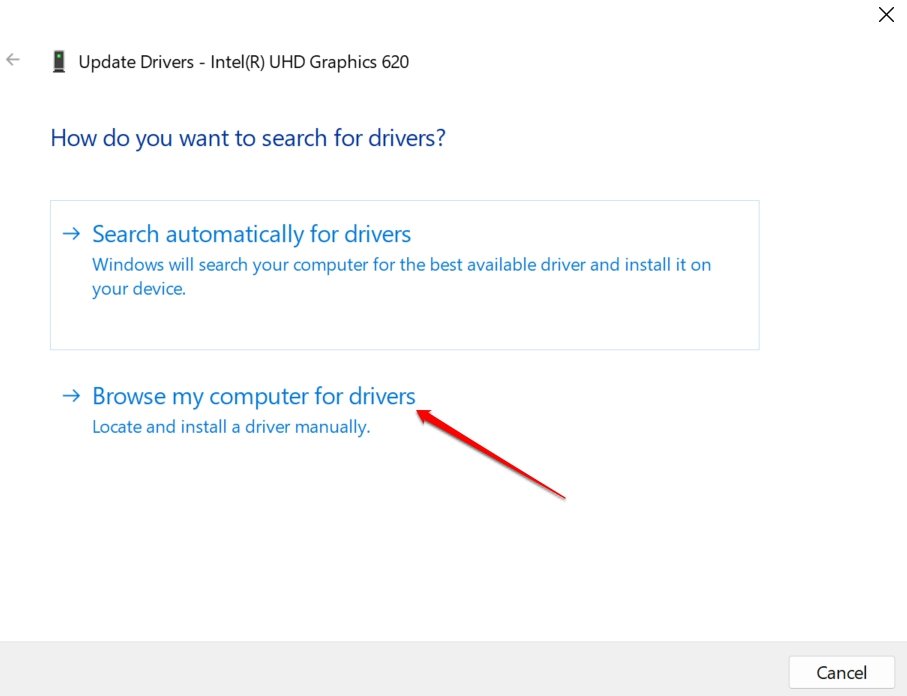
- Выберите файл драйвера, который вы загрузили вручную с сайта OEM.
- Следуйте инструкциям, чтобы завершить обновление драйвера графики.
4. Принудительно закройте приложение и перезапустите
Часто что-то столь простое, как принудительное закрытие приложения и его перезапуск, может исправить ошибку «Bad Module Info Has Stopped Working».
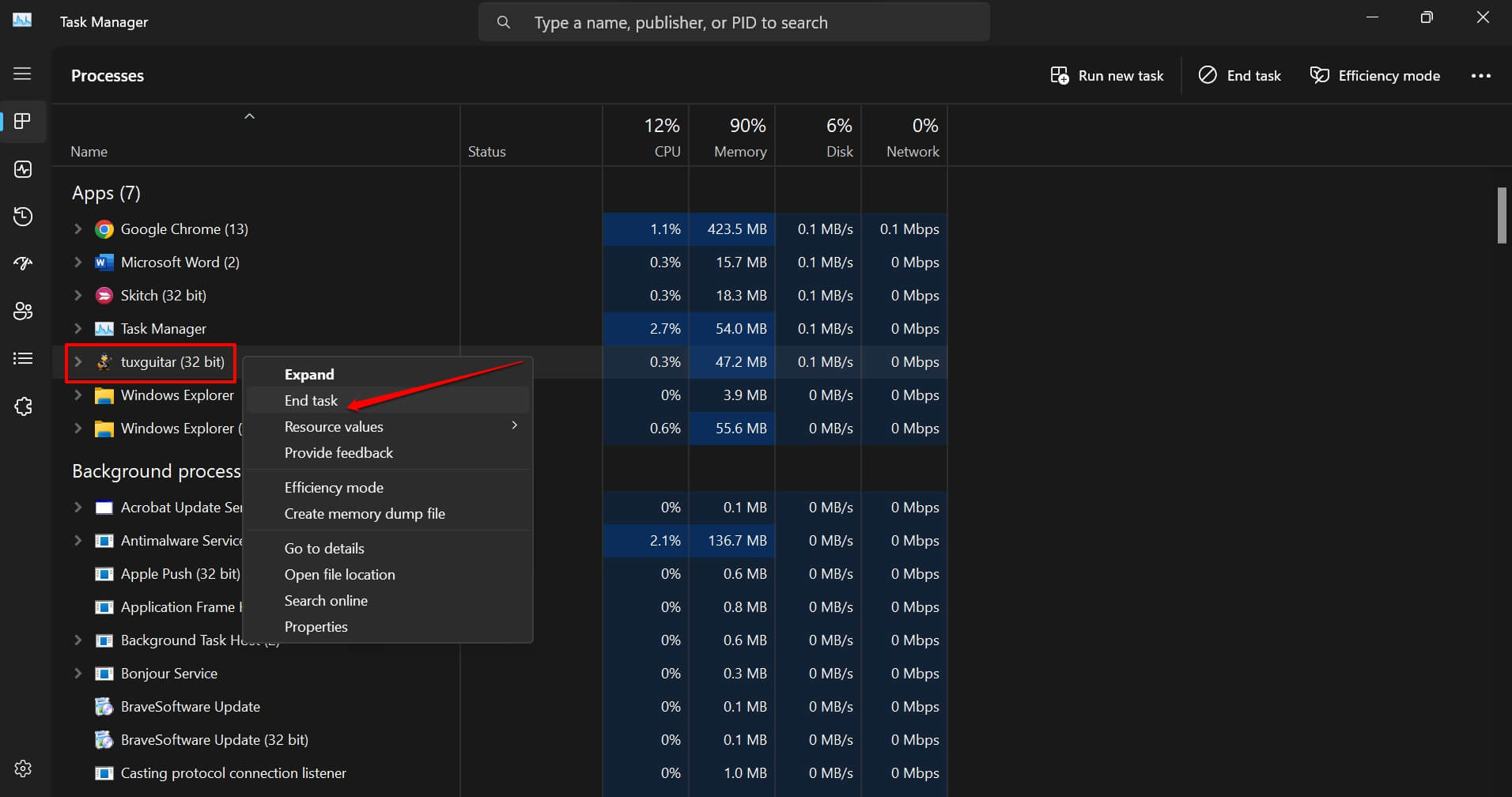
- Нажмите Ctrl + Shift + Esc, чтобы запустить Диспетчер задач.
- Прокрутите до затронутого приложения и щелкните правой кнопкой мыши на нем.
- Выберите Завершить задачу.
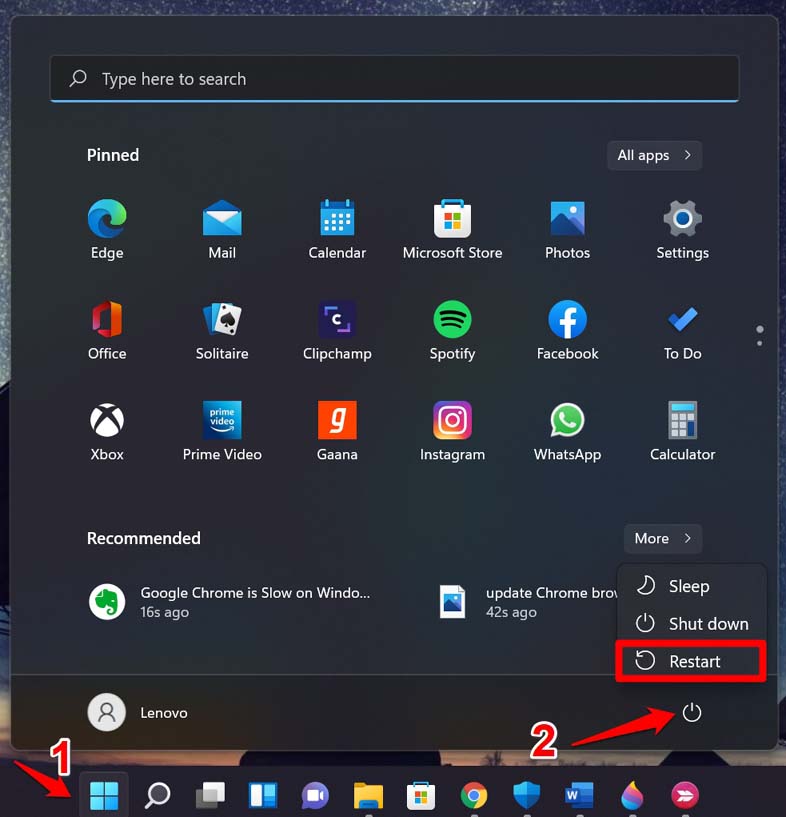
- Перезагрузите ваш ПК.
- Запустите приложение снова и посмотрите, вылетает ли оно с сообщением об ошибке «Bad Module Info Has Stopped Working».
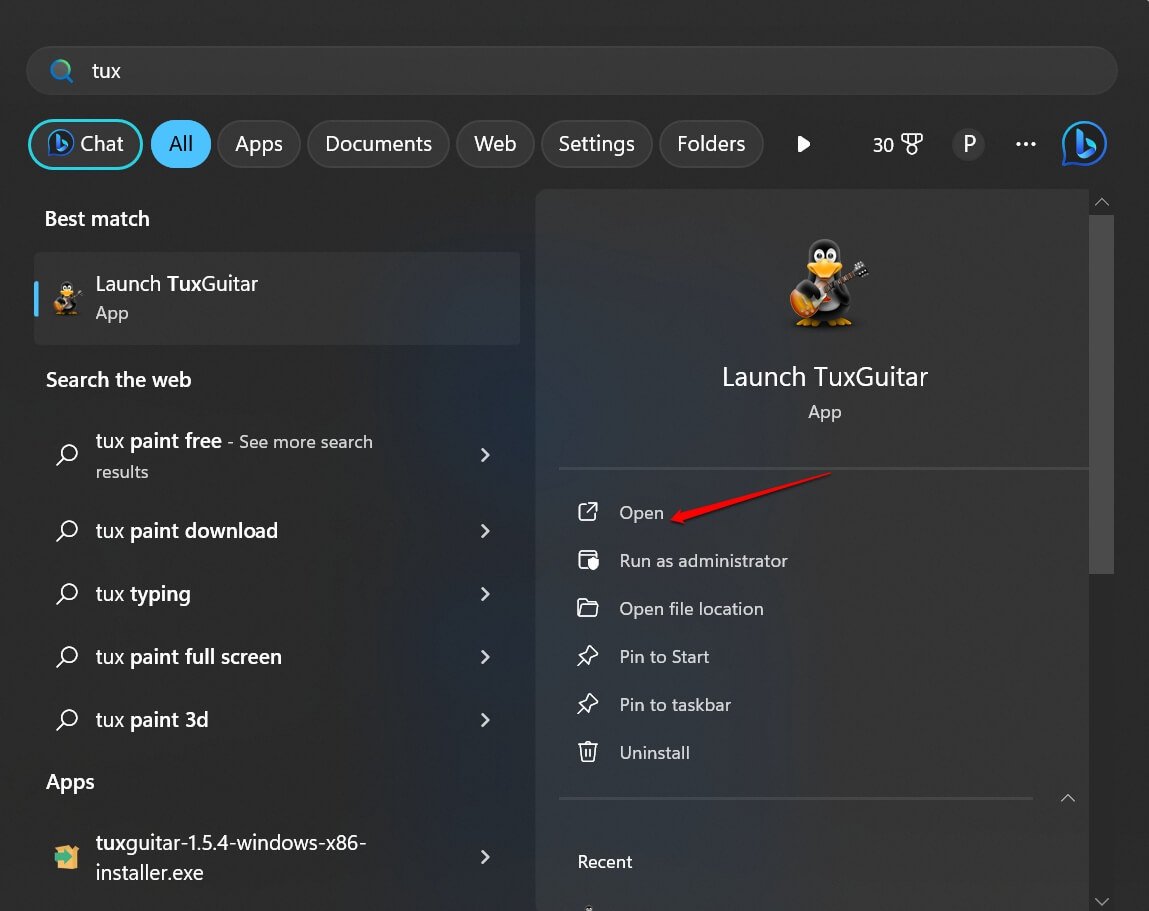
5. Выполните обновление Windows
Обновление ОС Windows включает в себя несколько обновлений драйверов и многие другие обновления компонентов. Поэтому попробуйте установить последнюю сборку Windows 11, которая доступна. Это установит важные обновления на вашем ПК и, скорее всего, исправит проблему, вызывающую ошибку «Bad Module Info Has Stopped Working».
Чтобы проверить наличие нового обновления Windows,
- Нажмите клавишу Windows + I. Вы будете перенаправлены в настройки Windows.
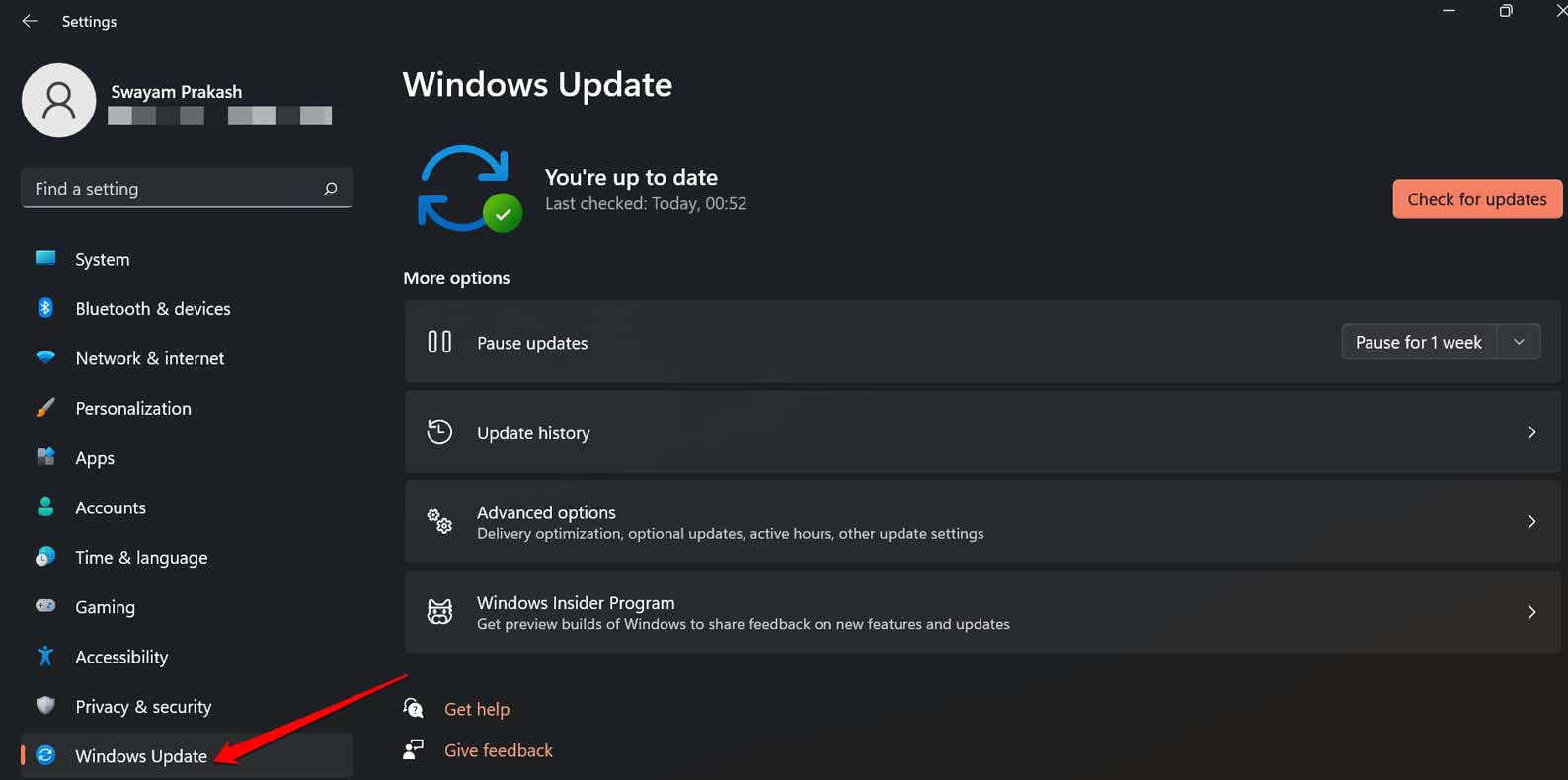
- Нажмите на Обновление Windows на левой панели настроек.
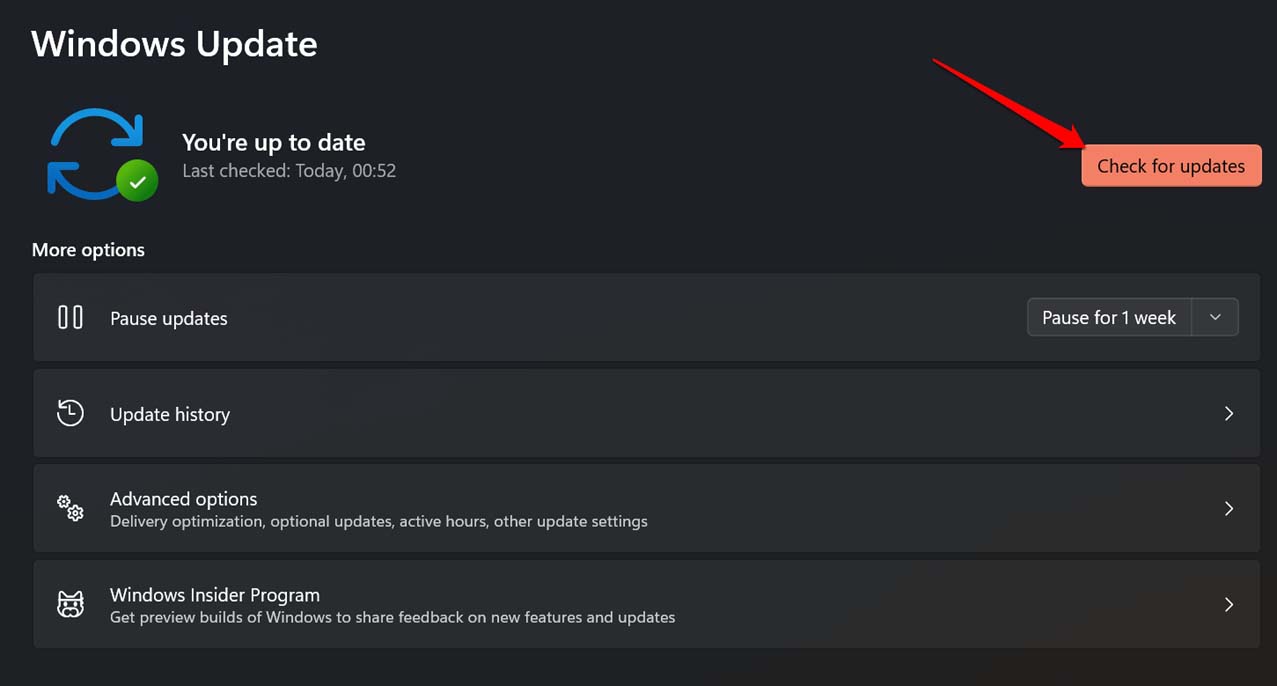
- Далее нажмите Проверить наличие обновлений.
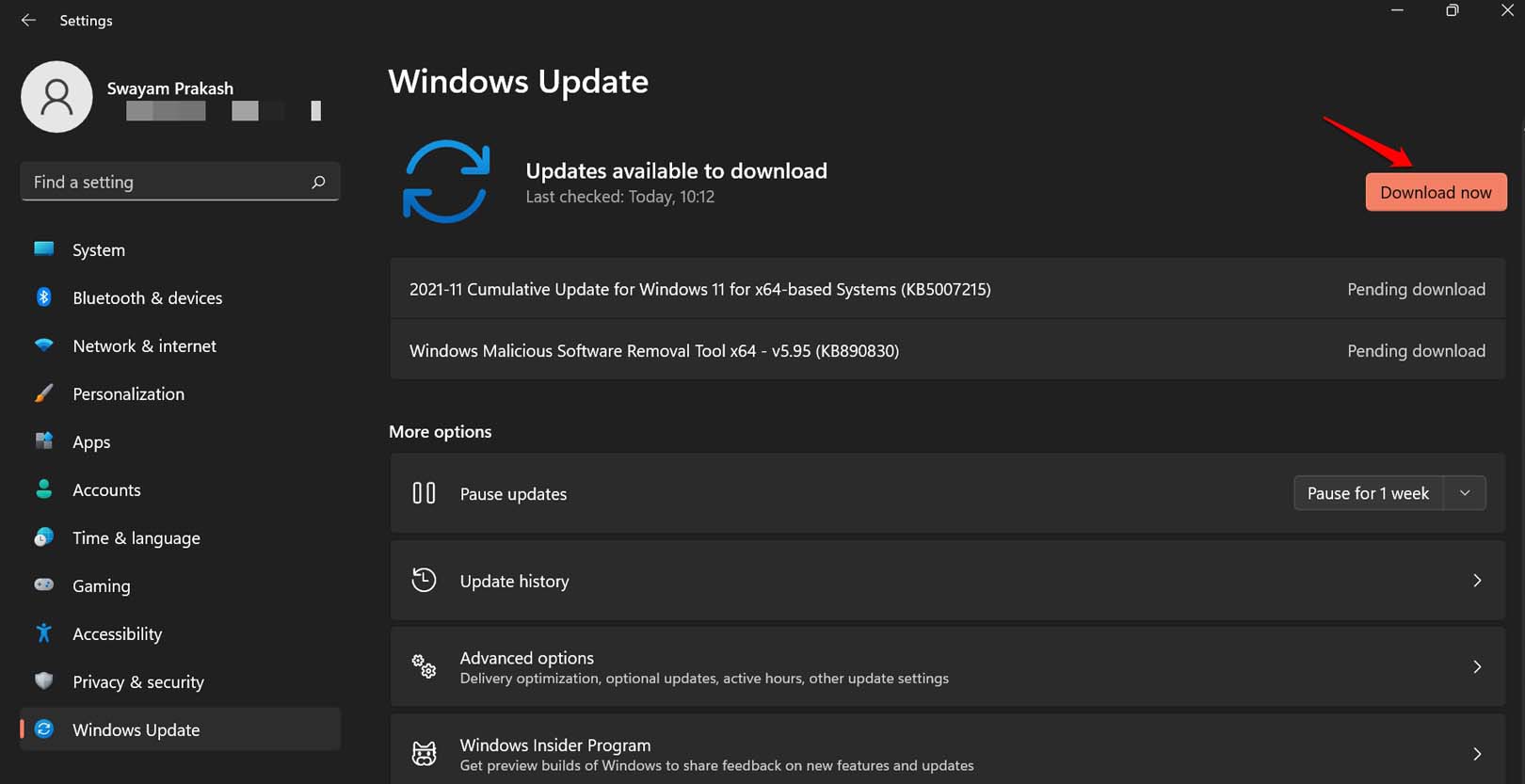
- Если ожидается установка обновления Windows 11, нажмите Скачать сейчас.
Перезагрузите компьютер после установки нового обновления программного обеспечения. Запустите игру или приложение, которое ранее вылетало. Оно должно работать без ошибок, если последнее обновление ОС исправило проблему, которая ранее вызывала ошибку «Bad Module Info Has Stopped Working».
6. Удалите приложение и переустановите
Вы можете попробовать все возможные методы устранения неполадок, но если все приложение повреждено, то ничего не поможет. Поэтому последним средством является полное удаление приложения с вашего ПК. Затем переустановите приложение на своем компьютере и попробуйте запустить его.
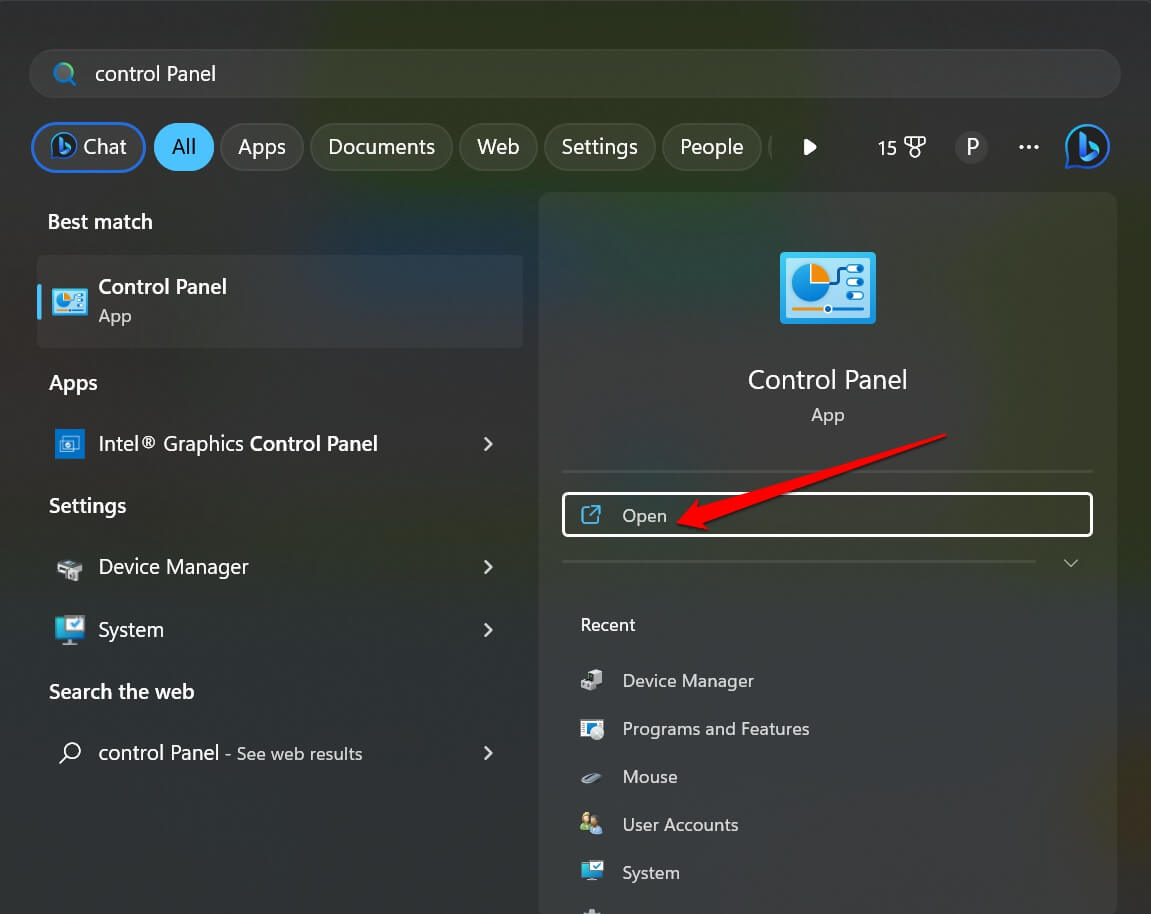
- Нажмите Windows + S, чтобы открыть поиск Windows.
- Введите Панель управления и нажмите Открыть, когда появятся варианты.
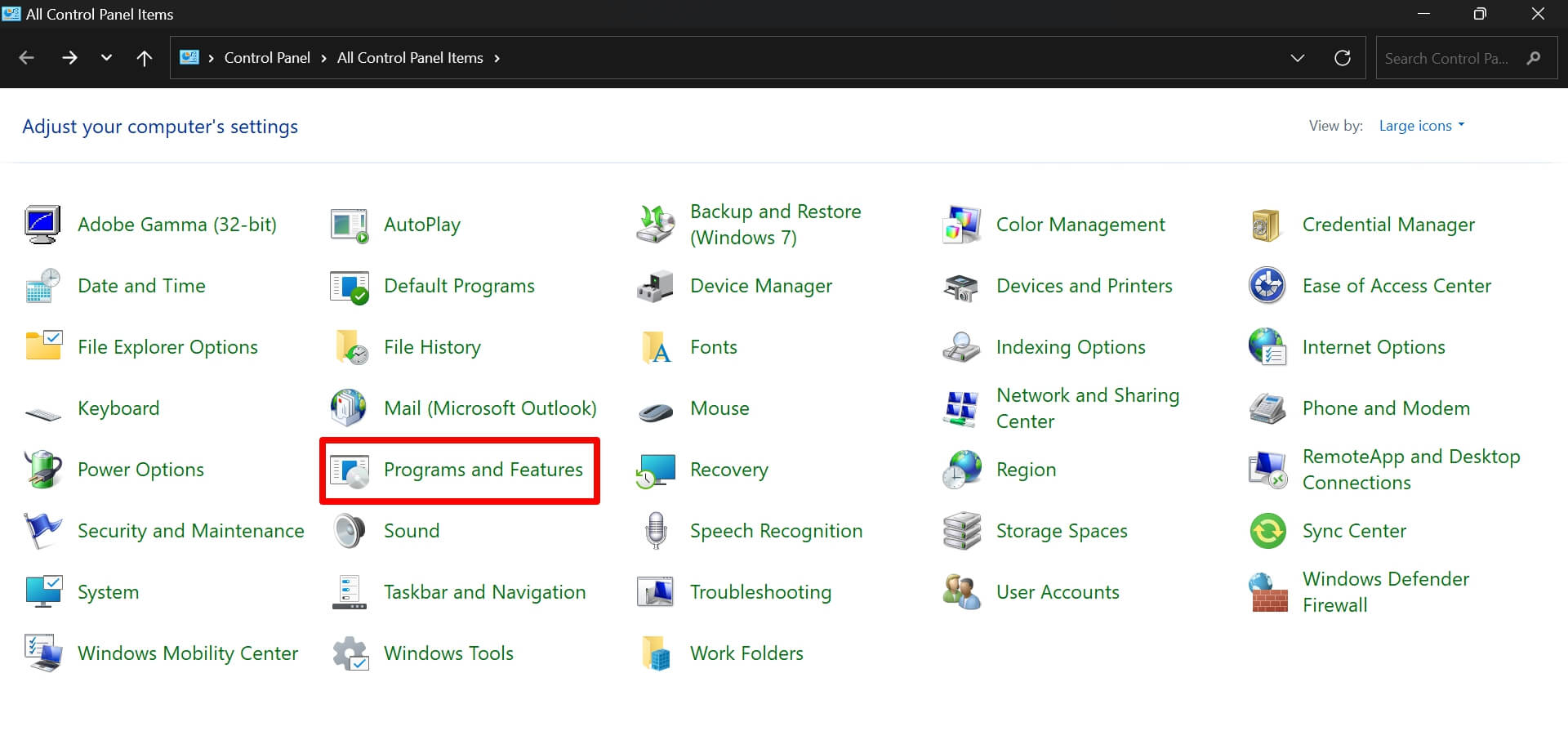
- Нажмите на Программы и компоненты.
- Прокрутите до затронутого приложения, щелкните правой кнопкой мыши на нем и выберите Удалить.
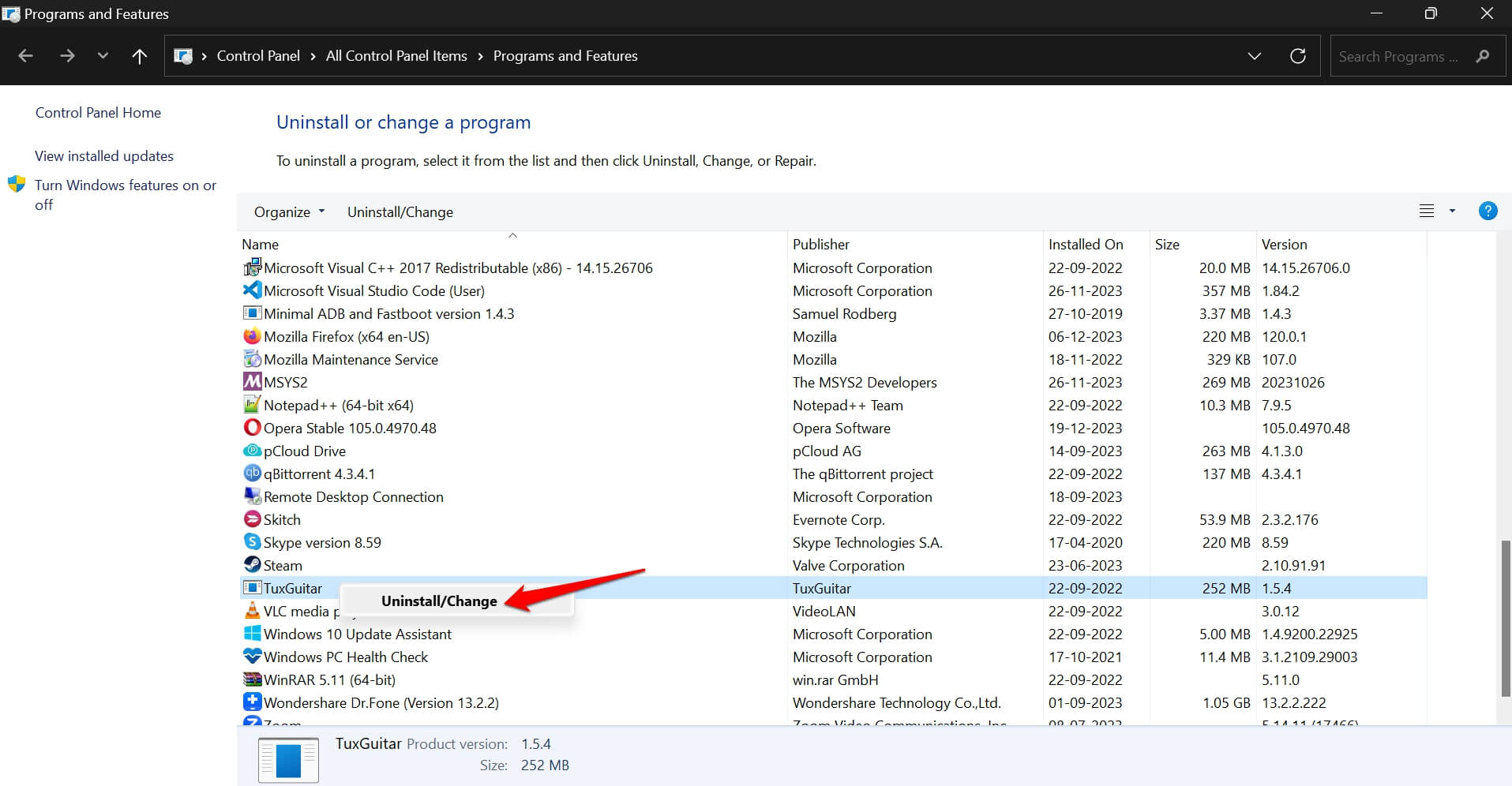
- Выберите полное удаление с ПК.
- Теперь посетите исходный сайт или форум, чтобы загрузить приложение/игру.
- Следуйте необходимым инструкциям, чтобы правильно переустановить его на вашем ПК.
- После переустановки приложения запустите его и начните использовать.
Проверьте, сталкиваетесь ли вы все еще с ошибкой «Bad Module Info Has Stopped Working» при использовании приложения.
Итог
С помощью всех этих советов по устранению неполадок вы можете легко исправить ошибку «Bad Module Info Has Stopped Working» в Windows 11. Если ни один из советов не решает проблему, и вы постоянно сталкиваетесь с одной и той же проблемой, свяжитесь с поддержкой Microsoft. В противном случае обратитесь в сервисный центр вашего OEM рядом с вами. Техники предоставят вам лучшее решение.
Если у вас есть мысли о Как исправить ошибку «Bad Module Info Has Stopped Working» в Windows 11?, не стесняйтесь оставлять их в комментариях ниже. Также подпишитесь на наш канал DigitBin на YouTube для видеоуроков. Удачи!
Get new posts in your inbox
No spam. Unsubscribe anytime.